
Cikkek:
Ismerje meg, hogyan állíthat be automatizálásokat a KWIGA platformon a kurzusokhoz való hozzáférés kezeléséhez, emlékeztetők küldéséhez, címkék hozzárendeléséhez és tanúsítványok kiállításához, manuális munka nélkül.
Ebben a cikkben:
- Hogyan működik az automatizálás
- Hogyan hozhat létre munkafolyamatot
- Munkafolyamatok listája
- Milyen lépésekből áll egy munkafolyamat
- Hogyan adódnak össze a késleltetések
- Mit nem lehet automatizálni: a még be nem következett eseményeket
- Cél: amikor az eredmény fontosabb, mint az odavezető út
- Újbóli belépés: végigmehet egy kapcsolattartó kétszer ugyanazon a munkafolyamaton?
- Példa: emlékeztető küldése egy tanulónak, aki még nem lépett be a kurzusba
Az automatizálásokkal egyszer beállíthat egy műveletsorozatot. A platform ezután minden kapcsolattartót a megfelelő folyamaton vezet végig: hozzáférést ad, címkét rendel hozzá, emlékeztetőt küld vagy tanúsítványt állít ki. Ezt nem kell minden tanulónál manuálisan elvégeznie.
A forgatókönyv folyamatábraként jelenik meg: minden lépés külön kártyán látható, a kártyák közötti vonalak pedig megmutatják, merre halad tovább a kapcsolattartó.
Hogyan működik az automatizálás
Egy folyamat automatizálásához először válassza ki a forgatókönyvet elindító eseményt. Ez lehet felhasználói regisztráció, kurzus kifizetése, hozzáférés megadása vagy bármely más esemény a listából. Ezután állítsa össze a további lépéseket: feltételek ellenőrzése, várakozás egy meghatározott ideig és műveletek végrehajtása.
Fontos, hogy a beállított forgatókönyv csak a közzététele után bekövetkező eseményekre fut le. Ha egy esemény az automatizálás beállítása és közzététele előtt történt, a forgatókönyv nem fut le az érintett kapcsolattartónál. Ha például azt szeretné, hogy mindenki, aki regisztrál a platformon, új e-mailt kapjon, a már regisztrált kapcsolattartók nem kapják meg azt – csak azok, akik a forgatókönyv közzététele után regisztrálnak. Azoknál a kapcsolattartóknál, akiknél az esemény már bekövetkezett, használjon más eszközöket, például e-mail-kampányokat vagy tömeges műveleteket.
Forgatókönyv létrehozása
-
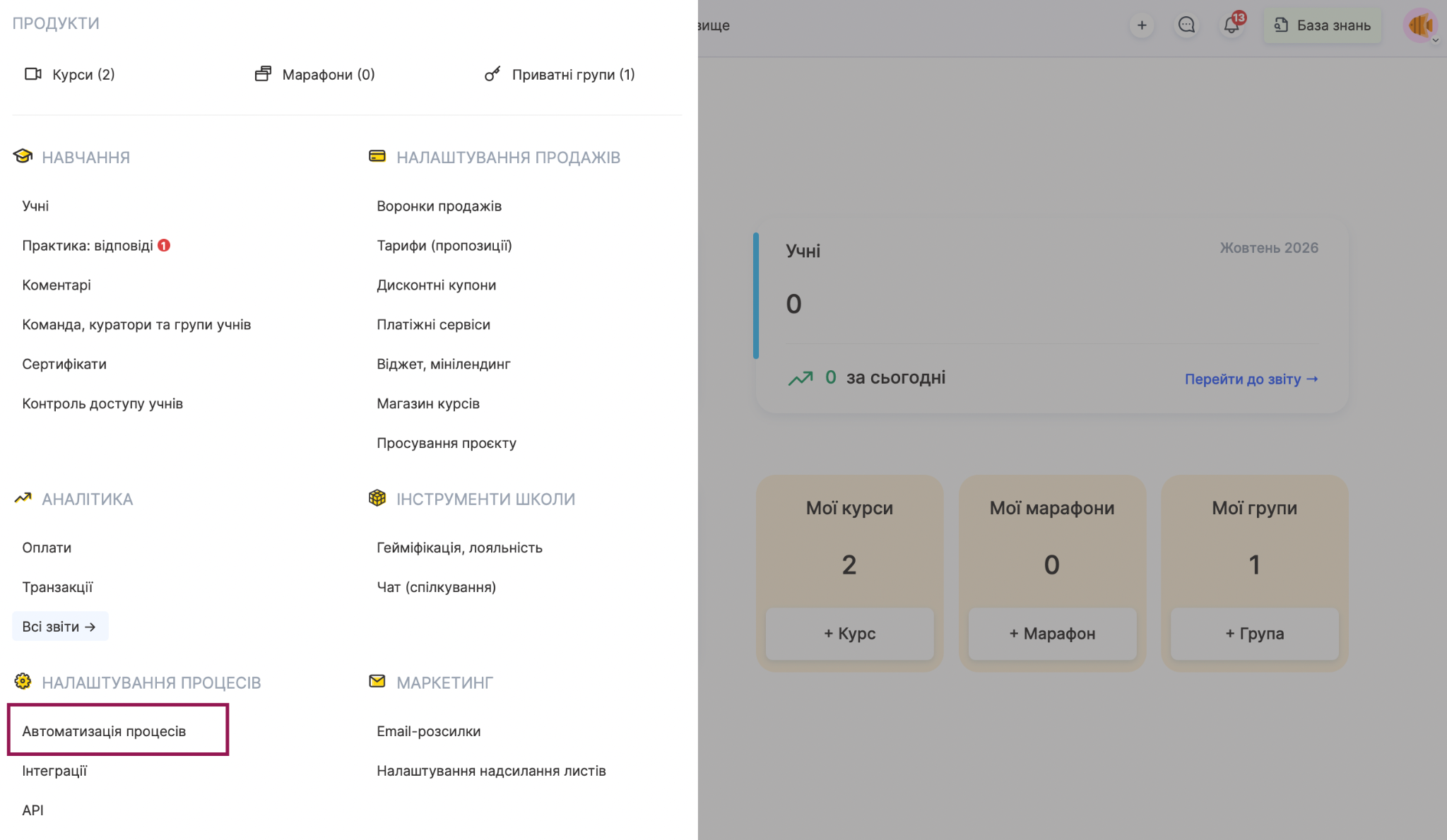
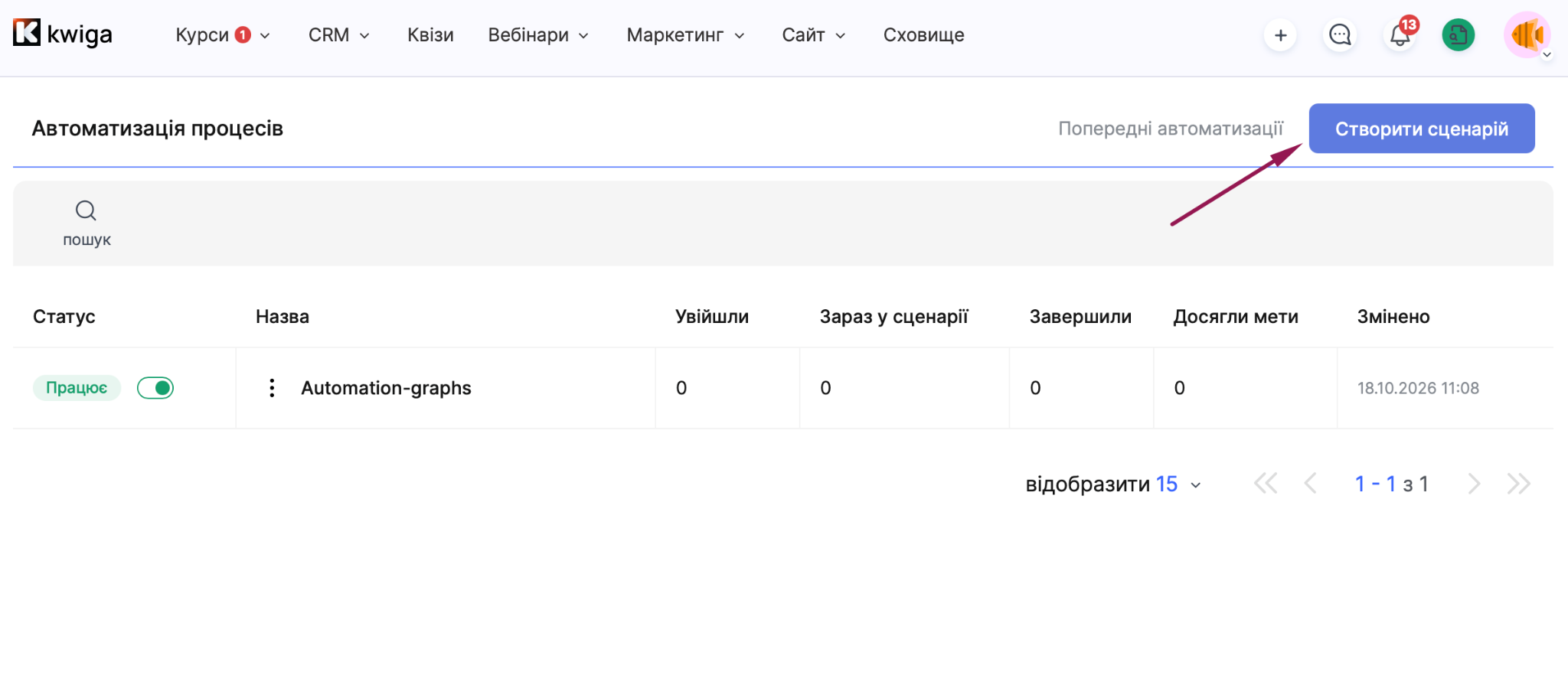
Nyissa meg a Folyamatautomatizálás oldalt a Kurzusok menüben, majd kattintson a Forgatókönyv létrehozása.
-
Adjon a forgatókönyvnek egyértelmű nevet, hogy könnyen megtalálja a listában.
-
A Kezdés kártyán kattintson a ceruza ikonra, és válassza ki a forgatókönyvet elindító eseményt.
-
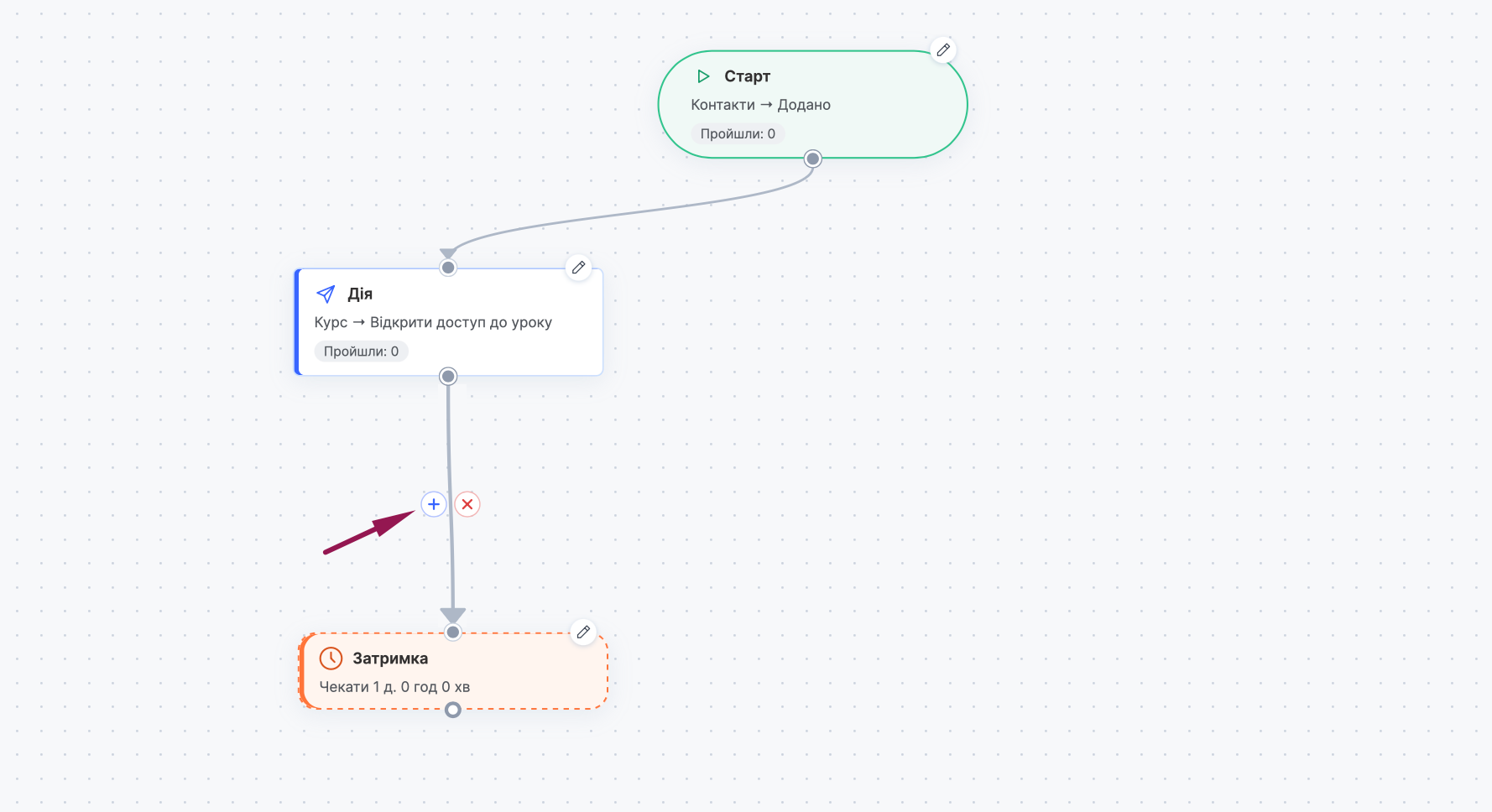
A Lépés hozzáadása gombbal adja hozzá a szükséges lépéseket: Művelet, Késleltetés, Feltétel és más lépések.
-
Kösse össze a lépéseket vonalakkal a végrehajtás sorrendjében, és minden ágat egy Befejezés.
-
lépéssel zárjon le. A beállításhoz kattintson az egyes lépések kártyáján található ceruza ikonra.
-
Szükség esetén nyissa meg a Beállítások menüt, és válassza ki, hogyan működjön az újbóli belépés.
-
Kattintson a Mentésgombra, majd amikor a forgatókönyv készen áll, kattintson a Közzététel.
A futó forgatókönyvet leállíthatja a szerkesztőben található Szüneteltetés gombbal vagy a Állapot oszlopban található kapcsolóval a Folyamatautomatizálás.
Forgatókönyvek listája
Az összes létrehozott forgatókönyv megjelenik a Folyamatautomatizálás. A táblázat feletti keresővel találhatja meg a keresett forgatókönyvet. A táblázat minden forgatókönyvnél a következőket mutatja:
-
Állapot (Piszkozat, Fut vagy Szüneteltetve) és egy kapcsoló, amellyel leállíthatja vagy újraindíthatja a forgatókönyvet;
-
Név a forgatókönyvé;
-
Belépett: hány kontakt lépett be a forgatókönyvbe;
-
Jelenleg a forgatókönyvben: hány kontakt halad végig rajta jelenleg;
-
Befejezte: hány kontakt fejezte be a forgatókönyvet;
-
Elérte a célt: hány kontakt érte el a célt;
-
Módosítva: az utolsó módosítás dátuma és időpontja.
A korábban létrehozott forgatókönyvek itt érhetők el: Korábbi automatizálások. A forgatókönyv neve melletti hárompontos menü három műveletet kínál: Szerkesztés, Másolás és Törlés.
Milyen lépésekből áll egy forgatókönyv
Minden lépéstípusnak megvan a maga szerepe, és tetszőleges forgatókönyvet építhet fel a kombinálásukkal.
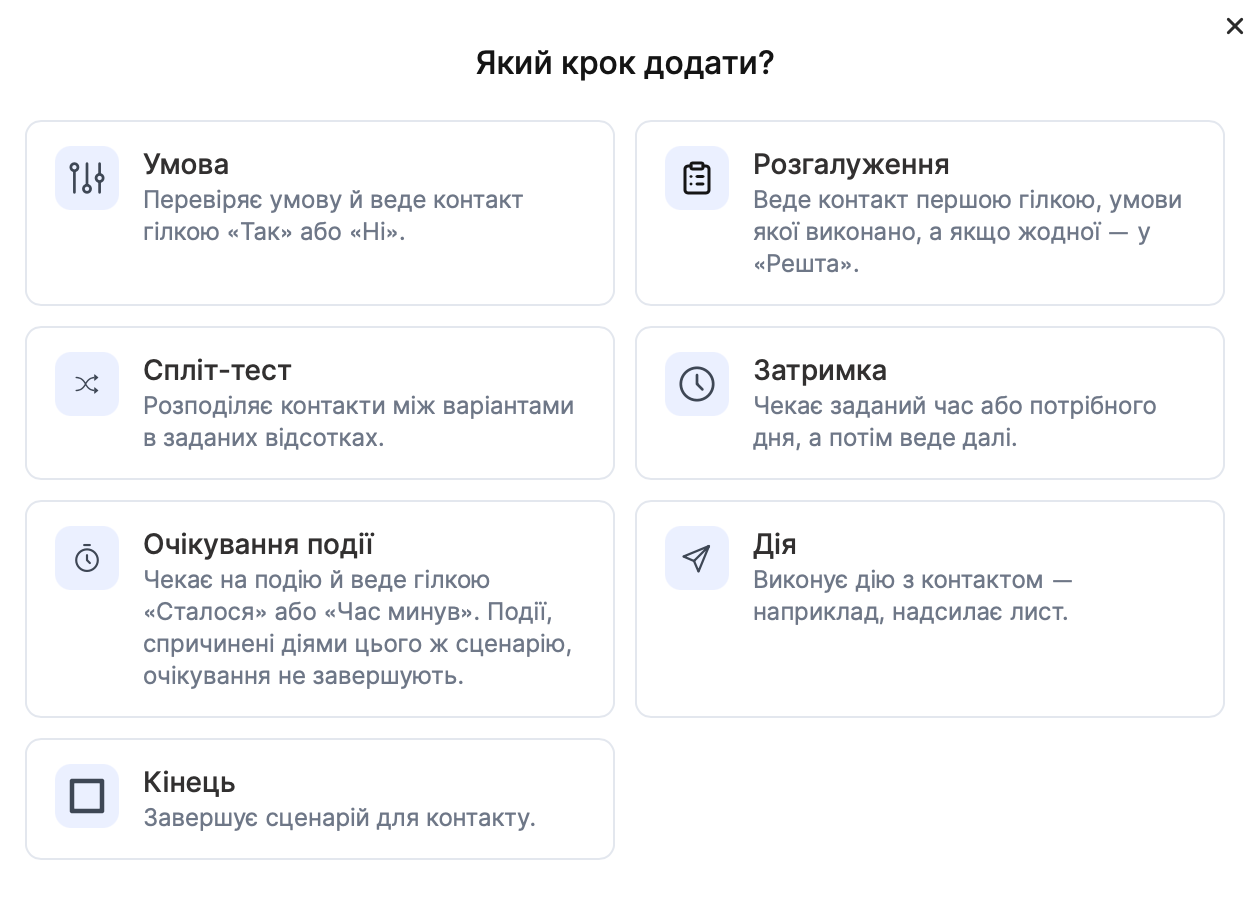
Indítás elindítja a forgatókönyvet. Itt választhat eseményt, például egy kontakt hozzáadását, egy ajánlat sikeres kifizetését vagy hozzáférés biztosítását egy termékhez.
Művelet műveletet hajt végre egy kontakttal kapcsolatban: e-mailt küld, címkét ad hozzá, hozzáférést ad egy termékhez vagy visszavonja azt, tanúsítványt állít ki, vagy adatokat küld egy külső szolgáltatásnak. A művelet kártyáján a kategória és a név látható, például Kontaktok, Címke hozzáadása. Egy forgatókönyvhöz tetszőleges számú műveletet adhat hozzá.
Feltétel elágazásként működik, két lehetséges útvonallal. A platform ellenőrzi, hogy teljesül-e a feltétel, és az Igen vagy a Nem ágon halad tovább a kontakt. A feltételeket az ÉS és a VAGY operátorokkal kombinálhatja.
Elágazás akkor használható, ha kettőnél több lehetőség van. A kontakt az első olyan ágon halad tovább, amelynek feltételei teljesülnek. Ha egyik sem felel meg, az Egyéb ág következik. Javasoljuk, hogy az ágakat csökkenő fontossági sorrendbe rendezze, mert az első megfelelő ág lesz kiválasztva.
A/B-teszt az Ön által megadott százalékos arányok szerint osztja el a kontaktokat a lehetőségek között. Így találgatás helyett megtudhatja, melyik e-mail vagy útvonal működik jobban.
Késleltetés a megadott időtartamig vagy egy meghatározott napig vár, majd továbbengedi a kontaktot. Például az első leckéről szóló emlékeztetőt nem közvetlenül a fizetés után, hanem másnap reggel küldheti el.
Várakozás eseményre addig tartja vissza a kontaktot, amíg egy adott esemény be nem következik. Ha bekövetkezik, a kontakt a Bekövetkezett ágon halad tovább, ha pedig lejár a várakozási idő, a kontakt a Lejárt az idő ágon halad tovább. Fontos, hogy az ugyanabban a forgatókönyvben végrehajtott műveletek által kiváltott események nem zárják le a várakozást. Más szóval egy forgatókönyv nem válthatja ki azt az eseményt, amelyre vár.
Cél rögzíti, amikor egy cél teljesül. Erről alább külön lesz szó.
Befejezés lezárja a kapcsolattartó munkafolyamatát.
Hogyan adódnak össze a késleltetések
Minden késleltetés külön Késleltetés lépés, így egy munkafolyamat több késleltetést is tartalmazhat. A késleltetések egymás után futnak, attól a pillanattól számítva, amikor a kapcsolattartó eléri az adott lépést. Ha egy esemény után 2 napos késleltetést állít be, ellenőriz egy feltételt, majd egy művelet elé újabb 3 napos késleltetést illeszt, a művelet az esemény után 5 nappal fut le. Ezt tartsa szem előtt a tervezéskor, különösen akkor, ha több késleltetés követi egymást a munkafolyamatban.
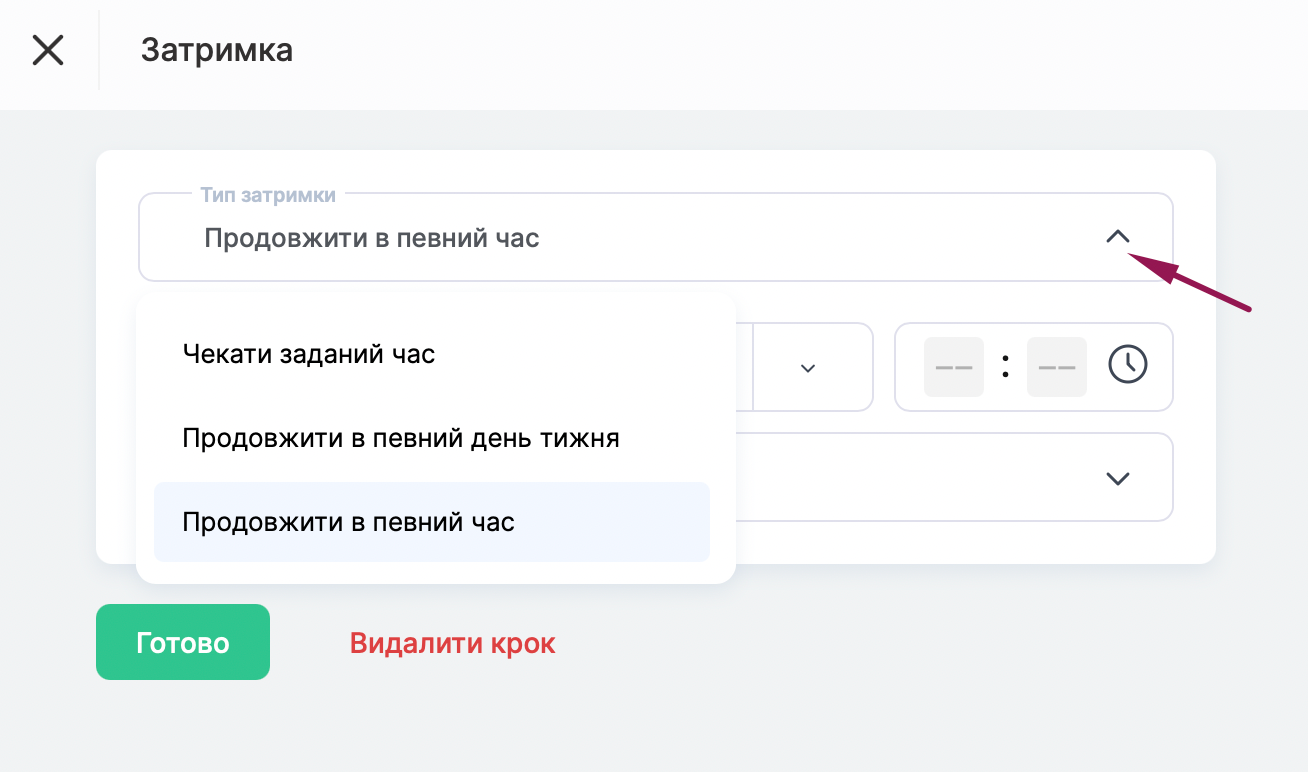
A Várakozás meghatározott ideig típus a megadott időt hozzáadja a teljes késleltetéshez. A Folytatás a hét meghatározott napján és Folytatás meghatározott időpontban típusok a megadott napig vagy időpontig várnak, ezért a teljes késleltetés attól függ, mikor éri el a kapcsolattartó az adott lépést.
Mit nem lehet automatizálni: még meg nem történt eseményeket
Nem építhet munkafolyamatot olyan eseményre, amely még nem történt meg. Tegyük fel, hogy egy intenzív képzés 1 novemberben kezdődik, és azt szeretné, hogy minden résztvevő a kezdés előtti napon e-mailben kapja meg a felkészülési útmutatót. Hiba lenne a Kezdés alatt az első szakaszhoz való hozzáférést biztosító eseményt választani: az e-mailt még az esemény bekövetkezése előtt kell elküldeni. Ehelyett azt javasoljuk, hogy kezdő eseményként egy ajánlat sikeres kifizetését válassza, adjon hozzá egy Késleltetés lépést a kívánt napig, és csak ezután adjon hozzá egy Művelet lépést az e-mail elküldéséhez. A nap elteltével a munkafolyamatot szüneteltetheti a Állapot oszlopban található kapcsolóval, a Folyamatautomatizálás.
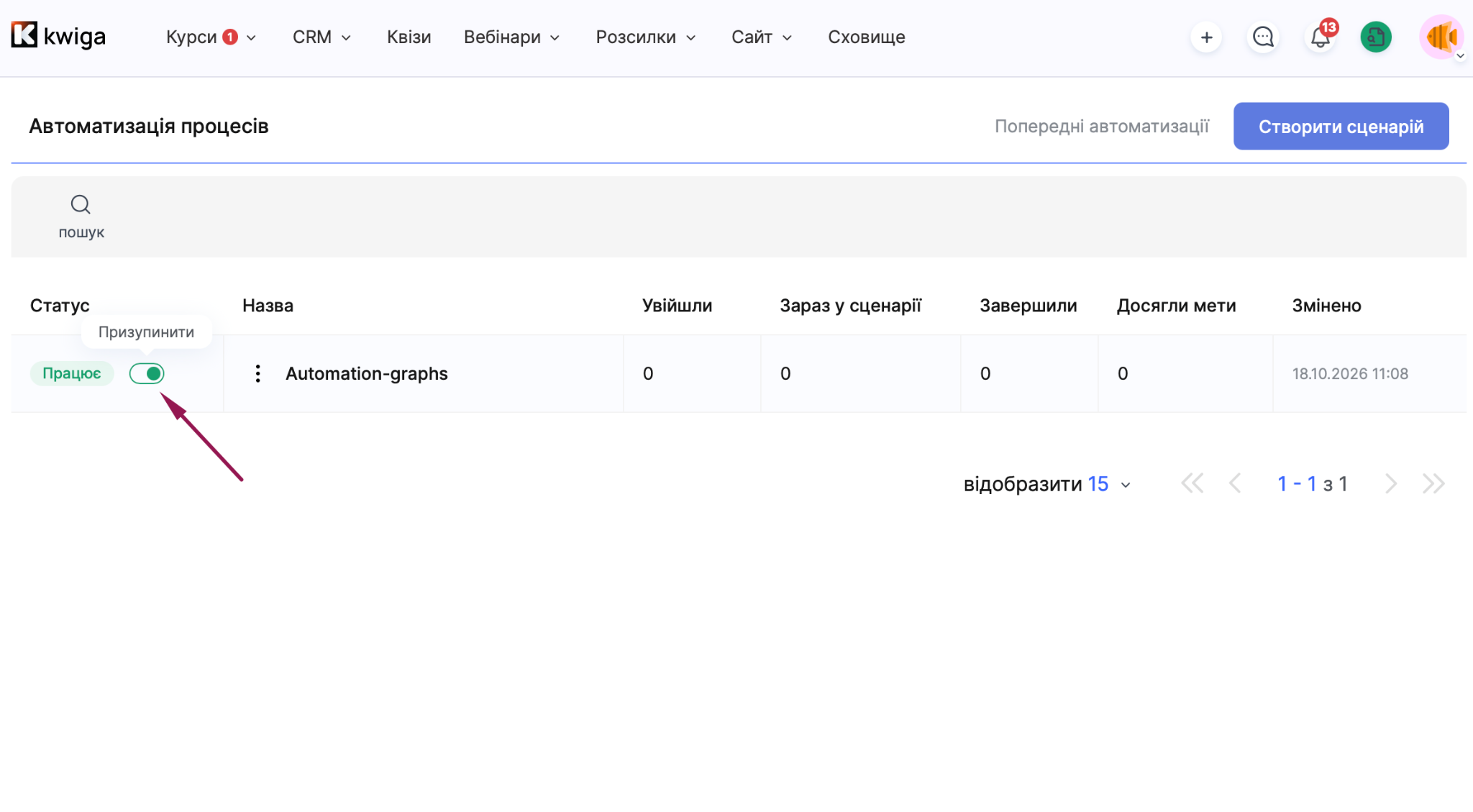
oldalon. Ha nem biztos benne, melyik eseményt válassza a munkafolyamathoz, forduljon a platform ügyfélszolgálatához.
Cél: az eredmény számít, nem az odavezető út
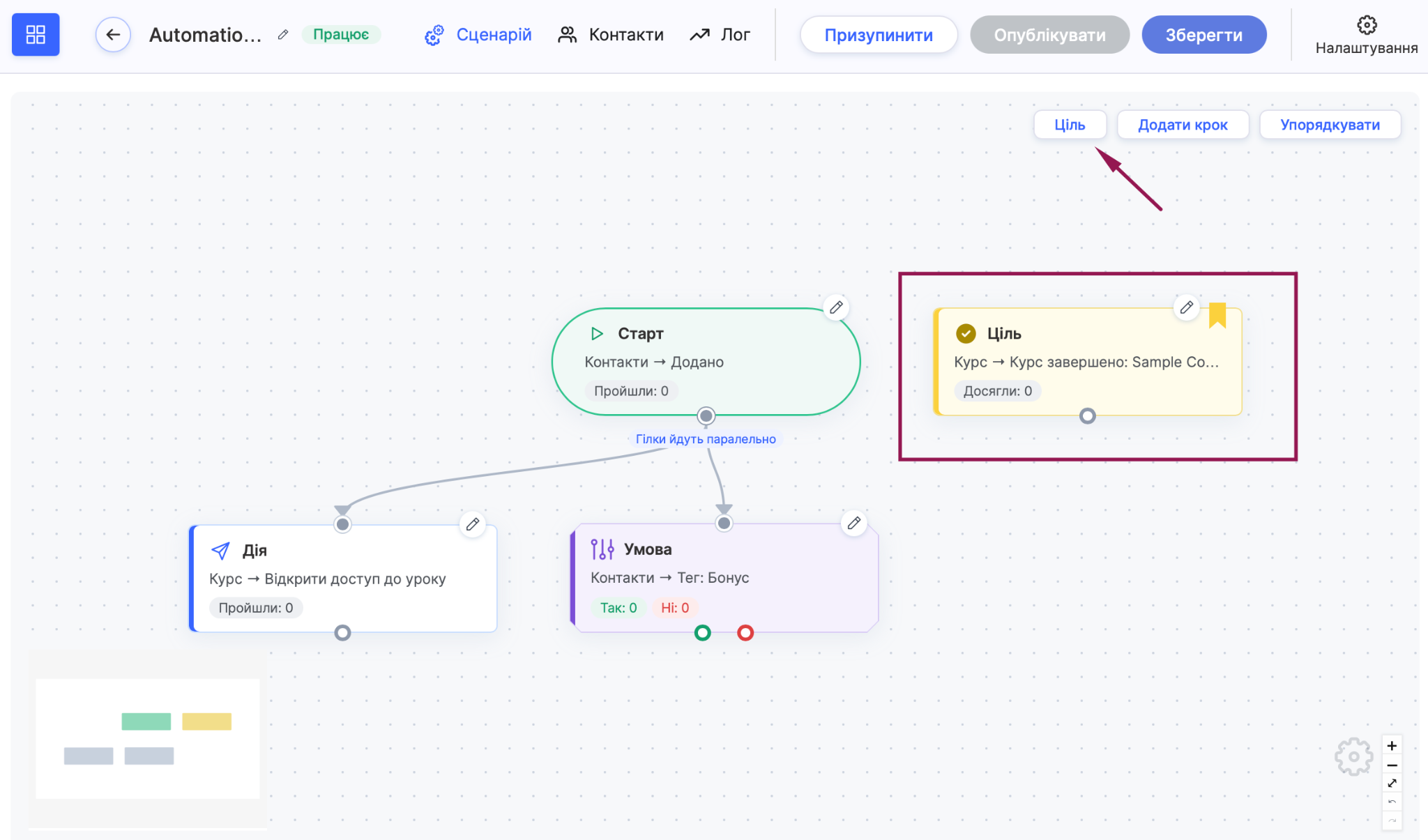
A Cél lépéssel rögzítheti, amikor valaki eléri a célt, függetlenül attól, hol tart a munkafolyamatban. A kapcsolattartó csak akkor éri el a célt, ha a célesemény bekövetkezik, a munkafolyamat bármely lépésénél. Ehhez a lépéshez nem rajzolhat kézzel összekötő vonalat. Ha például egy tanuló a beállított emlékeztető e-mailre várva megvásárol egy kurzust, a munkafolyamat azonnal teljesültként jelöli meg a célt, és a tanuló nem kap több emlékeztetőt.
Újbóli belépés: végigmehet egy kapcsolattartó kétszer ugyanazon a munkafolyamaton?
Az Újbóli belépés beállítás határozza meg, hogy ugyanaz a kapcsolattartó újra végigmehet-e a munkafolyamaton, ha az indító esemény ismét bekövetkezik. A beállításhoz:
-
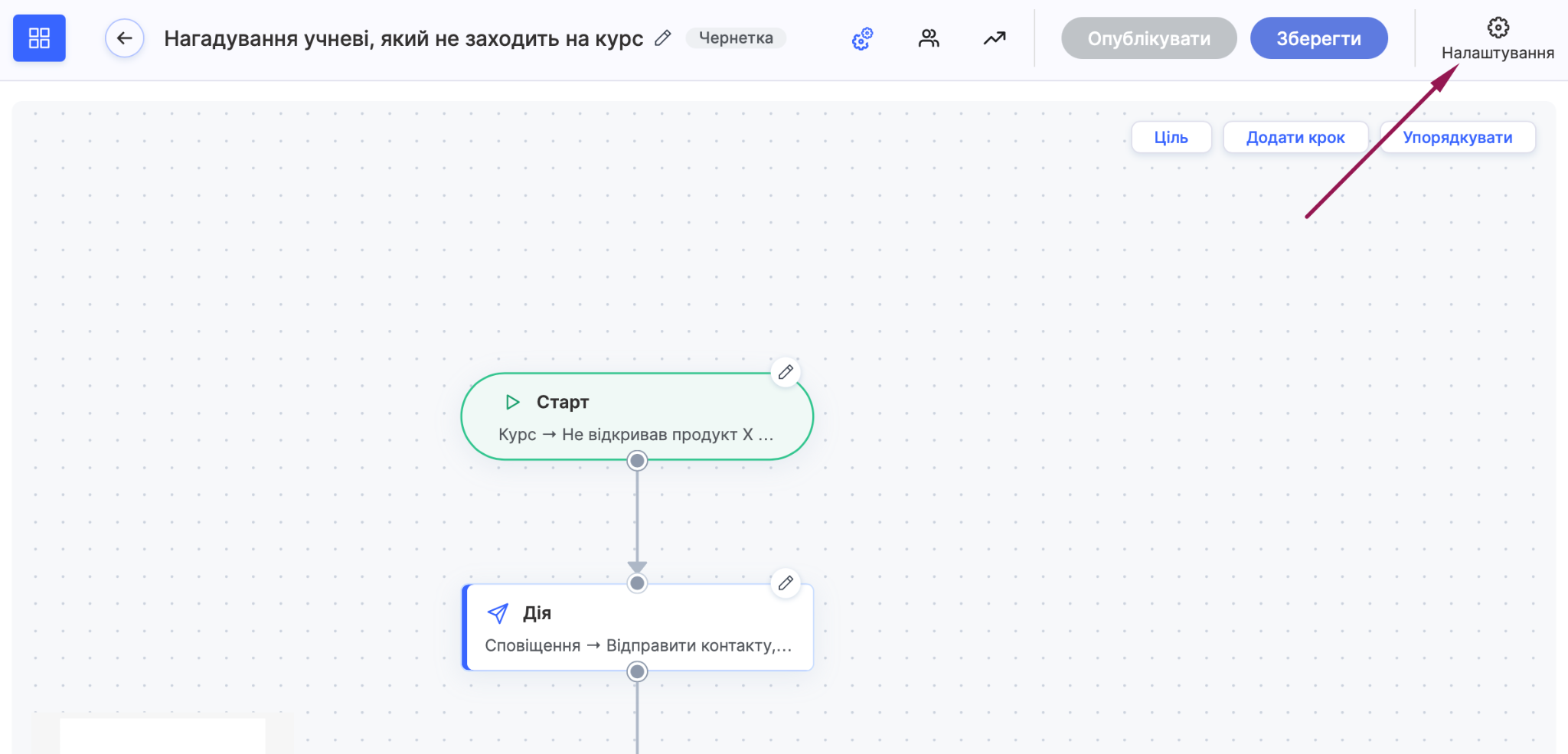
Kattintson a Beállítások elemre a munkafolyamat-szerkesztő jobb felső sarkában.
-
A Munkafolyamat beállításai ablakban kattintson a beállítás melletti értékre Újbóli belépés.
-
Válasszon egyet a listában szereplő három lehetőség közül.
-
Mentse a munkafolyamatot a Mentés.
A választás a céljától függ.
Csak egyszer: a kapcsolattartó csak egyszer halad végig a munkafolyamaton, még akkor is, ha az indító esemény újra bekövetkezik. Ezt a lehetőséget olyan üdvözlő bónuszhoz ajánljuk, amelyet ugyanaz a személy nem kaphat meg kétszer.
Befejezés után: a kapcsolattartó újra beléphet a munkafolyamatba, de csak az előző futás befejezése után. Ez a lehetőség olyan emlékeztetőkhöz megfelelő, amelyeknek ismétlődniük kell, de nem fedhetik át egymást.
Minden alkalommal: a kapcsolattartó minden alkalommal belép a munkafolyamatba, amikor a Kezdésaktiválódik. Ez a lehetőség például minden sikeres fizetés után küldött e-mailhez megfelelő
Példa: Emlékeztessen egy tanulót, aki még nem nyitotta meg a kurzust
Hozzon létre egy munkafolyamatot, amely emlékezteti a tanulót a kurzusra, és szükség esetén megismétli az emlékeztetőt.
-
A Kezdés lépés Válasszon eseményt mezőjében válassza a Kurzus → Nem nyitotta meg a terméket X napig/hónapig lehetőséget, majd válassza ki a kurzust és adjon meg 5 napot, majd kattintson a Kész.
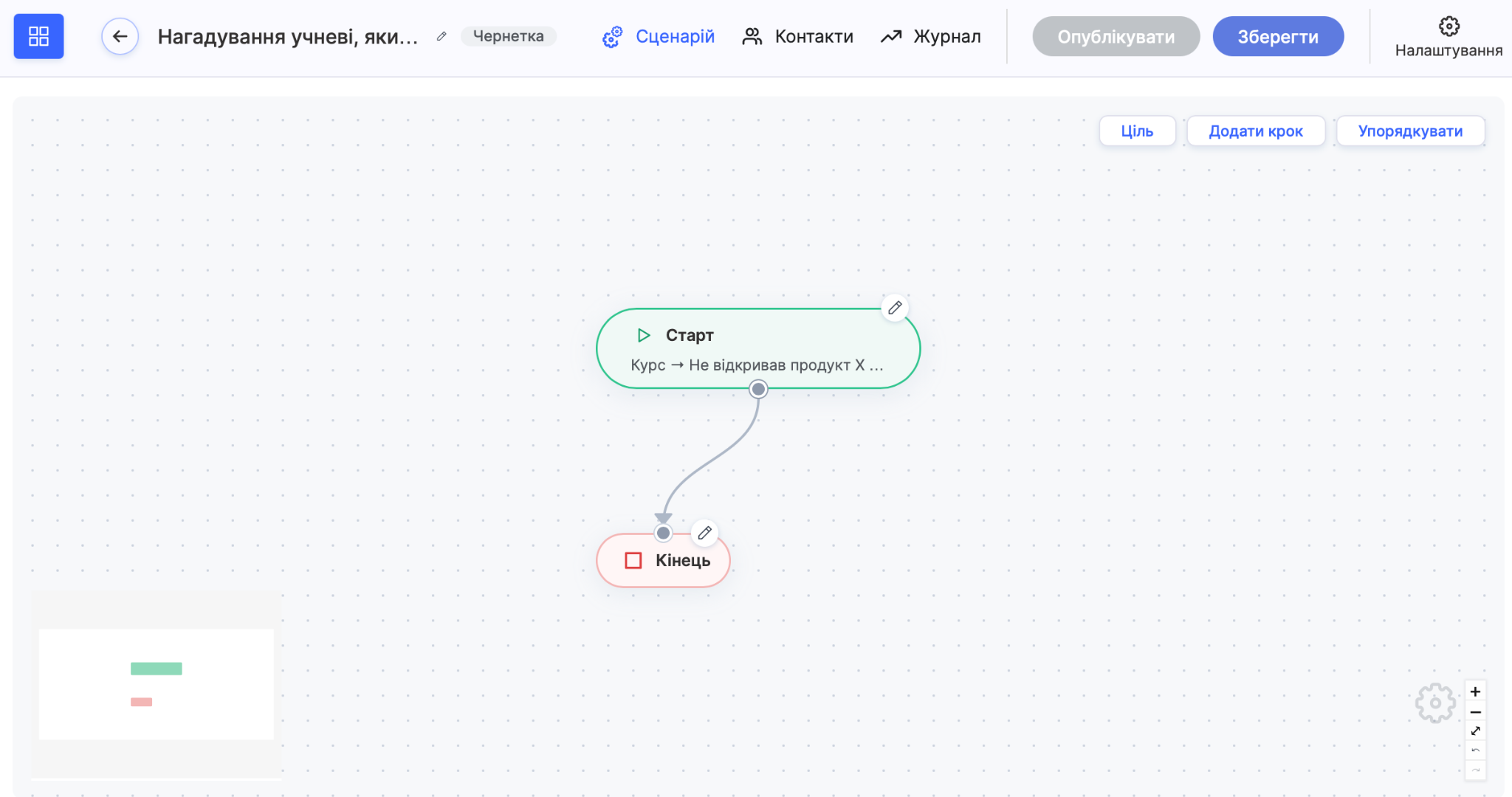
-
Adjon hozzá egy Művelet lépést, és válassza az emlékeztető e-mail küldését.
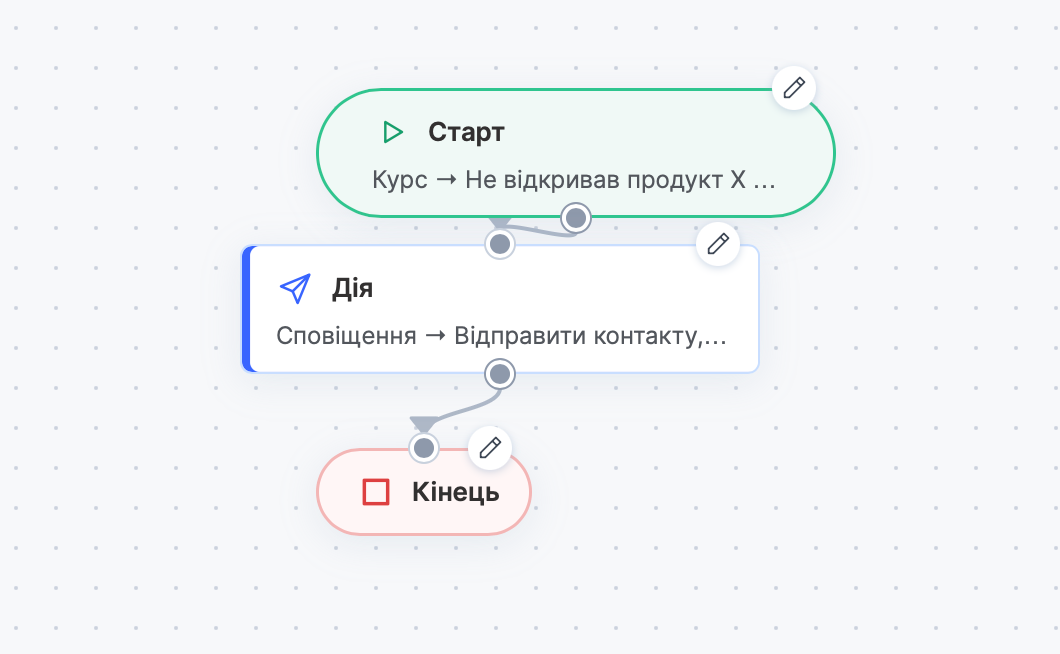
-
Adjon hozzá néhány napos Késleltetés lépést.
-
Adjon hozzá egy Feltétellépést, amely ellenőrzi, hogy a tanuló rákattintott-e az e-mailben lévő hivatkozásra.
-
Zárja le az Igen ágat egy Befejezés lépéssel.
-
Elágazáshoz Nem adjon hozzá egy másik Műveletet egy második, kissé finomabb hangvételű e-maillel, és ezt is zárja le egy Befejezés lépéssel.
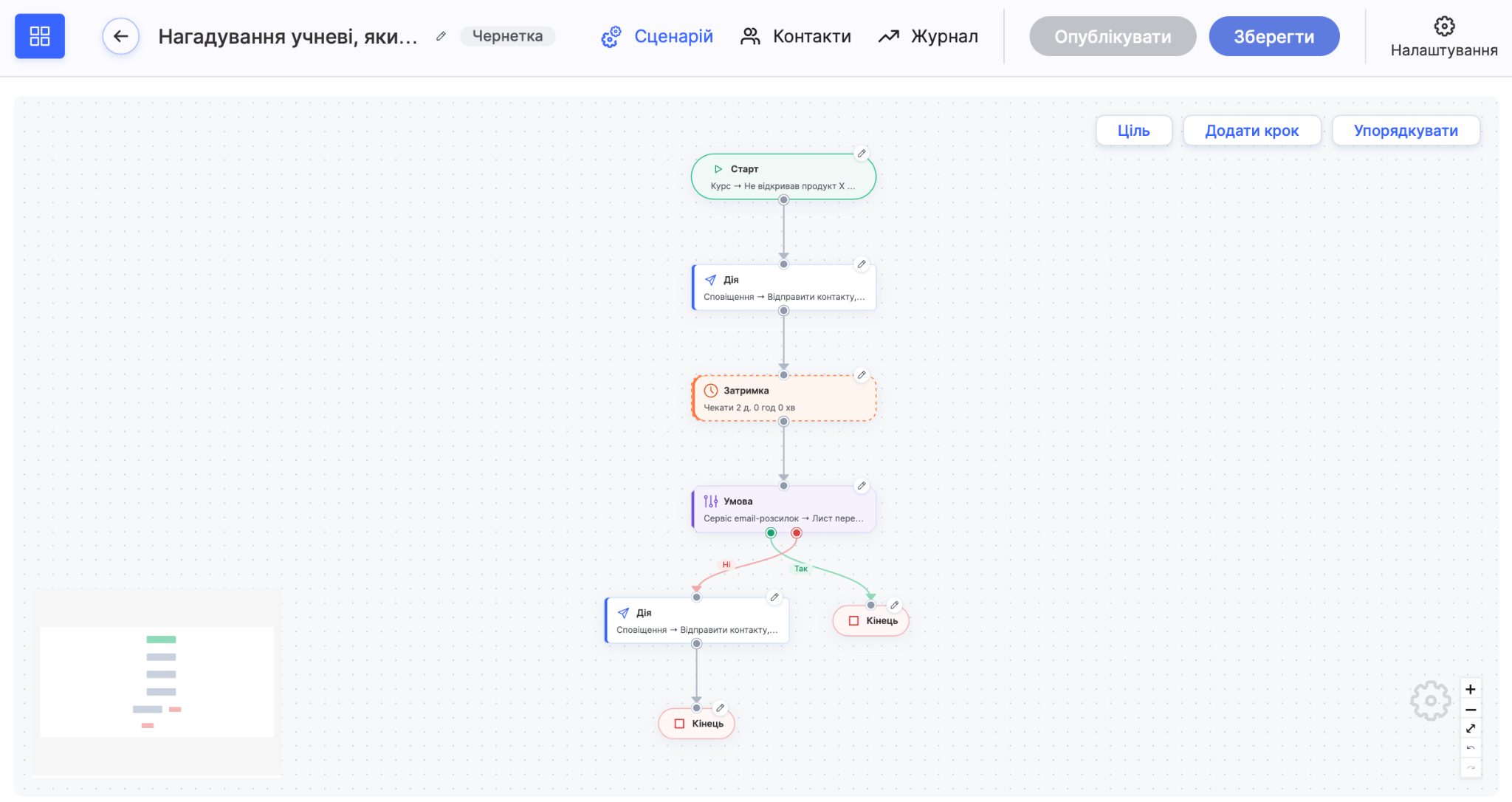
Ha nem biztos benne, hogy összetett munkafolyamatra van szüksége, javasoljuk, hogy kezdje egy Indítás lépéssel és egy Művelettel, majd fokozatosan tegye összetettebbé a munkafolyamatot.
Nem találta meg a választ? Lépjen kapcsolatba az ügyfélszolgálattal csevegésben vagy Telegram