
Cikkek:
Tudd meg, hogyan oldhatod fel egyszerűen a kamerádat vagy a mikrofonodat a zökkenőmentes kommunikációhoz és videókonferenciákhoz.
Mozilla Firefox
A böngésző minden felvételnél hozzáférést kér. Kattintson az "Emlékezzen erre a döntésre" lehetőségre, hogy a kiválasztott kamera és mikrofon mindig használatban legyen. A mikrofon és a kamera módosításához vissza kell állítania a hozzáférést:
-
kattintson a gombra
a címsor bal oldalán;
-
a
gombbal távolítsa el a kamera és a mikrofon használatának engedélyét;
-
frissítse az oldalt, és a hozzáférési ablakban válassza ki a szükséges eszközt.
Chrome, Opera
-
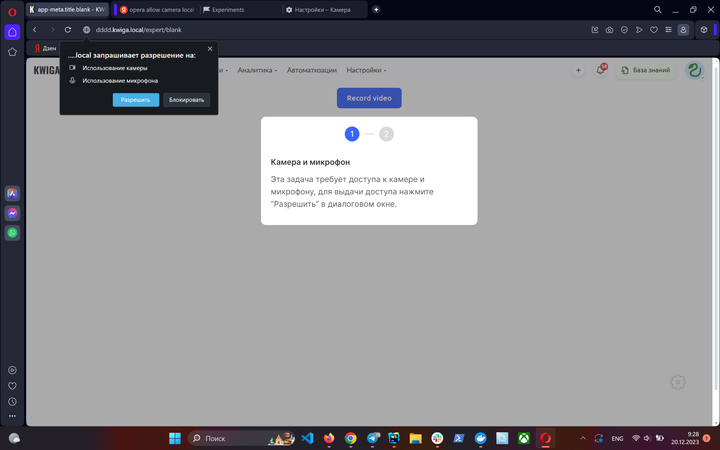
Nyissa meg az opera:\/\/settings\/content\/ (vagy chrome:\/\/settings\/content) oldalt, vagy másolja be a hivatkozást a címsorba a beállításhoz.
-
A "Kamera" és "Mikrofon" szakaszokban válassza ki a kívánt eszközt a legördülő listából.
-
Frissítse azokat az oldalakat, ahol a kamera és a mikrofon használatban van.
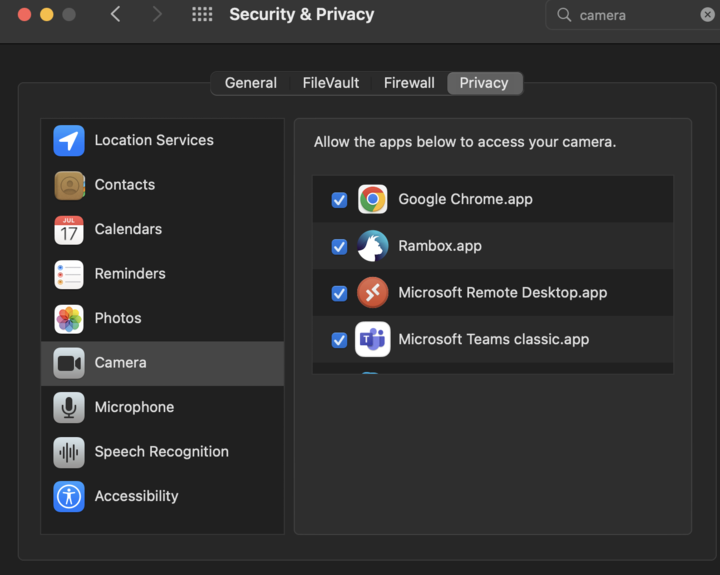
Mac-felhasználók számára: győződjön meg arról, hogy az alkalmazás hozzáfér a kamerához a beállításokban.
Nem találta meg a választ? Lépjen kapcsolatba az ügyfélszolgálattal csevegésben vagy Telegram