
Cikkek:
Ismerd meg, hogyan javíthatod ki a videóbetöltési hibákat a Windows régebbi verzióin vagy a nem frissített böngészőkben.
Ebben a cikkben:
Előfordul, hogy egy lecke megtekintésekor a videó nem töltődik be, vagy nem látható. A hiba a Windows régebbi verzióin vagy olyan böngészőkben jelentkezik, amelyek nem lettek frissítve.
A helyzet megoldásához kövesse az alábbi lépéseket:
Tanúsítványfájl letöltése
1. Először is kövesse a hivatkozást, és töltse le a fájlt a Google drive oldalról
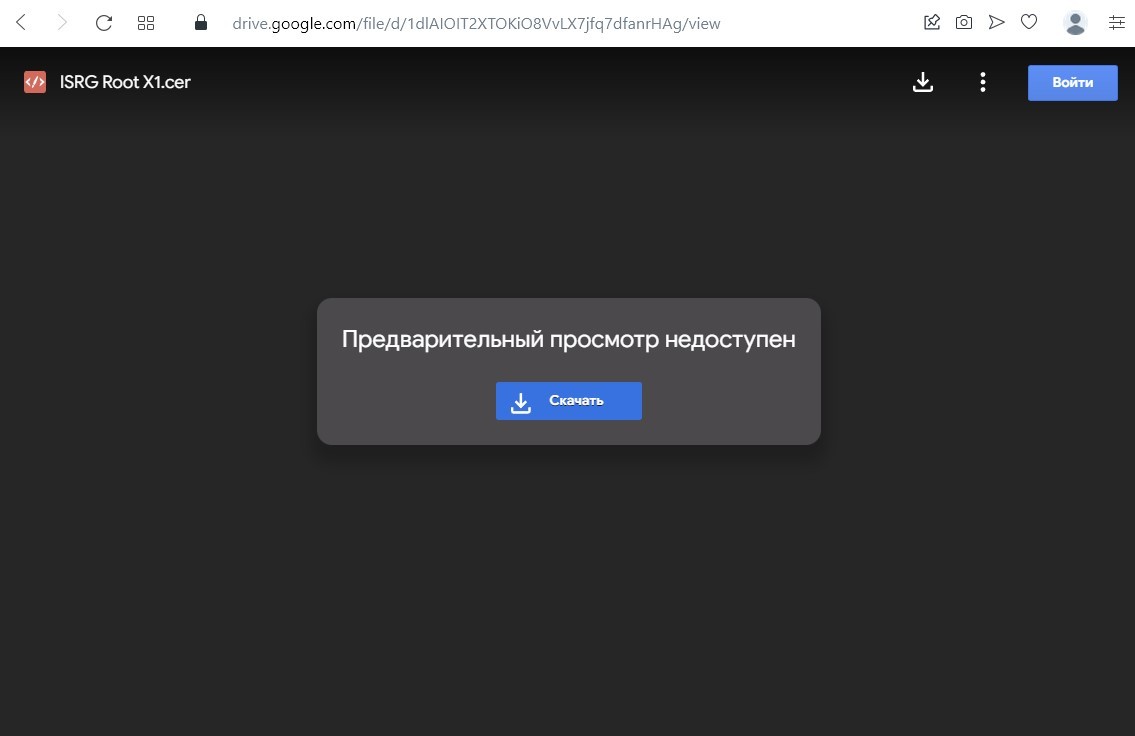
Egy új ablakban, a fájl ellenőrzésére vonatkozó figyelmeztetésnél kattintson a Download anyway lehetőségre.

Lépjen a Vezérlőpultra
2. Nyissa meg a Start menü - Vezérlőpult elemet.

3. Ezután válassza a Hálózat és internet részt

4. Következő lépésként kattintson az Internetbeállítások lehetőségre.

Tanúsítvány importálása
5. Az új ablakban lépjen a Tartalom fülre, majd kattintson a Tanúsítványok lehetőségre

6. A jobb nyíl segítségével keresse meg a Megbízható legfelső szintű hitelesítésszolgáltatók fület, és kattintson rá.

7. Ezután kattintson az Importálás gombra…

8. A Tanúsítványimportálási varázsló ablakban a folytatáshoz kattintson a Tovább gombra.

9. A Tallózás segítségével... adja meg a korábban letöltött fájl elérési útját.

10. Keresse meg a fájlt, és Nyissa meg.

11. Kattintson ismét a Tovább gombra, majd hagyja változatlanul a tanúsítványtárolót, és kattintson a Tovább, majd ismét a Befejezés gombra.
12. Ezután a Biztonsági figyelmeztetés ablakban kattintson az Igen gombra a tanúsítvány telepítéséhez.

13. Sikeres importálás után kattintson az OK gombra.
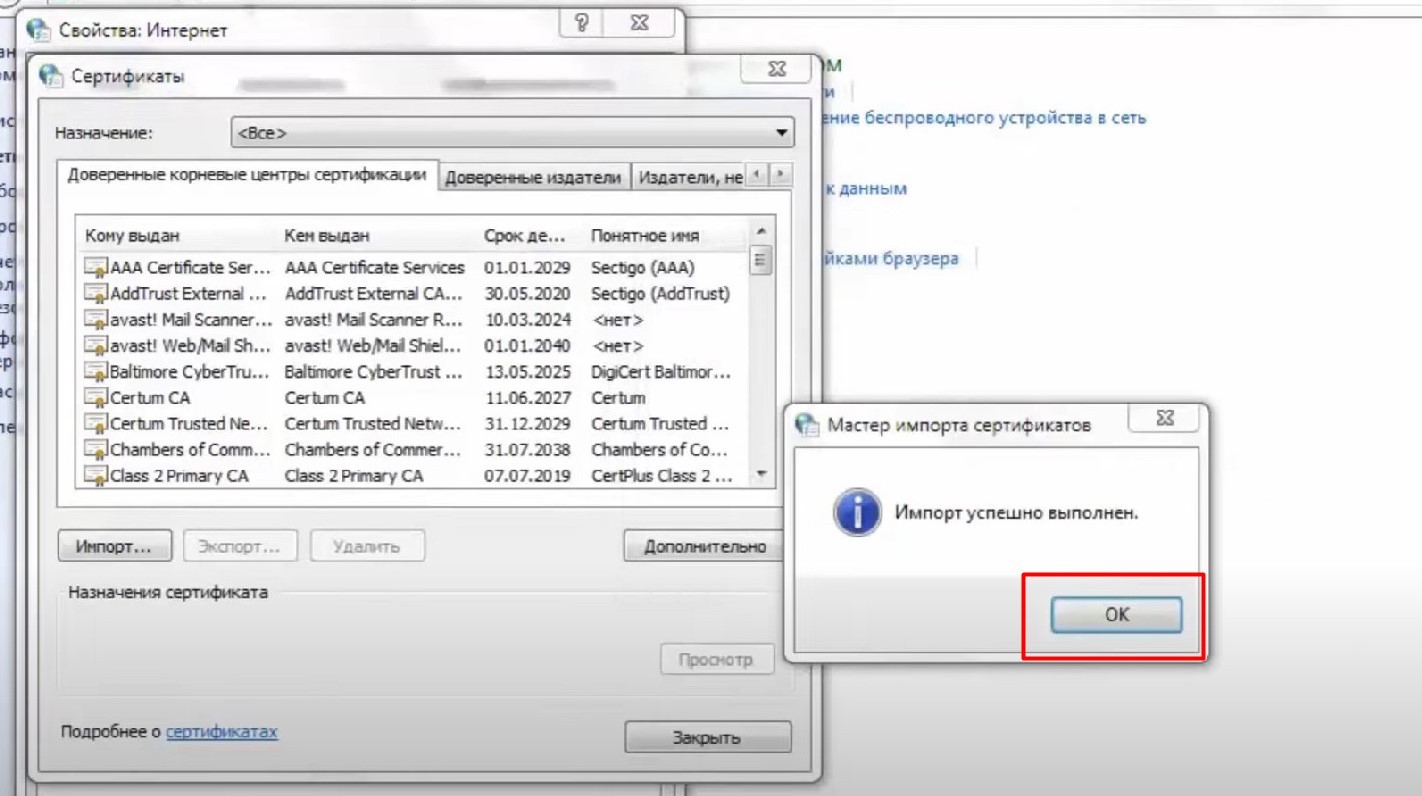
14. Zárja be a Tanúsítványok ablakot.
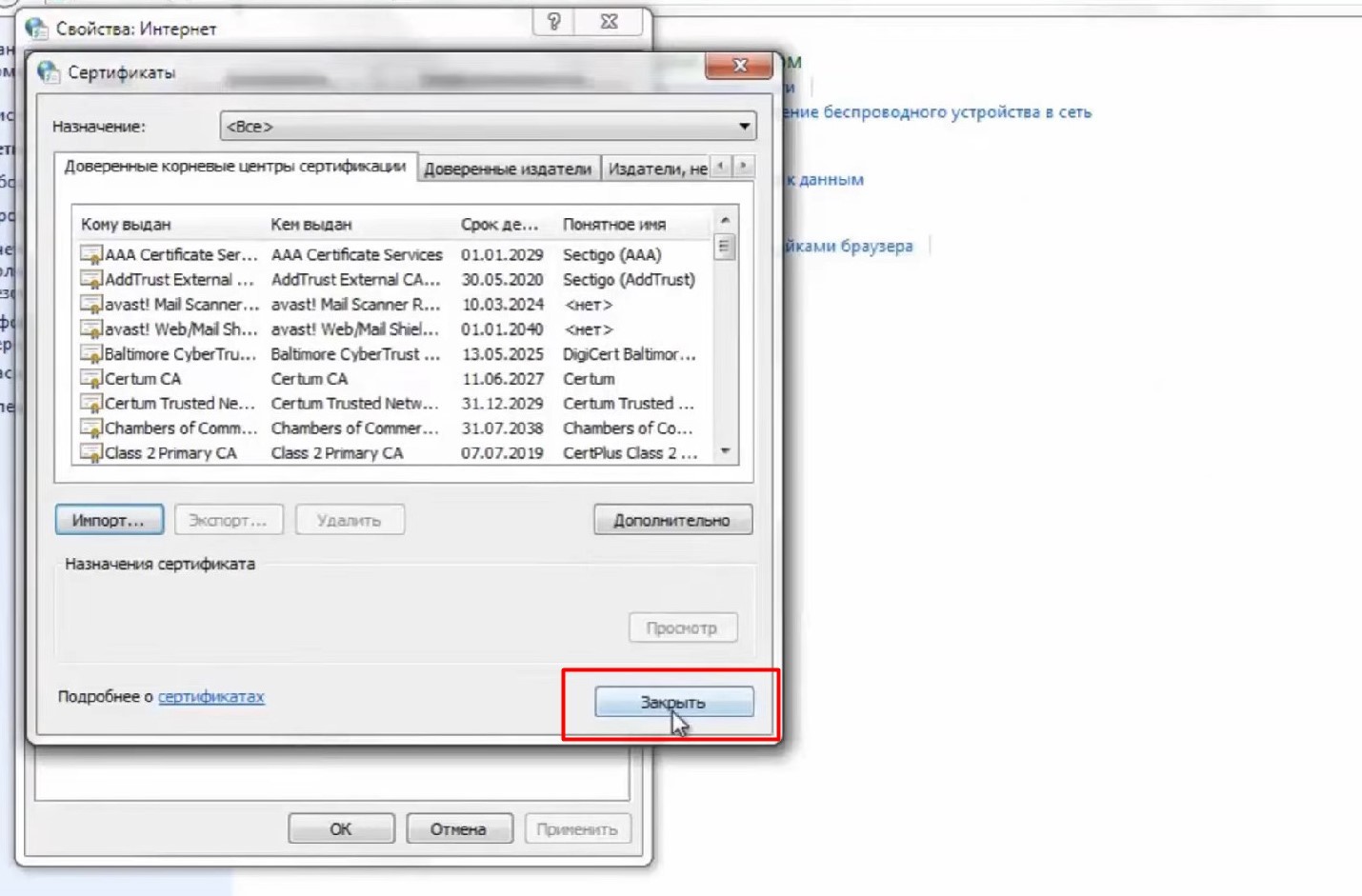
15. Kattintson az OK gombra az Internetbeállítások ablakban.

16. Zárjon be minden ablakot, és indítsa újra a böngészőt.
Kész. Most a videó betöltődik, és folytathatja a tanulást.
Nem találta meg a választ? Lépjen kapcsolatba az ügyfélszolgálattal csevegésben vagy Telegram