
მესენჯერ-კამპანიები: როგორ გავუგზავნოთ შეტყობინება ბოტის გამომწერებს
გაიგეთ, როგორ გაუგზავნოთ კამპანია თქვენი ბოტის გამომწერებს Telegram-ში, WhatsApp-ში, Facebook Messenger-სა და Viber-ში KWIGA-ზე: აუდიტორია, ტექსტი ცვლადებით, ღილაკები, ტესტი, დაგეგმილი გაგზავნა და სტატისტიკა.
მესენჯერის კამპანია არის ერთი შეტყობინება, რომელსაც ბოტი ერთდროულად ბევრ გამომწერს უგზავნის: ვებინარის ანონსი, ახალი ნაკადის დაწყება, შეხსენება, მასალების ნაკრები.
კამპანიები იქმნება ჩატბოტები და მესენჯერები განყოფილებაში, კამპანიები ჩანართზე. მათი გაგზავნა შეგიძლიათ KWIGA-სთან დაკავშირებული Telegram, WhatsApp, Facebook Messenger და Viber ბოტებით.
გთხოვთ, გაითვალისწინოთ: კამპანიები Instagram-ში ხელმისაწვდომი არ არის: Instagram ბოტებს არ აძლევს საშუალებას, გამომწერებს პირველებმა მისწერონ. ბოტის დაკავშირების შესახებ იხილეთ როგორ დავაკავშიროთ ბოტი KWIGA-სთან.
კამპანიების სია
გახსენით მარკეტინგი → ჩატბოტები და მესენჯერები და გადადით კამპანიები ჩანართზე.
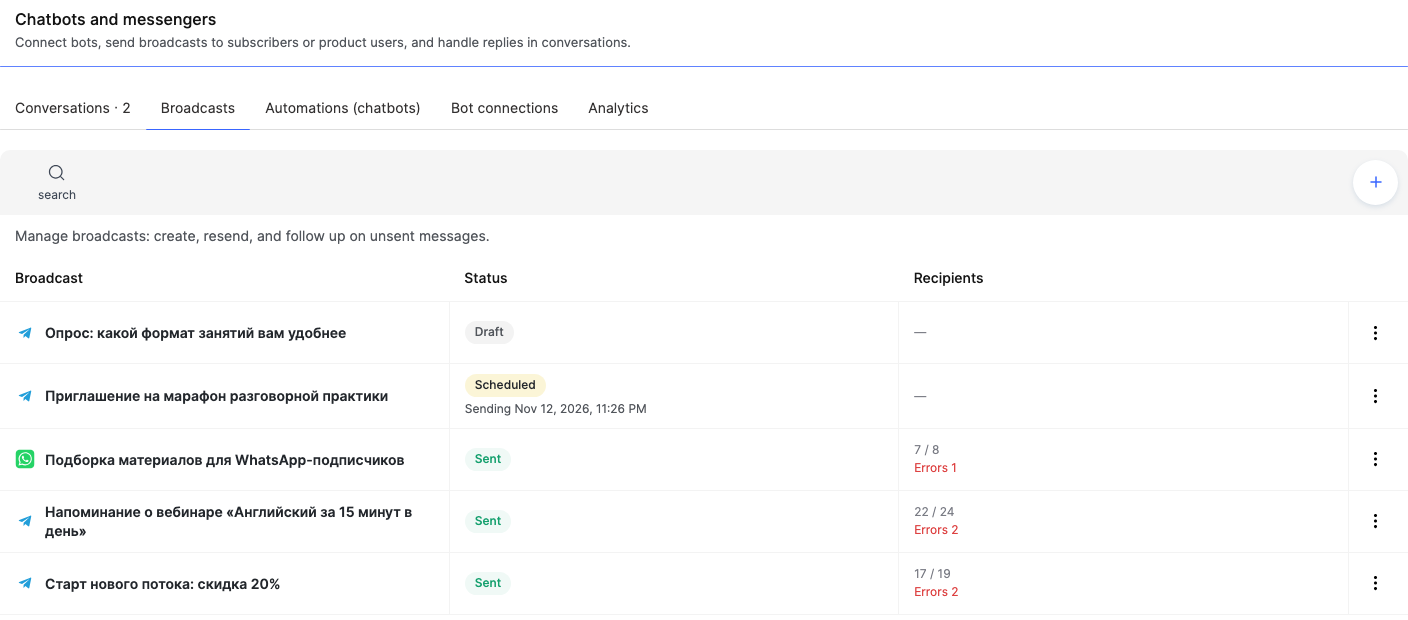
თითოეული კამპანიისთვის ხედავთ:
- კამპანია — სახელი და იმ მესენჯერის ხატულა, რომლითაც იგზავნება.
- სტატუსი — მონახაზი, დაგეგმილი (გაგზავნის თარიღით), იგზავნება, გაგზავნილი ან გაუქმებული.
- მიმღებები — რამდენი შეტყობინება მიეწოდა რამდენიდან. მაგალითად, "22 / 24" და ქვემოთ "შეცდომები 2": შეტყობინება ორ გამომწერამდე ვერ მივიდა.
დააწკაპუნეთ კამპანიაზე მის გასახსნელად: მონახაზი იხსნება რედაქტირებისთვის, გაგზავნილი კამპანია — სტატისტიკით. სხვა მოქმედებები მოცემულია კამპანიის მწკრივის ⋮ მენიუში.
როგორ შევქმნათ კამპანია
დააწკაპუნეთ + კამპანიები ჩანართზე. მარჯვნივ გაიხსნება ფორმა ხუთი ბლოკით:
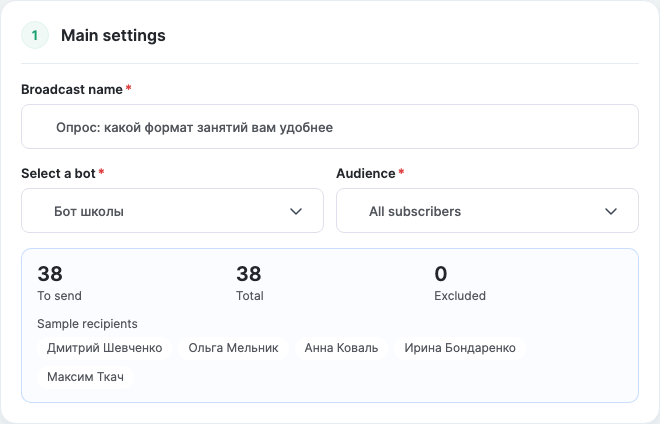
- ძირითადი პარამეტრები — კამპანიის სახელი (მას მხოლოდ თქვენ ხედავთ, გამომწერები მას არ იღებენ; მაგალითად, "საინვესტიციო ვებინარის ანონსი"), ბოტი ველში აირჩიეთ ბოტი და აუდიტორია.
- შეტყობინება და მასალები — ტექსტი, ფაილი და ღილაკები.
- მოგვიანებით გაგზავნა — თუ კამპანია დაუყოვნებლივ არ უნდა გაიგზავნოს.
- გამეორება — თუ კამპანია რეგულარულად უნდა გაიგზავნოს.
- დამატებით — ვისთვის არ უნდა გაიგზავნოს.
ფორმის ბოლოში არის ღილაკები აუდიტორიის შემოწმება და სატესტოს გაგზავნა ჩემთვის . როცა ყველაფერი მზად იქნება, დააწკაპუნეთ კამპანიის შექმნა.
აუდიტორია
- ყველა გამომწერი — ყველა, ვინც არჩეულ ბოტზეა გამოწერილი.
- არჩეული გამომწერები — აირჩიეთ კონკრეტული ადამიანები ბოტის გამომწერთა სიიდან. მაგალითად, ისინი, ვინც საუბრებში კურსის შესახებ იკითხეს.
- პროდუქტის მომხმარებლები — გამომწერები, რომლებსაც აქვთ წვდომა არჩეულ კურსზე, ვებინარზე ან დახურულ ჯგუფზე.
- პროდუქტის ტიპი — ერთი ტიპის ყველა პროდუქტის მომხმარებლები: ყველა კურსი, ყველა ვებინარი ან ყველა დახურული ჯგუფი.
- ვებინარზე რეგისტრაციები — ისინი, ვინც არჩეულ ვებინარზე დარეგისტრირდნენ. მაგალითად, იმის შესახსენებლად, რომ ვებინარი მალე დაიწყება.
- კონტაქტების სტატიკური სია და კონტაქტების სეგმენტი — სიები და სეგმენტები, რომლებსაც უკვე იყენებთ ელფოსტის კამპანიებისთვის.
- კონტაქტების ფილტრებით — იგივე ფილტრები, რაც ეკრანზე კონტაქტები . აუდიტორია ყოველი გაგზავნის წინ ხელახლა გამოითვლება.
პროდუქტებზე, ვებინარებზე, სიებსა და ფილტრებზე დაფუძნებული აუდიტორიები CRM-ის კონტაქტებიდან იქმნება, ამიტომ მათში მხოლოდ კონტაქტთან დაკავშირებული გამომწერები შედიან. იმის გასაგებად, თუ როგორ დააკავშიროთ გამომწერი კონტაქტთან, იხილეთ საუბრები.
ბლოკში დამატებით შეგიძლიათ ჩართოთ მხოლოდ კონტაქტთან დაკავშირებული გამომწერები — მაშინ ყველა გამომწერი აუდიტორიის შემთხვევაშიც კი კამპანია მხოლოდ იმ ადამიანებს მიდის, რომლებსაც უკვე იცნობთ თქვენი CRM-იდან.
გაშვებამდე დააჭირეთ აუდიტორიის შემოწმება: აუდიტორიის ქვემოთ დაინახავთ, რამდენი მიმღებია გასაგზავნი, სულ და რამდენია გამორიცხული (და რამდენია კამპანიიდან გამოწერა გაუქმებული, თუ ასეთები არიან), ასევე მიმღებთა ნიმუში.
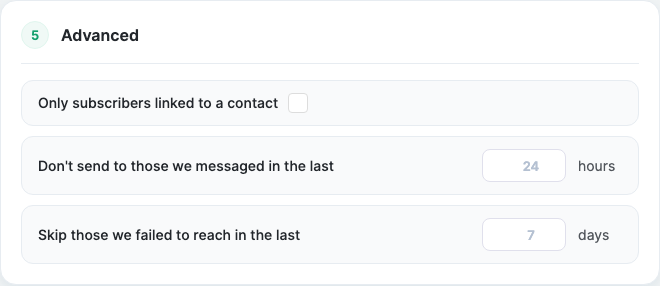
კიდევ ორი პარამეტრი ბლოკიდან დამატებითი დაგეხმარებათ, არ შეაწუხოთ გამომწერები:
- არ გაეგზავნოს მათ, ვისაც მივწერეთ ბოლო N საათში — მაგალითად, 24, რომ არ მიწვდეთ ადამიანებს, რომლებმაც გუშინ უკვე მიიღეს სხვა კამპანია.
- გამოტოვება მათი, ვისაც ვერ მივაწვდინეთ ბოლო N დღეში — ადამიანები, რომლებსაც ცოტა ხნის წინ მიწოდების შეცდომა ჰქონდათ (ყველაზე ხშირად მათ დაბლოკეს ბოტი).
ტექსტი, ცვლადები, ფაილი და ღილაკები
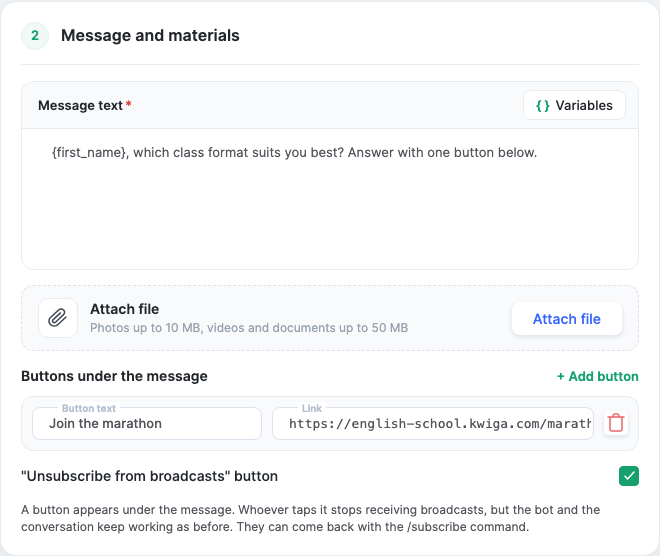
შეტყობინების ტექსტი არის ის, რასაც გამომწერი იღებს. ღილაკით ცვლადები შეგიძლიათ ჩასვათ:
- {name} — გამომწერის სახელი და გვარი, {first_name} — მხოლოდ სახელი. თუ სახელი არ არის, გამოიყენება @username.
- კონტაქტის მონაცემები — CRM კონტაქტის ველები. ისინი ივსება მხოლოდ მაშინ, თუ გამომწერი კონტაქტთანაა დაკავშირებული; წინააღმდეგ შემთხვევაში ცარიელი რჩება.
მაგალითად: "{first_name}, ვებინარი ხვალ საღამოს 7 საათზე იწყება — შევხვდებით!"
ფაილის მიმაგრება — jpg, png და webp ფოტოები 10 MB-მდე, mp4 ვიდეოები და დოკუმენტები 50 MB-მდე. ფაილი ინახება პროექტის საცავში.
ღილაკები შეტყობინების ქვეშ — დააჭირეთ ღილაკის დამატება, შეიყვანეთ ტექსტი და ბმული, რომელიც იწყება http:// ან https://. ღილაკზე დაჭერები აღირიცხება კამპანიის სტატისტიკაში.
ღილაკი „კამპანიებიდან გამოწერის გაუქმება“ — შეტყობინების ქვეშ ჩნდება ღილაკი. ვინც მას დააჭერს, აღარ მიიღებს კამპანიებს, მაგრამ ბოტი და მიმოწერა ისევ ჩვეულებრივ მუშაობს. გამომწერს შეუძლია კამპანიებს დაუბრუნდეს ბრძანებით /subscribe.
კამპანიები WhatsApp-ში
WhatsApp ჩვეულებრივი შეტყობინებების გაგზავნის საშუალებას იძლევა მხოლოდ გამომწერის ბოლო შეტყობინებიდან 24 საათის განმავლობაში. დანარჩენებს შეუძლიათ მიიღონ მხოლოდ Meta-ს მიერ დამტკიცებული შაბლონი.
ამიტომ WhatsApp ბოტისთვის კამპანიას აქვს ველი WhatsApp შაბლონი : პასუხის ფანჯრის ფარგლებში მიმღები იღებს კამპანიის ტექსტს, მის გარეთ — ამ შაბლონს. შაბლონის ცვლადების მნიშვნელობებშიც შეგიძლიათ გამოიყენოთ {name} და {first_name}.
გთხოვთ, გაითვალისწინოთ: თუ თქვენს WhatsApp Business ანგარიშს არ აქვს დამტკიცებული შაბლონები, შექმენით შაბლონი თქვენს Meta ანგარიშში და დაელოდეთ დამტკიცებას.
მნიშვნელოვანი: Facebook Messenger-ში გამომწერს შეტყობინების გაგზავნა შეგიძლიათ მხოლოდ მისი ბოლო შეტყობინებიდან 24 საათის განმავლობაში. გამომწერები, რომლებმაც ბოტს უფრო ადრე მისწერეს, კამპანიას ვერ მიიღებენ.
შეამოწმეთ გაგზავნამდე
დააჭირეთ სატესტოს გაგზავნა ჩემთვის და აირჩიეთ ბოტის გამომწერი — მაგალითად, საკუთარი თავი. შეტყობინება ერთ ადამიანს მიდის, ასე რომ დაინახავთ მას ისე, როგორც მიმღები. ტესტი არ აღირიცხება კამპანიაში ან მის სტატისტიკაში და ღილაკზე დაჭერები არ ითვლება.
გაგზავნეთ ახლავე, მოგვიანებით ან რეგულარულად
- ახლავე — დააჭირეთ გაშვება.
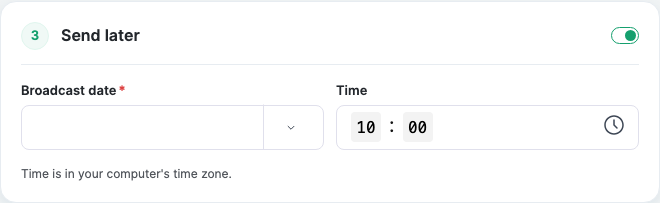
- მოგვიანებით გაგზავნა — ჩართეთ გადამრთველი ბლოკში მოგვიანებით გაგზავნა და მიუთითეთ კამპანიის თარიღი და დრო. დრო მითითებულია თქვენი კომპიუტერის სასაათო სარტყელში. სანამ კამპანია გაიგზავნება, შეგიძლიათ მისი რედაქტირება ან დააჭიროთ გაგზავნის გაუქმება.
- გამეორება — ჩართეთ გადამრთველი ბლოკში გამეორება და აირჩიეთ რამდენად ხშირად: ყოველდღე ან კვირის დღეების მიხედვით, შემდეგ გაგზავნის დრო და სასაათო სარტყელი (ნაგულისხმევად — პროექტისა). თარიღები დაწყება და დასრულება არასავალდებულოა: მათ გარეშე კამპანია განუსაზღვრელად მეორდება.
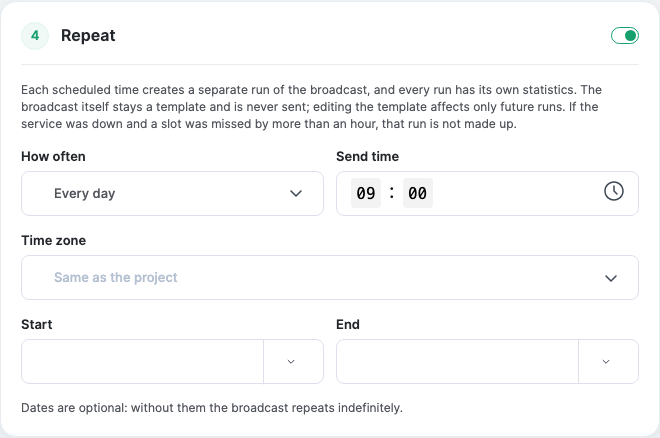
განმეორებადი კამპანიის ყოველი გაშვებისას იქმნება ცალკე გაშვება საკუთარი სტატისტიკით; გაშვებები თავს იყრის ჩანართზე გაშვებები . თავად კამპანია შაბლონად რჩება: თუ ტექსტს შეცვლით, მხოლოდ მომავალი გაშვებები შეიცვლება. შეგიძლიათ განრიგის შეჩერება და განახლება .
გთხოვთ, გაითვალისწინოთ: თუ გაგზავნის დროს სერვისი ერთ საათზე მეტხანს მიუწვდომელი იყო, გამოტოვებული გაშვება შემდგომ აღარ გაიგზავნება.
უკვე გაგზავნის პროცესში მყოფი კამპანიის შესაჩერებლად დააწკაპუნეთ გაჩერება: დარჩენილი შეტყობინებები აღარ გაიგზავნება, თუმცა ზოგიერთი შეიძლება უკვე მიუვიდა მიმღებებს.
კამპანიის შედეგები
დააწკაპუნეთ გაგზავნილ კამპანიაზე სიაში — გაიხსნება მისი ბარათი.
ჩანართი შინაარსი და მიმღებები აჩვენებს ტექსტს და მიმღებების სიას თითოეულის სტატუსით: მოლოდინში, იგზავნება, გაგზავნილი, გამოტოვებული ან შეჩერებული. შეგიძლიათ სიის გაფილტვრა სტატუსის მიხედვით და პირის ძიება.
ჩანართი მეტრიკები და დაწკაპუნებები აჩვენებს:
- მიწოდების სტატისტიკა — სულ, გაგზავნილი, მოლოდინში, შეცდომა და გამოტოვებული.
- მიწოდებადობა — მიწოდებული შეტყობინებების წილი. მაგალითად, "17 / 19 · 89%".
- დააჭირეს ღილაკებს — რამდენმა ადამიანმა დააჭირა თითოეულ ღილაკს.
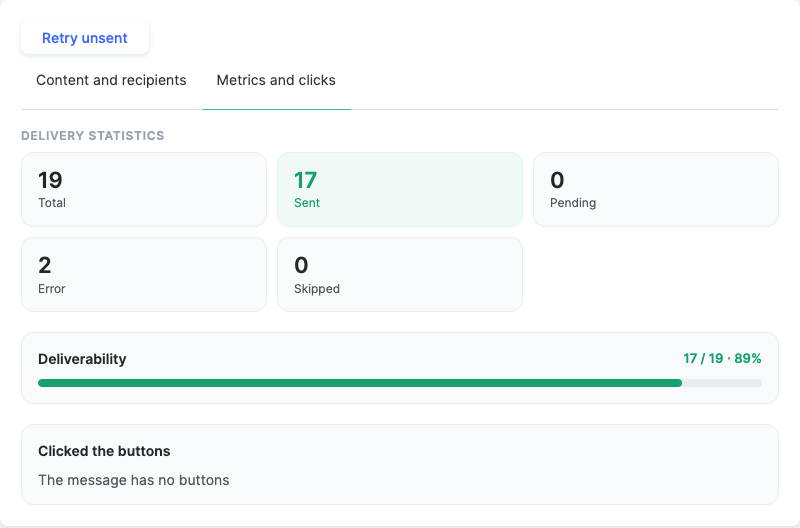
თუ ზოგიერთი შეტყობინება არ გაიგზავნა (მაგალითად, ბოტი დროებით მიუწვდომელი იყო), დააჭირეთ გაუგზავნელების ხელახლა გაგზავნა ბარათის ჩანართების ზემოთ — KWIGA გზავნილს მხოლოდ მათ გაუგზავნის, ვისაც ის არ მიუვიდა. ვინც შეტყობინება უკვე მიიღო, მას ორჯერ არ მიიღებს.
მსგავსი გზავნილის გასაგზავნად დააჭირეთ დუბლირება ბარათის ზედა მარჯვენა კუთხეში: ასლში შენარჩუნდება ბოტი, აუდიტორია და ტექსტი.
პერიოდის განმავლობაში ყველა გზავნილის შეჯამებისთვის იხილეთ ანალიტიკა ჩანართი — დაწვრილებით იხილეთ ჩატბოტის ანალიტიკა.
ვის შეუძლია გზავნილების შექმნა
გზავნილებზე წვდომა თანამშრომლის წვდომის ჯგუფში კონფიგურირდება: პარამეტრები → წვდომის ჯგუფი → ჩანართი "ჩატბოტები და მესენჯერები". თუ მენიუს პუნქტი ნაცრისფერია და არ იხსნება, ეს შეცდომა არ არის: თანამშრომელს ამ ბლოკზე უფლება არ აქვს.
გზავნილების უფლებები იყოფა ნახვად, შექმნად, გაშვებად, რედაქტირებად და წაშლად. მაგალითად, მარკეტოლოგს შეუძლია შექმნა და რედაქტირება, ხოლო გაშვება მენეჯერს რჩება.
მაგალითი: შეხსენება ვებინარის მონაწილეებისთვის
- შექმენით გზავნილი "ვებინარის შეხსენება".
- აირჩიეთ Telegram-ბოტი და ვებინარზე რეგისტრაციები აუდიტორია, შემდეგ კი ვებინარი.
- ტექსტი: "{first_name}, ერთ საათში ვიწყებთ! შესვლის ბმული ქვემოთ ღილაკშია." დაამატეთ ღილაკი "ვებინარში შესვლა" ვებინარის ბმულით.
- ჩართეთ არ გაეგზავნოს მათ, ვისაც მივწერეთ ბოლო 2 საათში, რათა ავტომატიზაციის შეხსენება არ გაორმაგდეს.
- დააჭირეთ სატესტოს გაგზავნა საკუთარ თავთან, შემდეგ ჩართეთ მოგვიანებით გაგზავნა და დააყენეთ დრო დაწყებამდე ერთი საათით ადრე.
ვებინარის შემდეგ გახსენით გზავნილი, გადადით მეტრიკები და დაწკაპუნებები ჩანართზე და ნახეთ, რამდენმა ადამიანმა დააჭირა ღილაკს.
ხშირად დასმული კითხვები
რას მიიღებენ WhatsApp-ის გამომწერები, თუ ბოტს 24 საათზე მეტი ხნის წინ მისწერეს?
24-საათიანი ფანჯრის გარეთ მიმღები მიიღებს Meta-ს მიერ დამტკიცებულ WhatsApp-ის შაბლონს; ფანჯრის შიგნით კი – კამპანიის ტექსტს. მიუთითეთ შაბლონი ველში „WhatsApp-ის შაბლონი“.
რატომ არ შედიან ზოგიერთი გამომწერი აუდიტორიაში პროდუქტის ან ფილტრების მიხედვით?
ეს აუდიტორიები იქმნება CRM-ის კონტაქტებიდან, ამიტომ მათში მხოლოდ კონტაქტთან დაკავშირებული გამომწერები შედიან. მიმღებების შემოწმება შეგიძლიათ ღილაკით „აუდიტორიის შემოწმება“.
რა ჩაისმება ცვლადის ნაცვლად, თუ გამომწერს სახელი არ აქვს ან კონტაქტთან დაკავშირებული არ არის?
თუ სახელი არ არის მითითებული, {name}-ის ან {first_name}-ის ნაცვლად გამოყენებული იქნება @username. CRM კონტაქტის მონაცემები ივსება მხოლოდ კონტაქტთან დაკავშირებული გამომწერისთვის; წინააღმდეგ შემთხვევაში ველი ცარიელი დარჩება.
შემიძლია შეტყობინების ხელახლა გაგზავნა მხოლოდ მათთვის, ვინც ის არ მიიღო?
დიახ. დააწკაპუნეთ „გაუგზავნელის ხელახლა გაგზავნაზე“ – კამპანია გაეგზავნება მხოლოდ მათ, ვინც შეტყობინება არ მიიღო; მიმღებები, რომლებმაც ის უკვე მიიღეს, მას ხელახლა არ მიიღებენ.
რა ხდება, თუ სერვისი მიუწვდომელია განმეორებადი კამპანიის მიმდინარეობისას?
თუ დაგეგმილი გაგზავნის დროს სერვისი ერთ საათზე მეტხანს მიუწვდომელი იყო, გამოტოვებული გაგზავნა შემდგომ აღარ შესრულდება.
შემიძლია კამპანიის რედაქტირება ან გაუქმება მისი დაგეგმვის შემდეგ?
დიახ, სანამ კამპანია გაიგზავნება, შეგიძლიათ მისი რედაქტირება ან გაუქმება ღილაკით „გაგზავნის გაუქმება“.
რა მოხდება, თუ შეაჩერებთ კამპანიას, რომლის გაგზავნაც უკვე მიმდინარეობს?
დარჩენილი შეტყობინებები არ გაიგზავნება, თუმცა ზოგიერთი მათგანი შესაძლოა უკვე მიუვიდა ადრესატებს.
გმადლობთ გამოხმაურებისთვის!
გმადლობთ! სტატიას შევასწორებთ. პასუხი ახლავე გჭირდებათ? მხარდაჭერისთვის მიწერა