
მასობრივი დაგზავნა Telegram-ში, WhatsApp-ში, Instagram-სა და სხვა მესენჯერებში
გაიგეთ, როგორ შექმნათ და დააყენოთ მასობრივი დაგზავნა Telegram-ში, WhatsApp-ში, Instagram-სა და სხვა მესენჯერებში KWIGA პლატფორმის დახმარებით.
KWIGA-ში მასობრივი დაგზავნები საშუალებას გაძლევთ, შეტყობინებები გაუგზავნოთ დაკავშირებული ბოტების გამომწერებს Telegram-ში, WhatsApp-ში, Instagram Direct-ში, Facebook Messenger-სა და Viber-ში.
გამოიყენეთ ისინი ახალი პროდუქტებისა და ვებინარების გამოსაცხადებლად, შეხსენებების გასაგზავნად, სასარგებლო მასალების გასაზიარებლად და კლიენტებისთვის სპეციალური შეთავაზებების შესატყობინებლად.
შეგიძლიათ აირჩიოთ მიმღებები, მოარგოთ შეტყობინებები, დაამატოთ ფაილები და ღილაკები, დაგეგმოთ გაგზავნა და დააყენოთ განმეორებადი დაგზავნები.
დაგზავნის შექმნა
გადადით „ჩატბოტები და მესენჯერები“ → „დაგზავნები“ და დააწკაპუნეთ „შექმნა“ (+).
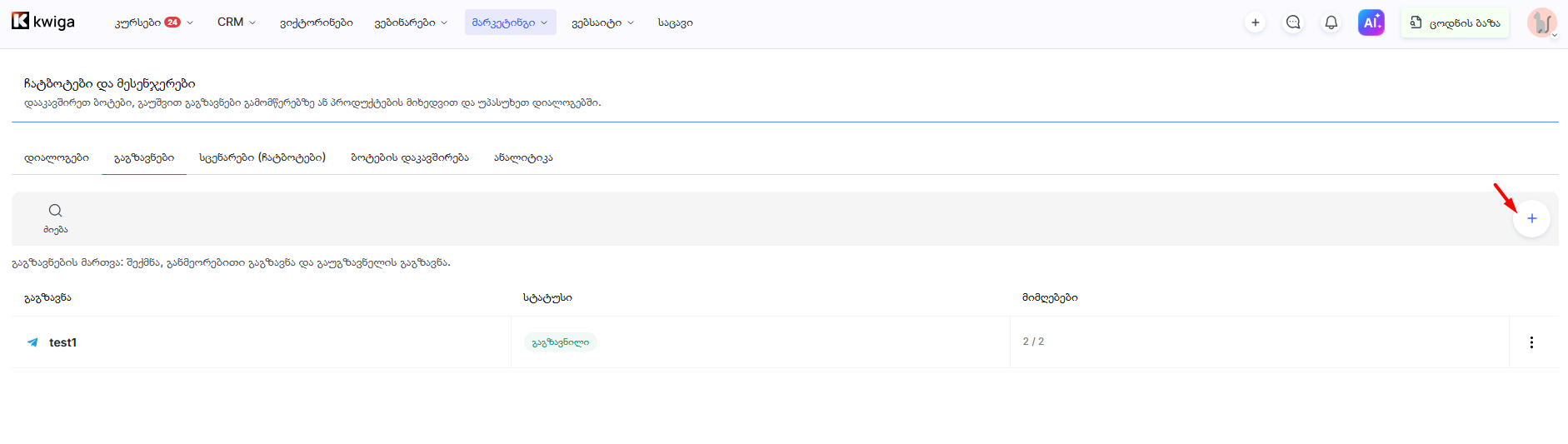
დაგზავნის დაყენება რამდენიმე ბლოკისგან შედგება.
1. ძირითადი პარამეტრები
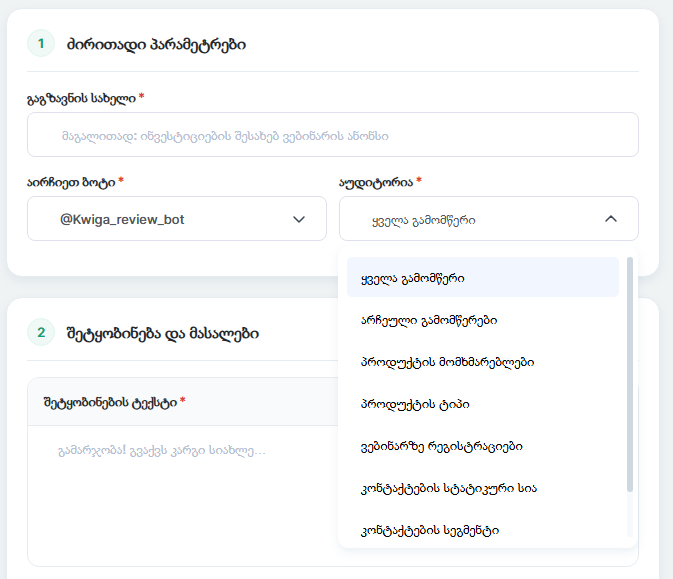
ჯერ შეიყვანეთ ძირითადი ინფორმაცია დაგზავნის შესახებ.
-
დაგზავნის სახელი — შიდა სახელი, რომელიც გეხმარებათ დაგზავნის სიაში პოვნასა და სხვებისგან გარჩევაში. მაგალითად, „ახალი კურსის ანონსი“ ან „ვებინარის შეხსენება“. მიმღებები ამ სახელს ვერ ხედავენ.
-
აირჩიეთ ბოტი — აირჩიეთ, რომელი ბოტითა და მესენჯერით გაიგზავნება შეტყობინება. მაგალითად, თუ თქვენი გამომწერები Telegram-ბოტით გიკავშირდებიან, აირჩიეთ ის დაგზავნის გასაგზავნად.
-
აუდიტორია — აირჩიეთ მომხმარებლები, რომლებიც შეტყობინებას მიიღებენ.
ბოტის არჩევის შემდეგ შეგიძლიათ აუდიტორიის არჩევა.
აუდიტორიის არჩევა
KWIGA საშუალებას გაძლევთ, მიმღებები სხვადასხვა კრიტერიუმით აირჩიოთ. ეს გეხმარებათ, შეტყობინებები მხოლოდ იმ მომხმარებლებს გაუგზავნოთ, ვისთვისაც ისინი აქტუალურია, და არა ყველა გამომწერს.
ხელმისაწვდომია შემდეგი ვარიანტები:
-
ყველა გამომწერი — არჩეული ბოტის ყველა გამომწერი. გამოიყენეთ ზოგადი სიახლეების, ანონსებისა და აქციებისთვის.
-
არჩეული გამომწერები — საშუალებას გაძლევთ, კონკრეტული მიმღებები თავად აირჩიოთ. მაგალითად, როცა ცვლილებების შესახებ მხოლოდ მომხმარებელთა გარკვეული ჯგუფის ინფორმირებაა საჭირო.
-
პროდუქტის მომხმარებლები — კონკრეტული პროდუქტის მომხმარებლებთან დაკავშირებული გამომწერები. მოსახერხებელია მყიდველებთან ან კურსის მონაწილეებთან კომუნიკაციისთვის: შეგიძლიათ აცნობოთ ახალი გაკვეთილის, დამატებითი მასალების ან კურსში ცვლილებების შესახებ.
-
პროდუქტის ტიპი — განსაზღვრავს აუდიტორიას პროდუქტის ტიპის მიხედვით. სასარგებლოა, როცა პროდუქტების გარკვეულ კატეგორიასთან დაკავშირებულ მომხმარებლებს უნდა მისწეროთ.
-
ვებინარზე რეგისტრაციები — არჩეულ ვებინარზე დარეგისტრირებული მომხმარებლები. გამოიყენეთ დაწყების შეხსენებებისთვის, შესვლის ბმულის ან დამატებითი მასალების გასაგზავნად.
-
კონტაქტების სტატიკური სია — მიმღებები წინასწარ შექმნილი კონტაქტების სიიდან. შესაფერისია კლიენტების კონკრეტულ ჯგუფთან სამუშაოდ, რომლის ხელახლა გამოყენებაც გსურთ.
-
კონტაქტების სეგმენტი — აუდიტორია CRM-ის სეგმენტაციის პირობების მიხედვით. მაგალითად, შეგიძლიათ სპეციალური შეთავაზება გაუგზავნოთ კლიენტებს, რომლებმაც უკვე შეიძინეს გარკვეული პროდუქტი, ან მომხმარებლებს, რომლებიც სხვა კრიტერიუმებს აკმაყოფილებენ.
რჩევა: გაშვებამდე შეამოწმეთ, შეესაბამება თუ არა არჩეული აუდიტორია შეტყობინების მიზანს. მაგალითად, ვებინარის შეხსენება უმჯობესია დარეგისტრირებულ მონაწილეებს გაეგზავნოს, ხოლო ინფორმაცია ახალი პროდუქტის შესახებ — ყველა დაინტერესებულ გამომწერს.
2. შეტყობინება და მასალები
ამ ბლოკში ქმნით შეტყობინებას, რომელსაც გამომწერები მიიღებენ.
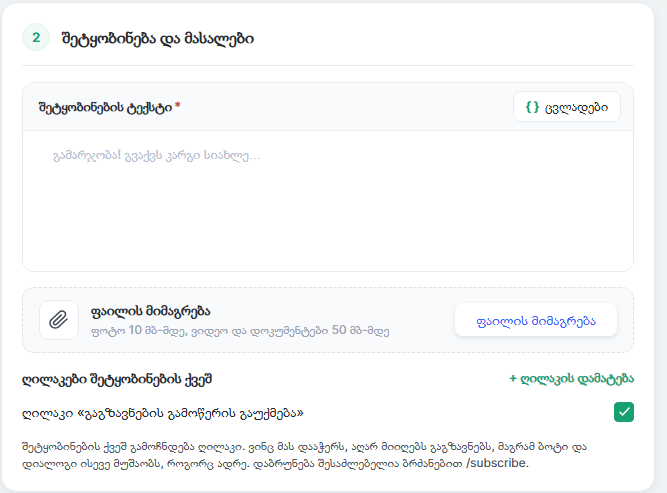
შეტყობინების ტექსტი
შეიყვანეთ დაგზავნის ტექსტი. ეს შეიძლება იყოს განცხადება, მოწვევა, შეხსენება, ინფორმაცია ახალი პროდუქტის შესახებ ან სპეციალური შეთავაზება.
ღილაკის გამოყენებით «ცვლადები" შეგიძლიათ ტექსტში დინამიკური მნიშვნელობები დაამატოთ. ეს საშუალებას გაძლევთ, შეტყობინება თითოეული მიმღებისთვის პერსონალიზებული გახადოთ, მაგალითად, სახელით მიმართოთ.
ფაილის მიმაგრება
შეტყობინებას შეგიძლიათ დამატებითი მასალები დაურთოთ:
-
ფოტოები — 10 MB-მდე;
-
ვიდეოები და დოკუმენტები — 50 MB-მდე.
ეს მოსახერხებელია, როცა მესენჯერში პირდაპირ გჭირდებათ პრეზენტაციის, ინსტრუქციის, სარეკლამო ბანერის, ვიდეოს ან სასწავლო მასალების გაგზავნა.
ღილაკები შეტყობინების ქვემოთ
ღილაკის გამოყენებით "ღილაკის დამატება" შეგიძლიათ დაამატოთ ინტერაქტიული ღილაკი ტექსტითა და ბმულით.
ღილაკები მიმღებს სწორი მოქმედებისკენ მიმართავს, მაგალითად:
-
"პროგრამის ნახვა" — ხსნის კურსის გვერდს;
-
"რეგისტრაცია" — ხსნის რეგისტრაციის ფორმას;
-
"გაიგეთ მეტი" — ხსნის პროდუქტის აღწერის გვერდს;
-
"ყიდვა" — ხსნის გადახდის გვერდს.
გამოიყენეთ ღილაკები, რათა შეამციროთ გზა შეტყობინების მიღებიდან მოქმედების შესრულებამდე.
ღილაკი "დაგზავნებიდან გამოწერის გაუქმება"
საჭიროების შემთხვევაში ჩართეთ ეს ოფცია, რათა შეტყობინებას გამოწერის გაუქმების ღილაკი დაემატოს.
მომხმარებელი, რომელიც მას დააჭერს, აღარ მიიღებს დაგზავნებს, თუმცა ბოტი და მისი პირადი ჩატი კვლავ იმუშავებს. ხელახლა გამოწერა შესაძლებელია ბრძანებით /subscribe.
ეს მომხმარებლებს საშუალებას აძლევს, თავად მართონ მასობრივი შეტყობინებები ბოტთან მიმოწერის შესაძლებლობის დაკარგვის გარეშე.
3. მოგვიანებით გაგზავნა
თუ გსურთ დაგზავნის წინასწარ მომზადება და კონკრეტულ დღესა და დროს გაგზავნა, ჩართეთ გადამრთველი "მოგვიანებით გაგზავნა".
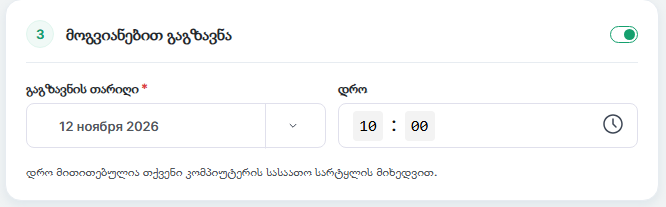
მიუთითეთ:
-
დაგზავნის თარიღი — დღე, როდესაც შეტყობინება უნდა გაიგზავნოს.
-
დრო — გაგზავნის დრო.
დრო განისაზღვრება თქვენი კომპიუტერის სასაათო სარტყლის მიხედვით.
ეს ფუნქცია მოსახერხებელია კომუნიკაციის დასაგეგმად: მაგალითად, შეგიძლიათ წინასწარ მოამზადოთ კურსის დაწყების განცხადება, ვებინარის შეხსენება ან შეტყობინება აქციის დაწყების შესახებ.
4. გამეორება
თუ ერთი და იგივე შეტყობინების რეგულარულად გაგზავნა გჭირდებათ, ჩართეთ გადამრთველი „გამეორება“.
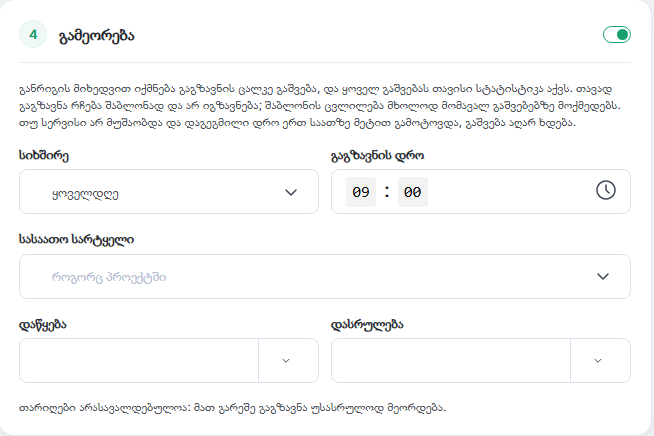
ეს შეიძლება სასარგებლო იყოს ყოველდღიური შეხსენებების, რეგულარული სიახლეების, საინფორმაციო შეტყობინებების ან განმეორებადი განცხადებებისთვის.
ხელმისაწვდომია შემდეგი პარამეტრები:
-
სიხშირე — აირჩიეთ ყოველდღიური გამეორება ან გაგზავნა კვირის კონკრეტულ დღეებში.
-
გაგზავნის დრო — მიუთითეთ თითოეული გაშვების დრო.
-
დაწყება — მიუთითეთ გამეორებების დაწყების თარიღი.
-
დასრულება — მიუთითეთ გამეორებების დასრულების თარიღი.
დაწყებისა და დასრულების თარიღები არასავალდებულოა. თუ მათ არ მიუთითებთ, დაგზავნა თარიღის შეზღუდვის გარეშე განმეორდება.
მნიშვნელოვანია: დადგენილი განრიგით იქმნება დაგზავნის ცალკე გაშვება საკუთარი სტატისტიკით. თავად დაგზავნა რჩება შაბლონად და ცალკე შეტყობინებად არ იგზავნება. შაბლონის ცვლილებები მხოლოდ მომავალ გაშვებებზე აისახება.
თუ სერვისი არ მუშაობდა და დაგეგმილი დრო ერთ საათზე მეტით გამოტოვდა, ეს გაშვება აღარ შესრულდება.
5. დამატებითი პარამეტრები
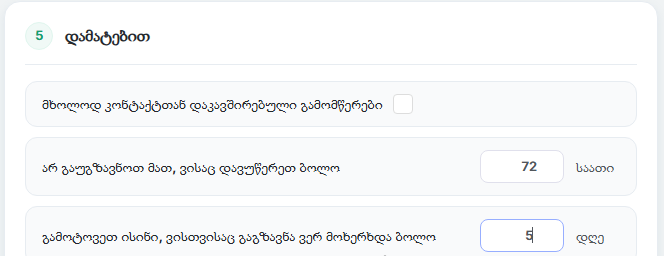
ამ განყოფილებაში შეგიძლიათ მიუთითოთ დამატებითი პირობები, რომლებიც დაგეხმარებათ მიმღებების უფრო ზუსტად შერჩევასა და შეტყობინებების სიხშირის კონტროლში.
-
მხოლოდ კონტაქტთან დაკავშირებული გამომწერები — დაგზავნა მიუვა მხოლოდ ბოტის იმ გამომწერებს, რომლებსაც KWIGA CRM-ში აქვთ იდენტიფიცირებული და დაკავშირებული კონტაქტი. გამოიყენეთ ეს ვარიანტი, თუ შეტყობინება განკუთვნილია მხოლოდ იდენტიფიცირებული კლიენტებისთვის, რომელთა მონაცემებიც თქვენს CRM-შია.
-
არ გაეგზავნოს მათ, ვისაც ბოლო N საათში მიეწერა — გამორიცხავს მომხმარებლებს, რომლებმაც მითითებულ დროში უკვე მიიღეს შეტყობინებები. ეს გეხმარებათ თავიდან აიცილოთ ზედმეტად ბევრი შეტყობინების გაგზავნა, განსაკუთრებით თუ გამომწერებთან რეგულარულად ურთიერთობთ.
-
გამოტოვება მათი, ვისთანაც ბოლო N დღეში ვერ მოხერხდა დაკავშირება — გამორიცხავს მომხმარებლებს, რომლებსაც მითითებულ პერიოდში შეტყობინება ვერ მიუვიდათ. ასე თავიდან აიცილებთ ხელახლა გაგზავნას მათთვის, ვისთანაც ახლახან მიწოდების პრობლემა იყო.
დაგზავნის შემოწმება და გაშვება
დაგზავნის შექმნამდე გამოიყენეთ დამატებითი შემოწმებები:
-
აუდიტორიის შემოწმება — ნახეთ, რამდენი მომხმარებელი აკმაყოფილებს მითითებულ პირობებს. ეს დაგეხმარებათ დარწმუნდეთ, რომ სწორი აუდიტორია აირჩიეთ და მიმღებთა სასურველ რაოდენობას სწვდებით.
-
სატესტოს გაგზავნა საკუთარ თავთან — შეამოწმეთ, როგორ გამოიყურება შეტყობინება მესენჯერში და სწორად ჩანს თუ არა ტექსტი, ცვლადები, ღილაკები და დანართები.
შემოწმების შემდეგ დააჭირეთ „დაგზავნის შექმნა“.
თუ დაგეგმილი გაგზავნა დააყენეთ, დაგზავნა დაელოდება დაგეგმილ დროს. თუ გამეორება დააყენეთ, გაშვებები მითითებული განრიგით შესრულდება.
დაგზავნების ნახვა და მართვა
ჩანართი „დაგზავნები“ აჩვენებს შექმნილი დაგზავნების სიას. აქ შეგიძლიათ ნახოთ მათი სახელები, სტატუსები და მიმღებთა რაოდენობა.
თითოეული დაგზავნისთვის შეგიძლიათ დეტალური ინფორმაციის ნახვა.
შიგთავსი და მიმღებები
ამ ჩანართზე შეგიძლიათ ნახოთ:
-
შეტყობინების ტექსტი და მიმაგრებული მასალები;
-
მიმღებთა საერთო რაოდენობა;
-
გამომწერთა სია, ვისთვისაც განკუთვნილია დაგზავნა;
-
დაკავშირებული KWIGA კონტაქტები, თუ გამომწერები კონტაქტებთანაა შესაბამისობაში;
-
მიწოდების სტატუსი თითოეული მიმღებისთვის.
კონკრეტული გამომწერის მოსაძებნად ან გარკვეული სტატუსის მქონე მომხმარებლების სანახავად შეგიძლიათ გამოიყენოთ ფილტრი და ძიება.
ეს სასარგებლოა, როცა გჭირდებათ შეამოწმოთ, მიიღო თუ არა კონკრეტულმა კლიენტმა შეტყობინება, ან იპოვოთ ისინი, ვისაც ის არ მიუვიდა.
მეტრიკები და დაწკაპუნებები
ამ ჩანართში ნაჩვენებია დაგზავნის მიწოდების სტატისტიკა:
-
სულ — მიმღებთა საერთო რაოდენობა.
-
გაგზავნილი — წარმატებით გაგზავნილი შეტყობინებების რაოდენობა.
-
მოლოდინში — შეტყობინებები, რომლებიც ჯერ კიდევ გაგზავნას ელოდება.
-
შეცდომა — შეტყობინებების რაოდენობა, რომელთა გაგზავნაც ვერ მოხერხდა.
-
გამოტოვებული — დაგზავნის პირობების მიხედვით გამოტოვებული მიმღებების რაოდენობა.
ასევე შეგიძლიათ ნახოთ მიწოდების მაჩვენებელი და დაწკაპუნებები შეტყობინების ქვემოთ არსებულ ღილაკებზე, თუ ისინი დამატებული იყო.
ეს სტატისტიკა გეხმარებათ დაგზავნის შედეგების შეფასებაში: შეამოწმეთ, რამდენი შეტყობინება გაიგზავნა, იყო თუ არა მიწოდების პრობლემები და ურთიერთქმედებდნენ თუ არა მომხმარებლები დამატებულ ღილაკებთან.
დაგზავნის ხელახლა გამოყენება
მსგავსი დაგზავნის შესაქმნელად გამოიყენეთ ღილაკი "დუბლირება".
ეს საშუალებას გაძლევთ წინა პარამეტრები და შიგთავსი ახალი შეტყობინების საფუძვლად გამოიყენოთ. ყველაფრის თავიდან დაყენება საჭირო არ არის — უბრალოდ შეცვალეთ საჭირო მონაცემები, აუდიტორია ან ტექსტი.
დაგზავნების განყოფილებაში ასევე შეგიძლიათ შეტყობინებების ხელახლა გაგზავნა და იმათი გაგზავნა, რომლებიც წინა მცდელობისას ვერ მიიწოდა.
გთხოვთ, გაითვალისწინოთ: მასობრივი დაგზავნის შემდეგ შეტყობინებები ჩნდება შესაბამის გამომწერებთან პირად ჩატებში, ნიშნით "დაგზავნა". ეს გეხმარებათ მასობრივი შეტყობინებები განასხვაოთ მომხმარებელთან ჩვეულებრივი პირადი მიმოწერისგან.
ხშირად დასმული კითხვები
რა ზომის ფაილების მიმაგრება შემიძლია კამპანიაზე?
ფოტოები – 10 MB-მდე, ვიდეოები და დოკუმენტები – 50 MB-მდე.
რა მოხდება, თუ მიმღები დააჭერს ღილაკს „კამპანიებიდან გამოწერის გაუქმება“?
ისინი აღარ მიიღებენ კამპანიებს, თუმცა ბოტი და მათთან თქვენი პირდაპირი ჩატი გააგრძელებს მუშაობას. მათ შეუძლიათ ხელახლა გამოიწერონ ბრძანებით /subscribe. ღილაკი შეტყობინებაში გამოჩნდება, თუ ამ პარამეტრს ჩართავთ.
რომელი სასაათო სარტყელი გამოიყენება დაგეგმილი კამპანიის გასაგზავნად?
დრო ეფუძნება თქვენი კომპიუტერის სასაათო სარტყელს.
რა ემართება კამპანიის განმეორებად გაშვებებს, თუ კამპანიის ტექსტს შეცვლით?
დადგენილი განრიგის მიხედვით იქმნება ცალკე გაშვება საკუთარი სტატისტიკით, ხოლო თავად კამპანია რჩება შაბლონად. შაბლონში შეტანილი ცვლილებები მხოლოდ მომავალ გაშვებებზე აისახება. თუ სერვისი მიუწვდომელი იყო და დაგეგმილი დრო ერთ საათზე მეტით გამოტოვდა, ეს გაშვება აღარ შესრულდება.
როგორ ავიცილო თავიდან კამპანიის გაგზავნა იმ ადამიანებისთვის, რომლებსაც ახლახან დავუკავშირდით ან რომლებსაც შეტყობინებები არ მიუვიდათ?
გაფართოებულ პარამეტრებში ორი პირობაა. „არ გაეგზავნოს მათ, ვისაც ბოლო N საათში გაეგზავნა შეტყობინება“ გამორიცხავს მომხმარებლებს, რომლებმაც მითითებულ დროში უკვე მიიღეს შეტყობინებები. „გამოტოვდეს ისინი, ვისთანაც ბოლო N დღეში დაკავშირება ვერ მოხერხდა“ გამორიცხავს მომხმარებლებს, რომლებსაც მითითებულ პერიოდში შეტყობინება ვერ მიუვიდათ.
როგორ შევამოწმო კამპანია მის გაგზავნამდე?
კამპანიის შექმნამდე შეგიძლიათ ორი შემოწმების ჩატარება: „აუდიტორიის შემოწმება“ აჩვენებს, რამდენი მომხმარებელი აკმაყოფილებს პირობებს, ხოლო „სატესტოს გაგზავნა ჩემთვის“ აჩვენებს, როგორ გამოიყურება შეტყობინება მესენჯერში (ტექსტი, ცვლადები, ღილაკები და მასალები).
გამოჩნდება თუ არა კამპანია გამომწერებთან პირად ჩატებში?
დიახ. გაგზავნის შემდეგ შეტყობინებები გამოჩნდება შესაბამის გამომწერებთან პირად ჩატებში და მონიშნულია როგორც „კამპანია“, რათა გამოირჩეოდეს ჩვეულებრივი პირადი მიმოწერისგან.
გმადლობთ გამოხმაურებისთვის!
გმადლობთ! სტატიას შევასწორებთ. პასუხი ახლავე გჭირდებათ? მხარდაჭერისთვის მიწერა