გაიგეთ, როგორ მარტივად განბლოკოთ თქვენი კამერა ან მიკროფონი შეუფერხებელი კომუნიკაციისა და ვიდეოკონფერენციებისთვის.
Mozilla Firefox
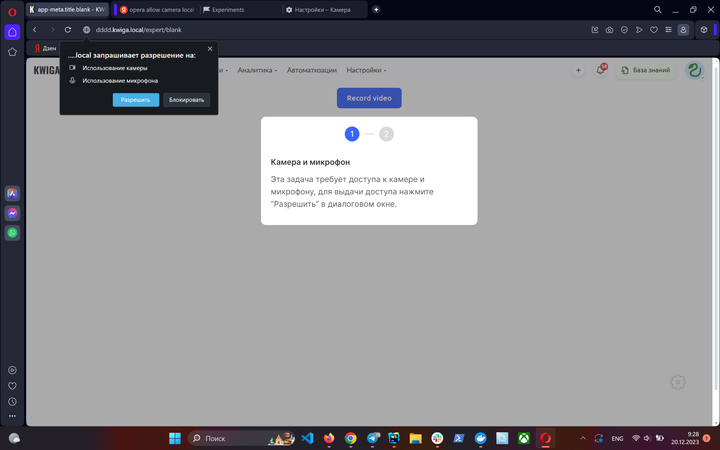
ბრაუზერი თითოეული ჩაწერისთვის ცალ-ცალკე ითხოვს წვდომას. დააწკაპუნეთ "Remember this decision", რათა ყოველთვის გამოიყენებოდეს არჩეული კამერა და მიკროფონი. მიკროფონისა და კამერის შესაცვლელად დაგჭირდებათ წვდომის ხელახლა დაყენება:
-
დააწკაპუნეთ ღილაკზე
მისამართის ზოლის მარცხენა მხარეს;
-
ღილაკის გამოყენებით
წაშალეთ კამერისა და მიკროფონის გამოყენების ნებართვა;
-
განაახლეთ გვერდი და წვდომის ფანჯარაში აირჩიეთ საჭირო მოწყობილობა.
Chrome, Opera
-
გადადით opera:\/\/settings\/content\/ (ან chrome:\/\/settings\/content) ან დააკოპირეთ და ჩასვით ბმული მისამართის ზოლში მის დასაყენებლად.
-
სექციებში "Camera" და "Microphone" ჩამოსაშლელი სიიდან აირჩიეთ საჭირო მოწყობილობა.
-
განაახლეთ გვერდები, სადაც კამერა და მიკროფონი გამოიყენება.
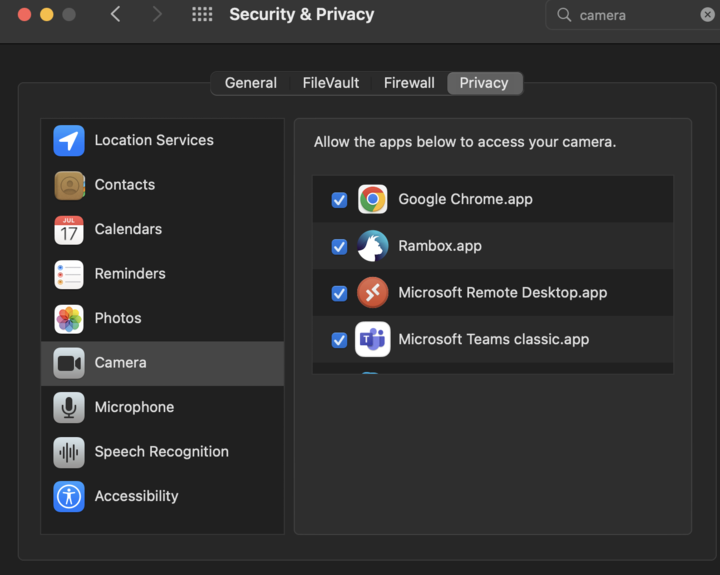
Mac-ის მომხმარებლებისთვის: დარწმუნდით, რომ აპს პარამეტრებში კამერასთან წვდომა აქვს.