
Como configurar a IA para realizar tarefas no KWIGA de forma programada
Saiba como conectar o Claude ou o ChatGPT ao KWIGA e configurar uma tarefa que a IA executa automaticamente de forma programada: resumos, listas de revisão e exportações para o Google Sheets.
O Claude e o ChatGPT podem se conectar ao seu projeto KWIGA pelo servidor MCP e trabalhar com seus dados: atividades enviadas pelos alunos, progresso nos cursos, pedidos e pagamentos. Se você atribuir uma tarefa agendada a uma dessas IAs, ela será executada automaticamente — por exemplo, todas as manhãs ela envia aos assistentes uma lista de atividades para revisar ou, uma vez por semana, prepara um relatório de vendas.
Este artigo explica quando você precisa disso, como conectar a KWIGA ao Claude e ao ChatGPT, como agendar uma tarefa, para onde enviar o resultado e traz textos de tarefas prontos para situações comuns.
Quando usar IA e quando uma automação é suficiente
Se a tarefa for "quando algo acontecer, executar imediatamente a mesma ação", você não precisa de IA: a Automação da KWIGA faz isso instantaneamente e de graça. Por exemplo, para enviar as respostas de um aluno em um quiz diretamente para uma planilha do Google, use o evento Quiz aprovado e a ação Webhook com o campo Respostas do quiz — consulte Exportação de dados para o Google Sheets.
A IA agendada é útil quando você precisa:
- coletar e resumir — "quais alunos não acessam a plataforma há uma semana e em qual aula pararam";
- selecionar por significado — "quais atividades estão aguardando revisão há mais de dois dias";
- escrever textos — "um breve resumo semanal de vendas com conclusões";
- combinar dados de vários lugares — pedidos, progresso e respostas dos alunos em um único relatório.
Atenção: a IA agendada não reage imediatamente — apenas na próxima execução, que ocorre no máximo uma vez por hora na nuvem. Para uma reação imediata, use automações.
O que você precisa
- Uma assinatura que permita usar seu próprio servidor MCP e tarefas agendadas (verificado em 27.11.2026, os serviços alteram seus termos):
- Claude — Pro, Max, Ultra, Team ou Enterprise;
- ChatGPT — verificamos no Plus; segundo a OpenAI — Business, Enterprise e Edu, somente leitura no Pro.
- Acesso ao MCP na KWIGA. O proprietário do projeto sempre pode se conectar; os demais membros da equipe recebem acesso do proprietário ou de um gerente: Configurações → IA e servidor MCP → Acesso da equipe aba. Sem acesso ao MCP, o membro da equipe não consegue se conectar.
- O consentimento do proprietário para usar IA no projeto: Configurações → IA e servidor MCP → IA aba. Sem esse consentimento, a IA não pode ser usada neste projeto.
Etapa 1. Conecte a KWIGA à IA
O endereço do servidor e um guia rápido estão na KWIGA: Configurações → IA e servidor MCP → Servidor MCP aba. Clique em Copiar ao lado de Endereço do servidor.
Claude
- Abra o Claude (site ou aplicativo para desktop) → Plugins (claude.ai/plugins) → Adicionar → Adicionar conector personalizado.
- Nome — KWIGA, URL — o endereço do servidor copiado.
- O Claude abre a janela de login da KWIGA. Entre e selecione os projetos com os quais a IA trabalhará.
ChatGPT
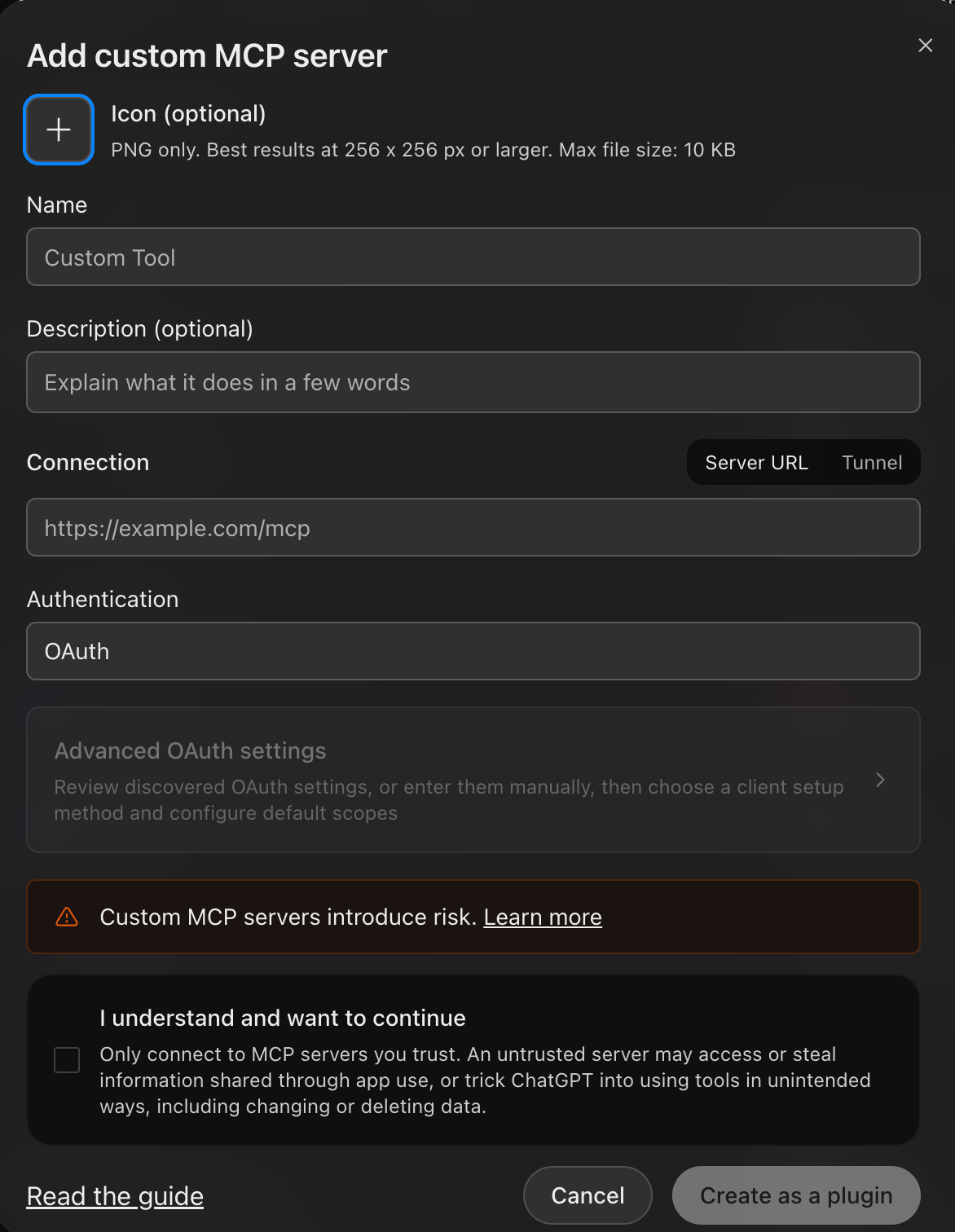
- Abra o ChatGPT em um navegador → Plugins no menu à esquerda → Adicionar → Adicionar servidor MCP personalizado. Não é possível conectar pelo celular.
- Nome — KWIGA. Em Conexão, escolha URL do servidor e cole o endereço copiado. Autenticação — OAuth.
- Marque Entendo e quero continuar e clique em Criar como plugin.
- O ChatGPT abre a janela de login da KWIGA. Entre e selecione seus projetos.
Nas configurações do plugin (Plugins → KWIGA → Configurações), você pode escolher quando o ChatGPT pede permissão antes de realizar uma ação.
Verificamos a conexão no plano Plus. A OpenAI informa que os servidores MCP personalizados têm suporte completo nos planos Business, Enterprise e Edu, e acesso somente de leitura no Pro; nos espaços de trabalho Business e Enterprise, um administrador adiciona o servidor personalizado. Os nomes dos menus do ChatGPT mudam com frequência.
O que você permite ao conectar
Na tela de login da KWIGA, você escolhe os projetos. Para cada grupo de recursos (principais, cursos e questionários, CRM e vendas), você pode manter o acesso somente de leitura — desative Permitir alterações. O acesso de leitura é suficiente para as tarefas deste artigo.
Todas as conexões estão listadas na página Aplicativos conectados (Minhas conexões na aba Servidor MCP ): lá você pode alterar projetos e permissões ou desconectar um aplicativo.
Importante: A IA vê exatamente o que você pode ver no projeto de acordo com sua função. Um membro da equipe que não pode abrir o relatório de pagamentos também não poderá acessar os pagamentos pela IA.
Etapa 2. Teste a tarefa em um chat normal
Antes de agendar, execute a tarefa uma vez em um chat normal: cole o texto e verifique o resultado. Se a IA pedir o nome de um curso, aula ou questionário, adicione-o ao texto da tarefa. Durante uma execução agendada, não haverá ninguém para responder.
Etapa 3. Agende a tarefa
Claude: na nuvem
Funciona mesmo com o computador desligado. É executada no máximo uma vez por hora.
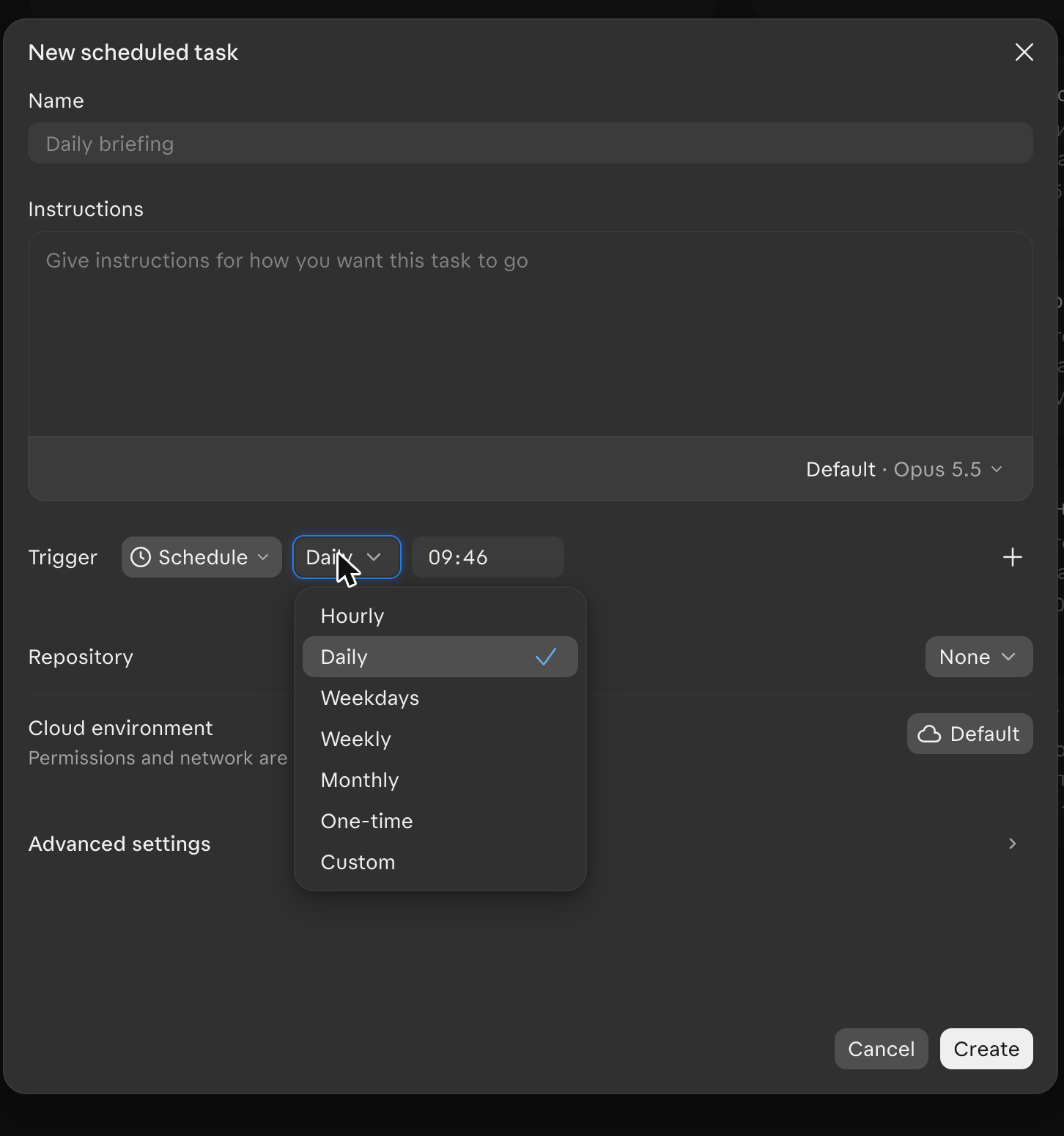
- Abra claude.ai → Código → Agendadas → Nova tarefa → Configurar manualmente.
- Nome — por exemplo, "Envios para revisão".
- Instruções — o texto da tarefa (exemplos prontos abaixo).
- Acionador — Agendamento, frequência — por exemplo, Diariamente às 9:00 ou A cada hora.
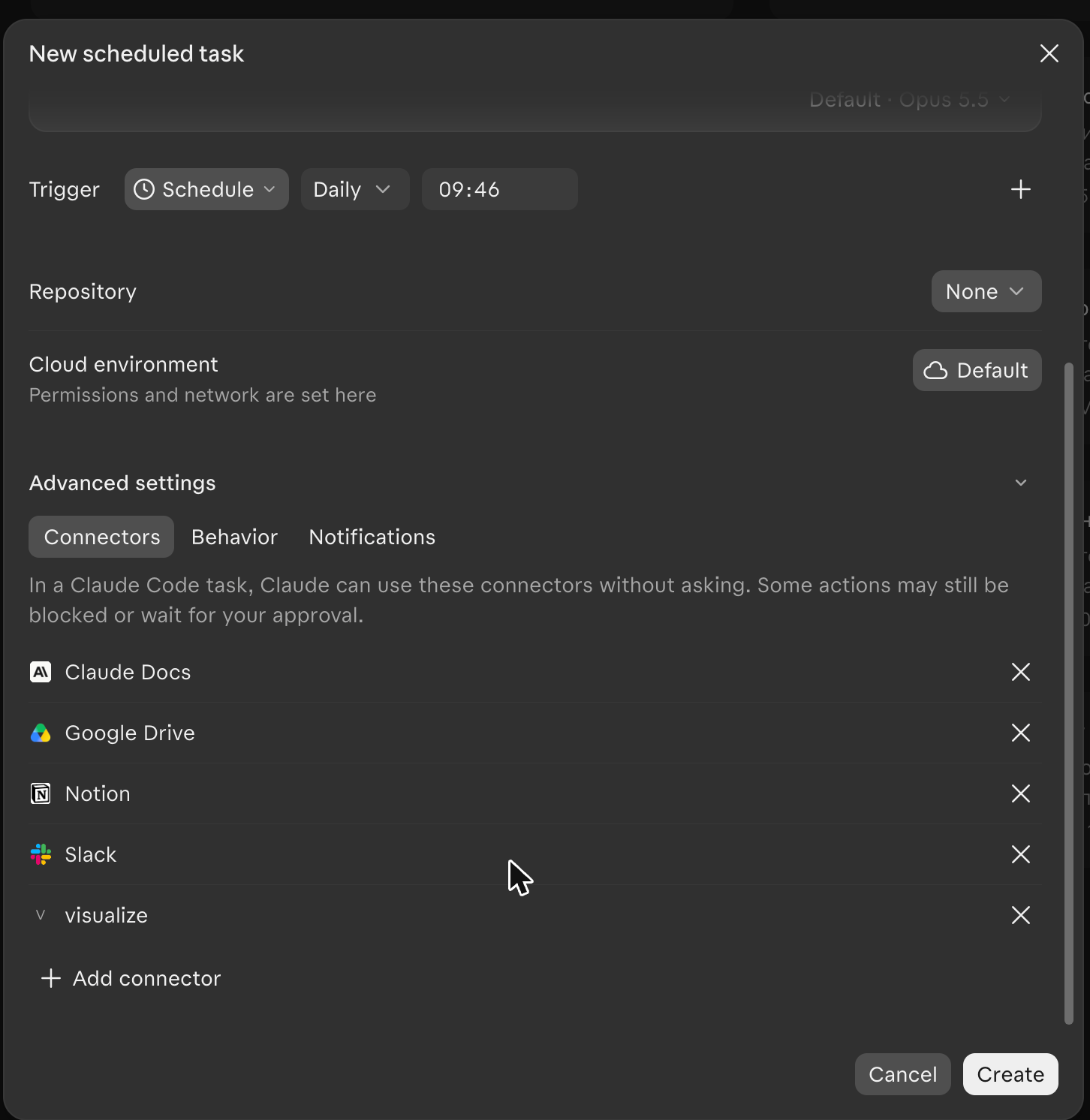
- Configurações avançadas → Conectores: confira se a KWIGA está na lista, assim como o serviço para o qual o resultado será enviado (Slack, Gmail, Google Drive).
- Clique Criar.
Claude: no aplicativo (Cowork)
O modo Cowork no aplicativo Claude também permite agendar tarefas: a cada hora, diariamente, nos dias úteis ou semanalmente. Se uma tarefa não precisar de uma pasta no seu computador, ela será executada na nuvem — mesmo quando o computador estiver desligado. Se uma pasta for selecionada, o computador deverá estar ligado e o aplicativo aberto. Para saber como criar uma tarefa desse tipo, consulte a Central de Ajuda do Claude.
Para executar tarefas com mais frequência do que uma vez por hora — somente na aba Code do aplicativo Claude para desktop: você pode configurá-las para serem executadas, por exemplo, a cada 15 minutos, mas elas só funcionam enquanto o computador estiver ligado e o aplicativo aberto. A maneira mais fácil é pedir no chat da aba Code : "Crie uma tarefa agendada que seja executada a cada 15 minutos com este texto: …".
ChatGPT
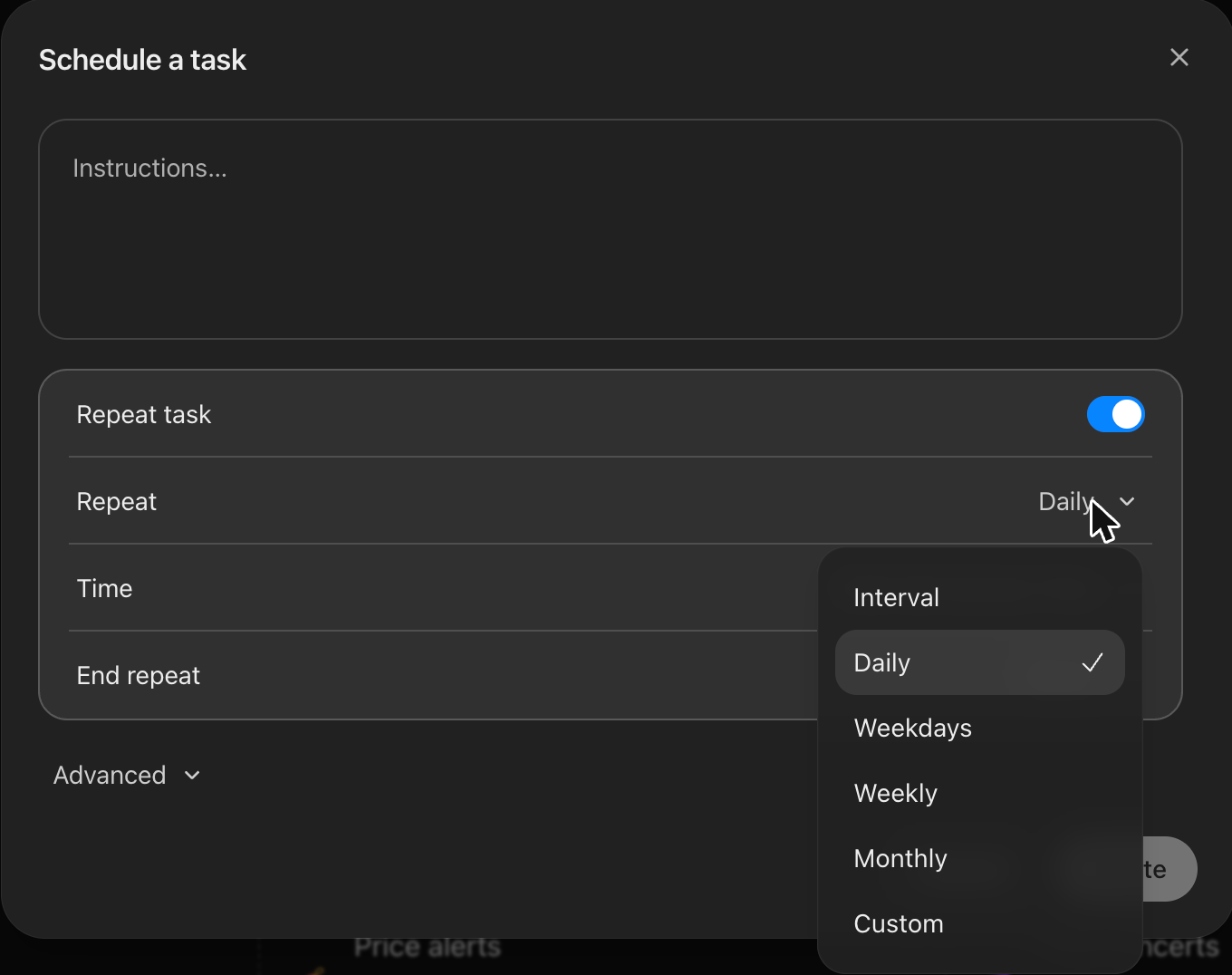
- Abra Agendadas → Nova tarefa.
- Escreva o texto da tarefa em Instruções.
- Repetir — por exemplo, Diariamente ou Intervalo (pelo menos 1 hora).
- Clique em Criar. O resultado aparece em Agendadas; as notificações — push ou por e-mail — são configuradas em Configurações → Notificações.
A tarefa aciona o plugin KWIGA automaticamente — verificamos isso no plano Plus. Para garantir que o ChatGPT escolha o plugin certo, mencione-o no texto da tarefa: "usando o plugin KWIGA, …". Uma tarefa pode começar alguns minutos após o horário agendado.
Atenção: se uma tarefa precisar alterar algo, o ChatGPT poderá pedir confirmação — nesse caso, a tarefa ficará pausada até você responder. O limite de tarefas ativas depende do plano: de 3 no plano gratuito a 15 nos planos Pro e Enterprise.
Para onde enviar o resultado
- Uma mensagem no chat da IA ou uma notificação por e-mail — a opção mais simples: o resultado de cada execução fica no histórico da tarefa.
- Slack, Gmail, Notion, Google Docs — conecte o conector desse serviço à IA e indique na tarefa para onde enviar o resultado.
- Google Sheets:
- no ChatGPT, o aplicativo Google Drive pode criar e editar planilhas do Google se as ações de gravação estiverem habilitadas para você;
- O Claude tem um conector separado para o Google Sheets — de acordo com sua descrição, ele pode ler e atualizar planilhas; teste-o na sua planilha. O conector do Google Drive apenas lê e cria arquivos. Se o conector não atender às suas necessidades, adicione à planilha o script de Exportação de dados para o Google Sheets e escreva na tarefa: "envie as linhas com uma solicitação POST para ". Em uma tarefa na nuvem do Claude, permita o acesso de rede a
script.google.comnas configurações de rede do ambiente de nuvem.
Textos de tarefas prontos
Copie o texto e substitua o que estiver entre sinais de menor e maior.
Envios para revisão — todas as manhãs
Every morning, collect the student submissions waiting for review in the KWIGA project "<project name>"
(the Practice report, unread submissions). Group them by course and lesson; for each submission —
the student, how many days it has been waiting and a link. Put the ones waiting more than two days first.
Do not change anything in KWIGA.
Alunos ausentes há muito tempo — uma vez por semana
Once a week, find students in the course "<course name>" with active access whose last activity was
more than 7 days ago and who have not finished the course. For each — name, the lesson they stopped at,
progress percentage and the assistants of their group. Group them by assistant. Do not change anything in KWIGA.
Resumo de vendas — toda segunda-feira
Every Monday, collect the payments for the past week in the KWIGA project "<project name>": the total
for each currency separately, the number of payments, the top 5 products by amount and a comparison with
the week before. Write three short conclusions. Do not change anything in KWIGA.
Limitações
- Frequência. No máximo uma vez por hora, tanto no Claude quanto no ChatGPT. Se precisar de uma reação imediata a um evento, use as automações do KWIGA.
- Limites da assinatura. Cada execução consome os limites da sua assinatura do Claude ou do ChatGPT. Escolha uma frequência razoável.
- A IA pode cometer erros. Confira os números importantes nos relatórios do KWIGA, especialmente nos primeiros dias.
- As alterações precisam de confirmação. Se uma tarefa alterar algo no KWIGA, por padrão, a alteração será enviada como um link que você precisa confirmar; os serviços de IA também podem solicitar confirmação, e a tarefa ficará aguardando. É melhor manter as tarefas agendadas somente para leitura.
- Texto do aluno. A IA lê as respostas e os comentários dos alunos como dados e não segue as solicitações escritas neles.
Exemplo
Um assistente quer ver todas as manhãs quais envios estão aguardando revisão.
- O proprietário ativa o MCP para o assistente: Configurações → Servidor de IA e MCP → Acesso da equipe.
- O assistente conecta o KWIGA ao Claude e seleciona o projeto; desativa Permitir alterações .
- Testa o texto "Envios para revisão" em um chat comum.
- Cria uma tarefa agendada: diariamente às 9:00, com os conectores do KWIGA e do Slack; o texto diz "envie a lista para mim no Slack por mensagem direta".
- Todas as manhãs, às 9:00, a lista de envios com links chega ao Slack.
Perguntas frequentes
As respostas do questionário podem ser enviadas diretamente para o Google Sheets sem IA?
Sim, não precisa de IA para isto: as Automações do KWIGA tratam disso instantaneamente e de forma gratuita. Selecione o evento "Conclusão do questionário" e a ação "Webhook" com o campo "Respostas do questionário" e, em seguida, configure a sua folha de cálculo seguindo o artigo "Exportação de dados para o Google Sheets".
Com que frequência uma tarefa agendada pode ser executada?
Na nuvem do Claude e no ChatGPT – no máximo uma vez por hora. Apenas uma tarefa no separador «Code» da aplicação Claude para computador pode ser agendada com mais frequência, por exemplo, a cada 15 minutos, mas só é executada enquanto o computador estiver ligado e a aplicação aberta.
Qual assinatura do Claude ou do ChatGPT você precisa?
Você precisa de uma assinatura que permita conectar seu próprio servidor MCP e usar tarefas agendadas: para o Claude, são os planos Pro, Max, Ultra, Team ou Enterprise. O ChatGPT foi testado no plano Plus; segundo a OpenAI, servidores MCP personalizados têm suporte completo nos planos Business, Enterprise e Edu, e suporte apenas para leitura no Pro. Os termos do serviço podem mudar.
A IA pode alterar alguma coisa no projeto sem a minha confirmação?
Por padrão, não: se uma tarefa alterar algo no KWIGA, você receberá um link para confirmar a alteração. Na tela de login do KWIGA, você pode definir cada grupo de permissões como somente leitura desativando "Permitir edições"; tarefas agendadas devem apenas ler dados.
Um funcionário poderá ver mais através da IA do que na KWIGA?
Não. A IA só consegue ver o que um funcionário com essa função pode ver no projeto: se ele não tiver acesso ao relatório de pagamentos, também não poderá obter informações sobre pagamentos por meio da IA.
Por que a IA está tendo o acesso ao meu projeto negado?
Sem o consentimento do proprietário para usar IA no projeto, o acesso à IA é negado. O consentimento é concedido em "Configurações" → "Servidor de IA e MCP" → aba "IA". Os funcionários também precisam de acesso ao MCP, que o proprietário ou gerente pode ativar na aba "Acesso dos funcionários". O proprietário do projeto sempre pode se conectar.
A IA pode registrar o resultado no Google Sheets?
Sim. No ChatGPT, o aplicativo “Google Drive” cria e edita planilhas do Google se as ações de escrita estiverem ativadas; no Claude, o conector “Google Sheets” supostamente faz isso–teste-o com sua planilha. Se o conector não funcionar para você, adicione à sua planilha o script do artigo “Exportação de dados para o Google Sheets”, inclua seu URL na tarefa e habilite o acesso de rede a script.google.com na tarefa de nuvem do Claude: “Ambiente de nuvem” → configurações de rede.
Obrigado pelo seu feedback!
Obrigado! Vamos corrigir o artigo. Precisa de uma resposta agora? Falar com o suporte