
Assinatura → Recursos: como consultar seu uso e de onde vêm as cobranças adicionais
Saiba como consultar a aba Recursos na KWIGA: vagas de equipe, domínio e projeto, dias de branding e Whitelabel, o detalhamento de "incluído no plano / além do plano" e de onde vem a cobrança adicional na sua fatura.
A aba Recursos da seção Assinatura mostra o que sua conta usa no período de cobrança atual e quanto isso custará: quantas pessoas estão na equipe, quantos domínios e projetos estão conectados, por quantos dias o branding, o Whitelabel e o aplicativo móvel ficaram ativados e quantos participantes ativos, e-mails e gigabytes de armazenamento você teve.
Ela ajuda você a identificar uma cobrança adicional com antecedência – e entender como ela é calculada – antes da emissão da fatura.
Como abrir a aba
- Clique no seu avatar no canto superior direito.
- No bloco Assinatura, clique em Recursos utilizados.
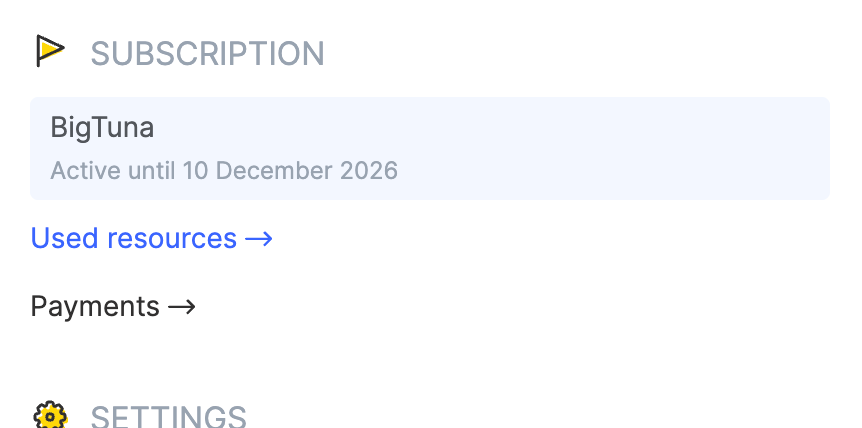
A página Assinatura é aberta na aba Recursos. Ao lado dela estão as abas Plano e Pagamentos e saldo.
Período e tabela
Na parte superior está Consumo de recursos no período: o período atual é aberto por padrão, e você pode selecionar um período anterior na lista.
A tabela tem quatro colunas:
- Recurso – o nome. Passe o cursor sobre um nome sublinhado com linha pontilhada para ver exatamente o que é contabilizado. Por exemplo, Participantes ativos explica quem é considerado ativo no período.
- Quantidade – quanto do recurso é usado. Para vagas e dias, há vários números aqui – veja abaixo.
- Valor atual – quanto o recurso custa até hoje. Para vagas, esse valor aumenta ao longo do período: quando poucos dias se passaram, as vagas contabilizadas por dia ainda cabem no plano, então você pode ver $0 aqui mesmo que tenha mais pessoas do que o plano inclui no momento.
- Valor (ao final do período) – quanto custará até o final do período se nada mudar. Esta é uma estimativa: se você adicionar um membro à equipe ou desconectar um domínio, o valor mudará.
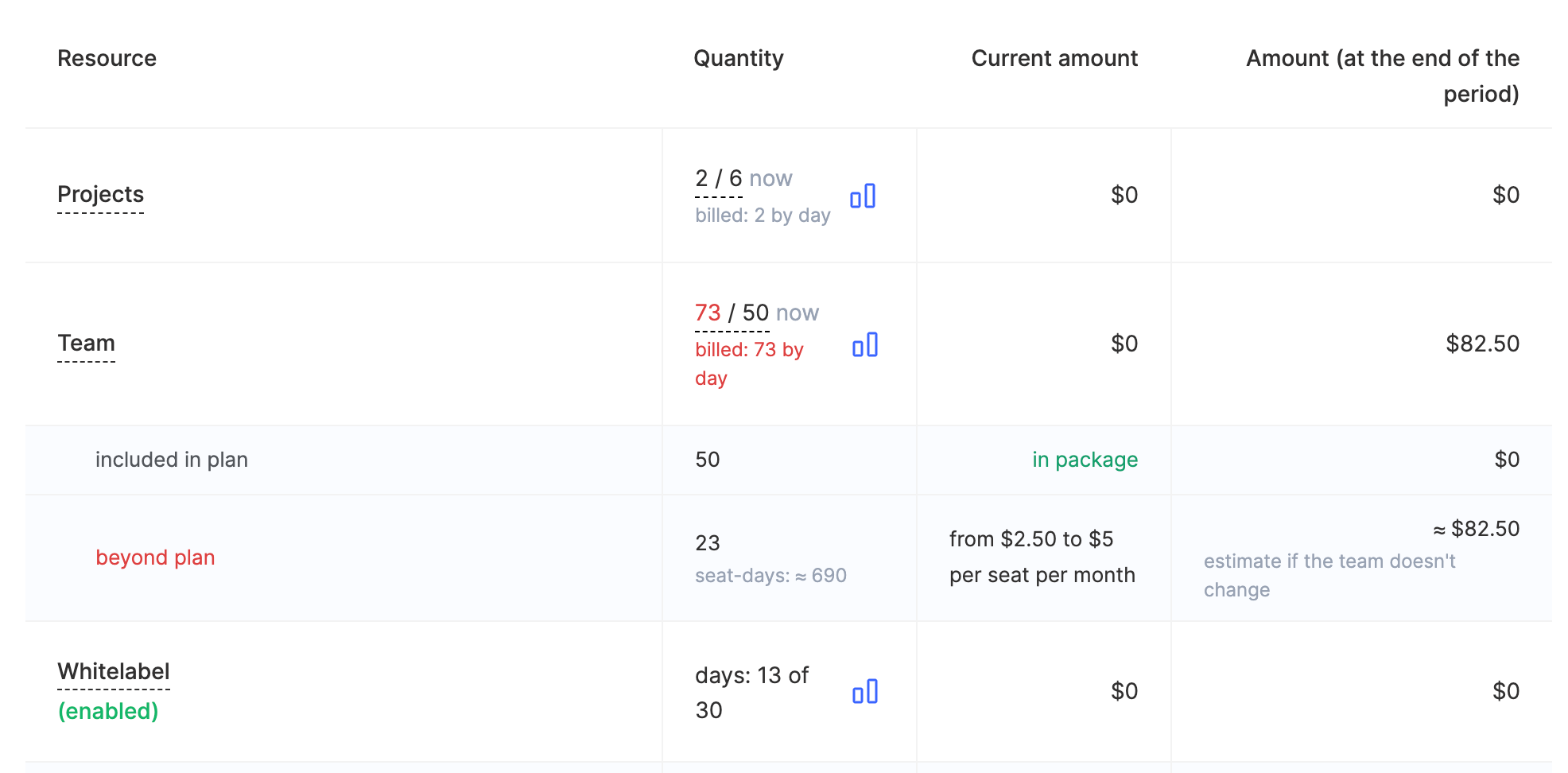
Abaixo da tabela está a linha Total e, abaixo dela, Estatísticas do projeto: os mesmos recursos para cada projeto da conta separadamente.
Algumas linhas têm um ícone de estatísticas – ele abre um detalhamento do recurso: em quais projetos e por quantos dias ele ficou ativado e quem ocupou as vagas.
Atenção: valores, vagas e dias são contabilizados em todos os projetos da conta – independentemente de quem abre a aba.
Vagas do pacote: equipe, domínios personalizados, projetos
A equipe, os domínios conectados e os projetos são "vagas". Seu plano inclui um determinado número de vagas, e cada vaga além desse limite é cobrada separadamente.
Na coluna Quantidade, essas linhas mostram dois números.
O número principal é "atual / no plano". Por exemplo, 61 / 50 now para Equipe: a equipe tem 61 vagas atualmente, e o plano
inclui 50.
Abaixo está "cobrado: N por dia". Por exemplo, billed: 58.94 by day. Esse é o número que vai para a fatura, não
"atual".
Por que a fatura usa "por dia" e não "atual"
Uma vaga é contabilizada como uma fração de um mês – pelo tempo em que esteve ocupada. Um membro que esteve na equipe por 15 dias de um total de 30 é contabilizado como 0,5 vaga. Quem entrou na metade do mês ou saiu antes do fim é cobrado apenas pelos dias em que participou. O mesmo vale para um domínio conectado ou desconectado no meio do período e para um projeto criado ou excluído no meio do período.
É por isso que os dois números quase sempre são diferentes: "atual" é a equipe de hoje, e "por dia" é o total de vagas contabilizadas no período inteiro se a equipe permanecer igual até o final.
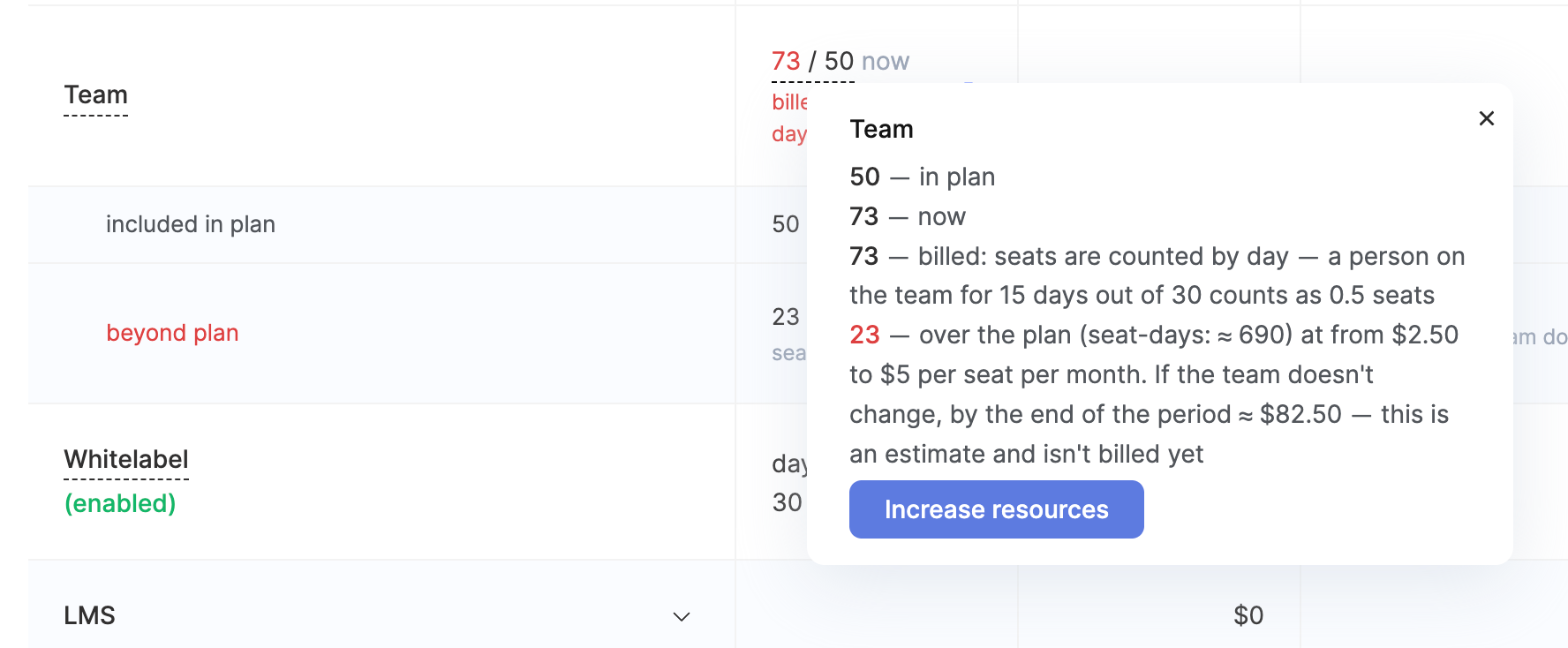
Clique no número principal para abrir uma dica que explica cada número:
- 50 – no plano;
- 61 – atual;
- 58.94 – cobrado: as vagas são contabilizadas por dia – uma pessoa na equipe por 15 dias de um total de 30 é contabilizada como 0,5 vaga;
- 8.94 – além do plano: quantos dias de vaga, a que preço e quanto custará até o final do período.
O que é gratuito
- O proprietário da conta – uma vaga, incluída no plano. O número "no plano" para Equipe já inclui o proprietário.
- O projeto principal – também uma vaga incluída no plano. O número "no plano" para Projetos já o inclui.
Uma pessoa em vários projetos
Na linha Equipe, uma pessoa que trabalha em dois projetos ocupa duas vagas – uma em cada projeto. Se houver menos pessoas do que vagas, a dica mostrará isso, por exemplo: "atual; pessoas: 40 – uma pessoa em vários projetos ocupa uma vaga em cada um".
Atenção: a linha Equipe LMS funciona de forma diferente – um membro da equipe com acesso ao aprendizado em vários projetos é contabilizado uma vez, e o proprietário não é cobrado.
O que significam as cores vermelha e amarela
- A linha "cobrado" está vermelha – na contagem por dia, você já tem mais vagas do que o plano inclui. Haverá uma cobrança adicional.
- O número principal está vermelho – tanto na contagem atual quanto na contagem por dia, você tem mais vagas do que o plano inclui. Haverá uma cobrança adicional e, com essa equipe, ela continuará no próximo período.
- O número principal está amarelo – você tem mais vagas do que o plano inclui na contagem atual, mas ainda não na contagem por dia. Uma observação aparece abaixo da linha: "Atualmente, há mais vagas do que seu plano inclui. Com essa equipe, não haverá cobrança adicional neste período – as vagas são contabilizadas por dia –, mas haverá no próximo período."
Por exemplo, você adicionou 5 membros à equipe dois dias antes do fim do período: a contagem "atual" ultrapassou o limite do plano, mas a contagem "por dia" não, porque dois dias representam menos de 0,1 vaga por pessoa. Não haverá cobrança adicional nesta fatura, mas haverá na próxima se a equipe permanecer igual.
O pico "chegou a N"
Se, durante o período, você teve mais vagas do que tem agora e mais do que o plano inclui, um pico aparece abaixo da linha, por exemplo: "chegou a 63 (12 de novembro) – quase não afeta a cobrança: os dias são contabilizados". Isso significa que 63 vagas foram ocupadas apenas por pouco tempo, e somente esses dias serão cobrados.
Se já houver uma cobrança adicional por dia, a observação "quase não afeta" não será exibida: o pico durou tempo suficiente para afetar a fatura.
Marca, Whitelabel e aplicativo móvel: dias
Desativação da marca Kwiga, Whitelabel e Aplicativo móvel são ativados por um botão e cobrados pelos dias em que estiveram ativos.
Na coluna Quantidade, eles mostram "dias: N de M" – por exemplo, days: 13 of 30: o recurso ficou ativo por 13 dos 30
dias neste período. Ao lado do nome há uma observação sobre o estado atual: "(ativado)", "(ativo em 2 projetos)" e
assim por diante.
Pode haver uma observação abaixo dos dias:
- projetos: N – no Pay as you Go, o recurso é cobrado em cada projeto em que estiver ativo;
- fora do pacote: K – o recurso está ativo em mais projetos do que o plano cobre, e K projetos são cobrados separadamente.

Atenção:
- O Whitelabel já inclui a desativação da marca Kwiga. Um dia em que o Whitelabel esteve ativo é cobrado apenas como Whitelabel – a desativação da marca nesse dia não é cobrada separadamente.
- Ativar um recurso por menos de três horas não conta como um dia: você pode ativá-lo para ver como fica gratuitamente.
- Nos planos que incluem o recurso, a linha mostra os dias reais ao lado de um valor zero – isso não é um erro: os dias são contabilizados, mas o plano os cobre.
Linhas com cobrança adicional: "incluído no plano" e "além do plano"
Se um recurso ultrapassar o limite do plano, duas linhas aparecem abaixo dele mostrando como a cobrança adicional é calculada:
- incluído no plano – quanto o plano cobre. A coluna de valor mostra no pacote e zero.
- além do plano – quanto ultrapassa o limite do plano. Ao lado:
- vaga-dias – para vagas: quantos dias de vagas foram utilizados além do plano, por exemplo "vaga-dias: ≈ 268";
- preço unitário – por exemplo, "por vaga por mês", "por domínio por mês", "por projeto por mês", "por GB", "por membro". Se os projetos da conta forem cobrados a preços diferentes, você verá "de … a …";
- ≈ valor até o fim do período, com a indicação estimativa se a equipe não mudar.
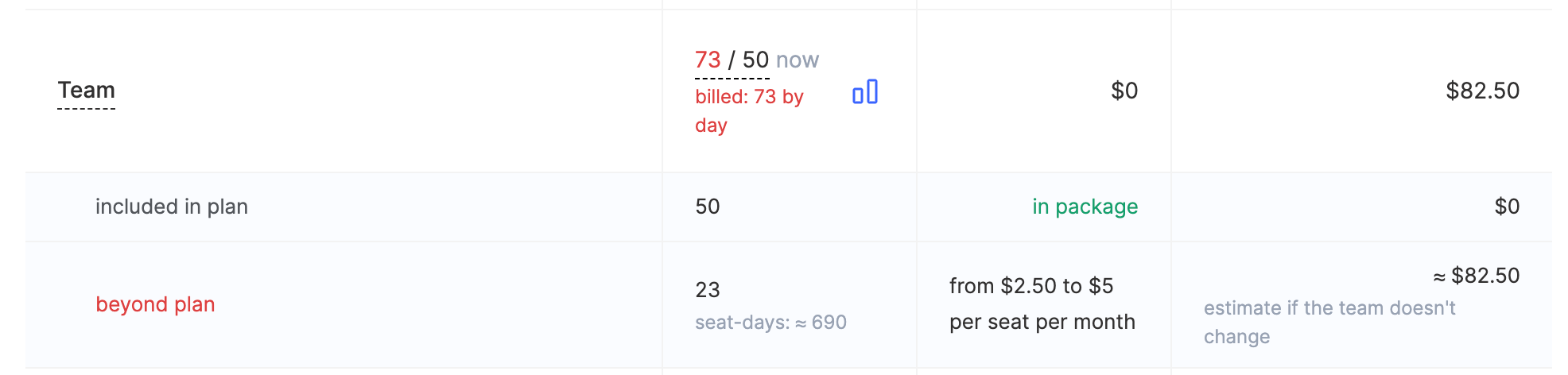
Importante: o valor "além do plano" é uma estimativa. Ele é recalculado sempre que algo muda: um membro da equipe entra ou sai, um domínio é conectado ou desconectado, um projeto é criado ou excluído. A fatura inclui o valor total apurado ao fim do período.
O banner de excedente e o que fazer
Se um limite do plano for excedido no período atual, um banner vermelho aparecerá acima da tabela. Ele contém uma linha para cada recurso excedido – quanto está incluído, quanto está sendo usado e quanto custa cada unidade além do pacote. Por exemplo: "Vagas de equipe incluídas no plano, incluindo o proprietário: 50. Em uso atualmente: 61, cobradas por dia: 58.94 – um membro da equipe que entra ou sai no meio do período conta como uma fração de mês."

O que você pode fazer:
- Comprar recursos adicionais – amplie seu pacote com as vagas, e-mails ou gigabytes necessários. O link no banner abre a página de alteração do plano.
- Alterar seu plano – mude para um plano que inclua mais recursos. O link no banner abre a aba Plano.
- Não fazer nada – nesse caso, a cobrança adicional pelo excedente virá na fatura deste período.
Você também pode clicar no número na linha do recurso e depois clicar em Aumentar recursos na dica exibida.
Atenção: o banner mostra a situação atual. Ele não aparece em períodos anteriores – os números desses períodos já vêm da fatura emitida.
Períodos anteriores
Se você selecionar um período anterior, a tabela mostrará o uso registrado na fatura desse período. Não há "agora", pico ou dias – apenas os números finais. Se o uso do período tiver sido recalculado com os preços atuais, haverá uma observação no topo: "O consumo para este período foi recalculado com os preços atuais e pode diferir da fatura emitida para o período."
Período de teste e novos planos
- Durante o período de teste, os recursos mostram um limite: "usado / incluído". Não há cobrança adicional durante o teste, mas você não pode criar mais do que o limite permite – o número fica vermelho quando você o atinge.
- Nos planos com limites rígidos, não há cobrança adicional além do pacote para a equipe do LMS, projetos e domínios: a linha mostra "usado / incluído" e, para adicionar mais, você precisa aumentar os recursos ou alterar seu plano.
Exemplo
Uma escola com um plano de 50 vagas de equipe tinha 48 pessoas na equipe, incluindo o proprietário, em 1º de novembro. Em 16 de novembro, mais 13 assistentes entraram para uma nova turma.
O que você vê na aba Recursos em 20 de novembro:
- Equipe mostra
61 / 50 nowem vermelho: você tem mais vagas do que o plano inclui no momento. - Abaixo está
billed: 54.5 by day, também em vermelho: até o fim do período de 30 dias, os 13 assistentes terão trabalhado 15 dias cada – isso equivale a 6.5 vagas, que somadas às 48 resultam em 54.5 vagas. - Abaixo da linha estão incluído no plano: 50 – no pacote e além do plano: 4.5 (vaga-dias: ≈ 135), com o preço por vaga por mês e o valor estimado até o fim do período.
- Acima da tabela há um banner vermelho sugerindo que você compre mais vagas ou altere seu plano.
Se você precisar dos assistentes daqui para frente, vale a pena comprar mais vagas: no próximo período, eles estarão na equipe durante todos os 30 dias, e a cobrança adicional pelas 13 vagas além das incluídas no plano será integral.
Obrigado pelo seu feedback!
Obrigado! Vamos corrigir o artigo. Precisa de uma resposta agora? Falar com o suporte