
Suporte do aplicativo Kwiga
Este artigo explica como iniciar sessão no aplicativo, acessar seu conteúdo e solucionar problemas comuns.
O Kwiga é uma aplicação móvel de aprendizagem para estudantes e outras pessoas que frequentam cursos, programas educativos, bootcamps, workshops e formações empresariais disponibilizados através da plataforma Kwiga.
A aplicação Kwiga permite aos utilizadores que já têm uma conta Kwiga aceder aos seus conteúdos de aprendizagem, realizar atividades, acompanhar o progresso, entregar trabalhos e comunicar com os formadores.
Como iniciar sessão na aplicação Kwiga
Para iniciar sessão na aplicação, precisa de ter uma conta na plataforma Kwiga. Se ainda não tiver uma conta, crie uma na plataforma Web Kwiga.
Para utilizar a aplicação Kwiga, precisa de ter uma conta Kwiga. Consoante as definições da sua conta, pode iniciar sessão com o seu e-mail e palavra-passe, com um código de verificação enviado por e-mail ou com ambos.
Iniciar sessão com e-mail e palavra-passe
-
Abra a aplicação Kwiga.
-
Introduza o endereço de e-mail associado à sua conta Kwiga.
-
Introduza a sua palavra-passe.
-
Toque em Iniciar sessão.
-
Depois de iniciar sessão, verá os cursos e programas de aprendizagem disponíveis na sua conta.
Iniciar sessão com um código de verificação por e-mail
Consoante as definições da sua conta, poderá iniciar sessão com um código de verificação enviado para o seu e-mail.
-
Abra a aplicação Kwiga.
-
Introduza o endereço de e-mail associado à sua conta Kwiga.
-
Selecione a opção para receber um código de verificação por e-mail.
-
Consulte o seu e-mail e introduza o código na aplicação.
-
A sessão será iniciada na sua conta.
Iniciar sessão com um código de verificação por e-mail e palavra-passe
Se a autenticação em dois passos estiver ativada na sua conta, precisará da sua palavra-passe e de um código de verificação enviado para o seu e-mail.
-
Abra a aplicação Kwiga.
-
Introduza o endereço de e-mail associado à sua conta Kwiga.
-
Introduza a sua palavra-passe e toque em Iniciar sessão.
-
Consulte o seu e-mail para obter o código de verificação enviado pela Kwiga.
-
Introduza o código de verificação na aplicação.
-
Depois de o código ser verificado, a sessão será iniciada e poderá aceder aos seus cursos e programas de aprendizagem.
Não recebeu o código?
Verifique as pastas Promoções, Spam ou Lixo e confirme que introduziu o endereço de e-mail correto. Também pode pedir um novo código de verificação na aplicação.
Esqueceu-se da sua palavra-passe?
Se não se lembrar da sua palavra-passe, utilize a opção Esqueceu-se da palavra-passe? no ecrã de início de sessão e siga as instruções para a repor.
Iniciar sessão com Face ID ou Touch ID
Se ativou a autenticação biométrica na aplicação Kwiga, pode utilizar o Face ID ou o Touch ID para aceder à sua conta sem ter de introduzir a palavra-passe de cada vez.
-
Abra a aplicação Kwiga.
-
Toque na opção Face ID ou Touch ID na tela de login.
-
Autentique-se usando Face ID ou Touch ID.
-
Após a autenticação, você terá acesso à sua Kwiga conta.
Observação: o Face ID ou o Touch ID é processado pelo seu dispositivo, e suas informações biométricas não são enviadas à Kwiga nem armazenadas por ela.
Como alternar entre escolas
Se sua conta Kwiga tiver acesso a várias escolas, você poderá alternar entre elas diretamente no aplicativo.
-
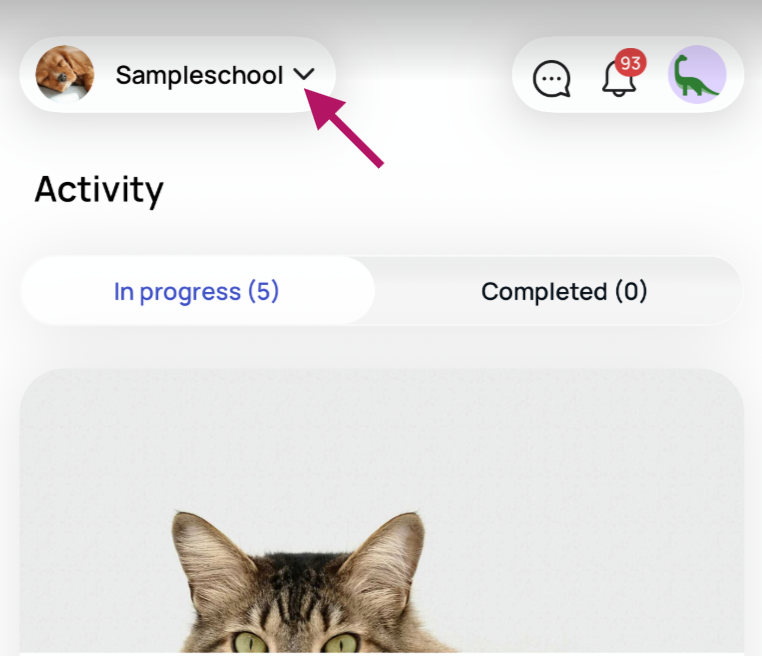
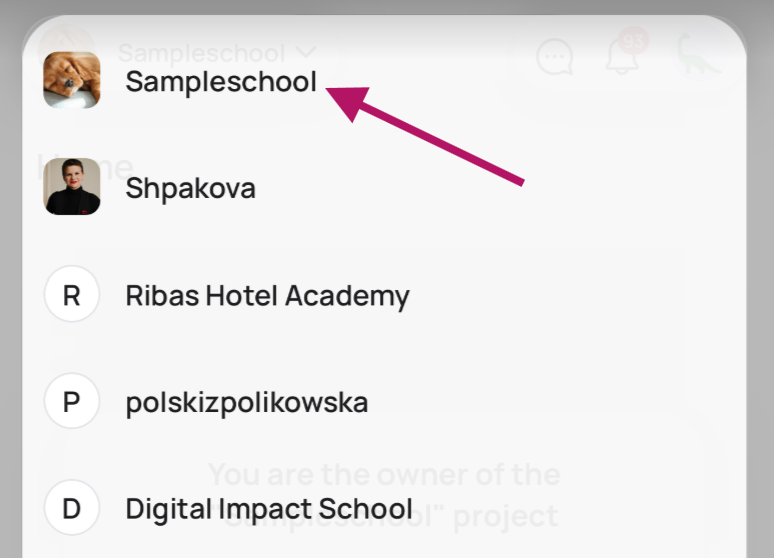
Toque no seletor de escolas na parte superior da tela.
-
Selecione a escola que deseja acessar.
-
O aplicativo exibirá os cursos e conteúdos de aprendizagem disponíveis na escola selecionada.
Como acessar os cursos
-
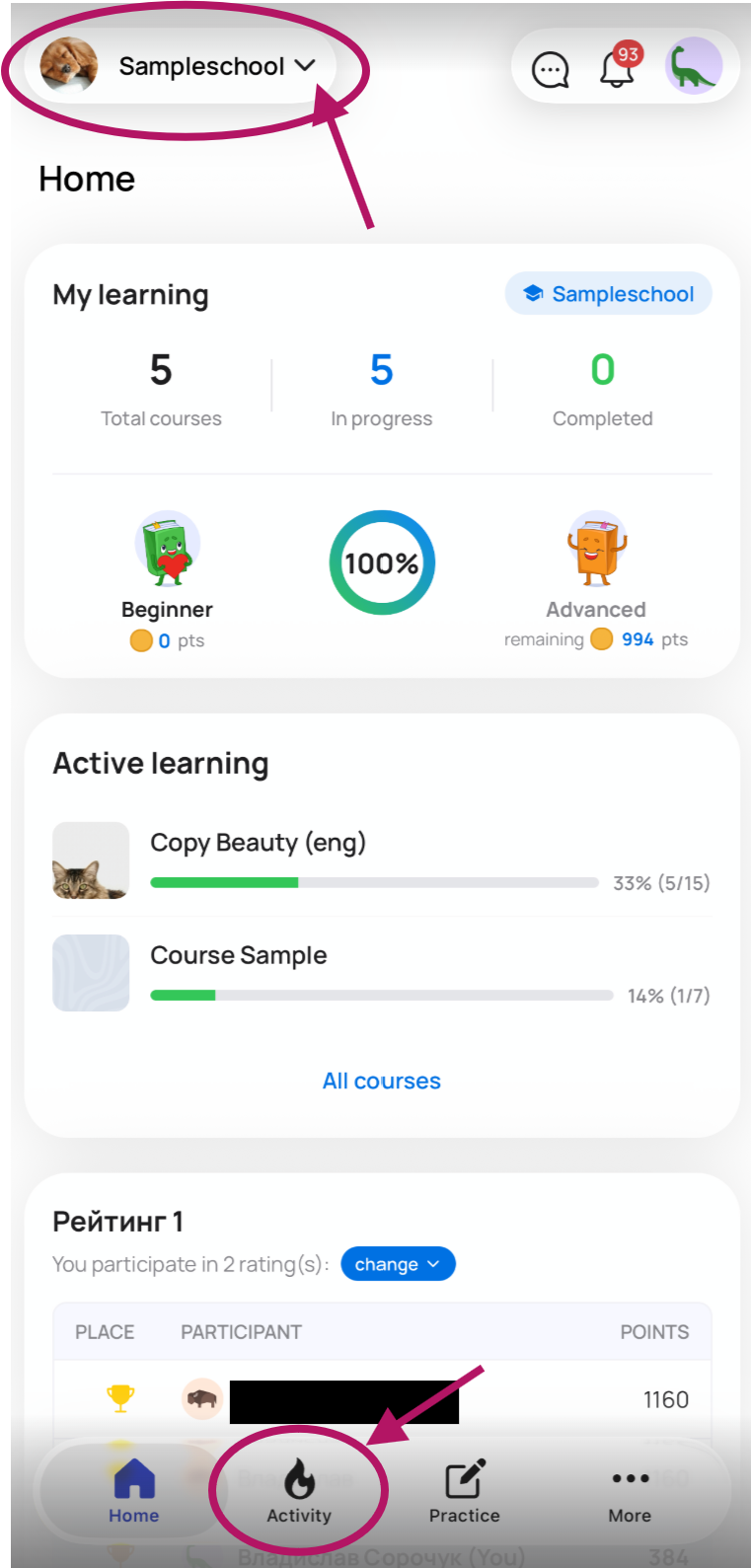
Na parte superior da tela, selecione a escola que deseja acessar.
-
Após selecionar a escola, toque em Atividade no menu inferior.
-
Em Atividade, você verá seus cursos disponíveis divididos em:
-
Em andamento - cursos que você está fazendo ou ainda não concluiu.
-
Concluídos - cursos que você já concluiu.
-
Selecione um curso para abri-lo e continuar aprendendo.
Como gerenciar as notificações
Você pode gerenciar suas preferências de notificação diretamente no aplicativo Kwiga.
-
Toque no seu avatar para abrir as configurações da sua conta.
-
Selecione Configurações de notificações .
Notificações push
Você pode ativar ou desativar as notificações push do aplicativo Kwiga.
Notificações por e-mail
As notificações por e-mail podem ser gerenciadas separadamente para cada escola.
Selecione uma escola e escolha se deseja ativar ou desativar as notificações por e-mail dessa escola.
As suas preferências de notificações por e-mail podem ser diferentes para cada escola associada à sua conta Kwiga.
Como eliminar a sua conta
Pode eliminar permanentemente a sua conta Kwiga diretamente na aplicação Kwiga.
-
Abra a aplicação Kwiga.
-
Toque no seu avatar para abrir as definições da sua conta.
-
Selecione Eliminar conta.
-
Introduza a palavra-passe da sua conta para confirmar a eliminação.
-
Toque em Eliminar conta. A eliminação da conta é permanente e não pode ser anulada.
Atenção: A eliminação da sua conta irá remover o seu acesso aos cursos e programas de aprendizagem da Kwiga.
Contactar o suporte
Se precisar de ajuda com a aplicação Kwiga, tiver dificuldades em aceder aos seus cursos ou encontrar um problema técnico, a nossa equipa de suporte está aqui para ajudar.
Ao contactar o suporte, inclua:
-
O endereço de e-mail associado à sua conta Kwiga
-
O nome da escola ou do curso a que está a tentar aceder
-
Uma breve descrição do problema
-
Uma captura de ecrã, se aplicável
Contactar o suporte da Kwiga:
support@kwiga.com
Chat online: https://tawk.to/chat/6408f7ae4247f20fefe4c888/1gr1gf0e9?layout=modern
A nossa equipa de suporte irá ajudar a resolver o problema para que possa retomar a aprendizagem.
Perguntas frequentes
Posso me cadastrar diretamente no aplicativo Kwiga?
Não, você precisa de uma conta Kwiga existente para entrar no aplicativo. Se ainda não tiver uma, crie uma no site da Kwiga e depois entre no aplicativo.
O que devo fazer se não recebi o código de verificação por e-mail?
Verifique as pastas "Promoções", "Spam" ou "Lixo eletrônico" e confira se seu endereço de e-mail está correto. Se o e-mail não estiver lá, solicite um novo código de verificação diretamente no aplicativo.
Os dados do Face ID ou Touch ID são enviados para a Kwiga?
Não. Os dados do Face ID ou Touch ID são processados no seu dispositivo. Os dados biométricos não são enviados para a Kwiga nem armazenados na plataforma.
Estudo em várias escolas – por que não consigo ver todos os meus cursos?
O aplicativo mostra os cursos da escola selecionada no momento. Toque no seletor de escolas na parte superior da tela e escolha a escola desejada – o aplicativo mostrará seus cursos e materiais.
Posso cancelar a subscrição dos e-mails de apenas uma escola?
Sim. As notificações por e-mail são configuradas separadamente para cada escola: abra as configurações da sua conta pelo seu avatar, selecione "Configurações de notificações", depois selecione uma escola e ative ou desative os e-mails dela. Você também pode ativar ou desativar as notificações push do aplicativo nessa mesma tela.
Posso restaurar minha conta após excluí-la?
Não. A exclusão da conta é permanente e não pode ser desfeita. Você perderá o acesso aos seus cursos e programas educacionais na Kwiga.
O que deve incluir ao contactar o suporte da Kwiga?
Informe o endereço de e-mail associado à sua conta Kwiga, o nome da escola ou do curso que você está tentando acessar, uma breve descrição do problema e, se necessário, uma captura de tela. Você pode entrar em contato conosco pelo e-mail support@kwiga.com ou pelo chat de suporte online.
Obrigado pelo seu feedback!
Obrigado! Vamos corrigir o artigo. Precisa de uma resposta agora? Falar com o suporte