
Cum să configurezi AI-ul să lucreze în KWIGA după un program
Află cum să conectezi Claude sau ChatGPT la KWIGA și să configurezi o sarcină pe care AI-ul o execută automat, după un program: rezumate, liste de verificare, exporturi în Google Sheets.
Claude și ChatGPT se pot conecta la proiectul tău KWIGA prin serverul MCP și pot lucra cu datele acestuia: temele trimise de cursanți, progresul în cursuri, comenzile și plățile. Dacă îi atribui unui astfel de AI o sarcină programată, acesta o execută singur — de exemplu, în fiecare dimineață le trimite asistenților o listă cu temele de evaluat sau întocmește o dată pe săptămână un raport de vânzări.
Acest articol explică în ce situații ai nevoie de această funcționalitate, cum conectezi KWIGA la Claude și ChatGPT, cum programezi o sarcină, unde trimiți rezultatul și oferă texte de sarcini gata de utilizat pentru situații frecvente.
Când ai nevoie de AI și când este suficientă o automatizare
Dacă sarcina este „când se întâmplă ceva, efectuează imediat aceeași acțiune”, nu ai nevoie de AI: funcția Automatizare din KWIGA face asta instantaneu și gratuit. De exemplu, pentru a trimite răspunsurile unui cursant la un test direct într-un tabel Google Sheets, folosește evenimentul Test promovat și acțiunea Webhook cu câmpul Răspunsurile la test — vezi Exportul datelor în Google Sheets.
AI-ul programat este util când trebuie să:
- colectezi și să rezumi — „care cursanți nu s-au conectat de o săptămână și la ce lecție s-au oprit”;
- selectezi după criterii — „care teme așteaptă evaluarea de mai mult de două zile”;
- redactezi texte — „un scurt rezumat săptămânal al vânzărilor, cu concluzii”;
- combini date din mai multe surse — comenzi, progres și răspunsurile cursanților într-un singur raport.
Reține: AI-ul programat nu reacționează imediat — doar la următoarea execuție, nu mai des de o dată pe oră în cloud. Pentru o reacție instantanee, folosește automatizări.
De ce ai nevoie
- Un abonament care permite utilizarea propriului server MCP și a sarcinilor programate (verificat la 27.11.2026; serviciile își pot modifica termenii):
- Claude — Pro, Max, Ultra, Team sau Enterprise;
- ChatGPT — am verificat pe Plus; potrivit OpenAI — Business, Enterprise și Edu, iar pe Pro doar acces pentru citire.
- Acces MCP în KWIGA. Proprietarul proiectului se poate conecta întotdeauna; ceilalți membri ai echipei primesc acces de la proprietar sau de la un manager: Setări → Server AI și MCP → Accesul echipei filă. Fără acces MCP, membrului echipei i se refuză accesul.
- Acordul proprietarului pentru utilizarea AI în proiect: Setări → Server AI și MCP → AI filă. Fără acest acord, accesul AI este refuzat în acest proiect.
Pasul 1. Conectează KWIGA la AI
Adresa serverului și un scurt ghid se găsesc în KWIGA: Setări → AI și server MCP → Server MCP fila. Dă clic pe Copiază lângă Adresa serverului.
Claude
- Deschide Claude (site-ul web sau aplicația desktop) → Pluginuri (claude.ai/plugins) → Adaugă → Adaugă un conector personalizat.
- Nume — KWIGA, URL — adresa copiată a serverului.
- Claude deschide fereastra de autentificare KWIGA. Autentifică-te și selectează proiectele cu care va lucra AI.
ChatGPT
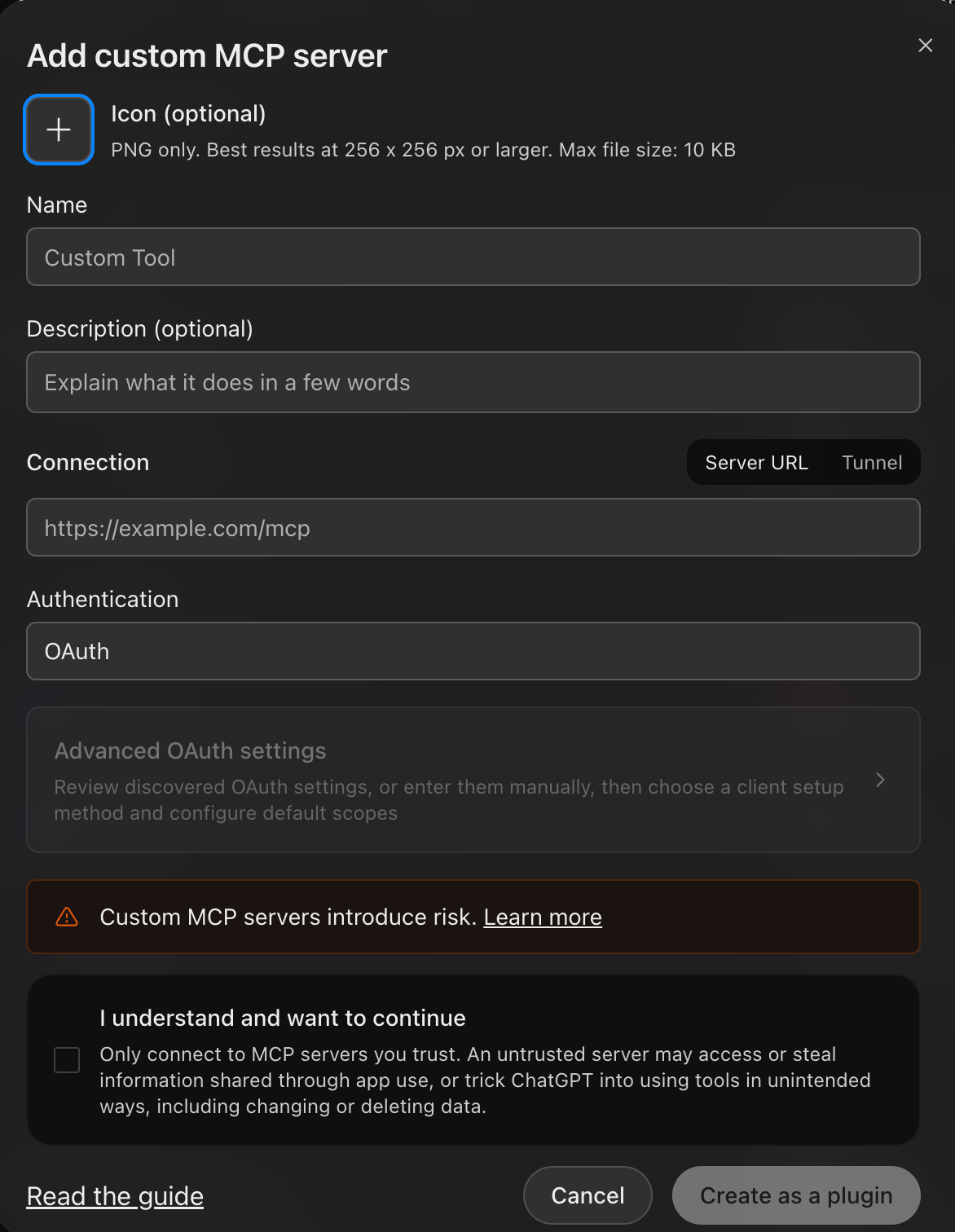
- Deschide ChatGPT într-un browser → Pluginuri în meniul din stânga → Adaugă → Adaugă un server MCP personalizat. Nu te poți conecta de pe telefon.
- Nume — KWIGA. La Conexiune, selectează URL-ul serverului și lipește adresa copiată. Autentificare — OAuth.
- Bifează Înțeleg și vreau să continui și dă clic pe Creează ca plugin.
- ChatGPT deschide fereastra de autentificare KWIGA. Autentifică-te și selectează-ți proiectele.
În setările pluginului (Pluginuri → KWIGA → Setări), poți alege când ChatGPT îți cere permisiunea înainte de a efectua o acțiune.
Am verificat conexiunea cu planul Plus. OpenAI precizează că serverele MCP personalizate sunt acceptate integral pe Business, Enterprise și Edu, iar pe Pro sunt disponibile doar în modul de citire; în spațiile de lucru Business și Enterprise, un administrator adaugă serverul personalizat. Denumirile meniurilor ChatGPT se schimbă frecvent.
Ce permisiuni acorzi la conectare
Pe ecranul de conectare KWIGA, alegi proiectele. Pentru fiecare grup de funcționalități (de bază, cursuri și chestionare, CRM și vânzări), poți păstra accesul doar pentru citire — dezactivează Permite modificări. Accesul pentru citire este suficient pentru sarcinile din acest articol.
Toate conexiunile sunt afișate pe pagina Aplicații conectate (Conexiunile mele în fila Server MCP ): acolo poți schimba proiectele și permisiunile sau poți deconecta o aplicație.
Important: AI vede exact ceea ce poți vedea și tu în proiect, în funcție de rolul tău. Un membru al echipei care nu poate deschide raportul de plăți nu va putea obține informații despre plăți nici prin AI.
Pasul 2. Încearcă sarcina într-un chat obișnuit
Înainte de a o programa, execută sarcina o dată într-un chat obișnuit: lipește textul acesteia și verifică rezultatul. Dacă AI îți cere numele unui curs, al unei lecții sau al unui chestionar, adaugă-l în textul sarcinii. În timpul unei rulări programate, nu este nimeni care să răspundă.
Pasul 3. Programează sarcina
Claude: în cloud
Funcționează chiar și atunci când computerul este oprit. Rulează cel mult o dată pe oră.
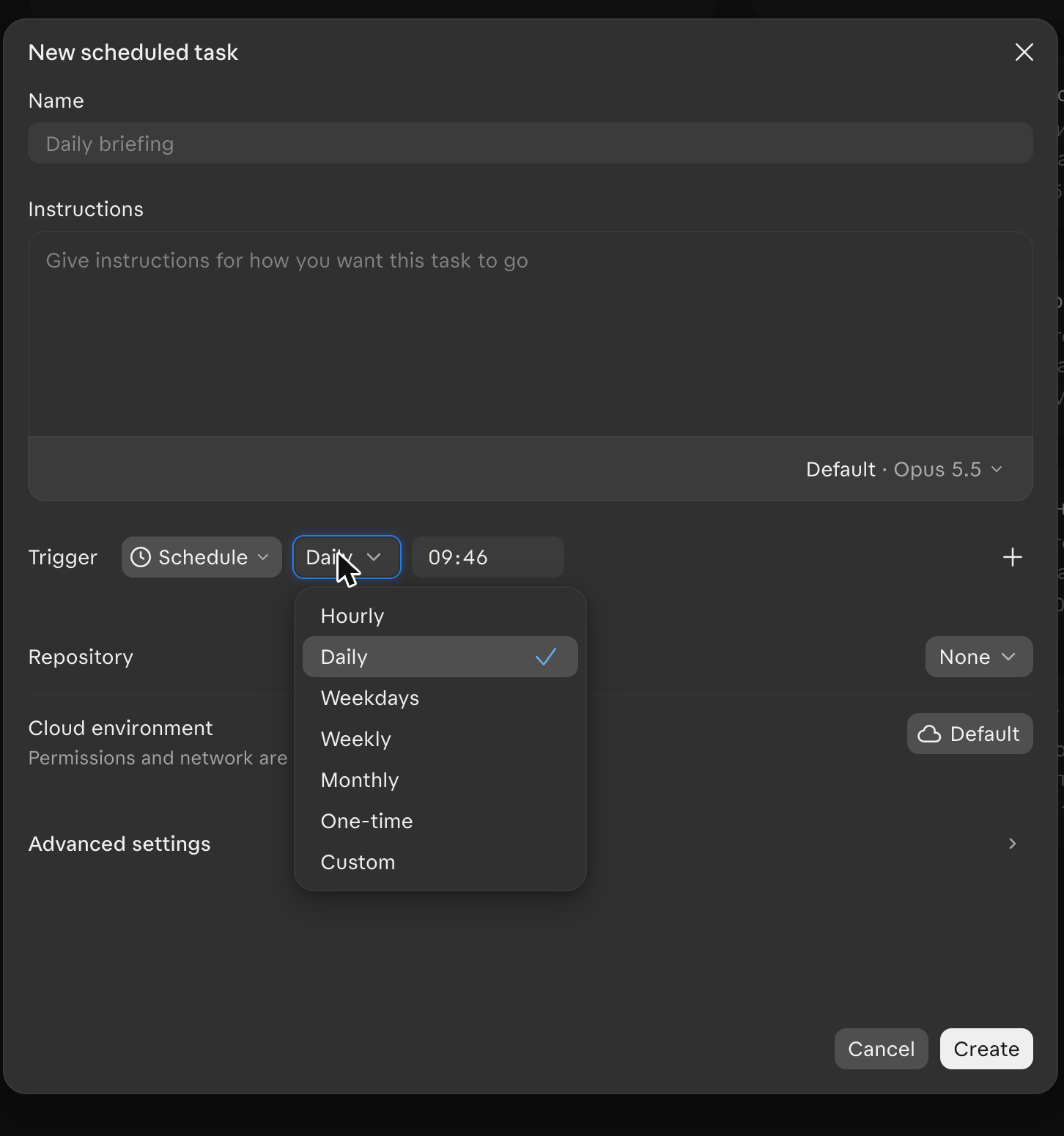
- Deschide claude.ai → Cod → Programate → Sarcină nouă → Configurează manual.
- Nume — de exemplu, "Lucrări de evaluat".
- Instrucțiuni — textul sarcinii (exemple gata de folosit mai jos).
- Declanșator — Program, frecvența — de exemplu, Zilnic la ora 9:00 sau La fiecare oră.
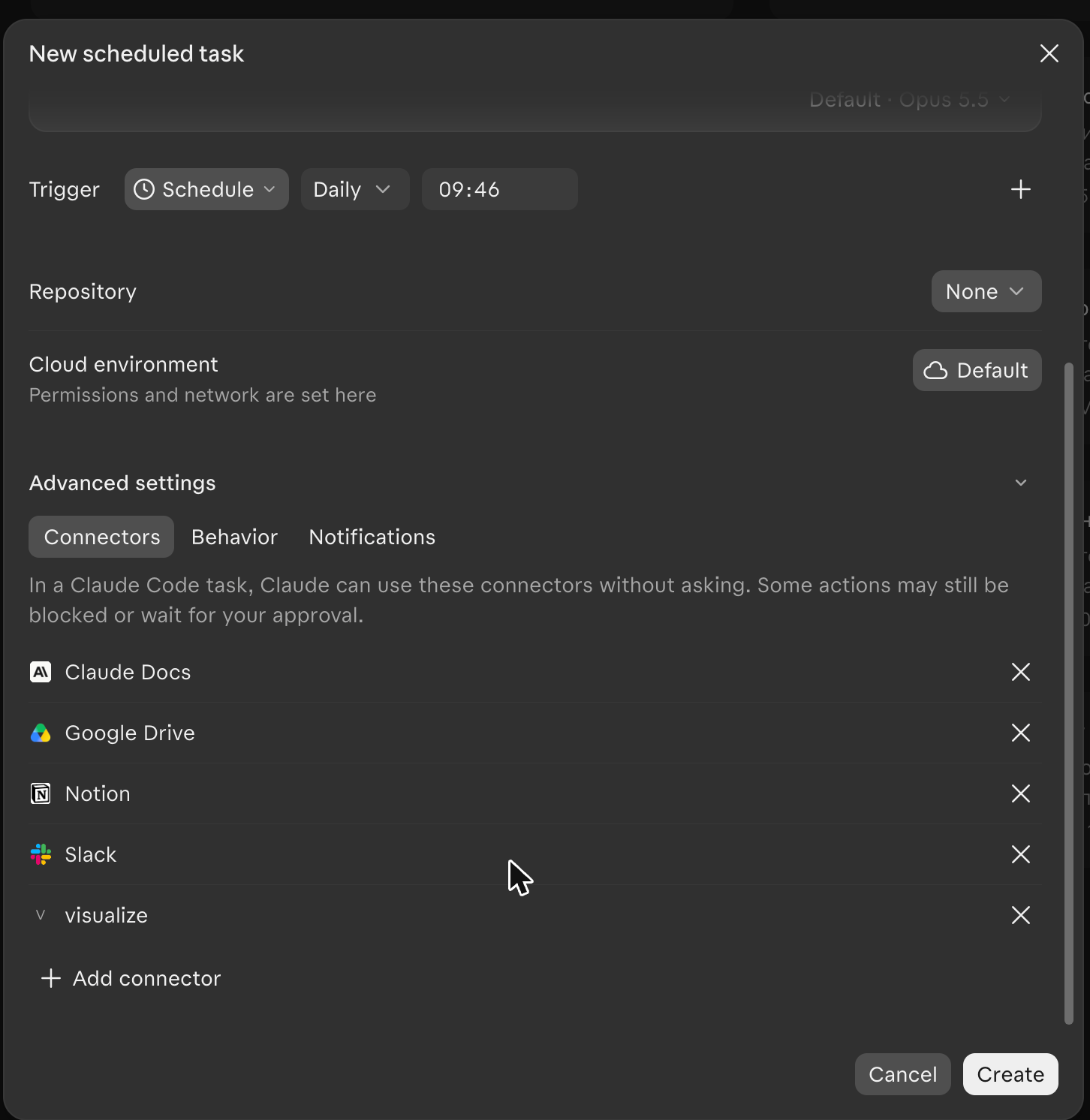
- Setări avansate → Conectori: asigură-te că KWIGA se află în listă, precum și serviciul către care vrei să trimiți rezultatul (Slack, Gmail, Google Drive).
- Apasă Creează.
Claude: în aplicație (Cowork)
Modul Cowork din aplicația Claude permite și programarea sarcinilor: din oră în oră, zilnic, în zilele lucrătoare sau săptămânal. Dacă o sarcină nu are nevoie de un folder de pe computer, aceasta rulează în cloud — chiar și atunci când computerul este oprit. Dacă este selectat un folder, computerul trebuie să fie pornit și aplicația deschisă. Pentru a afla cum să creezi o astfel de sarcină, consultă centrul de ajutor Claude.
Mai des de o dată pe oră — doar sarcinile din fila Code a aplicației desktop Claude: le poți seta să ruleze, de exemplu, la fiecare 15 minute, dar funcționează doar cât timp computerul este pornit și aplicația este deschisă. Cel mai simplu este să ceri în chatul filei Code : "Creează o sarcină programată care rulează la fiecare 15 minute, cu acest text: …".
ChatGPT
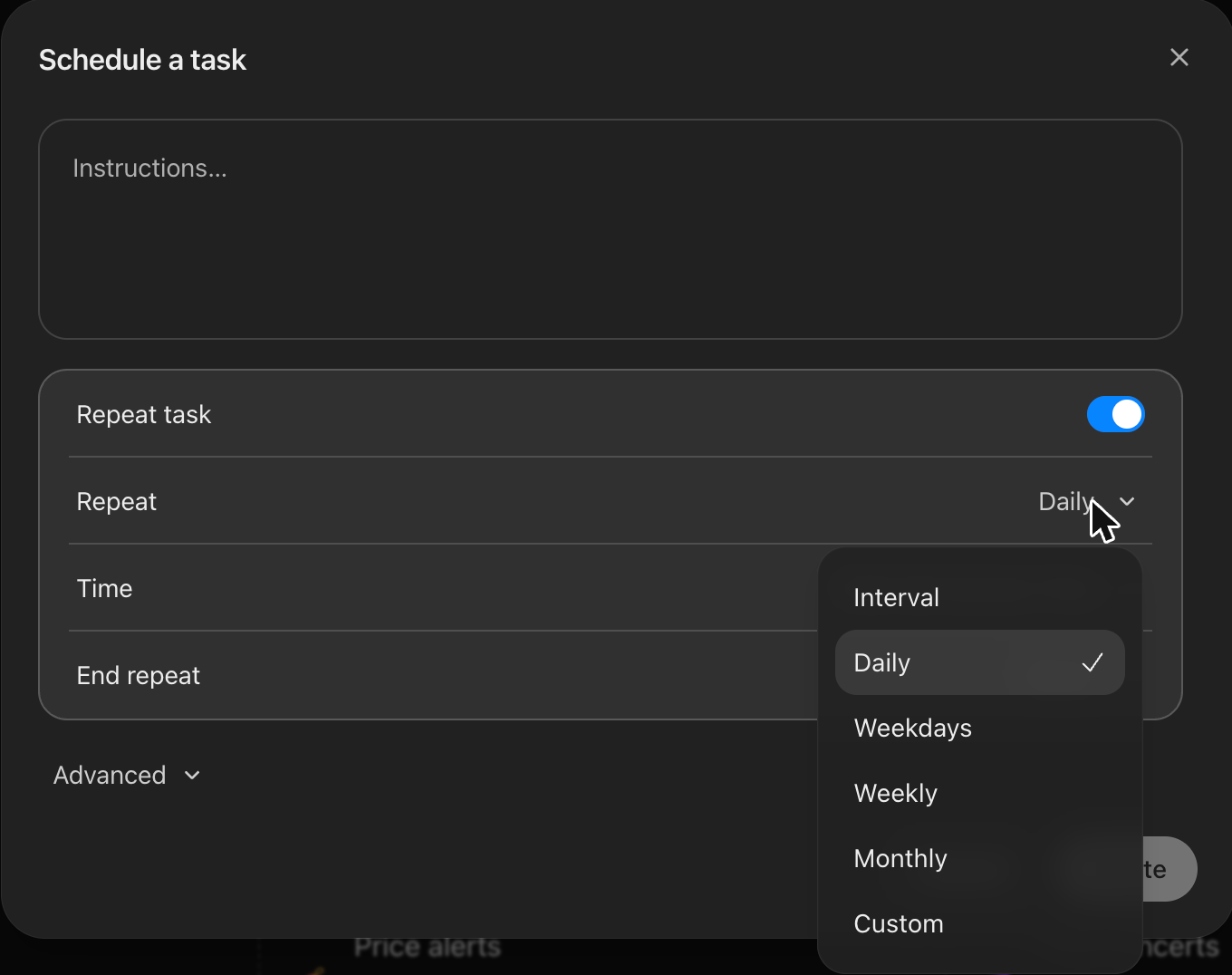
- Deschide Scheduled → New task.
- Scrie textul sarcinii în Instructions.
- Repeat — de exemplu, Daily sau Interval (cel puțin 1 oră).
- Apasă pe Create. Rezultatul apare în Scheduled; notificările — push sau prin e-mail — se configurează în Settings → Notifications.
Sarcina apelează automat pluginul KWIGA — am verificat acest lucru pe planul Plus. Pentru a te asigura că ChatGPT alege pluginul potrivit, menționează-l în textul sarcinii: "folosind pluginul KWIGA, …". O sarcină poate începe la câteva minute după ora programată.
Reține: dacă o sarcină trebuie să modifice ceva, ChatGPT poate solicita confirmarea — în acest caz, sarcina se întrerupe până când răspunzi. Limita de sarcini active depinde de plan: de la 3 în planul gratuit la 15 în planurile Pro și Enterprise.
Unde se trimite rezultatul
- Un mesaj în chatul AI sau o notificare prin e-mail — cea mai simplă opțiune: rezultatul fiecărei rulări rămâne în istoricul sarcinii.
- Slack, Gmail, Notion, Google Docs — conectează serviciul respectiv la AI și specifică în sarcină unde să fie trimis rezultatul.
- Google Sheets:
- în ChatGPT, aplicația Google Drive poate crea și edita foi de calcul Google Sheets dacă ai activate permisiunile de scriere;
- Claude are un conector separat pentru Google Sheets — conform descrierii, acesta poate citi și actualiza foi de calcul; testează-l pe foaia ta. Conectorul Google Drive doar citește și creează fișiere. Dacă acest conector nu este potrivit, adaugă scriptul din Exportul datelor în Google Sheets în foaia de calcul și scrie în sarcină: "trimite rândurile printr-o cerere POST la ". Într-o sarcină Claude în cloud, permite accesul la
script.google.comîn setările de rețea ale mediului cloud.
Texte de sarcini gata de utilizare
Copiază textul și înlocuiește conținutul dintre parantezele unghiulare.
Lucrări de verificat — în fiecare dimineață
Every morning, collect the student submissions waiting for review in the KWIGA project "<project name>"
(the Practice report, unread submissions). Group them by course and lesson; for each submission —
the student, how many days it has been waiting and a link. Put the ones waiting more than two days first.
Do not change anything in KWIGA.
Cursanți care au lipsit de mult timp — o dată pe săptămână
Once a week, find students in the course "<course name>" with active access whose last activity was
more than 7 days ago and who have not finished the course. For each — name, the lesson they stopped at,
progress percentage and the assistants of their group. Group them by assistant. Do not change anything in KWIGA.
Rezumatul vânzărilor — în fiecare luni
Every Monday, collect the payments for the past week in the KWIGA project "<project name>": the total
for each currency separately, the number of payments, the top 5 products by amount and a comparison with
the week before. Write three short conclusions. Do not change anything in KWIGA.
Limitări
- Frecvență. Nu mai des de o dată pe oră, atât în Claude, cât și în ChatGPT. Dacă ai nevoie de o reacție imediată la un eveniment, folosește automatizările KWIGA.
- Limitele abonamentului. Fiecare rulare consumă din limitele abonamentului tău Claude sau ChatGPT. Alege o frecvență rezonabilă.
- AI poate face greșeli. Verifică cifrele importante în rapoartele KWIGA, mai ales în primele zile.
- Modificările necesită confirmare. Dacă o sarcină modifică ceva în KWIGA, în mod implicit primești un link prin care trebuie să confirmi modificarea; și serviciile AI pot cere confirmare, iar sarcina va aștepta. Cel mai bine este ca o sarcină programată să fie folosită doar pentru citire.
- Textul cursanților. AI citește răspunsurile și comentariile cursanților ca date și nu urmează cererile scrise în acestea.
Exemplu
Un asistent vrea să vadă în fiecare dimineață ce lucrări așteaptă să fie verificate.
- Proprietarul activează MCP pentru asistent: Setări → Server AI și MCP → Accesul personalului.
- Asistentul conectează KWIGA la Claude și selectează proiectul; dezactivează Permite modificări .
- Testează textul "Lucrări de verificat" într-o conversație obișnuită.
- Creează o sarcină programată: zilnic la 9:00, cu conectorii KWIGA și Slack; textul spune "trimite-mi lista în Slack ca mesaj direct".
- În fiecare dimineață la 9:00, lista lucrărilor cu linkuri sosește în Slack.
Întrebări frecvente
Pot fi trimise răspunsurile la chestionar direct în Google Sheets, fără AI?
Da, nu ai nevoie de AI pentru asta: automatizările KWIGA se ocupă de acest lucru instantaneu și gratuit. Selectează evenimentul „Finalizarea chestionarului” și acțiunea „Webhook” cu câmpul „Răspunsurile la chestionar”, apoi configurează foaia de calcul folosind articolul „Exportul datelor în Google Sheets”.
Cât de des poate rula o sarcină programată?
În cloudul Claude și în ChatGPT – cel mult o dată pe oră. Doar o sarcină din fila «Code» a aplicației Claude pentru desktop poate fi programată mai des, de exemplu, la fiecare 15 minute, dar aceasta rulează numai cât timp computerul este pornit și aplicația este deschisă.
De ce abonament Claude sau ChatGPT ai nevoie?
Ai nevoie de un abonament care să permită conectarea propriului server MCP și utilizarea sarcinilor programate: pentru Claude, acesta poate fi Pro, Max, Ultra, Team sau Enterprise. ChatGPT a fost testat cu abonamentul Plus; potrivit OpenAI, serverele MCP personalizate sunt acceptate integral pe Business, Enterprise și Edu, iar pe Pro sunt disponibile doar pentru citire. Condițiile serviciului se pot schimba.
Poate AI să modifice ceva în proiect fără confirmarea mea?
Nu în mod implicit: dacă o sarcină modifică ceva în KWIGA, primiți un link pentru a confirma modificarea. Pe ecranul de conectare la KWIGA, puteți seta fiecare grup de permisiuni la doar citire, dezactivând „Permite editarea”; sarcinile programate ar trebui doar să citească date.
Va putea un angajat să vadă mai multe prin intermediul AI decât în KWIGA?
Nu. AI poate vedea doar ceea ce poate vedea în proiect un angajat cu acel rol: dacă acesta nu are acces la raportul de plăți, nu va putea obține informații despre plăți nici prin intermediul AI.
De ce i se refuză AI-ului accesul la proiectul meu?
Fără acordul proprietarului pentru utilizarea AI în proiect, accesul la AI este refuzat. Acordul se oferă în "Setări" → "AI & MCP Server" → fila "AI". Angajații au nevoie și de acces la MCP, pe care proprietarul sau managerul îl poate activa în fila "Acces angajați". Proprietarul proiectului se poate conecta întotdeauna.
Poate AI să înregistreze rezultatul în Google Sheets?
Da. În ChatGPT, aplicația „Google Drive” creează și editează foi de calcul Google Sheets dacă ai activat acțiunile de scriere; în Claude, se pare că conectorul „Google Sheets” face acest lucru–testează-l cu foaia ta de calcul. Dacă conectorul nu funcționează pentru tine, adaugă scriptul din articolul „Exportul datelor în Google Sheets” în foaia ta de calcul, include adresa URL a acestuia în sarcină și activează accesul la rețea pentru script.google.com în sarcina cloud din Claude: „Mediu cloud” → setări de rețea.
Mulțumim pentru feedback!
Mulțumim! Vom corecta articolul. Ai nevoie de un răspuns acum? Scrieți echipei de asistență