
Asistență pentru aplicația Kwiga
Acest articol explică cum să vă conectați în aplicație, să vă accesați conținutul și să remediați problemele frecvente.
Kwiga este o aplicație mobilă de învățare pentru elevii, studenții și cursanții care participă la cursuri, programe educaționale, programe intensive de pregătire, ateliere și cursuri de formare pentru companii oferite prin platforma Kwiga.
Aplicația Kwiga le permite utilizatorilor care au deja un cont Kwiga să acceseze conținutul educațional, să desfășoare activități de învățare, să își urmărească progresul, să trimită temele și să comunice cu instructorii.
Cum să vă conectați la aplicația Kwiga
Pentru a vă conecta la aplicație, aveți nevoie de un cont existent pe platforma Kwiga. Dacă nu aveți încă un cont, creați unul pe platforma web Kwiga.
Pentru a utiliza aplicația Kwiga, aveți nevoie de un cont Kwiga existent. În funcție de setările contului, vă puteți conecta folosind adresa de e-mail și parola, un cod de verificare trimis prin e-mail sau ambele.
Conectați-vă cu adresa de e-mail și parola
-
Deschideți aplicația Kwiga.
-
Introduceți adresa de e-mail asociată contului Kwiga.
-
Introduceți parola.
-
Atingeți Conectare.
-
După conectare, veți vedea cursurile și programele de învățare disponibile pentru contul dvs.
Conectați-vă cu un cod de verificare trimis prin e-mail
În funcție de setările contului, este posibil să vă puteți conecta folosind un cod de verificare trimis la adresa dvs. de e-mail.
-
Deschideți aplicația Kwiga.
-
Introduceți adresa de e-mail asociată contului Kwiga.
-
Alegeți opțiunea de a primi un cod de verificare prin e-mail.
-
Verificați-vă e-mailul și introduceți codul în aplicație.
-
Veți fi conectat la contul dvs.
Conectați-vă cu un cod de verificare trimis prin e-mail și cu parola
Dacă autentificarea în doi pași este activată pentru contul dvs., veți avea nevoie atât de parolă, cât și de un cod de verificare trimis la adresa dvs. de e-mail.
-
Deschideți aplicația Kwiga.
-
Introduceți adresa de e-mail asociată contului Kwiga.
-
Introduceți parola și atingeți Conectare.
-
Verificați-vă e-mailul pentru a găsi codul de verificare trimis de Kwiga.
-
Introduceți codul de verificare în aplicație.
-
După verificarea codului, veți fi conectat și veți putea accesa cursurile și programele de învățare.
Nu ați primit codul?
Verificați folderele Promoții, Spam sau Mesaje nedorite și asigurați-vă că ați introdus adresa de e-mail corectă. De asemenea, puteți solicita un nou cod de verificare din aplicație.
Ați uitat parola?
Dacă nu vă amintiți parola, folosiți opțiunea Ați uitat parola? de pe ecranul de conectare și urmați instrucțiunile pentru a o reseta.
Conectați-vă cu Face ID sau Touch ID
Dacă ați activat autentificarea biometrică în aplicația Kwiga, puteți folosi Face ID sau Touch ID pentru a vă accesa contul fără a introduce parola de fiecare dată.
-
Deschideți aplicația Kwiga.
-
Atingeți opțiunea Face ID sau Touch ID de pe ecranul de autentificare.
-
Autentificați-vă folosind Face ID sau Touch ID.
-
După autentificare, veți fi conectat la contul Kwiga dumneavoastră.
Notă: Face ID sau Touch ID este procesat de dispozitivul dumneavoastră, iar informațiile biometrice nu sunt trimise către Kwiga și nici stocate de Kwiga.
Cum să comutați între școli
Dacă aveți acces la mai multe școli prin contul Kwiga, puteți comuta între ele direct în aplicație.
-
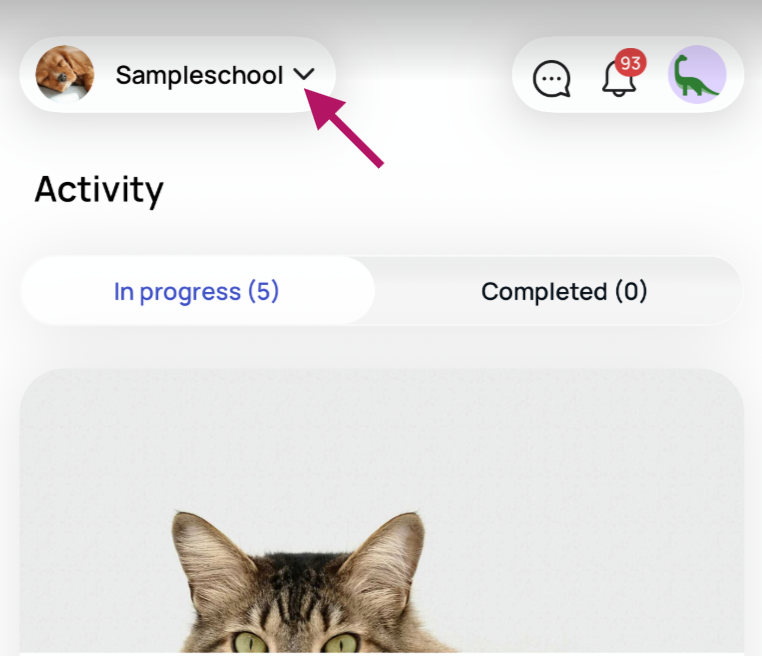
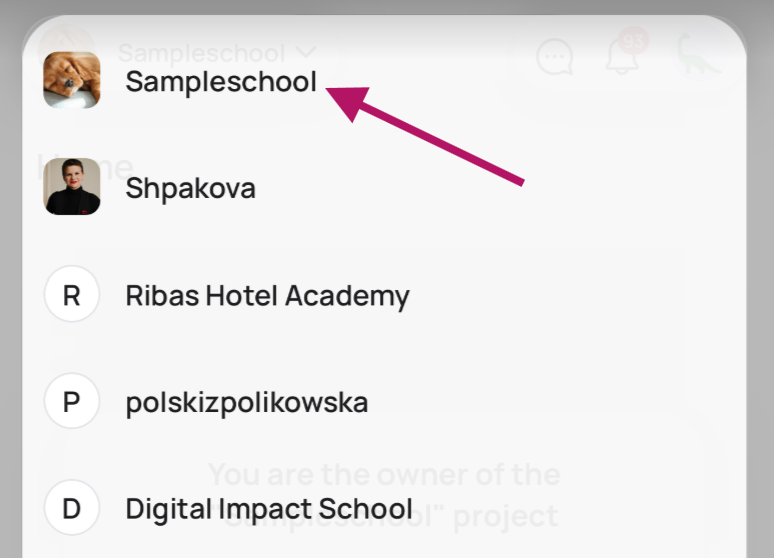
Atingeți selectorul de școli din partea de sus a ecranului.
-
Selectați școala pe care doriți să o accesați.
-
Aplicația va afișa cursurile și materialele de învățare disponibile pentru școala selectată.
Cum să accesați cursurile
-
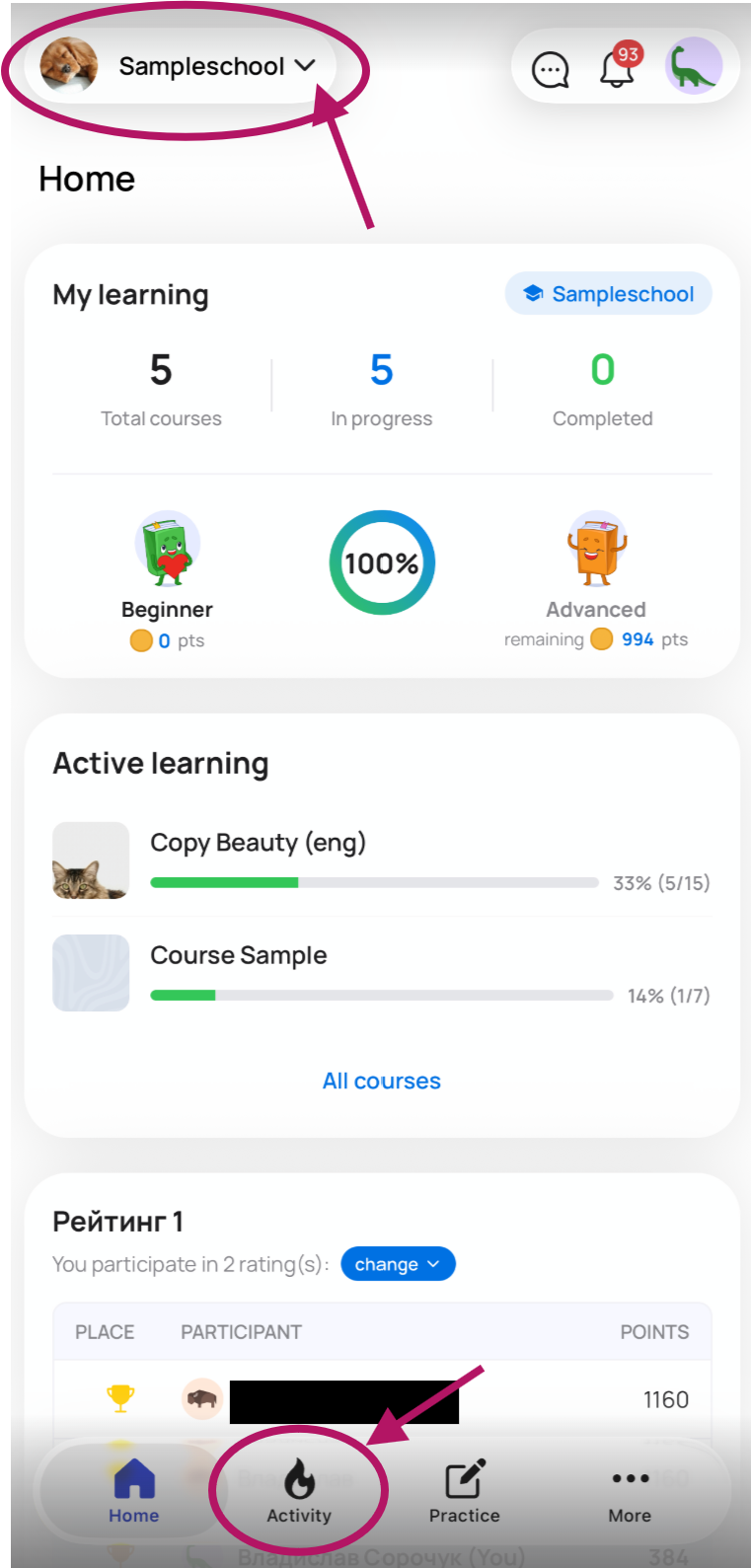
În partea de sus a ecranului, selectați școala pe care doriți să o accesați.
-
După selectarea școlii, atingeți Activitate în meniul de jos.
-
În secțiunea Activitate, veți vedea cursurile disponibile, împărțite în:
-
În desfășurare - cursuri pe care le urmați în prezent sau pe care nu le-ați finalizat încă.
-
Finalizate - cursuri pe care le-ați încheiat deja.
-
Selectați un curs pentru a-l deschide și a continua să învățați.
Cum să gestionați notificările
Vă puteți gestiona preferințele pentru notificări direct în aplicația Kwiga.
-
Atingeți avatarul pentru a deschide setările contului.
-
Selectați Setări pentru notificări.
Notificări push
Puteți activa sau dezactiva notificările push pentru aplicația Kwiga.
Notificări prin e-mail
Notificările prin e-mail pot fi gestionate separat pentru fiecare școală.
Selectați o școală și alegeți dacă doriți să activați sau să dezactivați notificările prin e-mail pentru acea școală.
Preferințele dvs. privind notificările prin e-mail pot fi diferite pentru fiecare școală conectată la contul dvs. Kwiga.
Cum să vă ștergeți contul
Vă puteți șterge definitiv contul Kwiga direct din aplicația Kwiga.
-
Deschideți aplicația Kwiga.
-
Atingeți avatarul pentru a deschide setările contului.
-
Selectați Ștergeți contul.
-
Introduceți parola contului pentru a confirma ștergerea.
-
Atingeți Ștergeți contul. Ștergerea contului este definitivă și nu poate fi anulată.
Vă rugăm să rețineți: ștergerea contului vă va elimina accesul la cursurile și programele de învățare Kwiga.
Contactați echipa de asistență
Dacă aveți nevoie de ajutor cu aplicația Kwiga, întâmpinați dificultăți în accesarea cursurilor sau aveți o problemă tehnică, echipa noastră de asistență vă stă la dispoziție.
Când contactați echipa de asistență, vă rugăm să includeți:
-
Adresa de e-mail asociată contului dvs. Kwiga
-
Numele școlii sau al cursului pe care încercați să îl accesați
-
O scurtă descriere a problemei
-
O captură de ecran, dacă este cazul
Contactați echipa de asistență Kwiga:
support@kwiga.com
Chat online: https://tawk.to/chat/6408f7ae4247f20fefe4c888/1gr1gf0e9?layout=modern
Echipa noastră de asistență vă va ajuta să rezolvați problema și să vă reluați studiul.
Întrebări frecvente
Mă pot înregistra direct în aplicația Kwiga?
Nu, ai nevoie de un cont Kwiga existent pentru a te autentifica în aplicație. Dacă nu ai încă unul, creează-l pe site-ul Kwiga, apoi autentifică-te în aplicație.
Ce trebuie să fac dacă nu am primit codul de verificare prin e-mail?
Verifică folderele „Promoții”, „Spam” sau „Mesaje nedorite” și asigură-te că adresa ta de e-mail este corectă. Dacă e-mailul nu se află acolo, solicită un nou cod de verificare direct în aplicație.
Sunt trimise către Kwiga datele Face ID sau Touch ID?
Nu. Datele Face ID sau Touch ID sunt procesate pe dispozitivul tău. Datele biometrice nu sunt trimise către Kwiga și nu sunt stocate pe platformă.
Studiez la mai multe școli – de ce nu îmi pot vedea toate cursurile?
Aplicația afișează cursurile școlii selectate în prezent. Atinge selectorul de școală din partea de sus a ecranului și alege școala dorită – aplicația va afișa cursurile și materialele acesteia.
Pot să mă dezabonez de la e-mailurile unei singure școli?
Da. Notificările prin e-mail se configurează separat pentru fiecare școală: deschide setările contului prin intermediul avatarului, selectează „Setări notificări”, apoi selectează o școală și activează sau dezactivează e-mailurile acesteia. Tot acolo poți activa sau dezactiva notificările push ale aplicației.
Îmi pot restaura contul după ce îl șterg?
Nu. Ștergerea contului este permanentă și nu poate fi anulată. Vei pierde accesul la cursurile și programele tale educaționale de pe Kwiga.
Ce informații ar trebui să incluzi când contactezi asistența Kwiga?
Te rugăm să ne furnizezi adresa de e-mail asociată contului tău Kwiga, numele școlii sau al cursului pe care încerci să îl accesezi, o scurtă descriere a problemei și o captură de ecran, dacă este necesar. Ne poți contacta la support@kwiga.com sau prin chatul de asistență online.
Mulțumim pentru feedback!
Mulțumim! Vom corecta articolul. Ai nevoie de un răspuns acum? Scrieți echipei de asistență