
Články:
Zistite, ako na platforme KWIGA nastaviť automatizácie na správu prístupu ku kurzom, odosielanie pripomienok, priraďovanie štítkov a vydávanie certifikátov bez toho, aby ste to museli robiť ručne.
V tomto článku:
- Ako funguje automatizácia
- Ako vytvoriť pracovný postup
- Zoznam pracovných postupov
- Z akých krokov sa skladá pracovný postup
- Ako sa sčítavajú oneskorenia
- Čo nemožno automatizovať: udalosti, ktoré ešte nenastali
- Cieľ: keď na výsledku záleží viac než na postupe
- Opätovný vstup: môže kontakt prejsť pracovným postupom dvakrát?
- Príklad: pripomenutie študentovi, ktorý ešte nevstúpil do kurzu
Automatizácie vám umožňujú raz nastaviť postupnosť krokov. Platforma potom každú osobu navedie správnou cestou: udelí jej prístup, priradí štítok, odošle pripomienku alebo vystaví certifikát. Nemusíte to robiť manuálne pre každého študenta.
Scenár sa zobrazuje ako vývojový diagram: každý krok je samostatná karta a spojnice medzi kartami ukazujú, kam osoba pokračuje ďalej.
Ako funguje automatizácia
Ak chcete automatizovať proces, najprv vyberte úvodnú udalosť, ktorá spustí scenár. Môže ísť o registráciu používateľa, platbu za kurz, udelenie prístupu alebo inú udalosť zo zoznamu. Potom nastavíte, čo sa má diať ďalej: overenie podmienok, čakanie po určený čas a vykonanie akcií.
Upozorňujeme, že nastavený scenár sa spustí len pri udalostiach, ktoré nastanú po jeho zverejnení. Ak k udalosti došlo pred nastavením a zverejnením automatizácie, scenár sa pre danú osobu nespustí. Ak napríklad chcete, aby každý, kto sa zaregistruje na platforme, dostal nový e-mail, už zaregistrovaným osobám nepríde. Dostanú ho len tí, ktorí sa zaregistrujú po zverejnení scenára. Ak chcete vykonať akciu pre osoby, pri ktorých už udalosť nastala, použite iné nástroje, napríklad e-mailové kampane alebo hromadné akcie.
Ako vytvoriť scenár
-
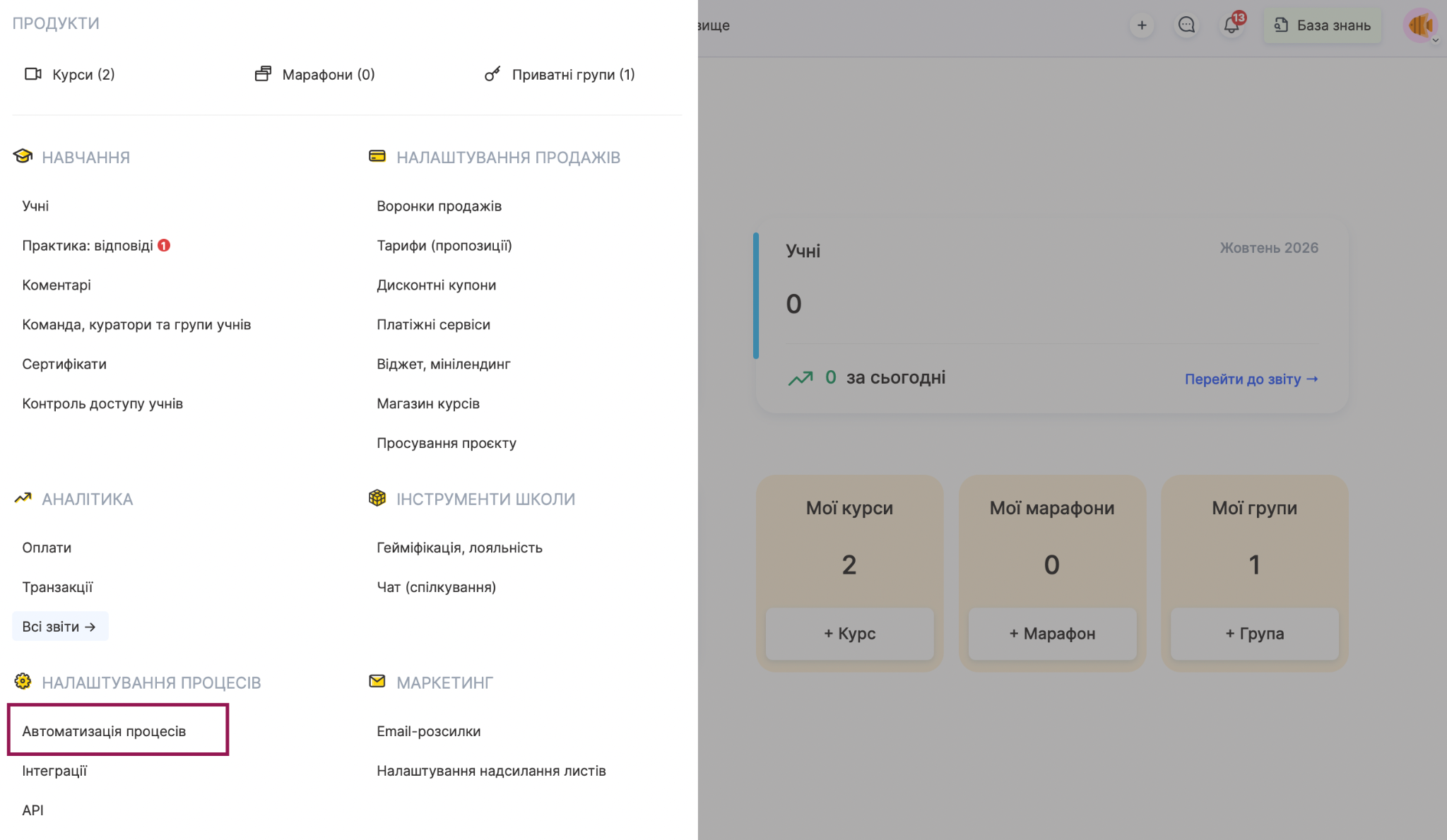
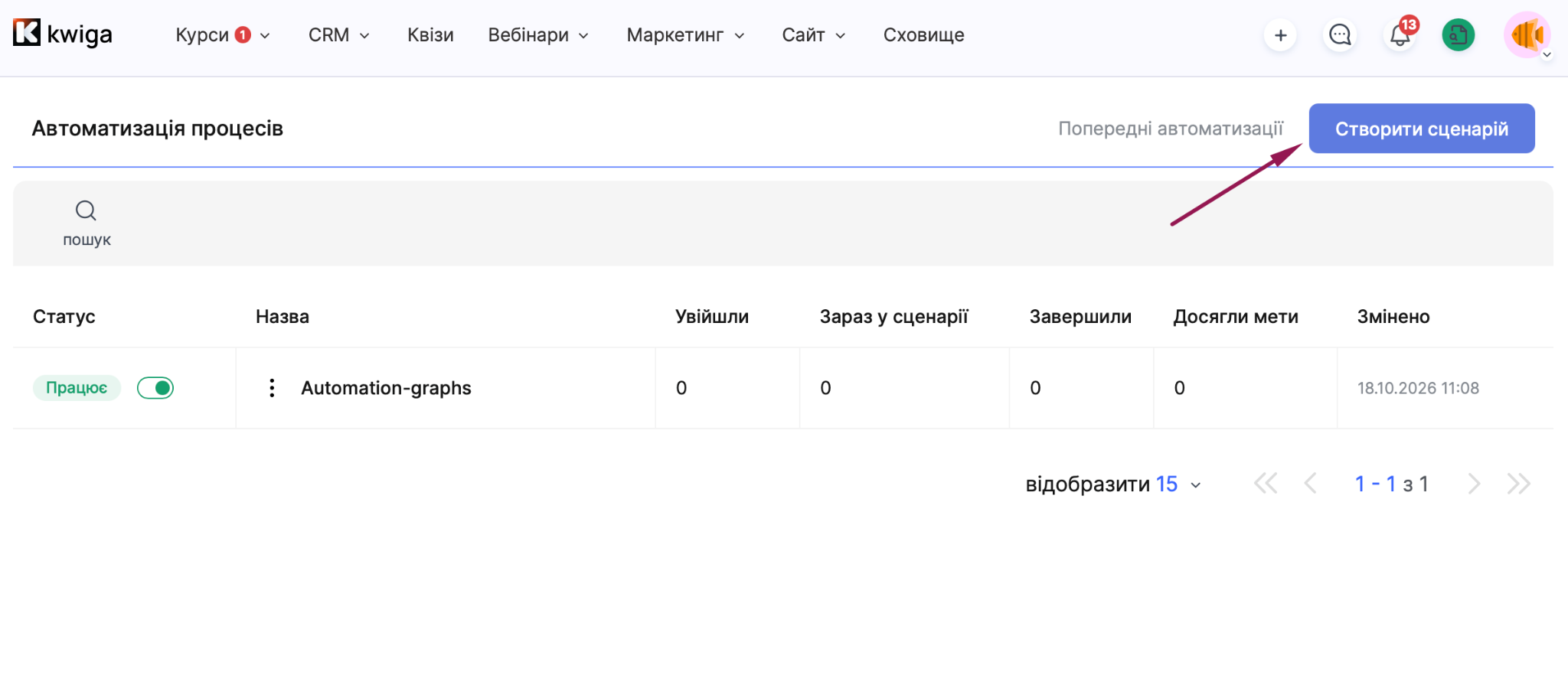
Otvorte stránku Automatizácia procesov v ponuke Kurzy a kliknite na Vytvoriť scenár.
-
Scenár pomenujte zrozumiteľne, aby ste ho v zozname ľahko našli.
-
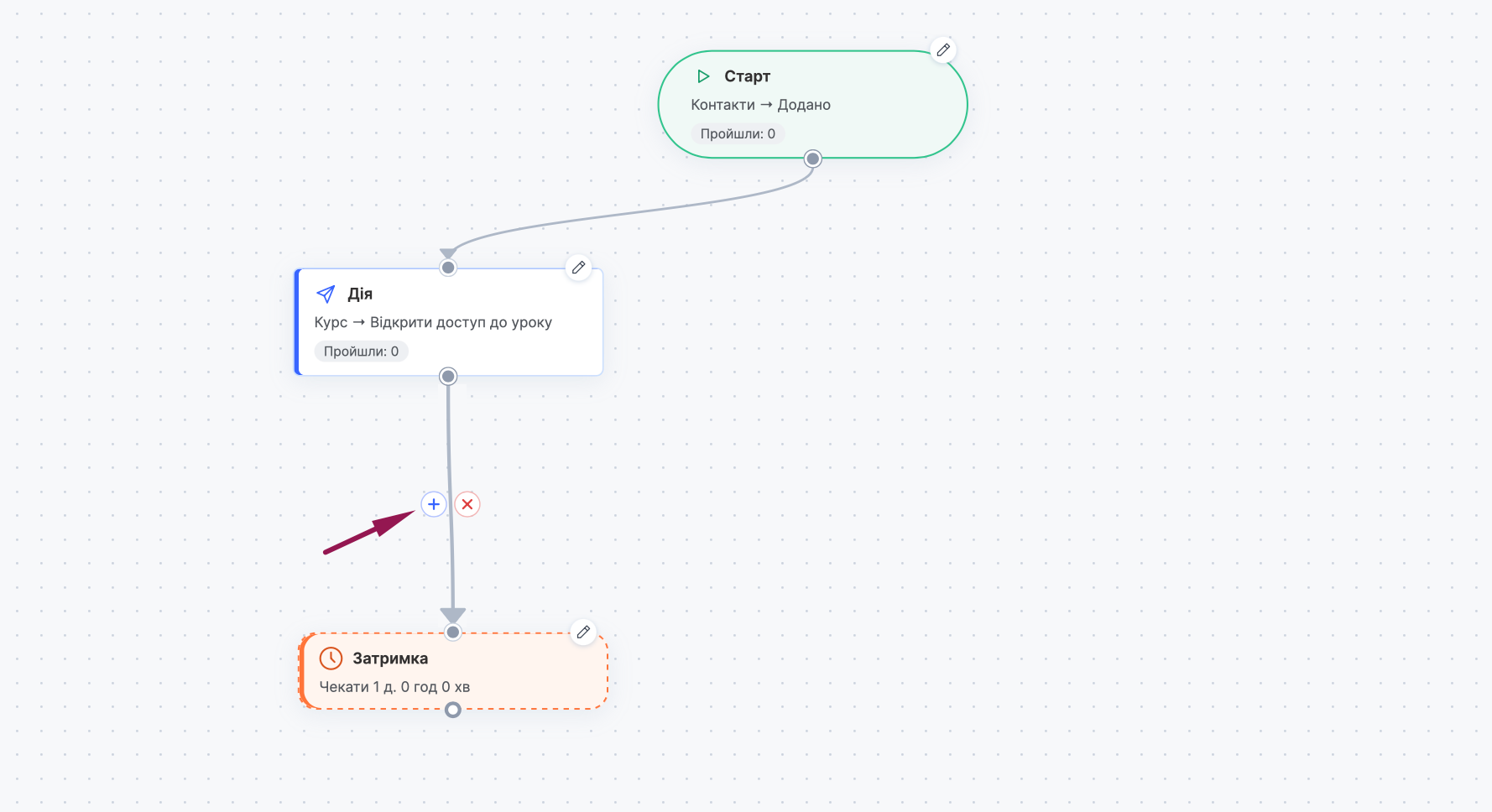
Na karte Začiatok kliknite na ikonu ceruzky a vyberte udalosť, ktorá spustí scenár.
-
Pomocou tlačidla Pridať krok pridajte potrebné kroky: Akcia, Čakanie, Podmienka a ďalšie.
-
Prepojte kroky spojnicami v poradí, v akom sa majú vykonať, a každú vetvu ukončite krokom Koniec.
-
Kliknutím na ikonu ceruzky na karte každého kroku ho nastavte.
-
V prípade potreby otvorte Nastavenia a vyberte, ako má fungovať opätovný vstup.
-
Kliknite na Uložiťa keď bude scenár pripravený, kliknite na Zverejniť.
Spustený scenár môžete zastaviť tlačidlom Pozastaviť v editore alebo prepínačom v stĺpci Stav na stránke Automatizácia procesov.
Zoznam scenárov
Všetky vytvorené scenáre sa zobrazujú na stránke Automatizácia procesov. Pomocou vyhľadávania nad tabuľkou nájdite požadovaný scenár. Tabuľka pri každom scenári zobrazuje tieto údaje:
-
Stav (Koncept, Spustený alebo Pozastavený) a prepínač, ktorým môžete scenár zastaviť alebo znova spustiť;
-
Názov scenára;
-
Vstúpili: koľko kontaktov vstúpilo do scenára;
-
Aktuálne v scenári: koľko kontaktov práve prechádza scenárom;
-
Dokončili: koľko kontaktov dokončilo scenár;
-
Dosiahli cieľ: koľko kontaktov dosiahlo cieľ;
-
Zmenené: dátum a čas poslednej zmeny.
Predtým vytvorené scenáre nájdete v časti Predchádzajúce automatizácie. Ponuka s tromi bodkami vedľa názvu scenára ponúka tri možnosti: Upraviť, Duplikovať a Odstrániť.
Z akých krokov sa skladá scenár
Každý typ kroku má vlastnú úlohu a ich kombinovaním môžete vytvoriť ľubovoľný scenár.
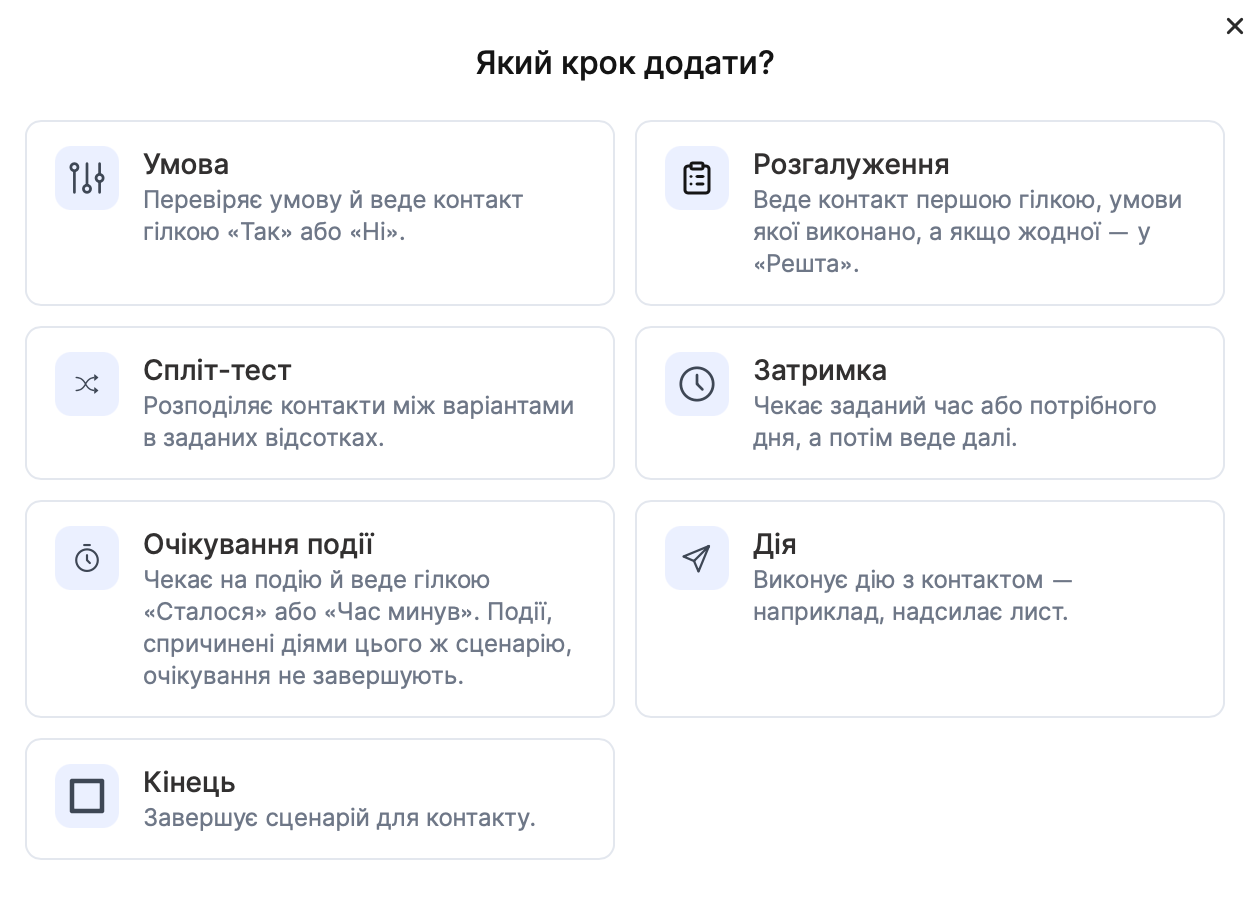
Štart spúšťa scenár. Tu vyberiete udalosť, napríklad pridanie kontaktu, úspešnú platbu za ponuku alebo udelenie prístupu k produktu.
Akcia vykoná akciu pre kontakt: odošle e-mail, pridá štítok, udelí alebo odoberie prístup k produktu, vydá certifikát alebo odošle údaje do externej služby. Karta akcie zobrazuje jej kategóriu a názov, napríklad Kontakty, Pridať štítok. Do scenára môžete pridať ľubovoľný počet akcií.
Podmienka funguje ako rozcestník s dvoma cestami. Platforma overí, či je podmienka splnená, a nasmeruje kontakt do vetvy Áno alebo Nie. Podmienky môžete kombinovať pomocou operátorov AND a OR.
Vetvenie sa používa, keď existujú viac ako dve možnosti. Kontakt prejde do prvej vetvy, ktorej podmienky sú splnené. Ak nevyhovuje žiadna, prejde do vetvy Ostatné. Vetvy odporúčame zoradiť od najvyššej priority po najnižšiu, pretože sa použije prvá vyhovujúca vetva.
Delený test rozdeľuje kontakty medzi možnosti podľa percent, ktoré nastavíte. Použite ho na zistenie, ktorý e-mail alebo postup funguje lepšie, namiesto toho, aby ste hádali.
Oneskorenie počká nastavený čas alebo do určeného dňa a potom posunie kontakt ďalej. Pripomienku prvej lekcie tak môžete napríklad odoslať ráno po zaplatení, nie hneď.
Čakanie na udalosť podrží kontakt, kým nenastane konkrétna udalosť. Ak nastane, kontakt prejde do vetvy Nastala a ak čas čakania vyprší, kontakt prejde do vetvy Čas vypršal Upozorňujeme, že udalosti vyvolané akciami v tom istom scenári čakanie neukončia. Inými slovami, scenár nemôže sám vyvolať udalosť, na ktorú čaká.
Cieľ zaznamenáva, keď sa dosiahne cieľ. Podrobnejšie sa mu budeme venovať nižšie.
Koniec ukončí pracovný postup pre daný kontakt.
Ako sa oneskorenia sčítavajú
Každé oneskorenie je samostatný krok Oneskorenie , takže pracovný postup ich môže obsahovať viacero. Oneskorenia prebiehajú postupne od chvíle, keď kontakt dosiahne príslušný krok. Ak po udalosti nastavíte 2-dňové oneskorenie, skontrolujete podmienku a potom pred akciou pridáte ďalšie 3-dňové oneskorenie, akcia sa vykoná 5 dní po udalosti. Myslite na to pri plánovaní, najmä ak váš pracovný postup obsahuje viacero oneskorení za sebou.
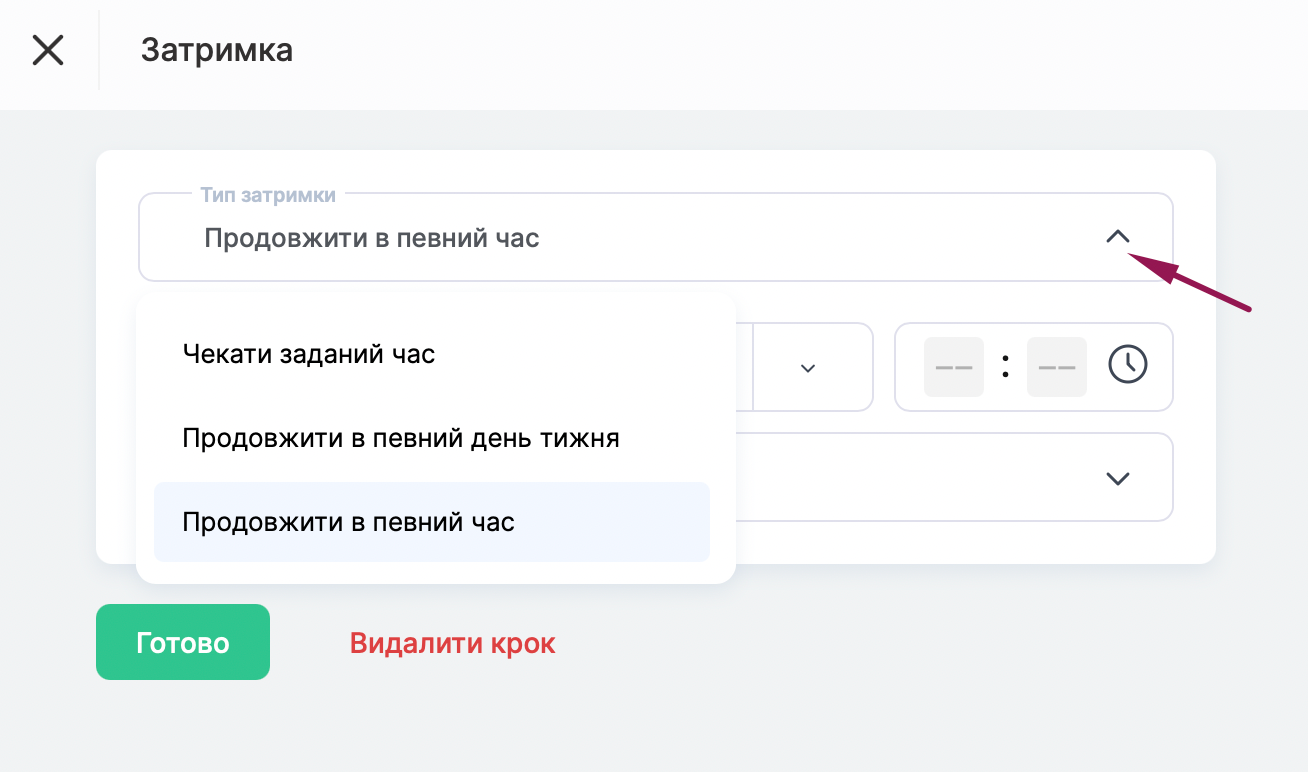
Typ Čakať stanovený čas pripočíta zadaný čas k celkovému oneskoreniu. Typy Pokračovať v konkrétny deň v týždni a Pokračovať v konkrétnom čase čakajú do zadaného dňa alebo času, takže celkové oneskorenie závisí od toho, kedy kontakt dosiahne daný krok.
Čo nemožno automatizovať: udalosti, ktoré ešte nenastali
Pracovný postup nemôžete založiť na udalosti, ktorá ešte nenastala. Predstavte si, že bootcamp sa začína v 1 novembri a chcete, aby každý člen dostal e-mail s pokynmi na prípravu deň pred jeho začiatkom. Vybrať v časti Štart udalosť, ktorá udeľuje prístup k prvej fáze, by bola chyba: e-mail sa musí odoslať ešte predtým, ako táto udalosť nastane. Namiesto toho odporúčame ako spúšťaciu udalosť použiť úspešnú platbu za ponuku, pridať krok Oneskorenie do požadovaného dňa a až potom pridať krok Akcia na odoslanie e-mailu. Po tomto dni môžete pracovný postup pozastaviť prepínačom v stĺpci Stav na stránke Automatizácia procesov.
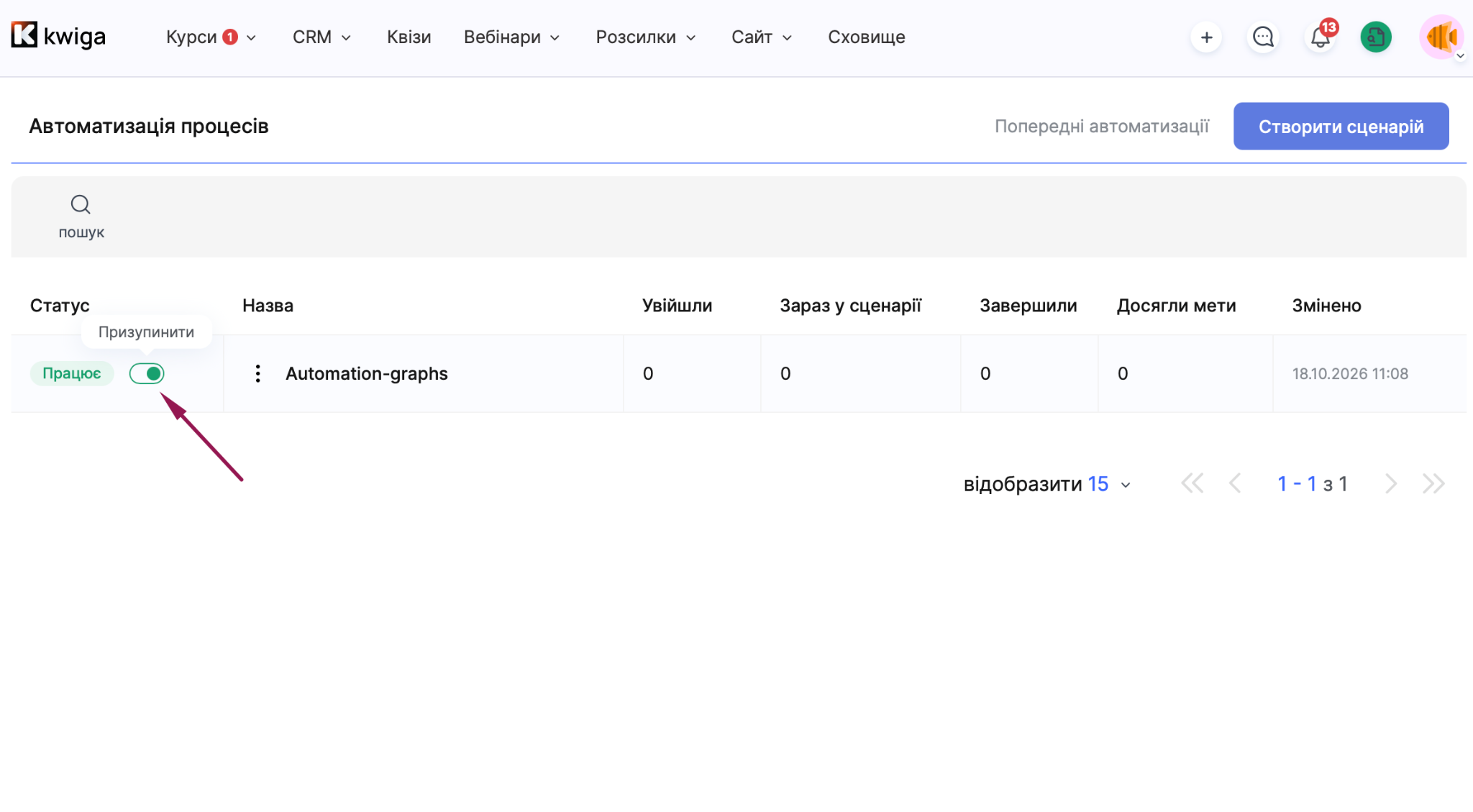
. Ak si nie ste istí, ktorú udalosť vybrať pre svoj pracovný postup, kontaktujte podporu platformy.
Cieľ: záleží na výsledku, nie na ceste
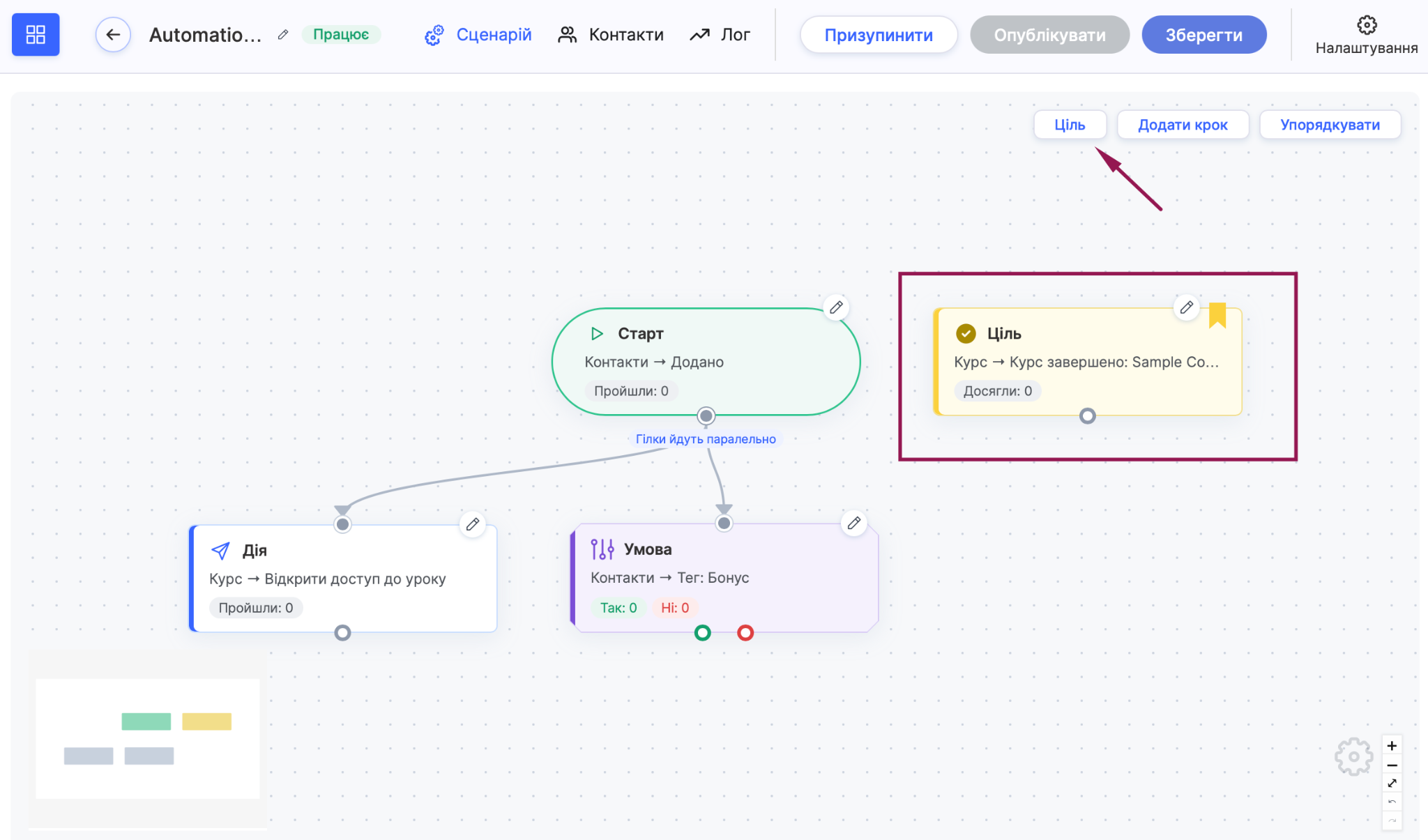
Krok Cieľ umožňuje zaznamenať, keď niekto dosiahne cieľ, bez ohľadu na to, kde sa v pracovnom postupe nachádza. Kontakt dosiahne cieľ len vtedy, keď nastane cieľová udalosť, a to v ktoromkoľvek kroku pracovného postupu. K tomuto kroku nemôžete manuálne nakresliť spojenie. Napríklad študent si kúpi kurz, kým čaká na e-mail s pripomienkou. Pracovný postup okamžite označí cieľ za dosiahnutý a študent už nedostane žiadne ďalšie pripomienky.
Opätovný vstup: môže kontakt prejsť pracovným postupom dvakrát?
Nastavenie Opätovný vstup určuje, či môže ten istý kontakt znova prejsť pracovným postupom, ak opäť nastane spúšťacia udalosť. Nastavíte ho takto:
-
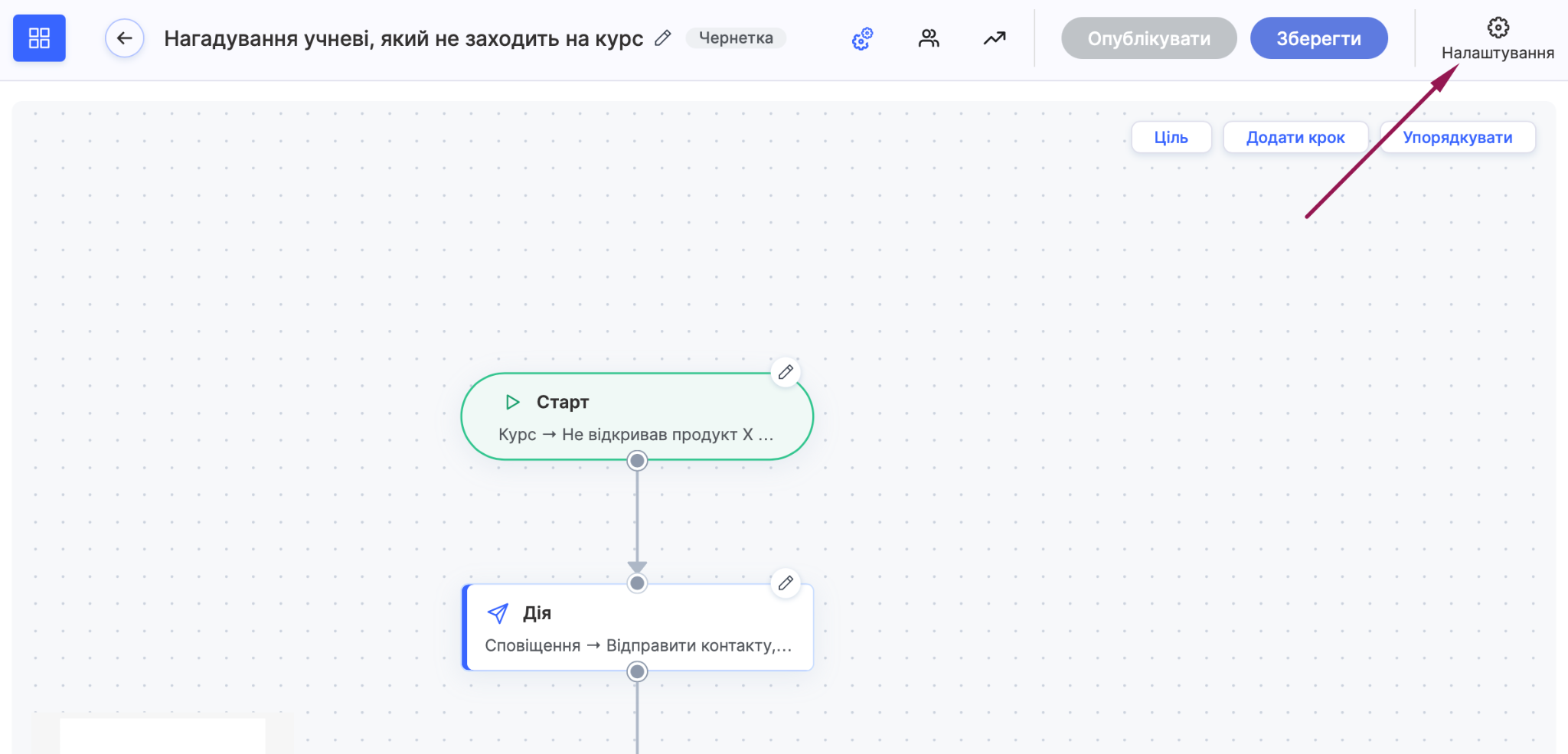
Kliknite na Nastavenia v pravom hornom rohu editora pracovného postupu.
-
V okne Nastavenia pracovného postupu kliknite na hodnotu vedľa nastavenia Opätovný vstup.
-
Vyberte jednu z troch možností v zozname.
-
Uložte pracovný postup pomocou tlačidla Uložiť.
To, ktorú možnosť si vyberiete, závisí od vášho cieľa.
Iba raz: kontakt prejde pracovným postupom iba raz, aj keď sa spúšťacia udalosť vyskytne znova. Túto možnosť odporúčame pri uvítacom bonuse, ktorý by tá istá osoba nemala dostať dvakrát.
Po dokončení: kontakt môže znova vstúpiť do pracovného postupu, ale až po dokončení predchádzajúceho priechodu. Táto možnosť je vhodná pre pripomienky, ktoré sa majú opakovať bez prekrývania.
Zakaždým: kontakt vstúpi do pracovného postupu zakaždým, keď sa spustí krok Štart. Táto možnosť je vhodná napríklad na odoslanie e-mailu po každej úspešnej platbe
Príklad: Pripomeňte sa študentovi, ktorý si neotvoril kurz
Vytvorte pracovný postup, ktorý študentovi pripomenie kurz a v prípade potreby pripomienku zopakuje.
-
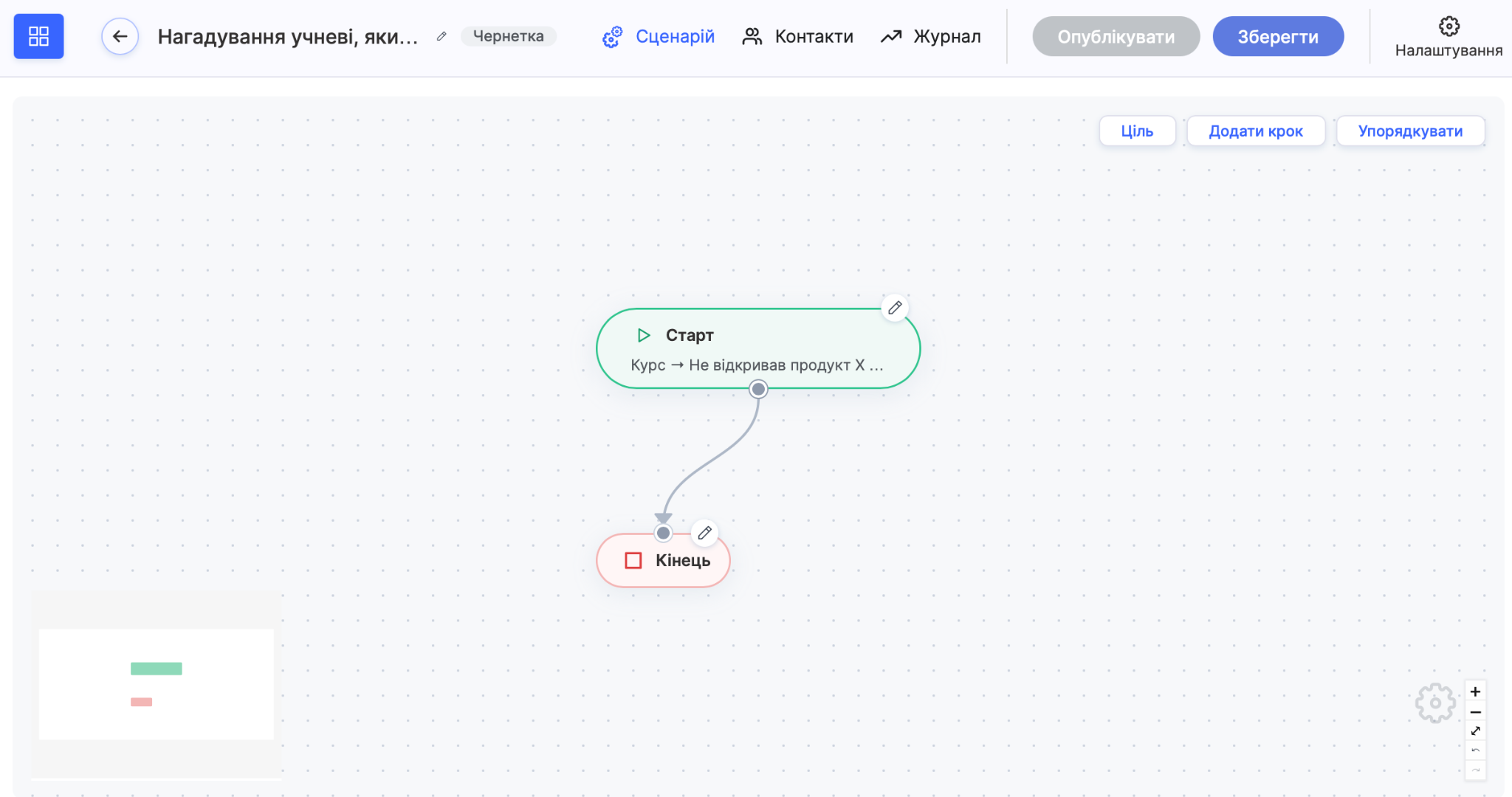
V kroku Štart v poli Vybrať udalosť vyberte Kurz → Neotvoril produkt počas X dní / mesiacov, vyberte kurz a zadajte 5 dní, potom kliknite na Hotovo.
-
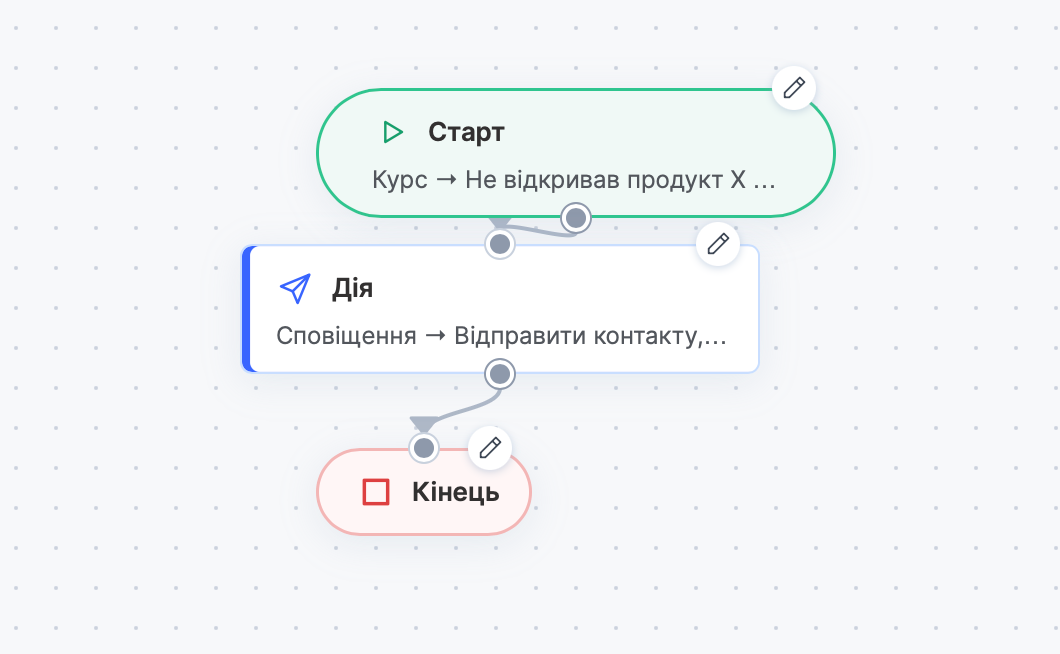
Pridajte krok Akcia a vyberte odoslanie e-mailu s pripomienkou.
-
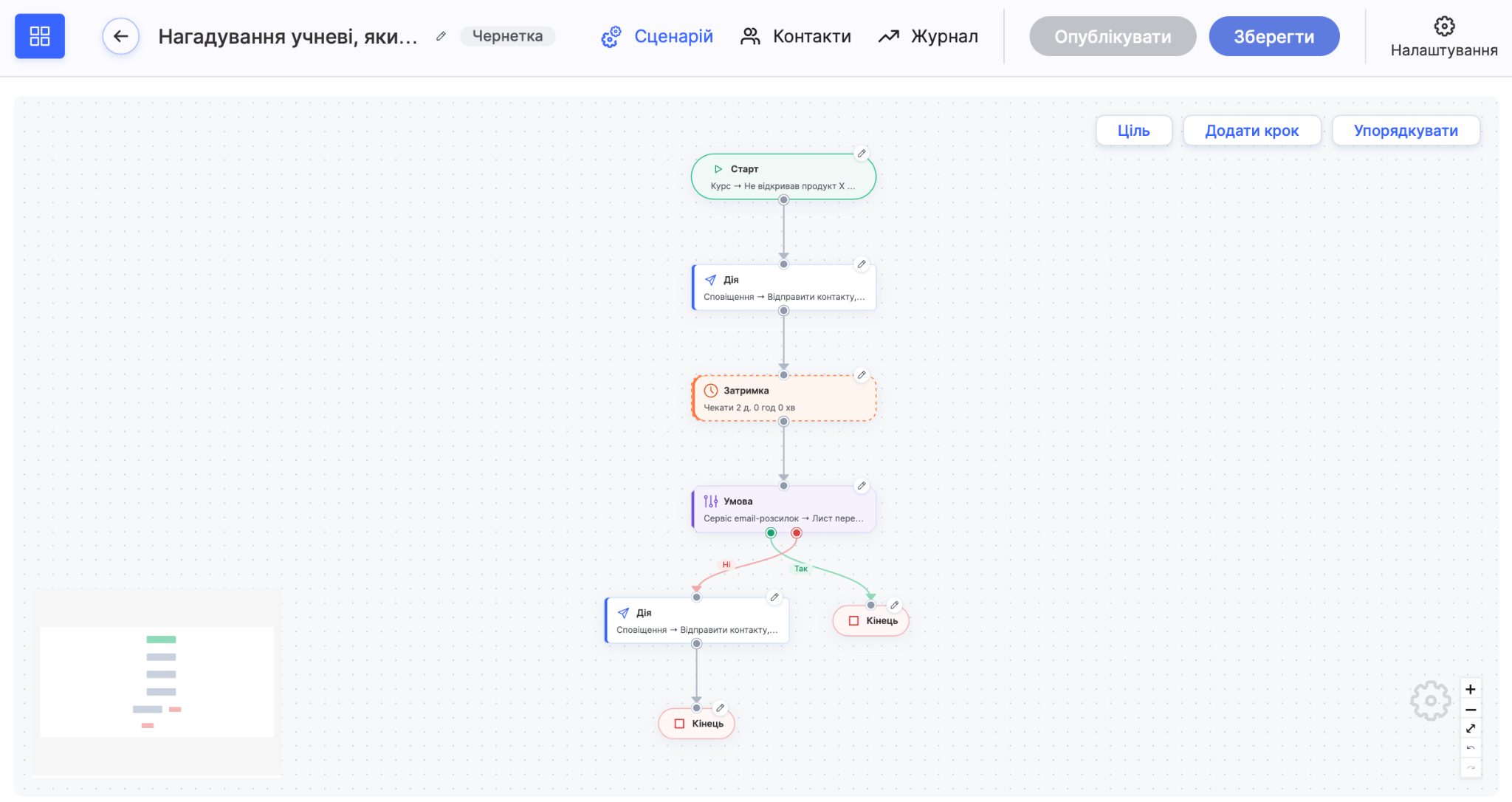
Pridajte krok Oneskorenie na niekoľko dní.
-
Pridajte krok Podmienkaktorý overí, či študent klikol na odkaz v e-maile.
-
Ukončite vetvu Áno krokom Koniec.
-
Rozvetviť Nie pridajte ďalšiu akciu s druhým, o niečo jemnejšie formulovaným e-mailom a aj túto vetvu ukončite krokom Koniec.
Ak si nie ste istí, či potrebujete zložitý pracovný postup, odporúčame začať jedným Začiatok krokom a jednou akciou a potom pracovný postup postupne rozširovať.
Nenašli ste odpoveď? Kontaktujte podporu prostredníctvom online chatu alebo Telegram