
Makaleler:
Kurs erişimini yönetmek, hatırlatıcılar göndermek, etiketler atamak ve sertifikaları manuel işlem yapmadan düzenlemek için KWIGA'da otomasyonları nasıl kuracağınızı öğrenin.
Bu makalede:
- Otomasyon nasıl çalışır
- İş akışı nasıl oluşturulur
- İş akışı listesi
- İş akışı hangi adımlardan oluşur?
- Gecikmeler nasıl birikir?
- Neleri otomatikleştiremezsiniz: henüz gerçekleşmemiş etkinlikler
- Hedef: sonuç, izlenen yoldan daha önemli olduğunda
- Yeniden giriş: bir kişi aynı iş akışından iki kez geçebilir mi?
- Örnek: bir kursa erişmemiş öğrenciye hatırlatma gönderme
Otomasyonlar, bir eylem dizisini bir kez ayarlamanızı sağlar. Ardından platform, her kişiyi doğru akışta yönlendirir: erişim verir, etiket atar, hatırlatıcı gönderir veya sertifika düzenler. Bunları her öğrenci için tek tek yapmanız gerekmez.
Senaryo bir akış şeması olarak görünür: Her adım ayrı bir karttır ve kartlar arasındaki çizgiler kişinin sonraki adımda nereye geçeceğini gösterir.
Otomasyon nasıl çalışır
Bir süreci otomatikleştirmek için önce senaryoyu tetikleyecek başlangıç olayını seçin. Bu olay bir kullanıcının kaydolması, kurs ödemesi, erişim verilmesi veya listedeki başka bir olay olabilir. Ardından sonraki adımları oluşturun: koşulları kontrol edin, belirli bir süre bekleyin ve eylemleri gerçekleştirin.
Yapılandırılmış bir senaryonun yalnızca yayımlandıktan sonra gerçekleşen olaylar için çalıştığını unutmayın. Bir olay, otomasyonu ayarlayıp yayımlamadan önce gerçekleşmişse senaryo ilgili kişi için çalışmaz. Örneğin, platforma kaydolan herkesin yeni bir e-posta almasını istiyorsunuz. Daha önce kaydolmuş kişiler bu e-postayı almaz; yalnızca senaryo yayımlandıktan sonra kaydolanlar alır. Olayı daha önce gerçekleşmiş kişiler için işlem yapmak üzere e-posta kampanyaları veya toplu işlemler gibi diğer araçları kullanın.
Senaryo nasıl oluşturulur
-
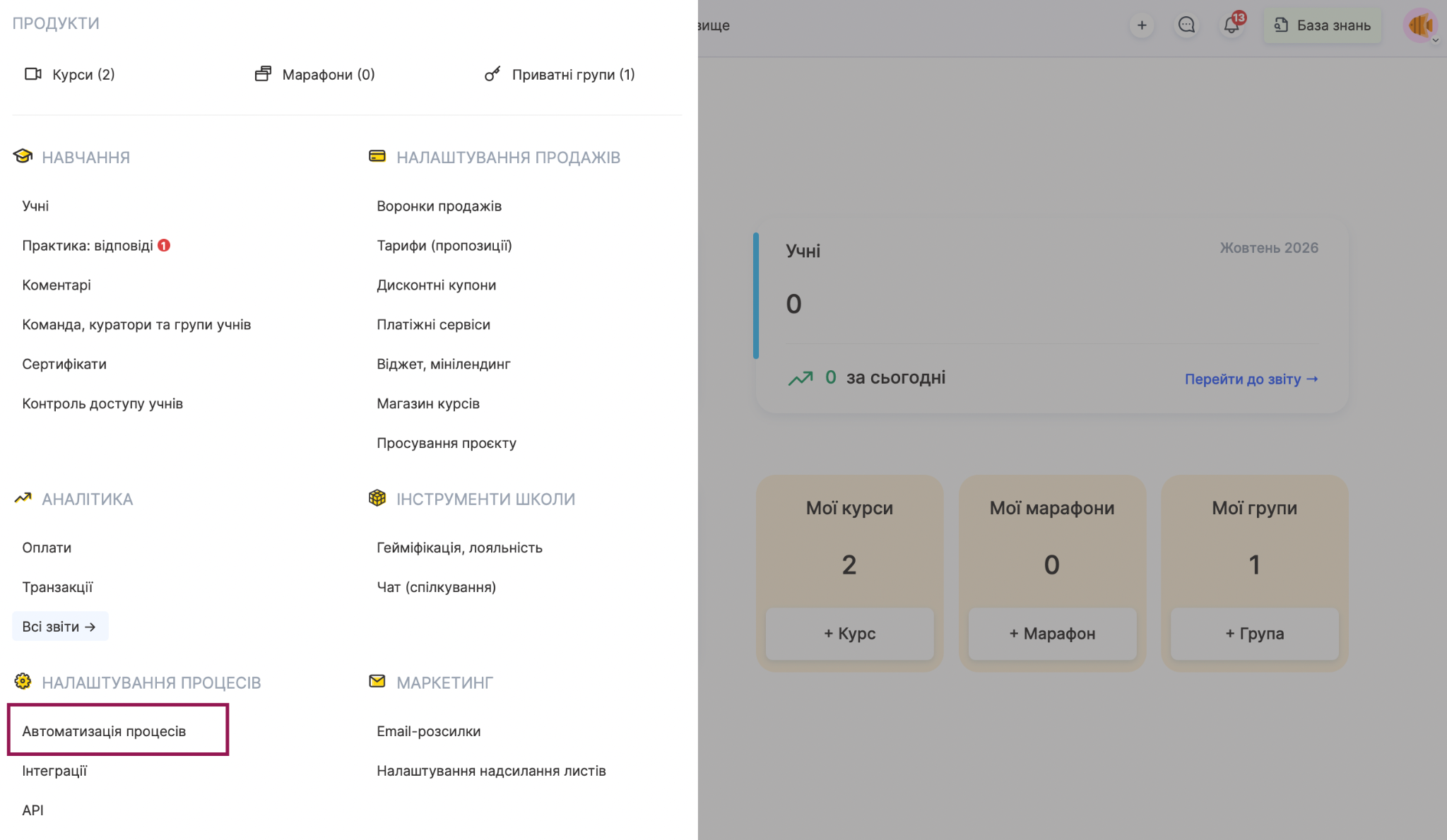
Şu sayfayı açın: Süreç otomasyonu Sayfayı şu menüden açın: Kurslar menüsüne gidin ve şuna tıklayın: Senaryo oluştur.
-
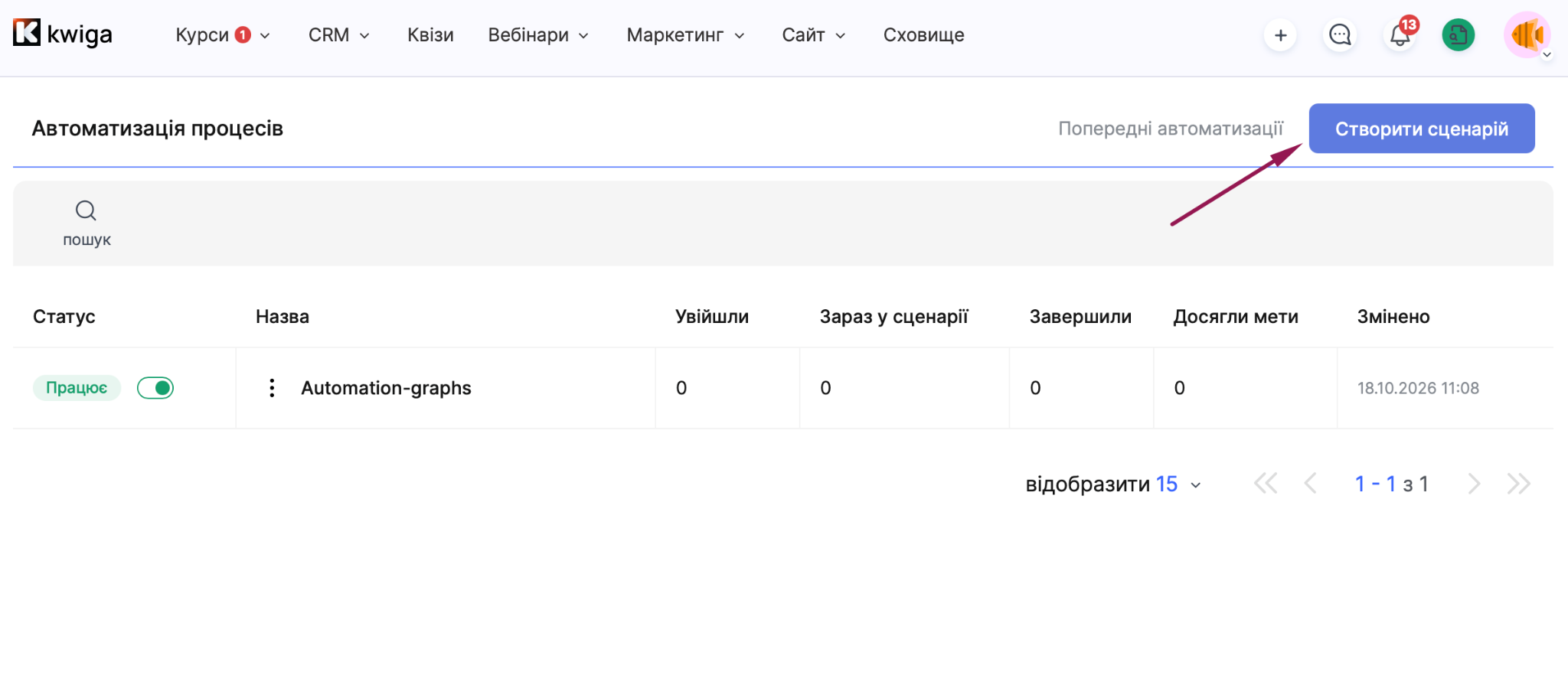
Listede kolayca bulabilmek için senaryoya anlaşılır bir ad verin.
-
Şu kartta: Başlangıç kartındaki kalem simgesine tıklayın ve senaryoyu tetikleyecek olayı seçin.
-
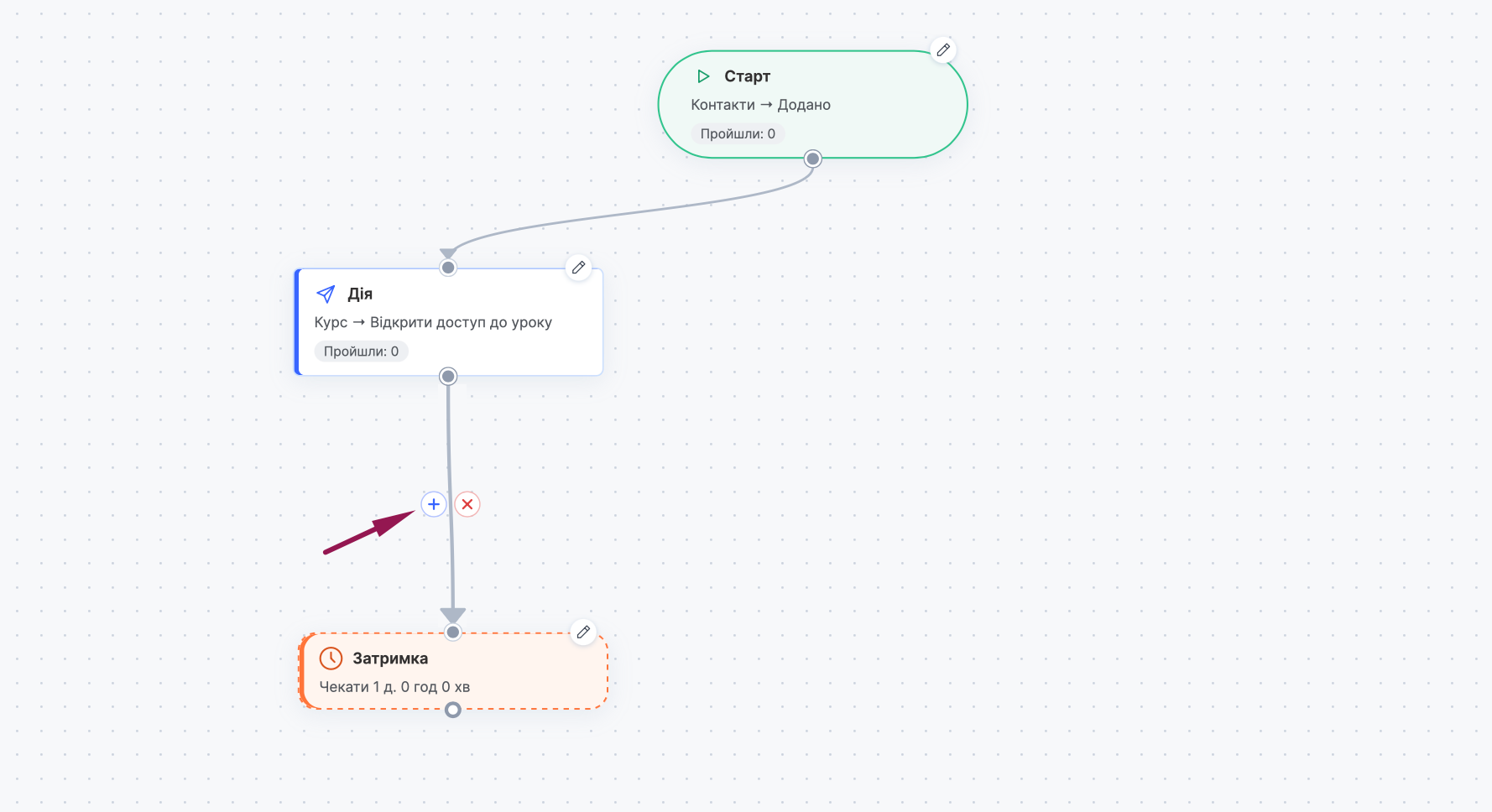
Şu düğmeyi kullanın: Adım ekle düğmesini kullanarak ihtiyacınız olan adımları ekleyin: Eylem, Gecikme, Koşul ve diğerleri.
-
Adımları çalışmaları gereken sırayla çizgilerle bağlayın ve her dalı bir Bitiş.
-
adımıyla bitirin. Yapılandırmak için her adımın kartındaki kalem simgesine tıklayın.
-
Gerekirse şunu açın: Ayarlar bölümünü açın ve yeniden girişin nasıl işleyeceğini seçin.
-
Şuna tıklayın: Kaydet, senaryo hazır olduğunda şuna tıklayın: Yayımla.
Çalışan bir senaryoyu durdurmak için düzenleyicideki Duraklat düğmesini veya şu sütundaki anahtarı kullanabilirsiniz: Durum sütunundaki anahtarı kullanabilirsiniz. Bu sütun şu sayfadadır: Süreç otomasyonu.
Senaryo listesi
Oluşturulan tüm senaryolar şu sayfada görünür: Süreç otomasyonu. İhtiyacınız olan senaryoyu bulmak için tablonun üstündeki aramayı kullanın. Tabloda her senaryo için şunlar gösterilir:
-
Durum (Taslak, Çalışıyor veya Duraklatıldı) ve senaryoyu durdurmak ya da yeniden başlatmak için kullanabileceğiniz bir açma/kapama düğmesi;
-
Ad senaryonun adı;
-
Giriş yapan: senaryoya kaç kişinin girdiği;
-
Şu anda senaryoda: şu anda kaç kişinin senaryoda ilerlediği;
-
Tamamlayan: senaryoyu kaç kişinin tamamladığı;
-
Hedefe ulaşan: kaç kişinin hedefe ulaştığı;
-
Değiştirilme: son değişikliğin tarihi ve saati.
Daha önce oluşturulmuş senaryolara Önceki otomasyonlar. Senaryo adının yanındaki üç noktalı menüde üç işlem bulunur: Düzenle, Çoğalt ve Sil.
Bir senaryo hangi adımlardan oluşur
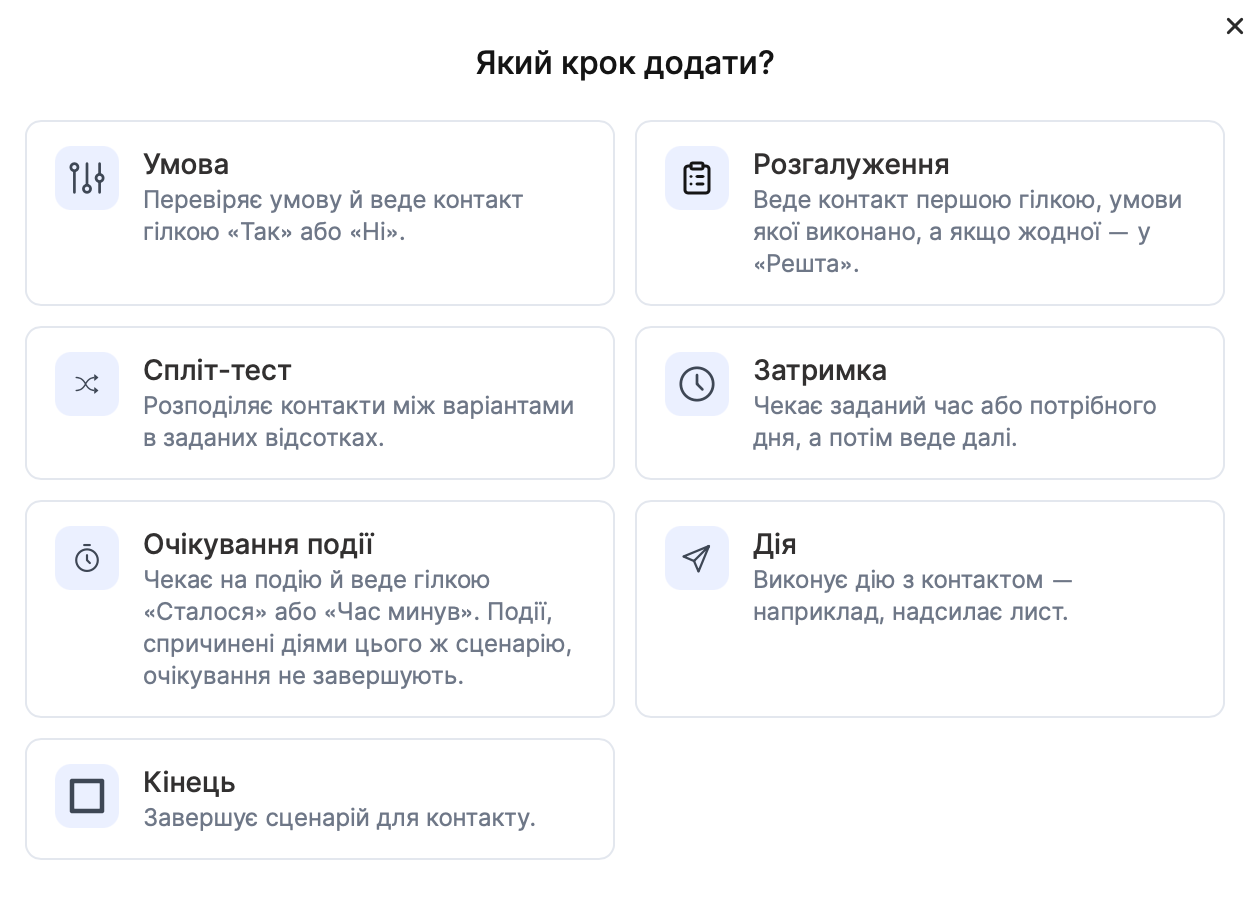
Her adım türünün kendine özgü bir rolü vardır; bunları birleştirerek istediğiniz senaryoyu oluşturabilirsiniz.
Başlangıç senaryoyu başlatır. Burada kişi ekleme, bir teklif için başarılı ödeme veya bir ürüne erişim izni verme gibi bir olay seçersiniz.
Eylem bir kişi için işlem gerçekleştirir: e-posta gönderir, etiket ekler, bir ürüne erişim izni verir veya izni kaldırır, sertifika düzenler ya da harici bir hizmete veri gönderir. Eylem kartında, Kişiler ve Etiket ekle gibi kategori ve ad gösterilir. Bir senaryoya ihtiyacınız kadar eylem ekleyebilirsiniz.
Koşul iki yollu bir kavşak gibi çalışır. Platform, koşulun karşılanıp karşılanmadığını kontrol eder ve kişiyi Evet veya Hayır dalına yönlendirir. VE ve VEYA işleçlerini kullanarak koşulları birleştirebilirsiniz.
Dal ikiden fazla seçenek olduğunda kullanılır. Kişi, koşullarını karşıladığı ilk dala yönlendirilir. Hiçbir dal eşleşmezse Diğerleri dalına yönlendirilir. İlk eşleşen dal kullanılacağı için dalları en yüksek öncelikten en düşüğe doğru sıralamanızı öneririz.
Bölünmüş test kişileri belirlediğiniz yüzdelere göre seçenekler arasında dağıtır. Hangi e-postanın veya yolun daha iyi sonuç verdiğini tahmin etmek yerine öğrenmek için kullanın.
Gecikme belirli bir süre veya belirtilen bir güne kadar bekler, ardından kişiyi sonraki adıma geçirir. Örneğin, ilk dersle ilgili hatırlatmayı ödemeden hemen sonra değil, ertesi sabah gönderebilirsiniz.
Olayı bekle belirli bir olay gerçekleşene kadar kişiyi bekletir. Olay gerçekleşirse kişi Gerçekleşti dalına yönlendirilir; bekleme süresi dolarsa Süre doldu dalına yönlendirilir. Aynı senaryodaki eylemlerin tetiklediği olayların beklemeyi sonlandırmadığını unutmayın. Başka bir deyişle, bir senaryo beklediği olayı kendisi tetikleyemez.
Hedef bir hedefe ulaşıldığında bunu kaydeder. Bunu aşağıda ayrıca ele alacağız.
Bitiş ilgili kişi için iş akışını sonlandırır.
Gecikmelerin toplam süreye etkisi
Her gecikme ayrı bir Gecikme adımıdır; dolayısıyla bir iş akışında birden fazla gecikme olabilir. Gecikmeler, ilgili kişinin her adıma ulaştığı andan itibaren sırayla uygulanır. Bir etkinlikten sonra 2 günlük gecikme ayarlar, bir koşulu kontrol eder ve ardından bir eylemden önce 3 günlük bir gecikme daha eklerseniz eylem, etkinlikten 5 gün sonra çalışır. Özellikle iş akışınızda art arda birkaç gecikme varsa planlama yaparken bunu göz önünde bulundurun.
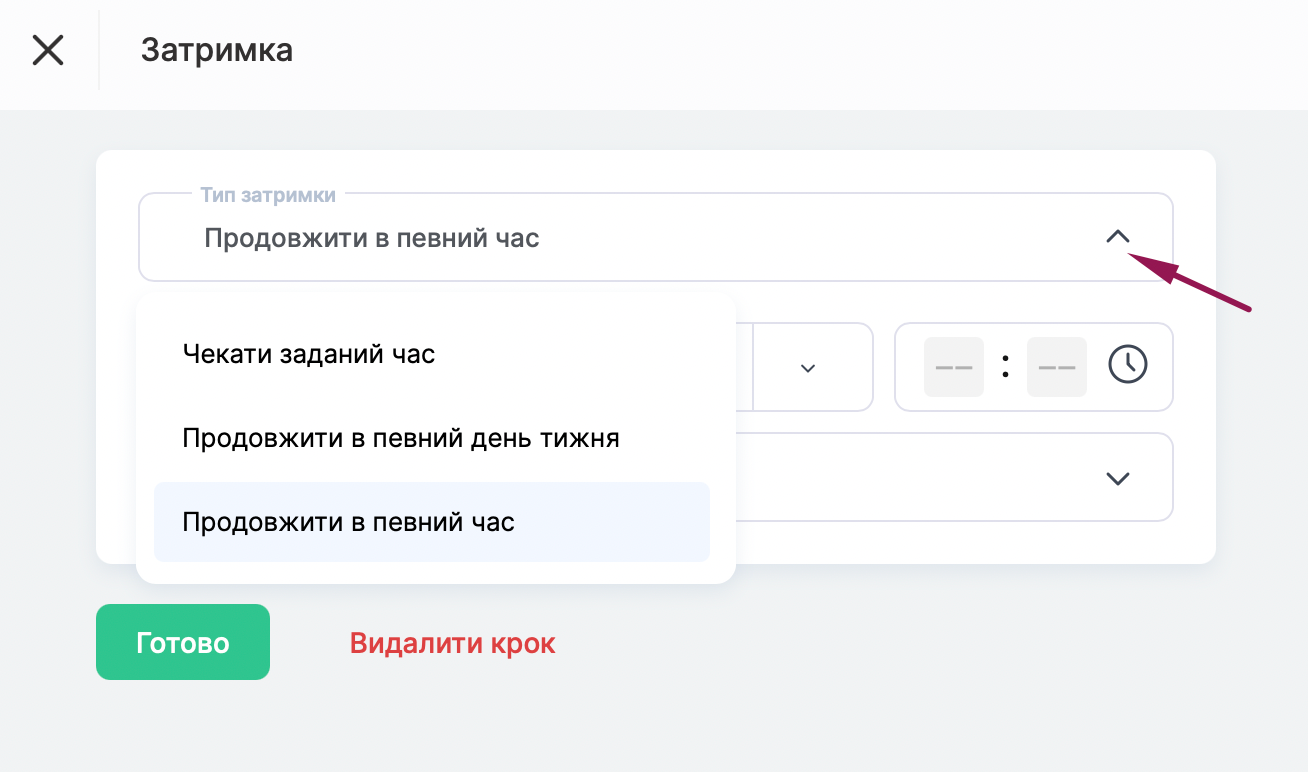
" Belirli bir süre bekle " türü, belirtilen süreyi toplam gecikmeye ekler. " Haftanın belirli bir gününde devam et" ve "Belirli bir saatte devam et " türleri, belirtilen güne veya saate kadar bekler; bu nedenle toplam gecikme, ilgili kişinin o adıma ne zaman ulaştığına bağlıdır.
Otomatikleştiremeyecekleriniz: henüz gerçekleşmemiş etkinlikler
Henüz gerçekleşmemiş bir etkinliği temel alan bir iş akışı oluşturamazsınız. Diyelim ki bir yoğun eğitim programı 1 Kasım ayında başlıyor ve her üyenin, başlangıçtan bir gün önce hazırlık talimatlarını içeren bir e-posta almasını istiyorsunuz. İlk aşamaya erişim sağlayan etkinliği Başlangıç altında seçmek hata olur: e-postanın bu etkinlik gerçekleşmeden önce gönderilmesi gerekir. Bunun yerine, başlangıç etkinliği olarak başarılı bir teklif ödemesini kullanmanızı, gerekli güne kadar bir Gecikme adımı eklemenizi ve ancak bundan sonra e-postayı göndermek için bir Eylem adımı eklemenizi öneririz. O gün geçtikten sonra, iş akışını Durum sütunundaki anahtarı kullanarak duraklatabilirsiniz. Bu sütun Süreç otomasyonu.
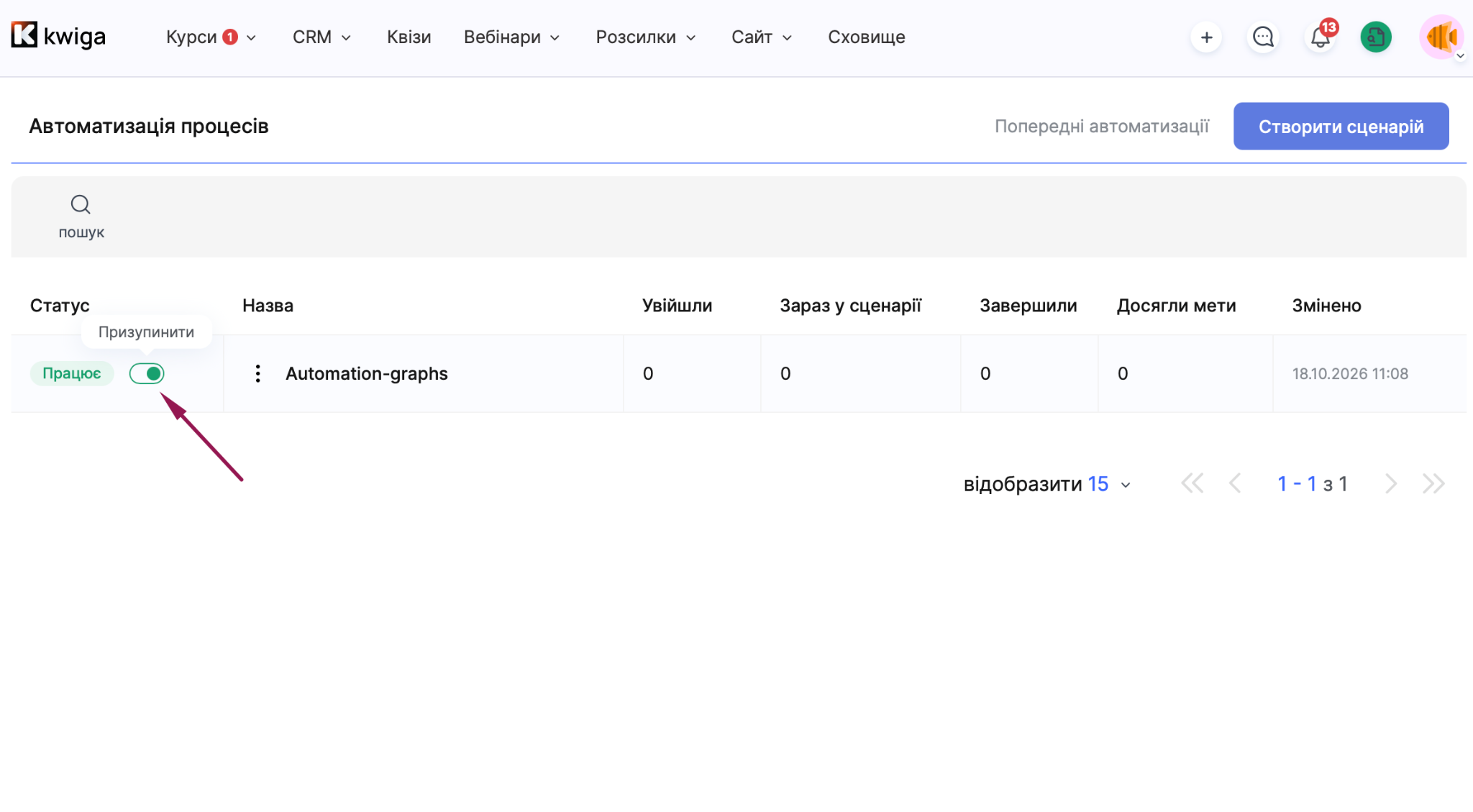
sayfasında bulunur. İş akışınız için hangi etkinliği seçeceğinizden emin değilseniz platform desteğiyle iletişime geçin.
Hedef: önemli olan yol değil, sonuçtur
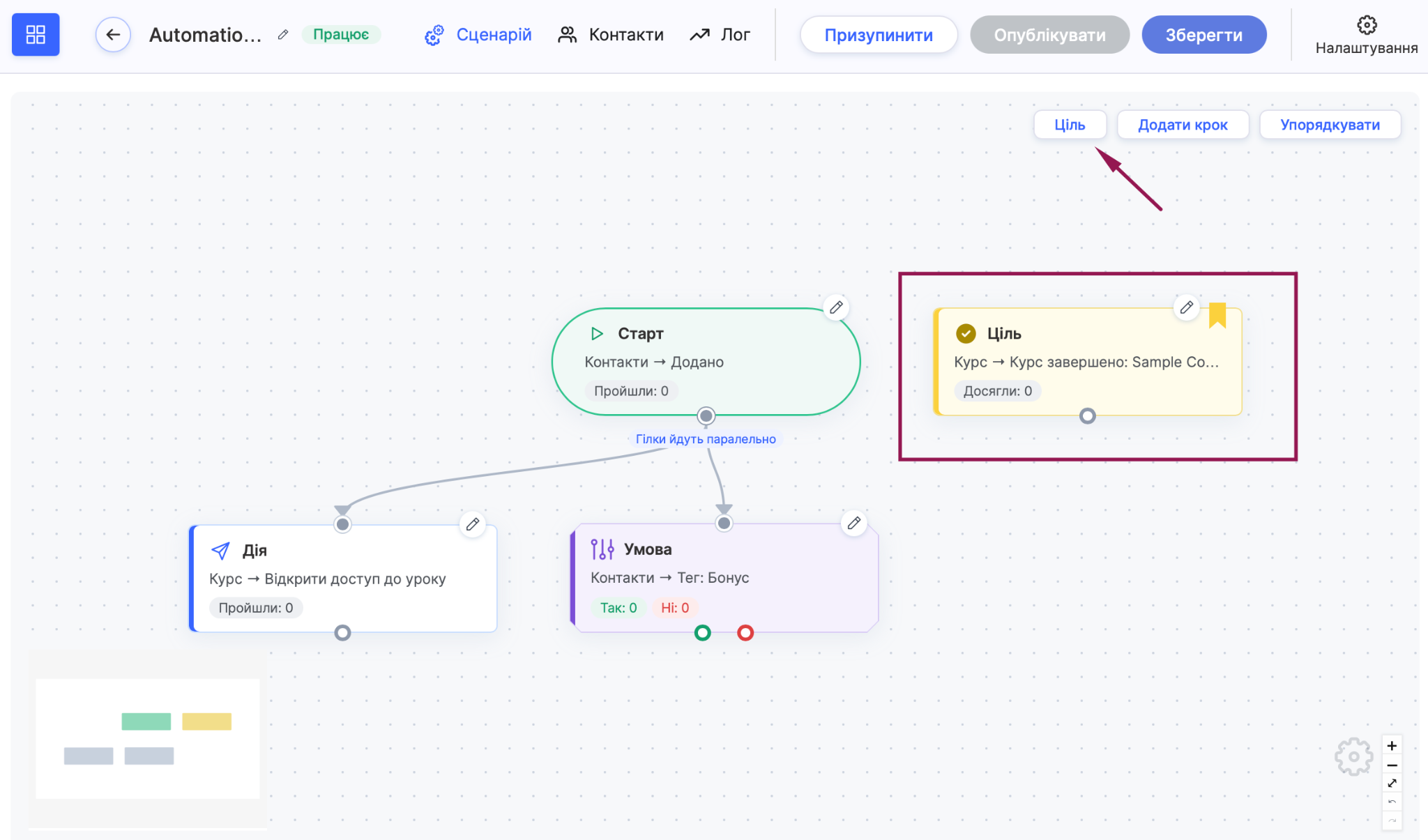
" Hedef " adımı, bir kişinin iş akışının neresinde olduğuna bakılmaksızın hedefe ulaştığını kaydetmenizi sağlar. İlgili kişi, yalnızca hedef etkinliği iş akışındaki herhangi bir adımda gerçekleştiğinde hedefe ulaşır. Bu adıma manuel olarak bağlantı çizemezsiniz. Örneğin, bir öğrenci hatırlatma e-postasını beklerken bir kurs satın alır. İş akışı hedefe ulaşıldığını hemen işaretler ve öğrenciye başka hatırlatma gönderilmez.
Yeniden giriş: ilgili kişi bir iş akışından iki kez geçebilir mi?
" Yeniden giriş " ayarı, tetikleyici etkinlik yeniden gerçekleşirse aynı kişinin iş akışından tekrar geçip geçemeyeceğini belirler. Ayarlamak için:
-
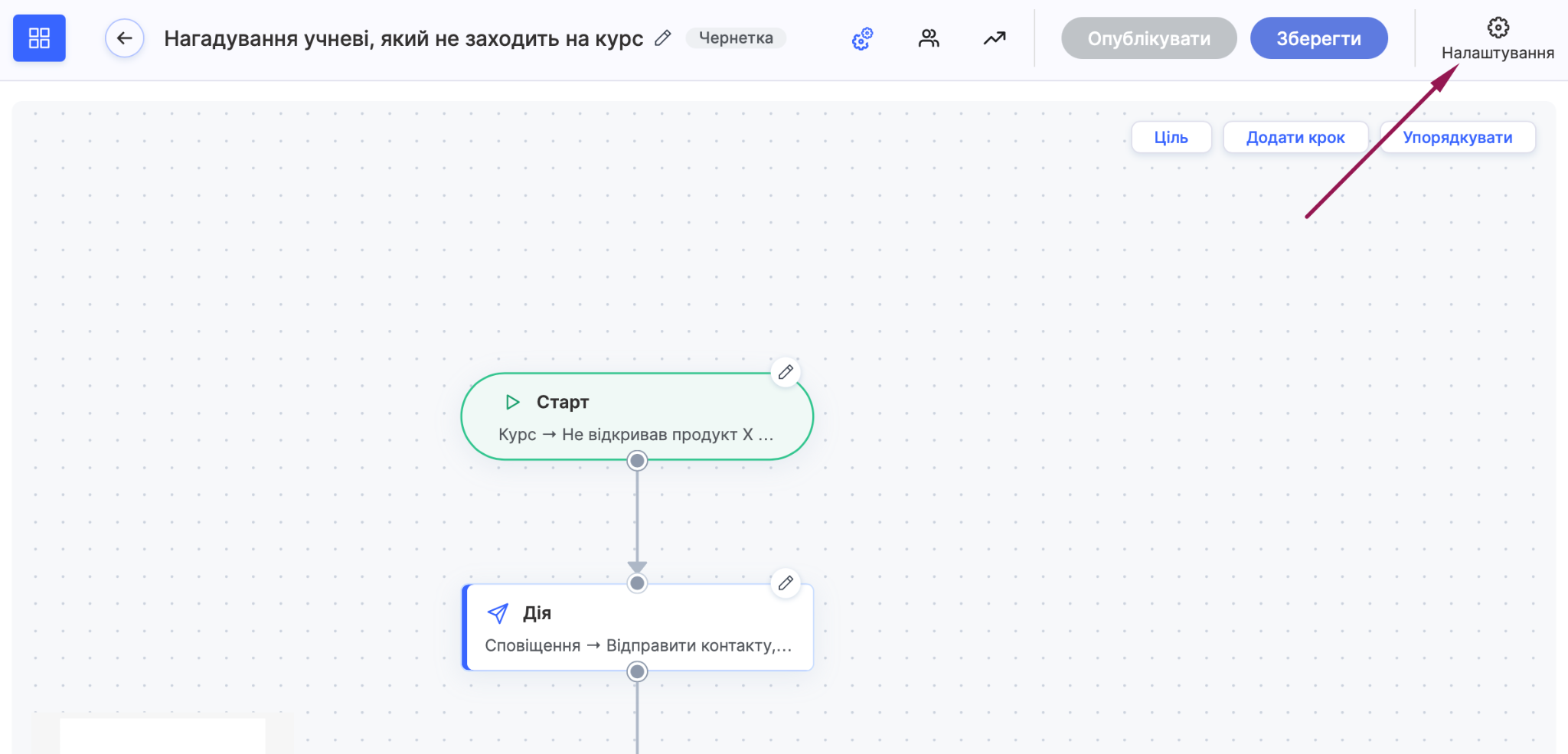
İş akışı düzenleyicisinin sağ üst köşesindeki Ayarlar seçeneğine tıklayın.
-
" İş akışı ayarları " penceresinde, ayarın yanındaki değere tıklayın Yeniden giriş.
-
Listeden üç seçenekten birini seçin.
-
İş akışını şununla kaydedin: Kaydet.
Hangi seçeneği seçeceğiniz hedefinize bağlıdır.
Yalnızca bir kez: bir kişi, tetikleyici olay tekrar gerçekleşse bile iş akışından yalnızca bir kez geçer. Aynı kişinin iki kez almaması gereken bir hoş geldin bonusu için bu seçeneği öneriyoruz.
Tamamlandıktan sonra: bir kişi iş akışına yeniden girebilir, ancak bunun için önceki çalışmayı tamamlamış olması gerekir. Bu seçenek, birbiriyle çakışmadan tekrarlanması gereken hatırlatmalar için uygundur.
Her seferinde: bir kişi, her Başlangıçtetiklendiğinde iş akışına girer. Bu seçenek, örneğin her başarılı ödemeden sonra e-posta göndermek için uygundur
Örnek: Kursu açmamış bir öğrenciye hatırlatma gönderin
Öğrenciye kursu hatırlatan ve gerektiğinde hatırlatmayı tekrarlayan bir iş akışı oluşturun.
-
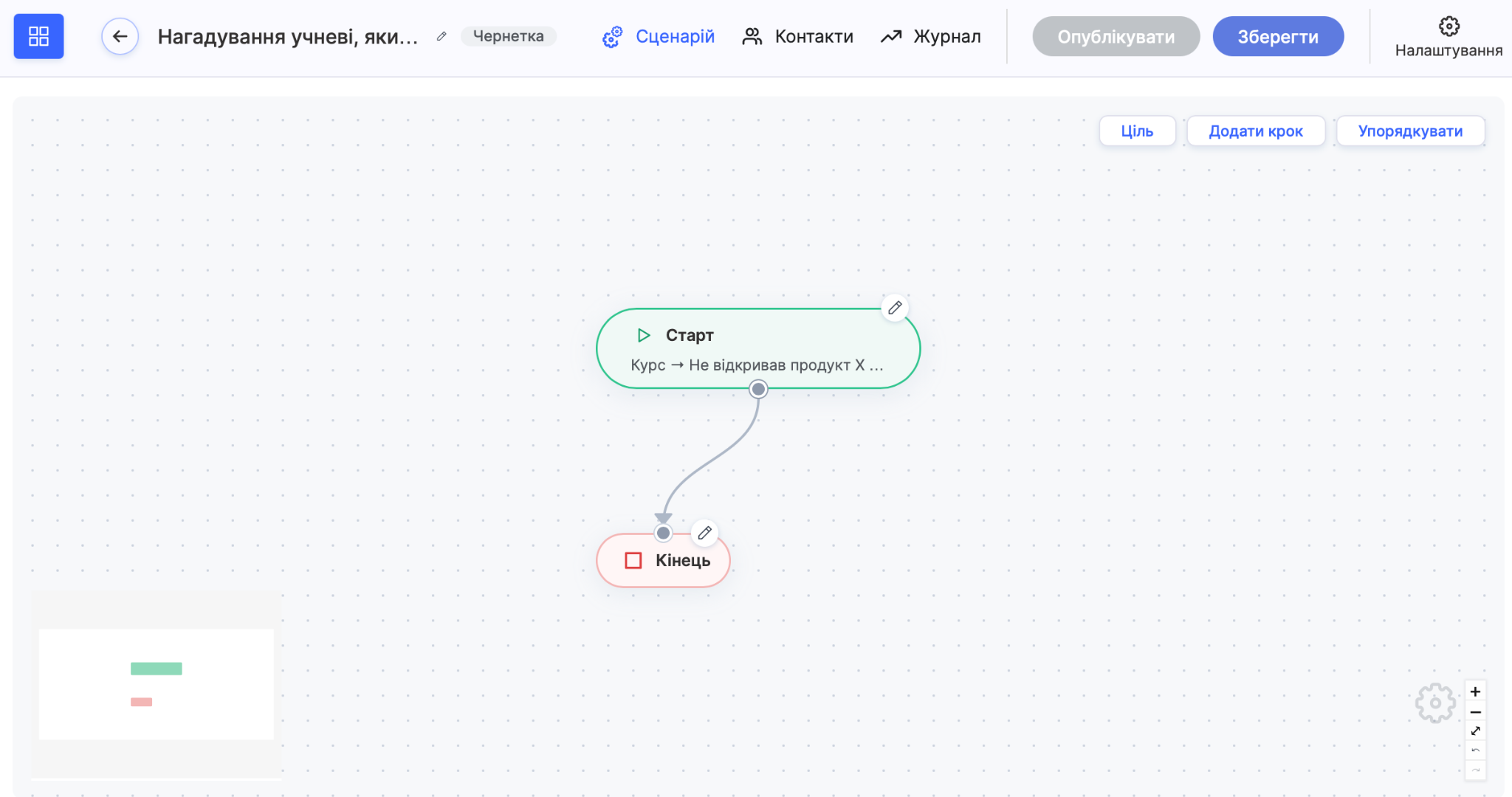
Şu adımda: Başlangıç , şu alanda: Seç olay , şunu seçin: Kurs → Ürünü açmadı X gün / ay boyunca, kursu seçin ve 5 gün girin, ardından şuna tıklayın: Bitti.
-
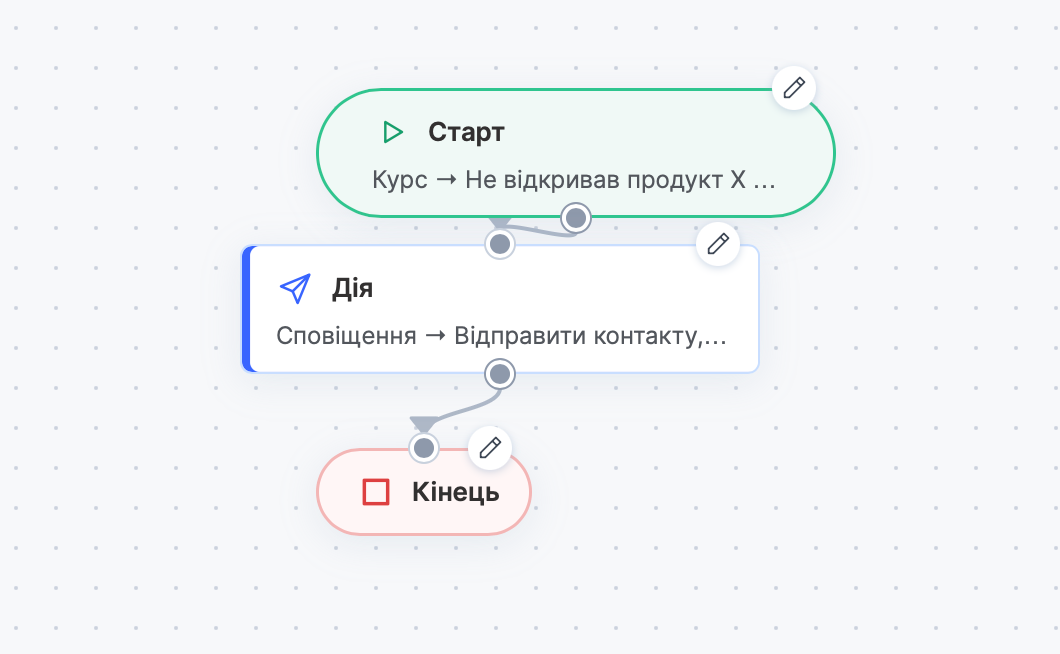
Bir Eylem adımı ekleyin ve hatırlatma e-postası göndermeyi seçin.
-
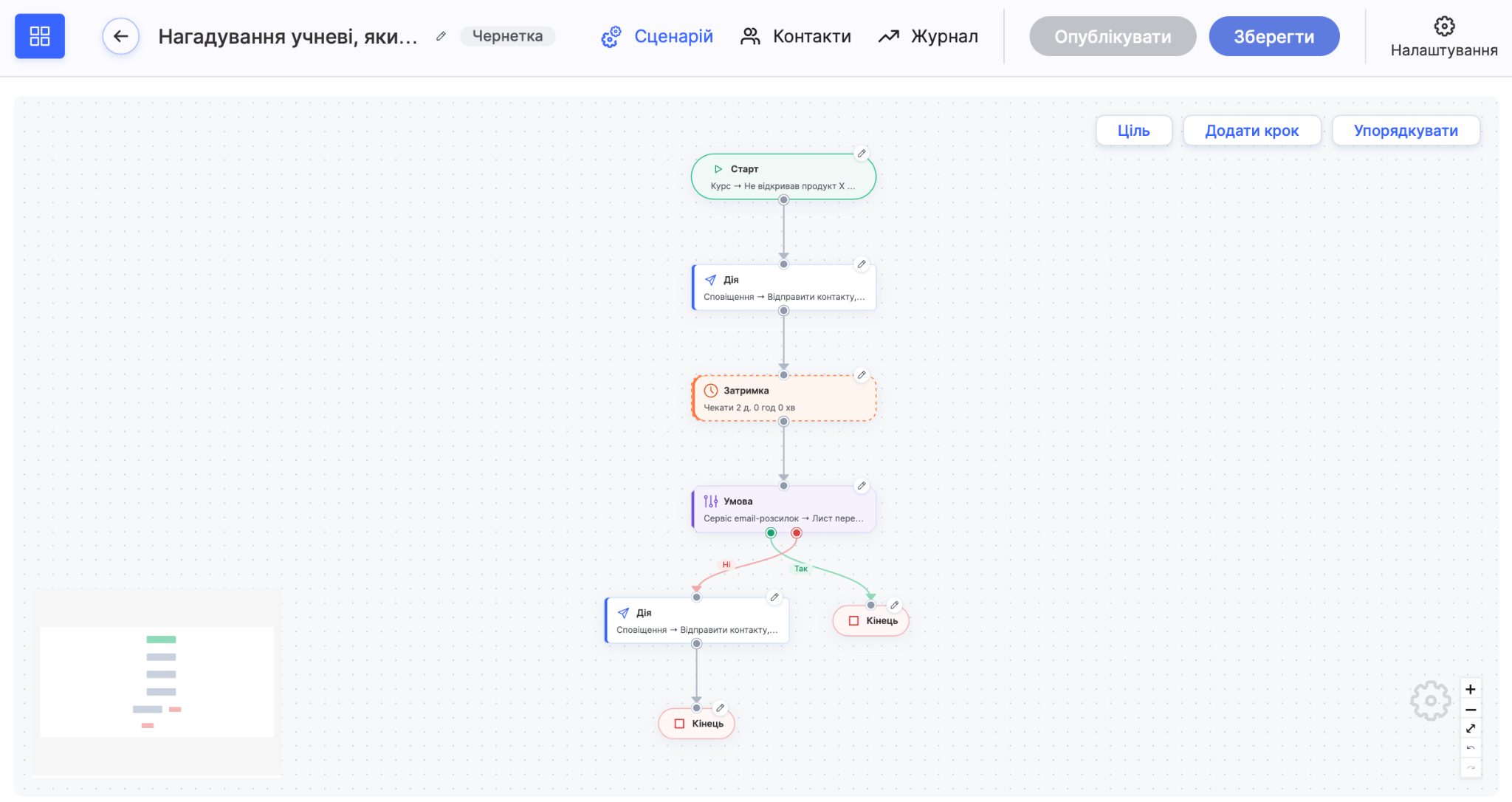
Birkaç günlük bir Gecikme ekleyin.
-
Öğrencinin e-postadaki bağlantıya tıklayıp tıklamadığını kontrol eden bir Koşulekleyin.
-
Şu dalı bir Bitiş adımıyla sonlandırın: Evet dalını bir Bitiş adımıyla sonlandırın.
-
Dallandırmak için Hayır biraz daha yumuşak bir dille yazılmış ikinci bir e-posta içeren başka bir Eylem ekleyin ve onu da bir Bitiş adımıyla sonlandırın.
Karmaşık bir iş akışına ihtiyacınız olup olmadığından emin değilseniz, önce bir Başlangıç adımı ve bir Eylem ile başlamanızı, ardından iş akışını kademeli olarak daha karmaşık hâle getirmenizi öneririz.
Cevabı bulamadınız mı? Destek ekibiyle şu yolla iletişime geçin: çevrimiçi sohbet veya Telegram