
如何设置 AI 在 KWIGA 中按计划执行任务
了解如何将 Claude 或 ChatGPT 连接到 KWIGA,并设置 AI 按计划自动执行任务:生成摘要、创建待审阅列表、导出到 Google Sheets。
Claude 和 ChatGPT 可以通过 MCP 服务器连接到您的 KWIGA 项目,并处理其中的数据:学生提交的内容、课程进度、订单和付款。您可以为 AI 设置定时任务,让它自动执行——例如,每天早上向助教发送待审核的提交内容列表,或每周生成一份销售报告。
本文介绍哪些情况下需要使用此功能、如何将 KWIGA 连接到 Claude 和 ChatGPT、如何设置定时任务、将结果发送到哪里,以及常见场景下可直接使用的任务文本。
何时需要 AI,何时使用自动化即可
如果任务是“当某件事发生时,立即执行同一个操作”,您无需使用 AI:KWIGA 的 自动化 功能可以免费即时完成。例如,要将学生的测验答案直接发送到 Google 表格,请使用 测验通过 事件和 Webhook 操作,并选择 测验答案 字段——请参阅 将数据导出到 Google 表格.
定时 AI 适用于以下需求:
- 收集和汇总 ——“哪些学生一周没有登录,以及他们学到了哪一课”;
- 按语义筛选 ——“哪些提交内容已等待审核超过两天”;
- 撰写文本 ——“一份包含结论的简短每周销售摘要”;
- 整合多个来源的数据 ——在同一份报告中汇总订单、学习进度和学生答案。
请注意: 定时 AI 不会立即响应,而是等到下一次运行时才会执行——云端运行频率最高为每小时一次。如需即时响应,请使用自动化。
您需要准备什么
- 支持自有 MCP 服务器和定时任务的订阅(已于 27.11.2026 核实,服务条款可能发生变化):
- Claude ——Pro、Max、Ultra、Team 或 Enterprise;
- ChatGPT ——我们已在 Plus 上验证;根据 OpenAI 的说明,Business、Enterprise 和 Edu 也支持,Pro 仅支持只读访问。
- KWIGA 中的 MCP 访问权限。项目所有者始终可以连接;其他员工需要由所有者或管理员授予权限: 设置 → AI 和 MCP 服务器 → 员工访问权限 选项卡。没有 MCP 访问权限的员工将无法连接。
- 项目所有者同意在项目中使用 AI: 设置 → AI 和 MCP 服务器 → AI 选项卡。未经同意,项目中将无法使用 AI。
第 1 步:将 KWIGA 连接到 AI
服务器地址和简要指南位于 KWIGA 中: 设置 → AI 与 MCP 服务器 → MCP 服务器 选项卡。点击 复制 ,位于 服务器地址.
Claude
- 打开 Claude(网站或桌面应用)→ 插件 (claude.ai/plugins) → 添加 → 添加自定义连接器.
- 名称 — KWIGA,URL — 复制的服务器地址。
- Claude 会打开 KWIGA 登录窗口。登录后,选择 AI 将使用的项目。
ChatGPT
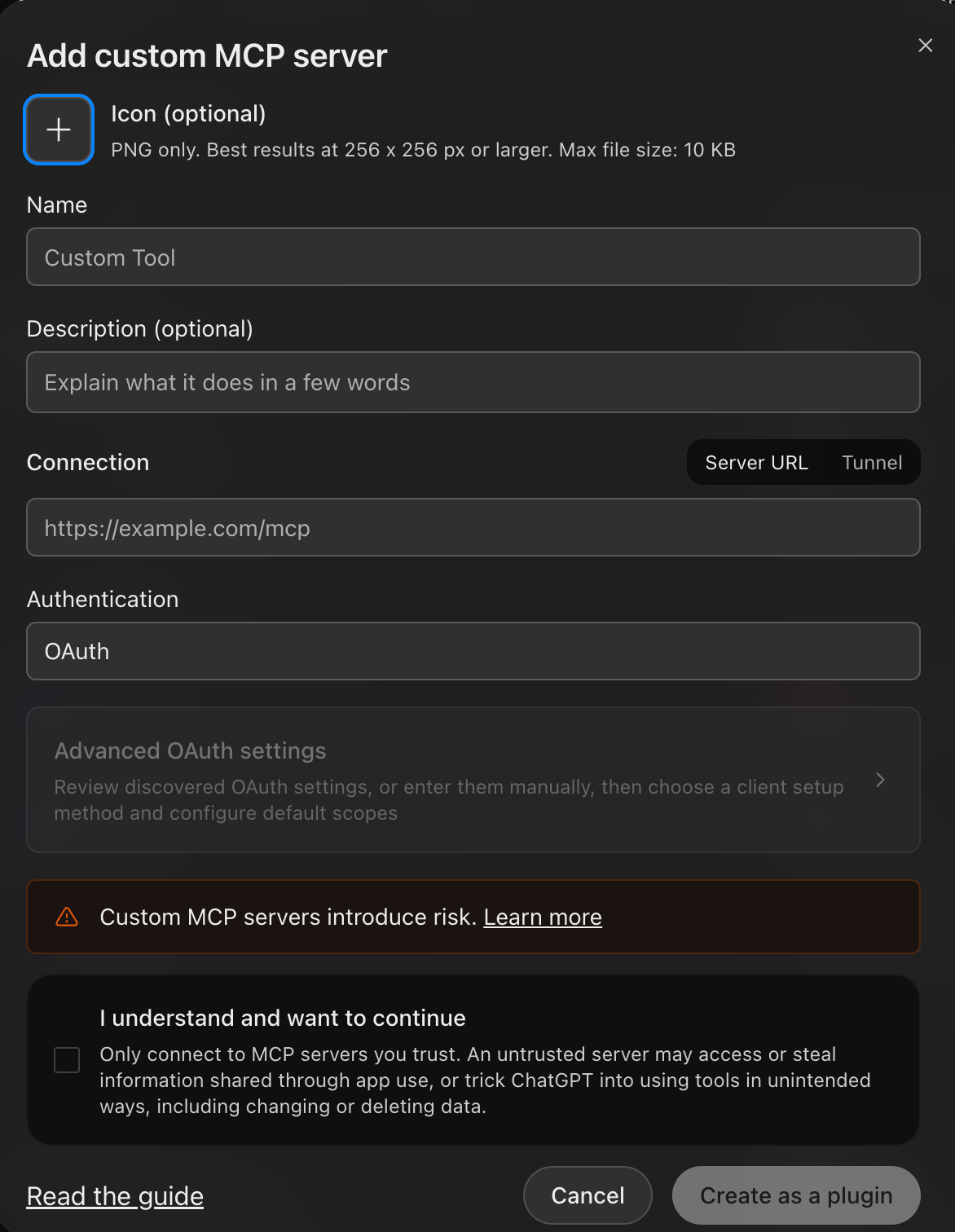
- 在浏览器中打开 ChatGPT → 插件 (左侧菜单中)→ 添加 → 添加自定义 MCP 服务器。无法通过手机连接。
- 名称 — KWIGA。在 连接中,选择 服务器 URL 并粘贴复制的地址。 身份验证 — OAuth.
- 勾选 我已了解并希望继续 并点击 创建为插件.
- ChatGPT 会打开 KWIGA 登录窗口。登录并选择您的项目。
在插件设置中 (插件 → KWIGA → 设置),您可以选择 ChatGPT 在执行操作前何时请求许可。
我们已在 Plus 计划中检查了连接。OpenAI 表示,Business、Enterprise 和 Edu 完全支持自定义 MCP 服务器,而 Pro 仅支持只读访问;在 Business 和 Enterprise 工作区中,自定义服务器由管理员添加。ChatGPT 的菜单名称经常变化。
连接时授予的权限
在 KWIGA 登录界面,选择项目。对于每组功能(核心功能、课程和测验、CRM 和销售),您都可以关闭以下选项,仅保留只读权限: 允许更改。本文中的任务只需读取权限即可。
所有连接都列在 已连接的应用 页面(我的连接 下的 MCP 服务器 选项卡)中:您可以在那里更改项目和权限,或断开应用连接。
重要提示: AI 能看到的内容与您在项目中根据自身角色能看到的内容完全一致。无法打开付款报告的员工也无法通过 AI 获取付款信息。
第 2 步。在普通聊天中试运行任务
设置计划前,先在普通聊天中运行一次任务:粘贴任务文本并检查结果。如果 AI 询问课程、课时或测验的名称,请将其添加到任务文本中。按计划运行时,没有人能回答这些问题。
第 3 步。设置任务计划
Claude:在云端运行
即使您的电脑关机也能运行。运行频率最高为每小时一次。
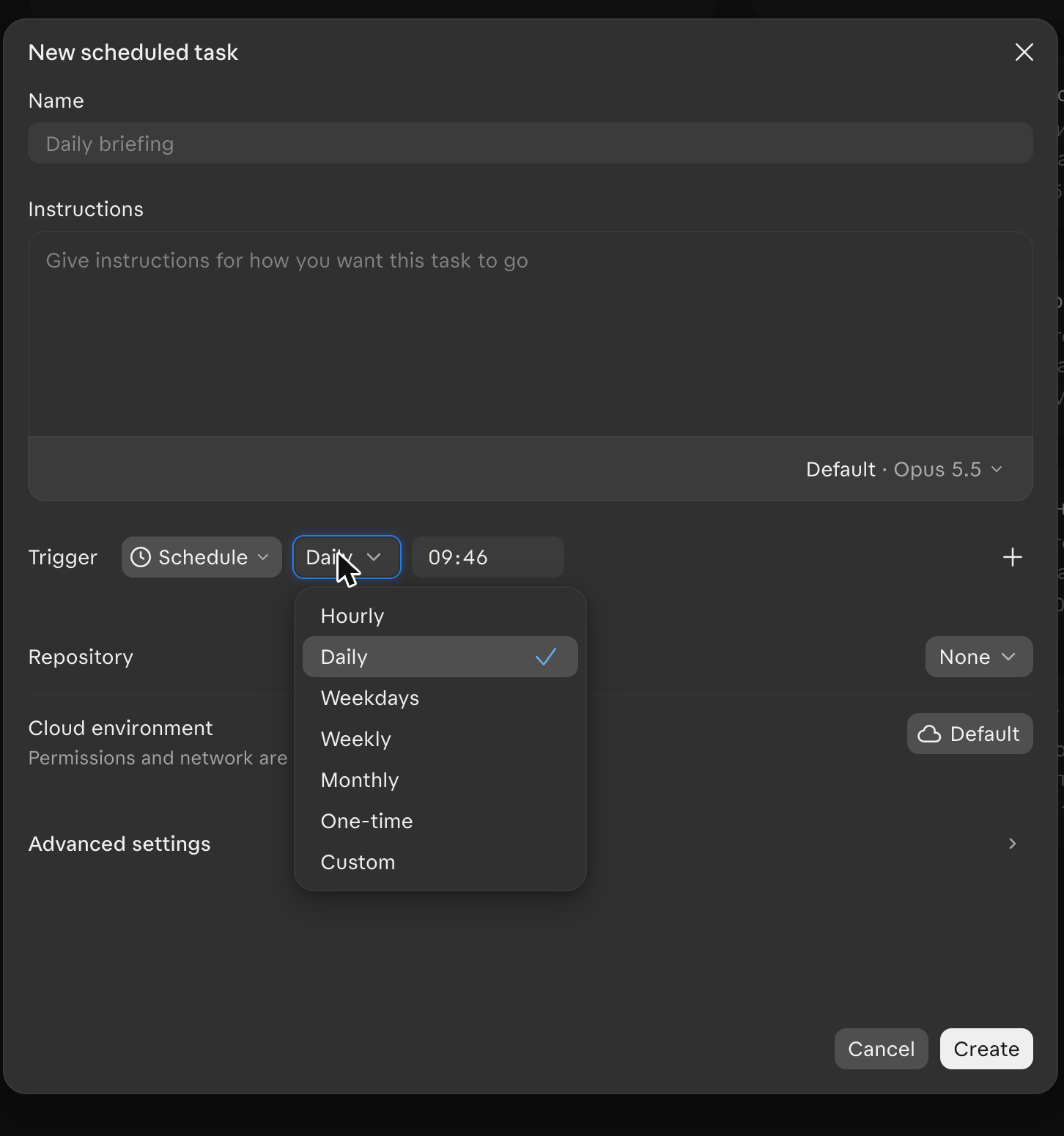
- 打开 claude.ai → Code → 已计划 → 新建任务 → 手动设置.
- 名称 — 例如,"待审核的提交内容"。
- 指令 — 任务文本(下方提供现成示例)。
- 触发方式 — 计划,频率 — 例如, 每天 9:00或 每小时.
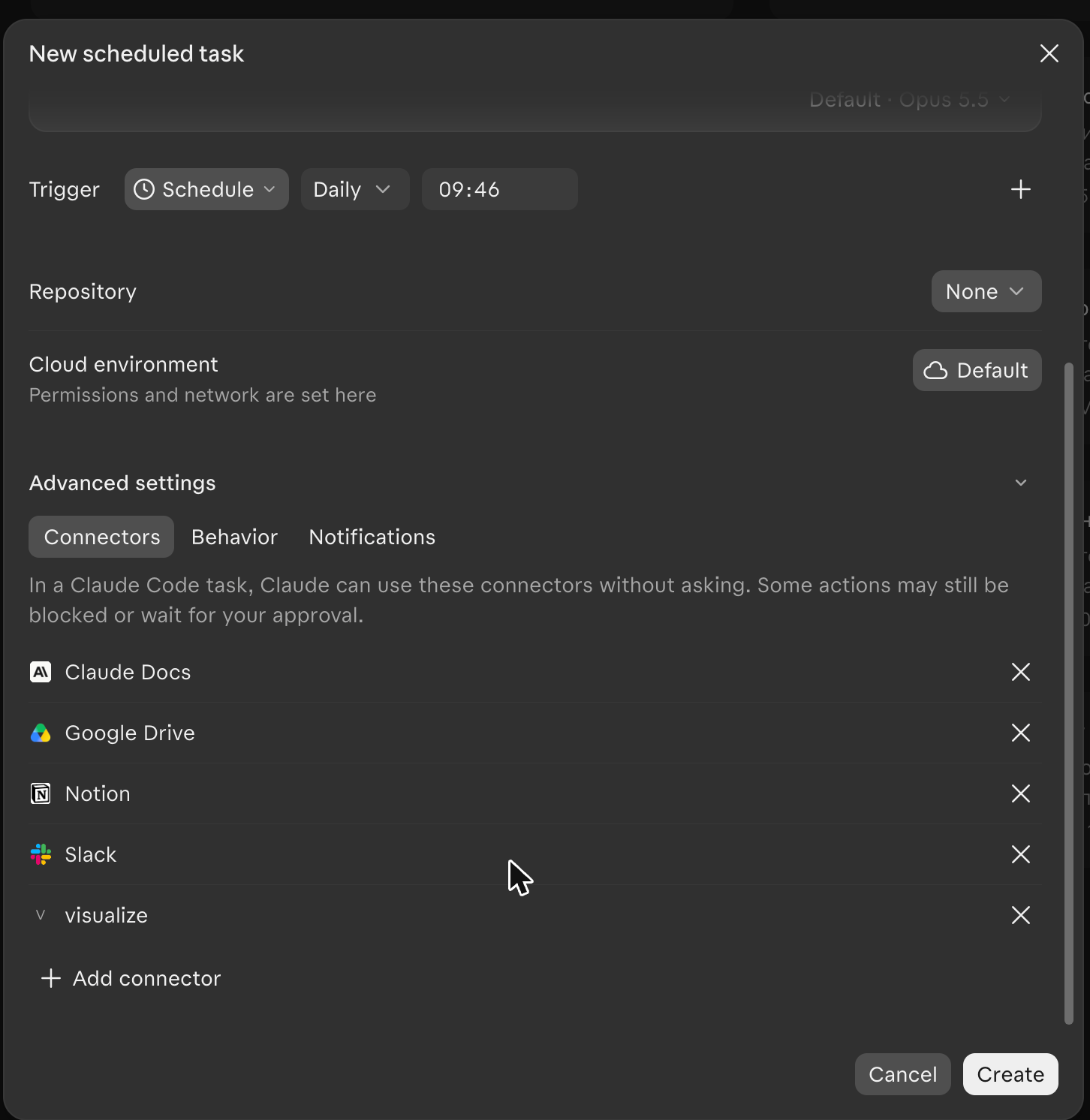
- 高级设置 → 连接器:确保列表中包含 KWIGA 以及用于接收结果的服务(Slack、Gmail、Google Drive)。
- 点击 创建.
Claude:在应用中(Cowork)
Claude 应用中的 Cowork 模式也支持定时任务:可设为每小时、每天、工作日或每周运行。如果任务不需要访问电脑上的文件夹,即使电脑关机,任务也会在云端运行。如果选择了文件夹,则电脑必须保持开机且应用处于打开状态。有关如何创建此类任务,请参阅 Claude 帮助中心.
如需设置运行频率高于每小时一次的任务,只能使用 Claude 桌面应用中的 Code 选项卡:例如,可以将任务设为每 15 分钟运行一次,但只有在电脑开机且应用打开时才会运行。最简单的方法是在 Code 选项卡的聊天中输入:"创建一个每 15 分钟运行一次的定时任务,内容为:…"。
ChatGPT
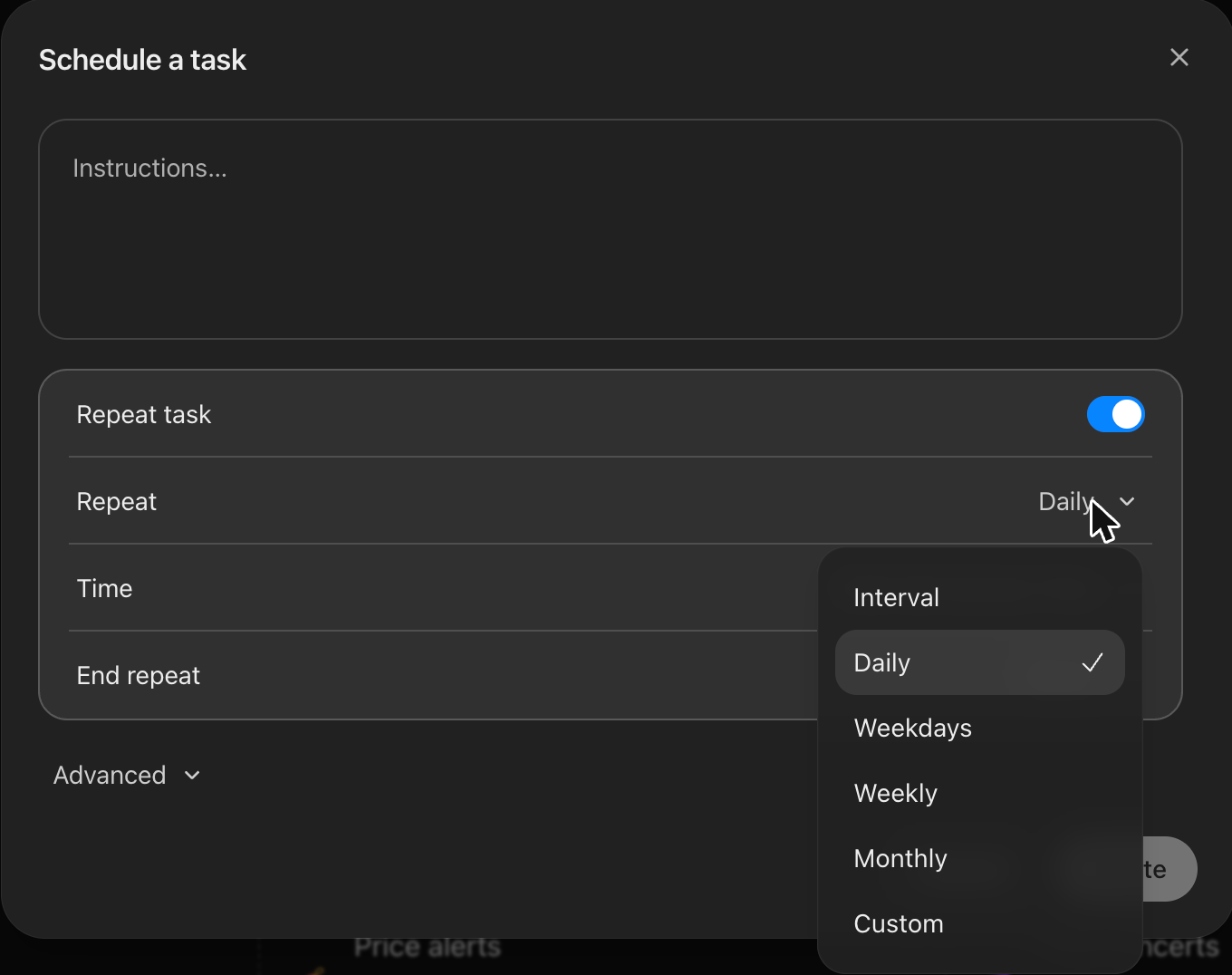
- 打开 定时任务 → 新建任务.
- 在以下位置输入任务内容: 指令.
- 重复 — 例如, 每天 或 间隔 (至少 1 小时)。
- 点击 创建。结果会显示在 定时任务中;推送或邮件通知可在以下位置设置: 设置 → 通知.
任务会自动调用 KWIGA 插件 — 我们已在 Plus 订阅方案上验证过。为确保 ChatGPT 选择正确的插件,请在任务内容中指明:"使用 KWIGA 插件,…"。任务可能会在预定时间的几分钟后启动。
请注意: 如果任务需要进行更改,ChatGPT 可能会要求确认 — 任务会暂停,直到您回复。活跃任务的数量上限取决于订阅方案:免费方案为 3 个,Pro 和 Enterprise 方案为 15 个。
结果发送到哪里
- AI 聊天中的消息或邮件通知 — 最简单的选择:每次运行的结果都会保留在任务历史记录中。
- Slack、Gmail、Notion、Google Docs — 在 AI 中连接相应服务的连接器,并在任务中指定结果的发送位置。
- Google Sheets:
- 在 ChatGPT 中,如果您已启用写入操作, Google Drive 应用就可以创建和编辑 Google Sheets 表格;
- Claude 有一个独立的 Google Sheets 连接器——根据其说明,它可以读取和更新电子表格;请在你的表格中测试。 Google Drive 连接器只能读取和创建文件。如果该连接器不适用,请将 将数据导出到 Google Sheets 中的脚本添加到表格中,并在任务中写入:“通过 POST 请求将这些行发送到 ”。在 Claude 云任务中,在云环境的网络设置中允许访问
script.google.com。
现成的任务文本
复制文本,并替换尖括号中的内容。
待批改的提交 — 每天早上
Every morning, collect the student submissions waiting for review in the KWIGA project "<project name>"
(the Practice report, unread submissions). Group them by course and lesson; for each submission —
the student, how many days it has been waiting and a link. Put the ones waiting more than two days first.
Do not change anything in KWIGA.
长期未登录的学生 — 每周一次
Once a week, find students in the course "<course name>" with active access whose last activity was
more than 7 days ago and who have not finished the course. For each — name, the lesson they stopped at,
progress percentage and the assistants of their group. Group them by assistant. Do not change anything in KWIGA.
销售汇总 — 每周一
Every Monday, collect the payments for the past week in the KWIGA project "<project name>": the total
for each currency separately, the number of payments, the top 5 products by amount and a comparison with
the week before. Write three short conclusions. Do not change anything in KWIGA.
限制
- 频率。 Claude 和 ChatGPT 中的运行频率均不得高于每小时一次。如果需要对事件即时响应,请使用 KWIGA 自动化。
- 订阅额度。 每次运行都会消耗 Claude 或 ChatGPT 的订阅额度。请选择合理的运行频率。
- AI 可能出错。 请对照 KWIGA 报告核对重要数据,尤其是在最初几天。
- 更改需要确认。 如果任务会更改 KWIGA 中的内容,默认情况下,更改会以链接形式发送给你,需要你确认;AI 服务也可能要求确认,任务会一直等待。定时任务最好设为只读。
- 学生文本。 AI 将学生的回答和评论作为数据读取,不会执行其中的请求。
示例
一名助教希望每天早上查看哪些提交等待批改。
- 所有者为助教启用 MCP: 设置 → AI 与 MCP 服务器 → 员工访问权限.
- 助教将 KWIGA 连接到 Claude 并选择项目;然后关闭 允许更改 。
- 在普通聊天中试用“待批改的提交”文本。
- 创建定时任务:每天 9:00,使用 KWIGA 和 Slack 连接器;文本写明“通过 Slack 私信将列表发送给我”。
- 每天早上 9:00,带链接的提交列表会发送到 Slack。
常见问题
测验回答可以不经过 AI 直接发送到 Google Sheets 吗?
是的,这不需要 AI:KWIGA 自动化功能可以立即免费完成。选择“测验完成”事件和“Webhook”操作,并使用“测验答案”字段,然后按照“将数据导出到 Google Sheets”文章设置您的电子表格。
计划任务可以多久运行一次?
在 Claude 云端和 ChatGPT 中,最多每小时运行一次。只有在 Claude 桌面应用的«Code»选项卡中创建的任务才能设置更高的运行频率,例如每 15 分钟运行一次,但仅在电脑开机且应用打开时运行。
您需要订阅哪个 Claude 或 ChatGPT 套餐?
您需要订阅支持连接自己的 MCP 服务器和使用定时任务的方案:Claude 支持 Pro、Max、Ultra、Team 或 Enterprise。ChatGPT 已在 Plus 方案上经过测试;根据 OpenAI 的说明,Business、Enterprise 和 Edu 方案完全支持自定义 MCP 服务器,Pro 方案则仅支持只读访问。服务条款可能会发生变化。
未经我确认,AI 可以更改项目中的任何内容吗?
默认情况下不会:如果任务更改了 KWIGA 中的内容,您会收到一个用于确认更改的链接。在 KWIGA 登录界面,您可以关闭“允许编辑”,将每组权限设为只读;计划任务应仅读取数据。
员工通过 AI 看到的内容会比在 KWIGA 中更多吗?
不会。AI 只能查看拥有该角色的员工在项目中可以查看的内容:如果员工无法访问付款报表,也就无法通过 AI 获取付款信息。
为什么 AI 无法访问我的项目?
如果项目所有者未同意在项目中使用 AI,则无法访问 AI。可在“设置”→“AI 和 MCP 服务器”→“AI”选项卡中授予同意。员工还需要 MCP 访问权限,所有者或管理员可以在“员工访问权限”选项卡中启用。项目所有者始终可以连接。
AI 可以将结果记录到 Google Sheets 中吗?
是的。在 ChatGPT 中,如果启用了写入操作,“Google Drive”应用可以创建和编辑 Google Sheets 表格;据说 Claude 中的“Google Sheets”连接器也能做到这一点–请用你的电子表格测试一下。如果该连接器对你不起作用,请将“将数据导出到 Google Sheets”文章中的脚本添加到你的电子表格中,在任务中提供其 URL,并在 Claude 云端任务中启用对 script.google.com 的网络访问:“Cloud environment” → 网络设置。
感谢您的反馈!
谢谢!我们会修改这篇文章。现在需要答复吗? 联系支持团队