
Messenger 群发:如何向机器人订阅者发送消息
了解如何在 KWIGA 中向 Telegram、WhatsApp、Facebook Messenger 和 Viber 的机器人订阅者发送群发消息:受众、含变量的文本、按钮、测试、定时发送和统计数据。
消息推送活动是指机器人一次性发送给大量订阅者的一条消息:网络研讨会公告、新一期课程开课通知、提醒、一组资料等。
推送活动在 聊天机器人和即时通讯 版块的 推送活动 选项卡中创建。您可以通过已连接到 KWIGA 的 Telegram、WhatsApp、Facebook Messenger 和 Viber 机器人发送。
请注意: Instagram 不支持推送活动:Instagram 不允许机器人主动向订阅者发送消息。如需了解如何连接机器人,请参阅 如何将机器人连接到 KWIGA.
推送活动列表
打开 营销 → 聊天机器人和即时通讯 并前往 推送活动 选项卡。
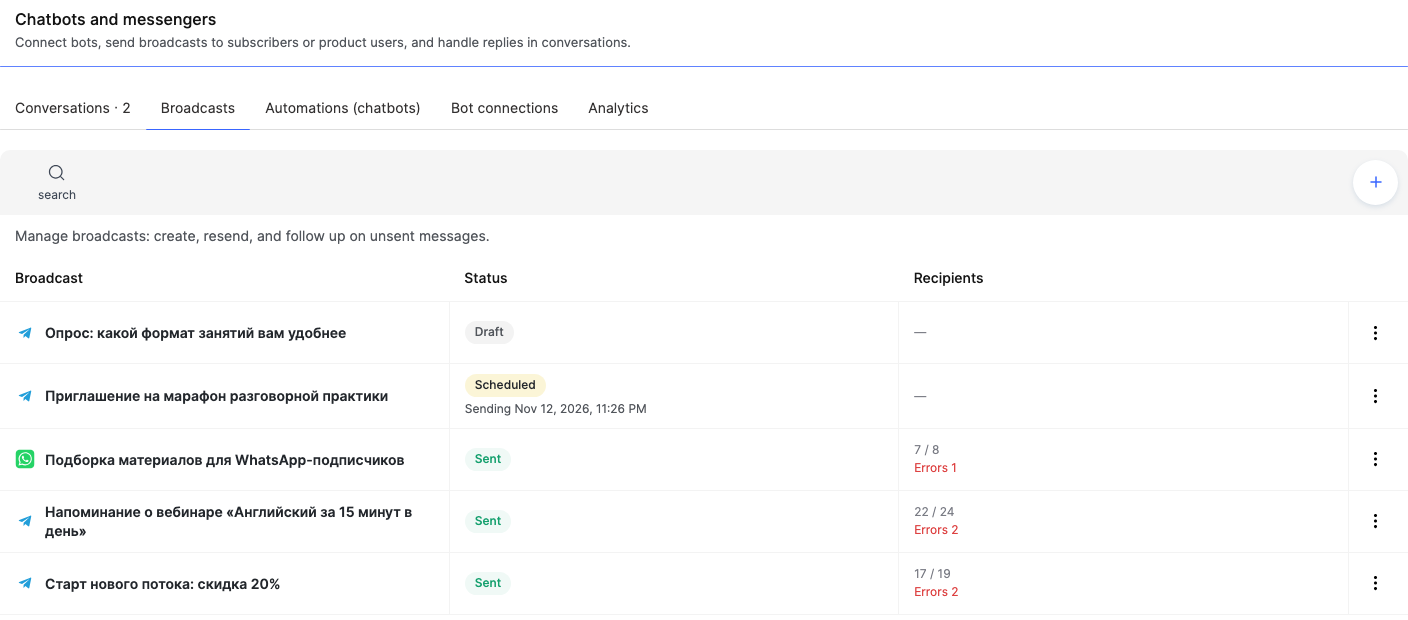
每个推送活动会显示:
- 推送活动 — 名称以及发送所用即时通讯工具的图标。
- 状态 — 草稿, 已计划 (附发送日期)、 发送中, 已发送 或 已取消.
- 收件人 — 已送达消息数与总数。例如,“22 / 24”下方显示“错误 2”:表示有两位订阅者未收到消息。
点击推送活动即可打开:草稿将打开以供编辑,已发送的活动将显示其统计数据。其他操作位于推送活动行的 ⋮ 菜单中。
如何创建推送活动
在 + 推送活动 选项卡中点击。右侧将打开一个包含五个区块的表单:
- 主要设置 — 推送活动名称 (仅您可见,订阅者不会收到;例如“投资网络研讨会公告”)、 选择机器人 字段中的机器人,以及 受众.
- 消息和材料 — 文本、文件和按钮。
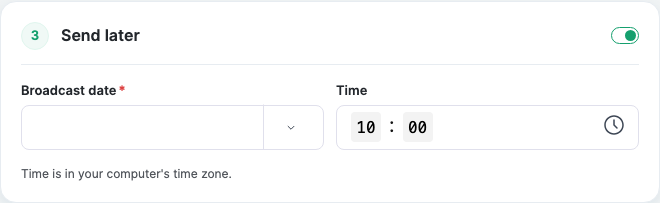
- 稍后发送 — 如果群发不应立即发送。
- 重复 — 如果群发需要定期发送。
- 高级 — 不发送给哪些人。
表单底部有 检查受众 和 发送测试给自己 按钮。一切准备就绪后,点击 创建群发.
受众
- 所有订阅者 — 订阅所选机器人的所有人。
- 选定的订阅者 — 从机器人的订阅者列表中挑选特定的人。例如,在对话中咨询过课程的人。
- 产品用户 — 拥有所选课程、网络研讨会或私人群组访问权限的订阅者。
- 产品类型 — 某一类型所有产品的用户:所有课程、所有网络研讨会或所有私人群组。
- 网络研讨会报名 — 报名参加所选网络研讨会的人。例如,提醒他们网络研讨会即将开始。
- 静态联系人列表 和 联系人分组 — 您已在邮件群发中使用的列表和分组。
- 按联系人筛选条件 — 与以下页面相同的筛选条件: 联系人 页面。每次发送前都会重新计算受众。
基于产品、网络研讨会、列表和筛选条件的受众由 CRM 联系人构建,因此仅包含已关联联系人的订阅者。要了解如何将订阅者关联到联系人,请参阅 对话.
在 高级 区块中,您可以开启 仅限已关联联系人的订阅者 ——这样即使选择 所有订阅者 受众,活动也只会发送给您在 CRM 中已知的人。
启动前,请点击 检查受众:在受众下方,您将看到有多少收件人属于 待发送, 总计 以及有多少属于 已排除 (以及有多少 已退订该活动,如有),另外还会显示部分收件人示例。
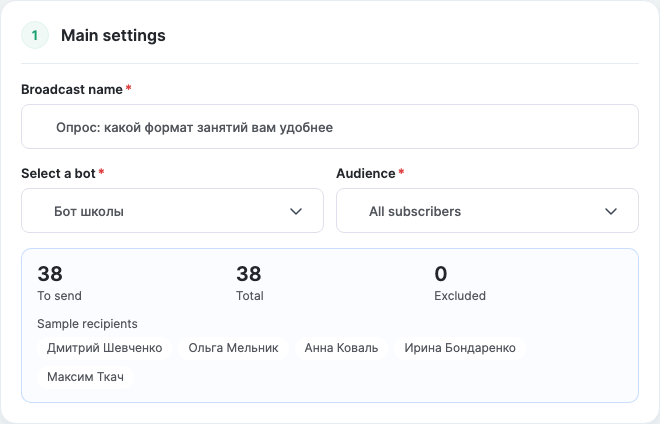
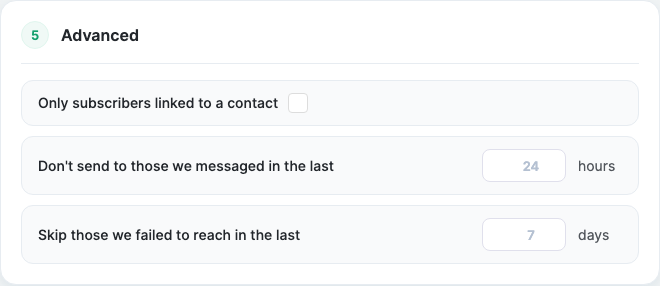
另外, 高级 模块中的两项设置可帮助您避免打扰订阅者:
- 不发送给最近 N 小时内已发过消息的人 ——例如设为 24,以免打扰昨天已收到其他活动的人。
- 跳过最近 N 天内未能送达的人 ——即最近出现过投递错误的人(通常是他们屏蔽了机器人)。
文本、变量、文件和按钮
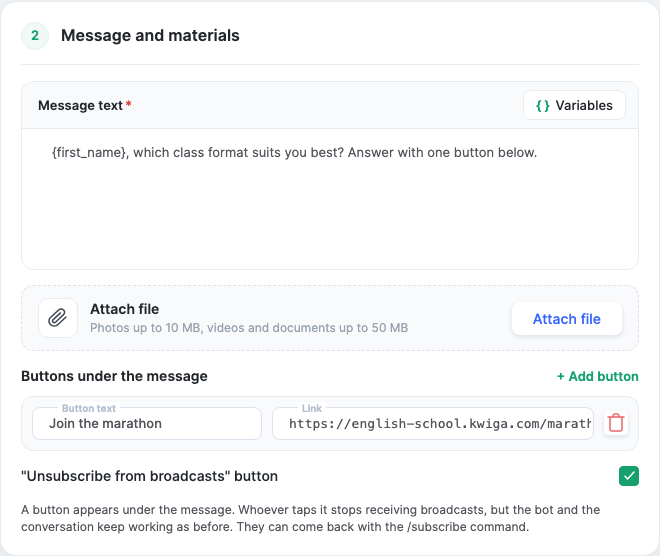
消息文本 是订阅者收到的内容。通过 变量 按钮,您可以插入:
- {name} ——订阅者的姓名, {first_name} ——仅名字。如果没有名字,则使用 @username。
- 联系人数据 ——CRM 联系人字段。仅当订阅者关联到联系人时才会填充,否则保持为空。
例如:“{first_name},网络研讨会明天晚上 7 点开始——到时见!”
附加文件 ——支持最大 10 MB 的 jpg、png 和 webp 图片,以及最大 50 MB 的 mp4 视频和文档。文件将保存到项目的 存储.
消息下方的按钮 — 点击 添加按钮,输入文本和以 http:// 或 https://. 开头的链接。按钮点击次数会计入活动统计。
“取消订阅活动”按钮 — 消息下方会出现一个按钮。点击该按钮的用户将不再收到活动消息,但机器人和对话仍照常运行。订阅者可以使用 /subscribe 命令重新订阅活动。
WhatsApp 中的活动
WhatsApp 仅允许在订阅者最后一条消息后的 24 小时内发送普通消息。其他人只能收到经 Meta 批准的模板消息。
因此,WhatsApp 机器人的活动包含 WhatsApp 模板 字段:在回复窗口内,收件人会收到活动文本;超出窗口则收到此模板。模板变量值中同样可以使用 {name} 和 {first_name}。
请注意: 如果您的 WhatsApp Business 账户没有已批准的模板,请在您的 Meta 账户中创建模板并等待审核通过。
重要提示: 在 Facebook Messenger 中,您只能在订阅者最后一条消息后的 24 小时内向其发送消息。更早之前给机器人发过消息的订阅者将不会收到该活动。
发送前先测试
点击 发送测试给自己 并选择一位机器人订阅者(例如您自己)。消息只会发送给一个人,这样您就能看到收件人看到的效果。测试不计入活动及其统计,按钮点击也不会被统计。
立即发送、稍后发送或定期发送
- 立即发送 — 点击 运行.
- 稍后发送 — 打开 稍后发送 模块中的开关,并设置 活动日期 和 时间。时间以您电脑的时区为准。在活动发出之前,您可以编辑它或点击 取消发送.
- 重复 — 打开 重复 模块中的开关,并选择 频率: 每天 或 按星期几,然后设置 发送时间 和 时区 (默认为项目时区)。 开始 和 结束 日期为可选项:不设置时,活动将无限期重复。
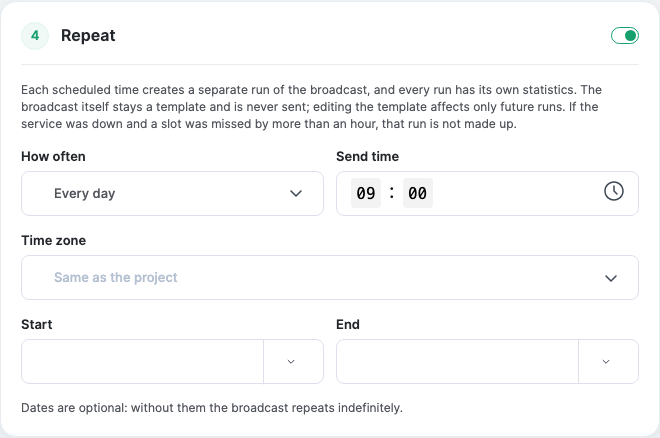
每次触发周期性活动时,都会创建一个拥有独立统计数据的运行记录;这些运行记录汇总在 运行记录 选项卡中。活动本身仍作为模板:如果修改文本,只有之后的运行会发生变化。您可以 暂停 和 恢复 该计划。
请注意: 如果发送时服务不可用超过一小时,错过的运行之后不会补发。
要停止正在发送的活动,请点击 停止:剩余消息将不会发出,但部分消息可能已送达收件人。
活动结果
点击列表中已发送的活动,即可打开其详情卡片。
内容和收件人 选项卡显示文本以及收件人列表和每位收件人的状态: 待发送, 发送中, 已发送, 已跳过 或 已停止。您可以按状态筛选列表并搜索联系人。
指标和点击 选项卡显示:
- 送达统计 — 总计, 已发送, 待发送, 错误 和 已跳过.
- 送达率 — 成功送达的消息比例。例如:"17 / 19 · 89%"。
- 点击了按钮 — 每个按钮的点击人数。
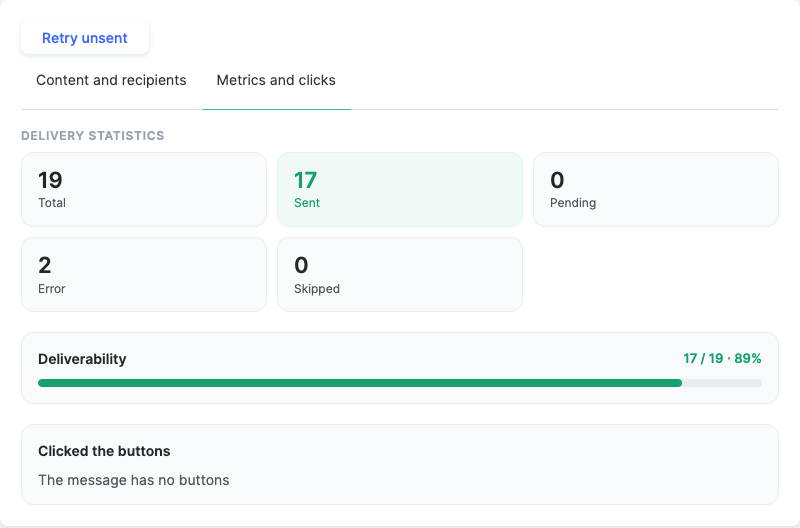
如果部分消息未发送(例如机器人暂时不可用),请点击 重发未送达消息 (位于卡片标签页上方)— KWIGA 只会向未收到的用户发送该群发。已收到消息的用户不会重复收到。
要发送类似的群发,请点击 复制 (位于卡片右上角):副本会保留机器人、受众和文本。
如需查看某一时间段内所有群发的汇总,请前往 数据分析 标签页 — 详情请参阅 聊天机器人分析.
谁可以创建群发
群发的访问权限在员工的访问组中设置: 设置 → 访问组 → "聊天机器人和即时通讯"标签页。如果某个菜单项显示为灰色且无法打开,这并非错误:说明该员工没有该模块的权限。
群发权限分为查看、创建、启动、编辑和删除。例如,营销人员可以创建和编辑,而启动权限由经理保留。
示例:给网络研讨会参与者的提醒
- 创建一个名为"网络研讨会提醒"的群发。
- 选择一个 Telegram 机器人和 网络研讨会报名 受众,然后选择网络研讨会。
- 文本:"{first_name},我们一小时后开始!加入链接在下方按钮中。"添加一个带有网络研讨会链接的"加入网络研讨会"按钮。
- 开启 不发送给最近已发过消息的用户: 2 小时,以免与自动化流程发送的提醒重复。
- 点击 给自己发送测试,然后开启 稍后发送 并将时间设置为开始前一小时。
网络研讨会结束后,打开该群发,进入 指标和点击 标签页,查看有多少人点击了按钮。
常见问题
如果 WhatsApp 订阅者最后一次给机器人发消息已超过 24 小时,他们将收到什么?
在 24 小时窗口期外,收件人将收到经 Meta 批准的 WhatsApp 模板;在窗口期内,将收到活动文本。请在“WhatsApp 模板”字段中指定模板。
为什么部分订阅者未按产品或筛选条件纳入受众?
这些受众基于 CRM 联系人创建,因此仅包含与联系人关联的订阅者。您可以通过“检查受众”按钮查看收件人。
如果订阅者没有姓名或未关联到联系人,变量将被替换为什么内容?
如果没有名称,将使用 @username 代替 {name} 或 {first_name}。CRM 联系人数据仅会为已关联联系人的订阅者填写;否则将留空。
我可以只向未收到消息的人重新发送吗?
可以。点击“重新发送未发送的”––活动将仅发送给未收到消息的人;已收到消息的收件人不会再次收到。
如果在周期性活动期间服务不可用,会发生什么?
如果在计划发送时间服务不可用超过一小时,错过的发送将不会补发。
安排活动后,我还能编辑或取消它吗?
可以,在营销活动发送之前,您可以编辑它,或通过“取消发送”按钮将其取消。
如果停止一个正在发送的营销活动,会发生什么?
其余消息将不会发送,但部分消息可能已送达收件人。
感谢您的反馈!
谢谢!我们会修改这篇文章。现在需要答复吗? 联系支持团队