


Здравейте на всички! Днес ще създадем страница за потребителска авторизация за онлайн платформата Bizon 365, използвайки функционалностите на Tilda. На първо място, защо ни е необходима персонализирана страница за вход?
Причините са точно две:
- В стандартната версия, предлагана в Bizon 365, потребителите често допускат грешки при въвеждането на телефонните си номера. Това означава, че няма да можете да получите данните им за бъдещи предложения.
- Страницата за авторизация в самата услуга не изглежда особено привлекателно. Освен това не можете да променяте нищо друго освен фона.
Така че, ако искате да впечатлите своите ученици и участници със стилен дизайн, нека започваме. Нужни са ни само акаунти в Tilda и Bizon 365, малко вдъхновение и нашето ръководство.
Откъде да започнете
Първо трябва да създадете уебинарна стая в Bizon, след което да настроите страница в Tilda, която ще се използва за авторизиране на посетителите ви.
Разбира се, полезно е да решите какво искате да изисквате от потребителите. Има само 4 опции, които Bizon 365 позволява да бъдат реализирани. Най-простата е авторизация по име. Ако я разширите малко, можете да поискате и телефонен номер или имейл. За най-взискателните има авторизация, включваща име, телефонен номер и имейл. Ако искате да поканите на уебинара само тези, които са готови да предоставят всички лични данни – изберете последната опция.
Но нека преминем към практиката. Къде да изберете типа авторизация? Отидете в раздела "Access" в настройките на уебинарната си стая – там можете да изберете опциите, които ще се показват при авторизация на потребителите. Можете да видите това на екранната снимка (макар че едва ли ще го пропуснете).
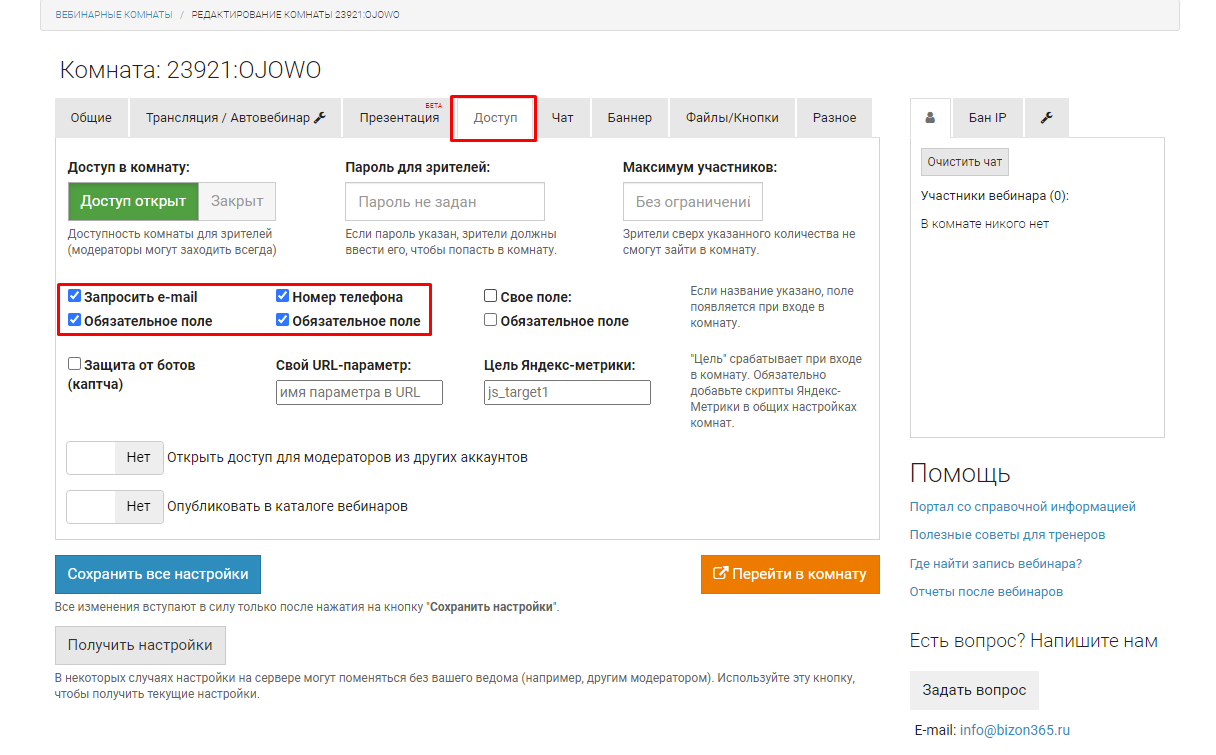
След като изберете всичко, което искате да получите от посетителите, можете да видите как ще изглежда страницата за вход в Bizon. Пример за тройна авторизация можете да видите по-долу:
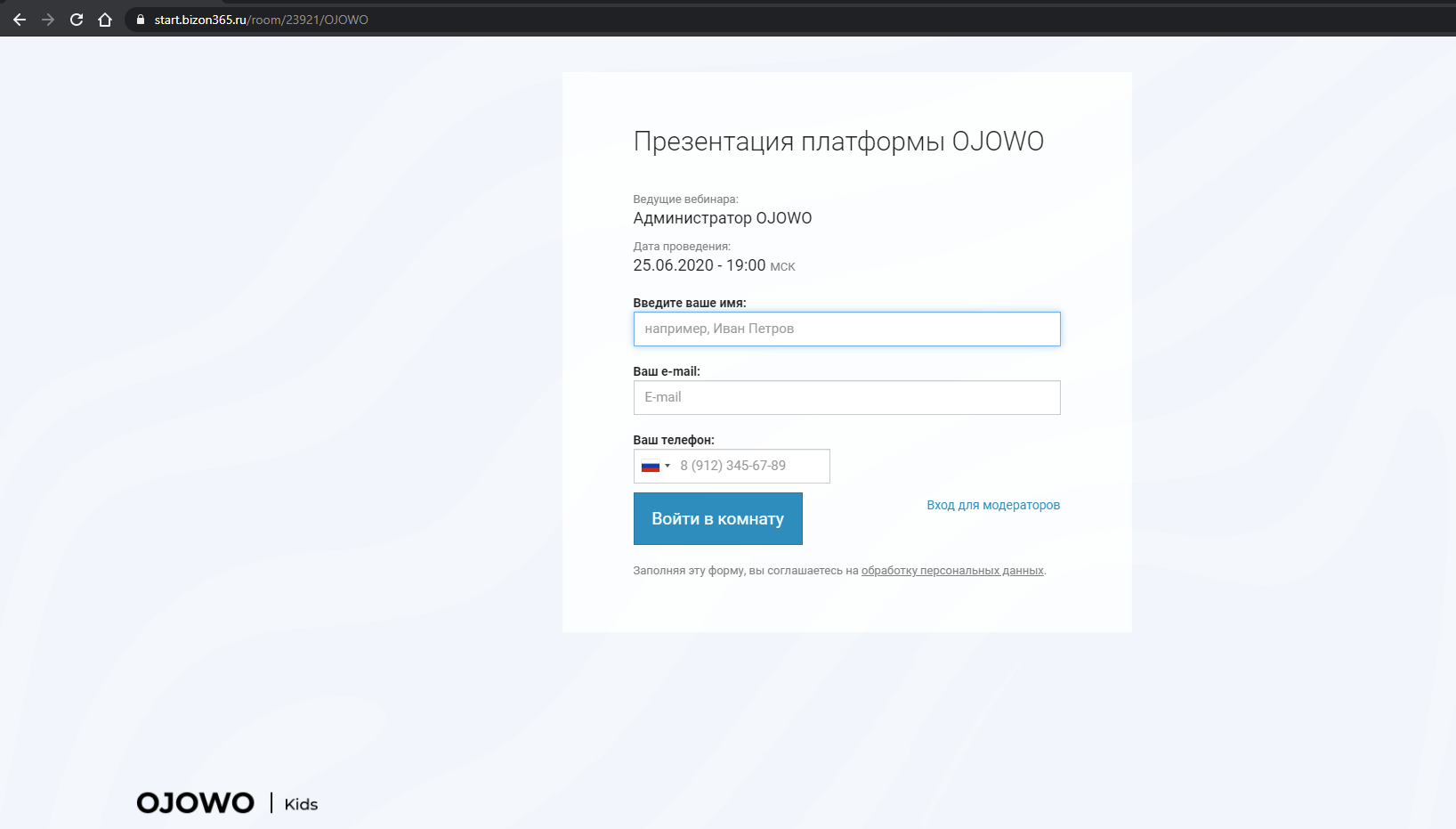
Изглежда добре, но е скучно. Нека направим тази опция по-приятна с персонализиран дизайн. За целта отидете в своя акаунт в Tilda. Тук можете да създадете нова страница с по-вълнуващ дизайн. Стандартните шаблони в раздела "Form and Buttons" предлагат различни опции: можете да добавите видео и полета за авторизация или изображение и полета за авторизация. Изберете това, което ви подхожда най-добре.
Но това е само началото на процеса по персонализиране. Отидете в Zero-block и променете текста на страницата (опитайте се да бъдете креативни и да го направите приятен, посетителите ви определено ще го оценят). Не забравяйте да конфигурирате броя полета, които сте избрали за авторизация в Bizon 365; в противен случай ви очаква епичен провал. Персонализирайте всяко от полетата в Tilda за съответния параметър, както е показано по-долу.
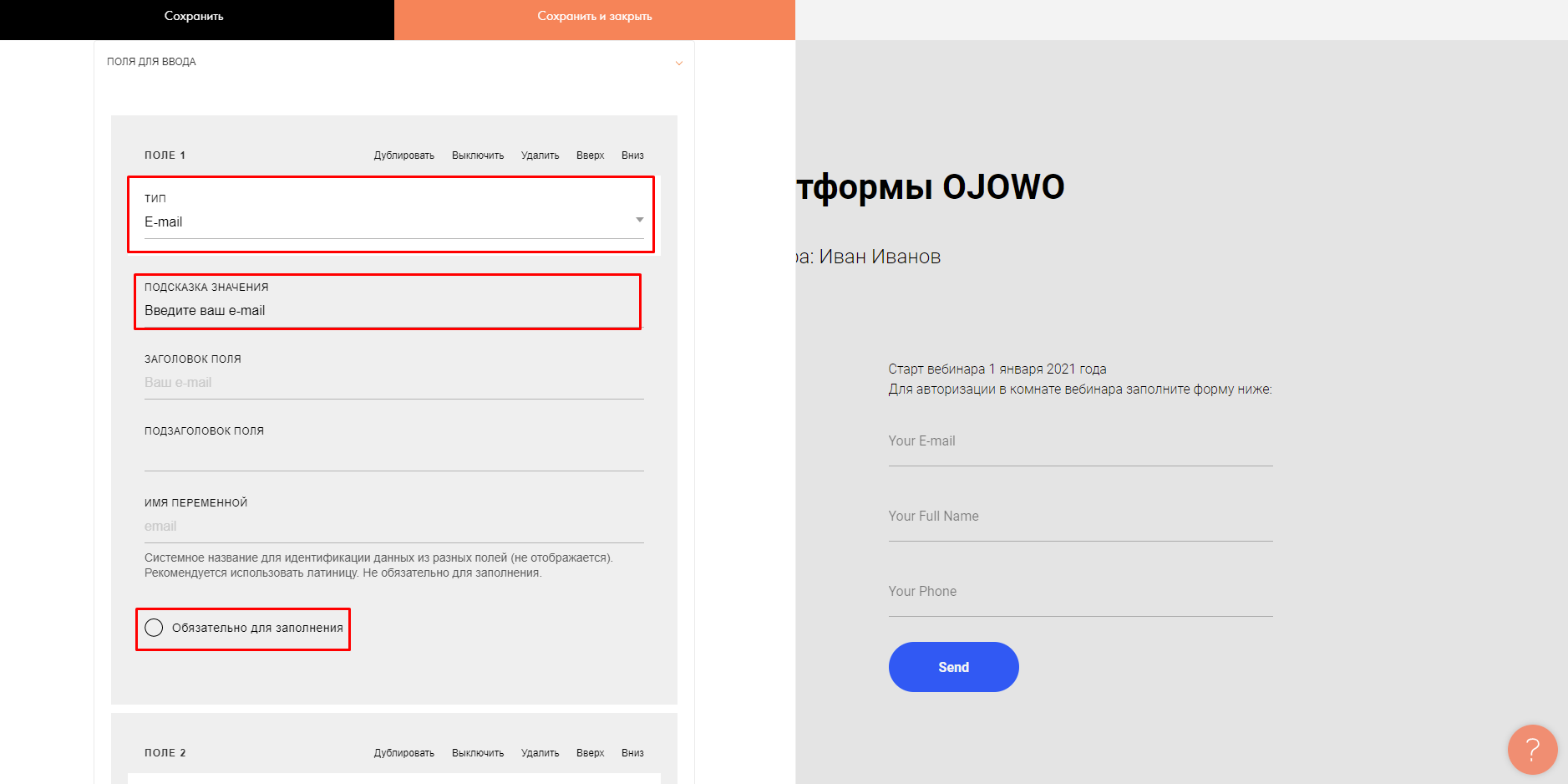 Резултатът трябва да изглежда приблизително така:
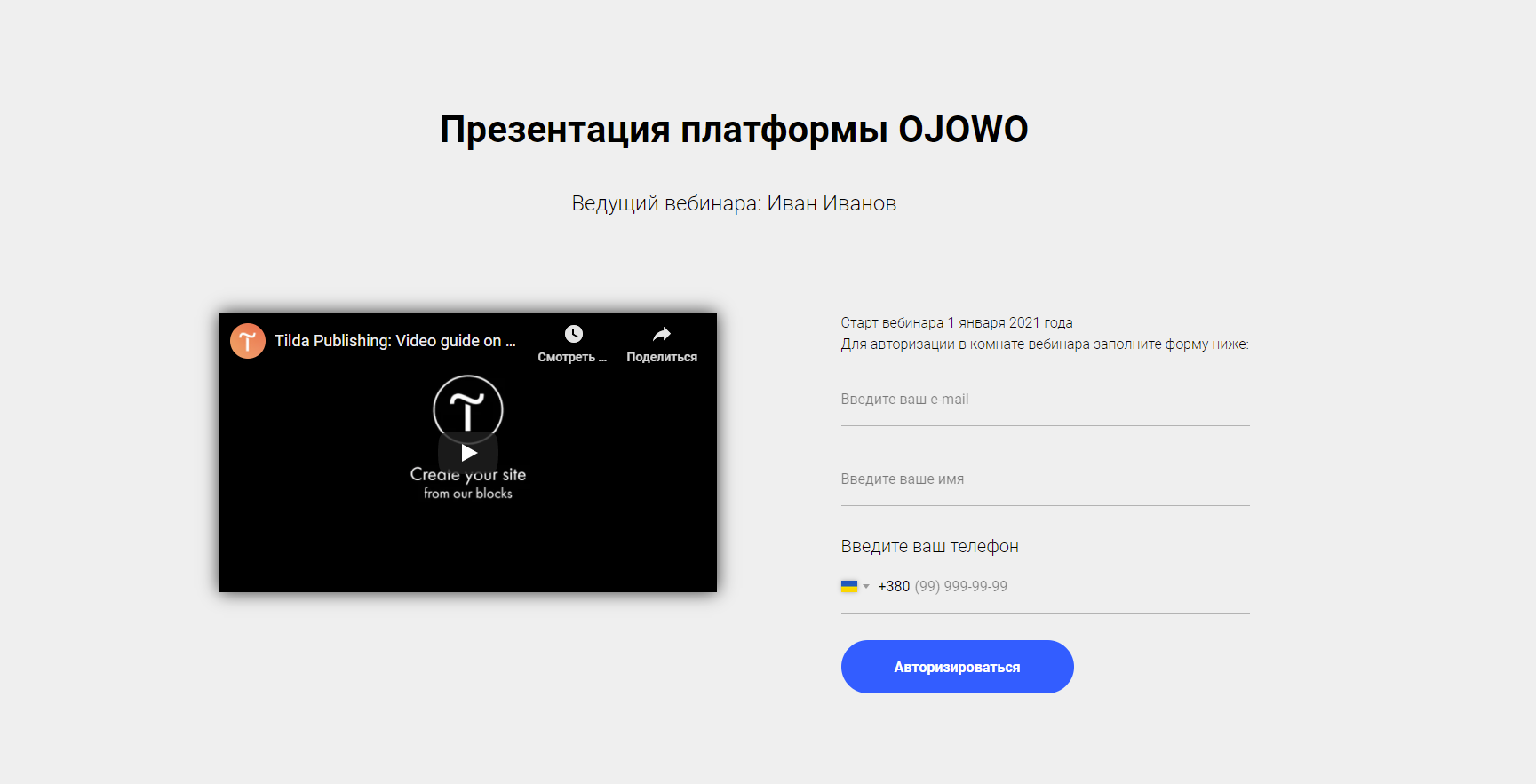
Разбира се, можете да изберете името на уебинара, подсказките за полетата във формата за вход и видеата според предпочитанията си.
След това трябва да настроите пренасочване от страницата в Bizon към страницата в Tilda и обратно, за да могат слушателите ви да се присъединят към вас. Какви са стъпките?
Първо намерете линк към страницата си за вход в Bizon 365. За целта отидете в "General" / "Open link for viewers" в настройките на уебинарната стая. Копирайте линка под надписа и се върнете в Tilda.
Но първо намерете по-долу нашите готови скриптове за вашата опция за авторизация и изберете този, който отговаря на нуждите ви. Помнете, добрият скрипт е ключът към успеха!
- За тройна авторизация с име, телефонен номер и имейл следвайте този линк и копирайте следния скрипт.
- За минималистите, на които им е нужно само потребителско име, скриптът е точно тук..
- За да поискате име + телефонен номер – кликнете тук..
- А ето скрипта за тези, които искат да получат име и имейл.
Но какво да правите с този скрипт? Нека следваме тези стъпки:
- Отидете на страницата си в Tilda.
- Отидете в раздела Menu / Page List и създайте нов HTML блок. Вижте нашата екранна снимка, за да се уверите, че го правите правилно.
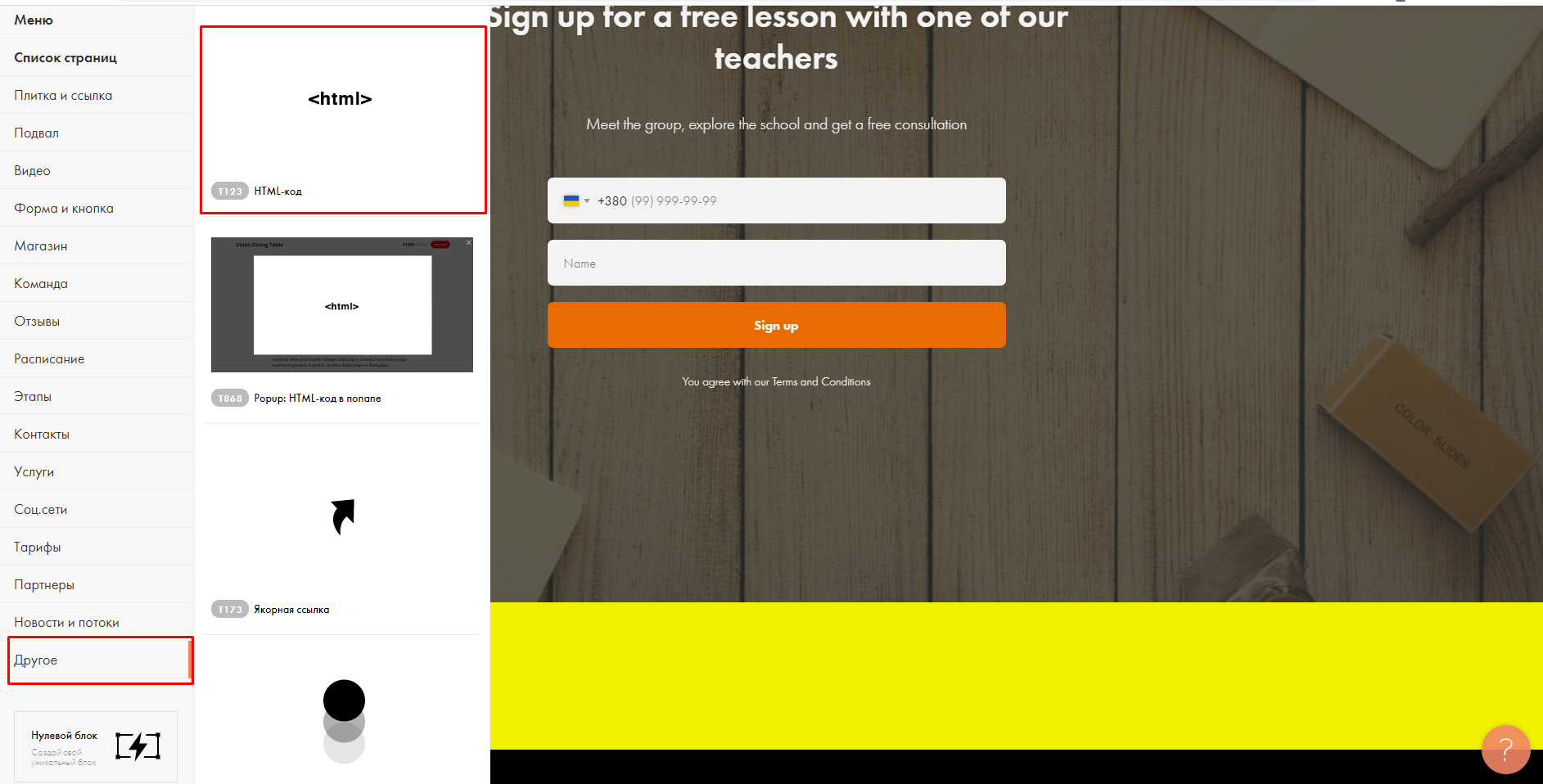
- Поставете нашия скрипт в раздела "Save and forget".
- Променете линка в реда на скрипта "var url" с вашия линк към страницата за авторизация в Bizon 365. Не забравяйте HTML синтаксиса! Резултатът ще изглежда така:
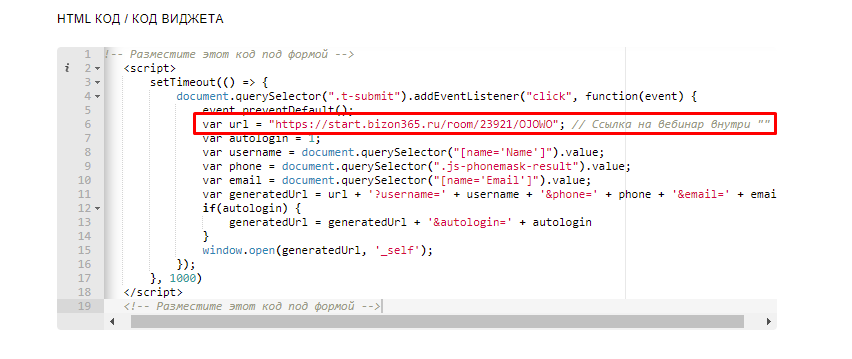
- Запазете и затворете. След това публикувайте страницата.
Резултати
И най-важното: непременно проверете как се показва страницата за авторизация. Можете да сравните нашите два примера, за да видите разликите.
Ето нашия стандартен дизайн, създаден от Bizon -
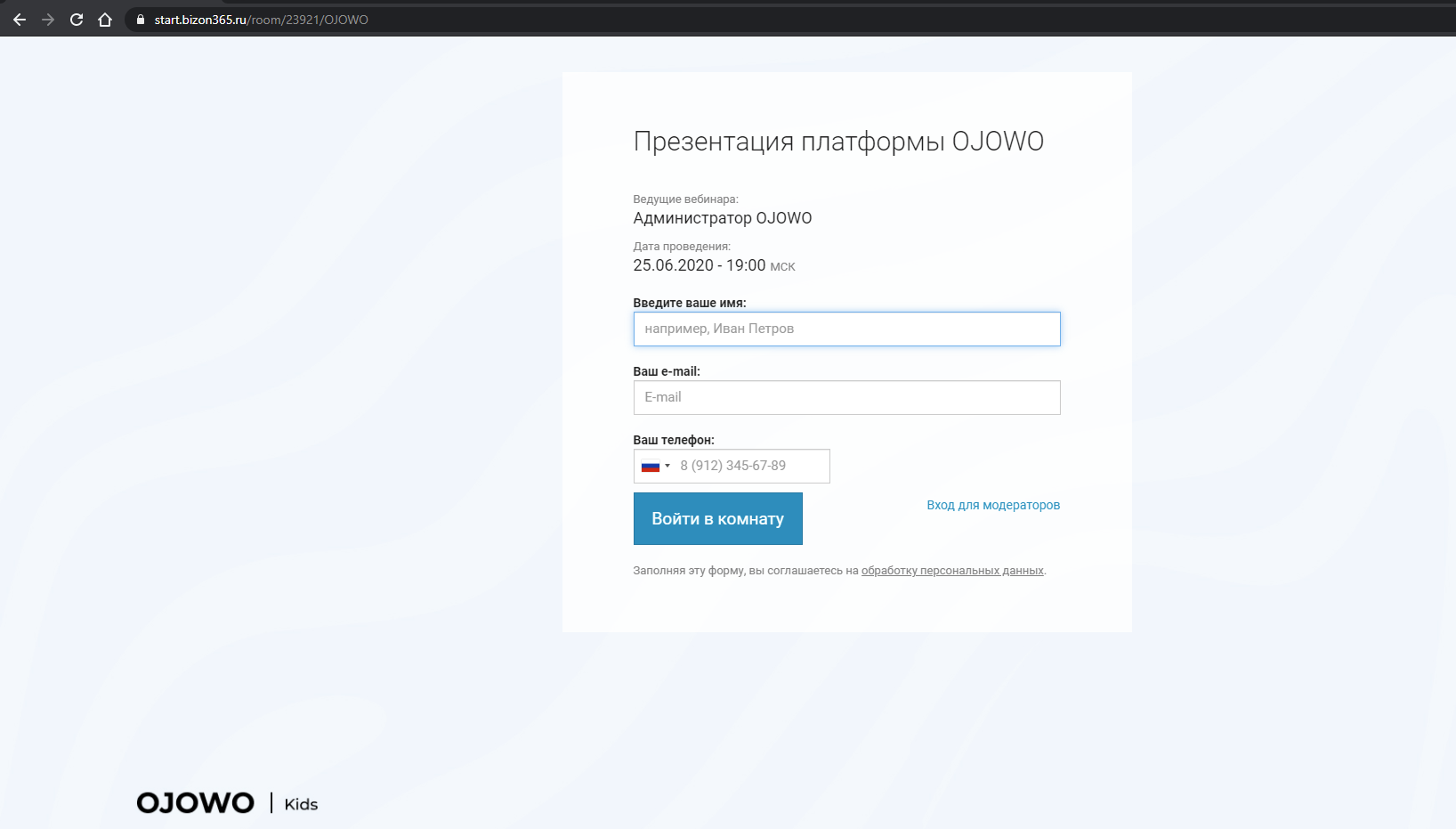
Скучен, безличен и като цяло неинтересен.
А ето какво се получи след малко усилия -
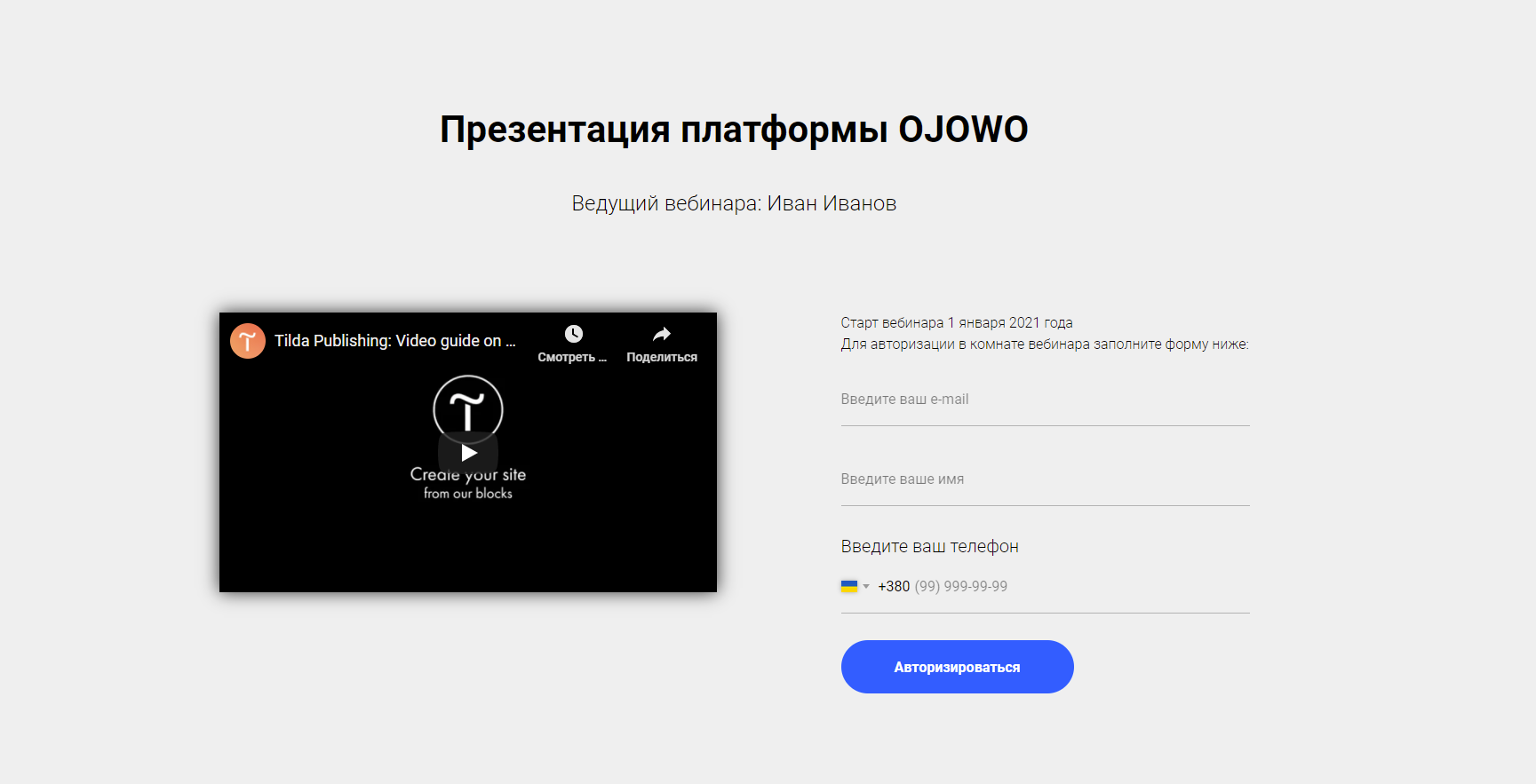
Стилен и модерен. Или поне уникален.
Поздравления, достигнахте нов връх в работата си! Сега можете да направите всеки уебинар още по-привлекателен чрез съдържанието и с помощта на нашите полезни трикове. Помнете, че първото впечатление остава завинаги, а страницата ви за вход може да ви донесе повече слушатели, ако следвате нашите съвети.
Все още имате въпроси? Моля, оставете ги в коментарите по-долу. Ще анализираме най-интересните и полезни от тях в следващите статии. До скоро, пазете се и следете за още.