
Статии:
- Как да създадете имейл маркетинг кампания
- Как да сегментирате аудитория и да стартирате имейл кампания по сегмент
- Как да намерите системен (служебен) имейл и да го редактирате
- Как да добавите имейл адреси от файл към кампания
- Как да насрочите имейл за първия ден на курса
- Имейл с връзка към урока в Zoom
- Как да добавите видео към имейл
- Транзакционни имейли: Как да проследите дали съобщението е доставено
- Как да настроите поредица от имейли
- Как да настроите имейли с напомняне за края на достъпа до продукта
Ще обясним функциите за създаване на сегмент или избор на конкретна група в аудиторията и създаване на имейл кампания за тази група.
В платформата, независимо от избрания пакет или ценови план, можете да създавате два вида списъци с клиенти:
-
Статичен, който се създава в момента на създаването и не се променя след това
-
Самопопълващ се списък – сегмент, който се попълва с контакти при изпълнение на определени условия.
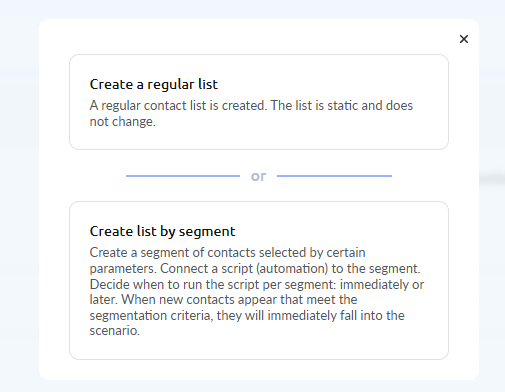
Моля, имайте предвид, че и в двата случая можете да сегментирате аудиторията си, т.е. да зададете определени критерии за включване на контакти в списъка. Това могат да бъдат дата на регистрация, покупки на продукти, участие в уебинар и много други. Можете да използвате допълнителни (персонализирани) полета на контакта, история на покупките, взаимодействие с вашите продукти (% завършен курс, изпълнение на задачи), посещения на страници и др.
Създаване на статичен (обикновен) списък
В горното меню изберете CRM - Списъци с контакти
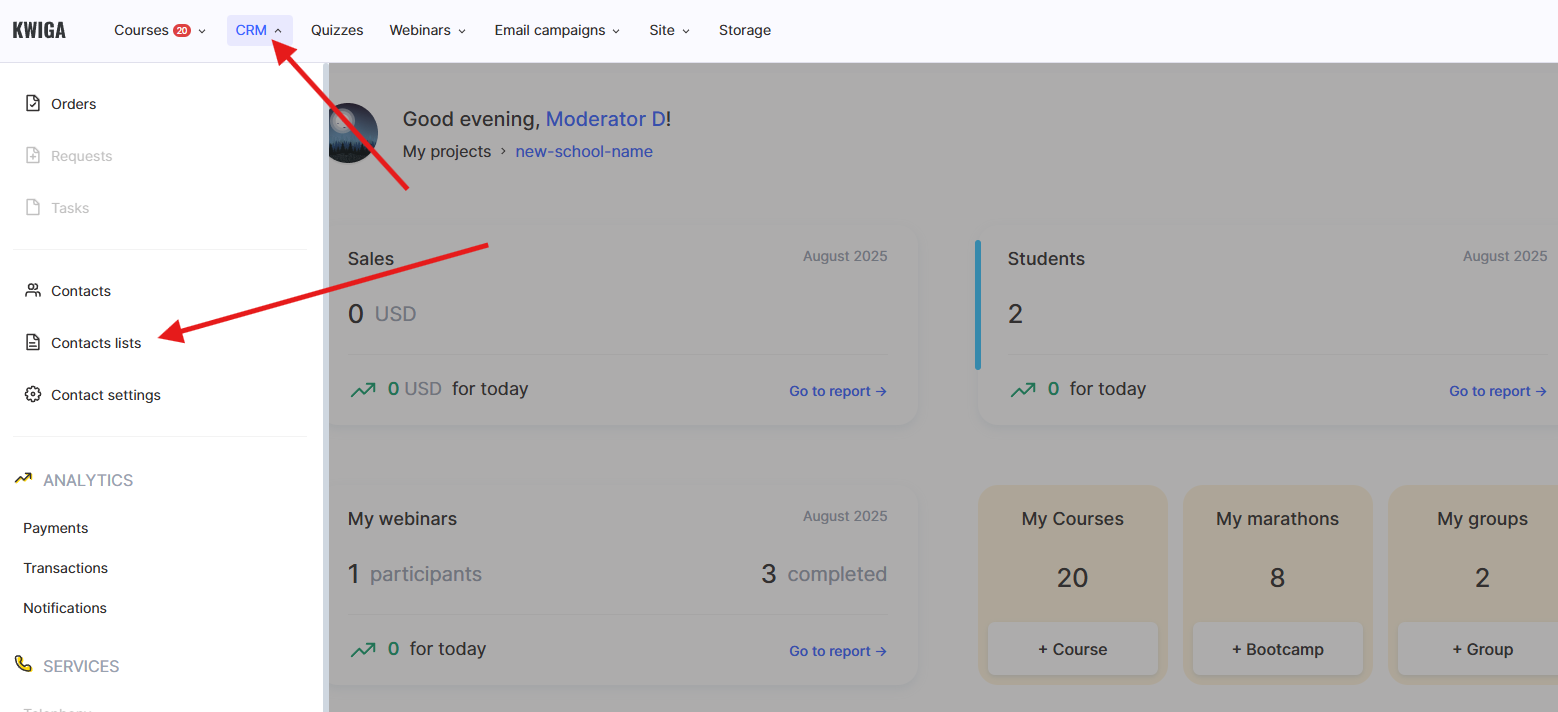
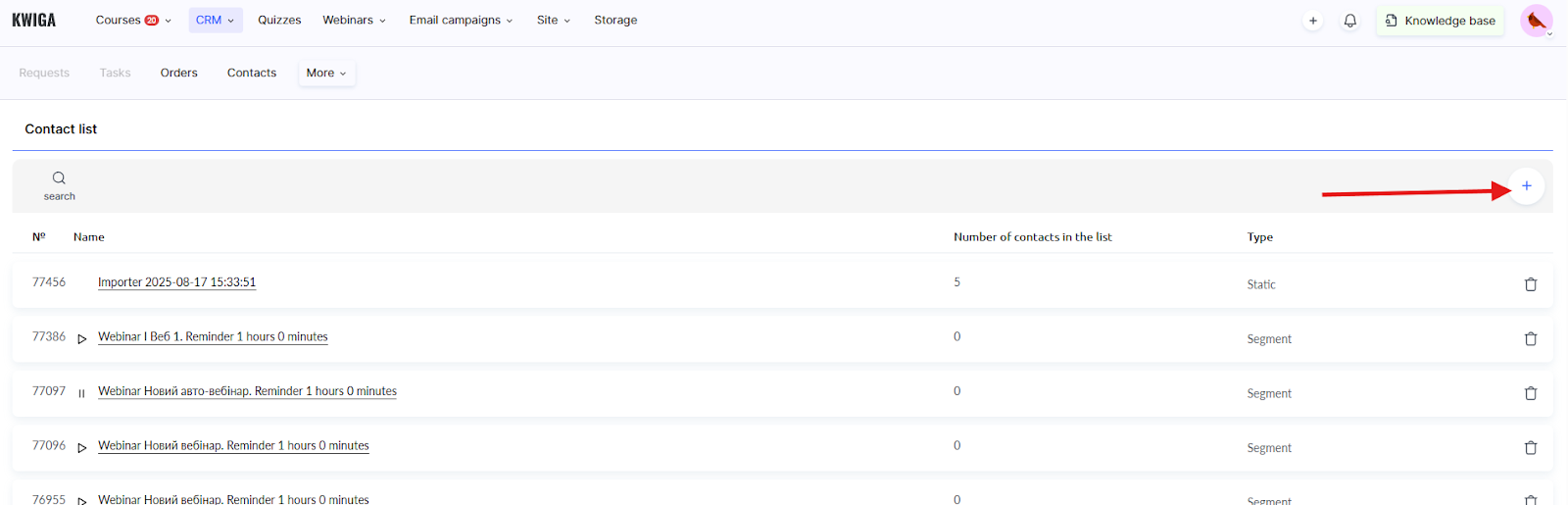
На страницата изберете + и в появилия се прозорец изберете Създаване на обикновен списък.
С помощта на филтъра изберете контактите, които искате да добавите към списъка, след което въведете име на списъка и го запазете. След като запазите списъка, той не може да бъде редактиран.
Примери за използване на филтъра:
-
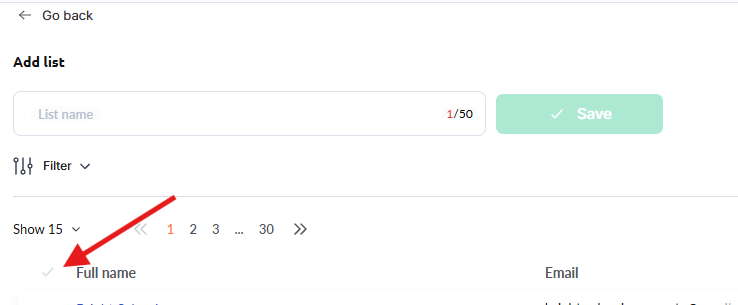
Създаване на списък с всички контакти
Уверете се, че във филтъра не е зададено нищо. Можете да се ориентирате по текста Избрани: Всички или по зелената отметка в горната част на таблицата над контактите.
-
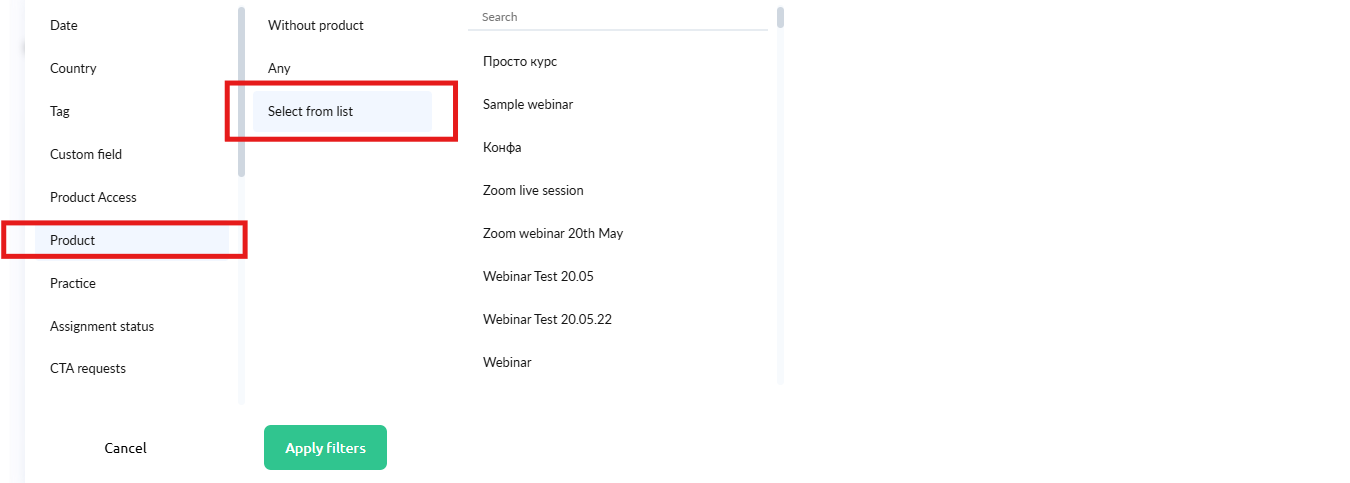
Създаване на списък с контакти, които имат достъп до продукт (курс, уебинар и др.)
Във филтъра изберете Продукт, след което от списъка с продукти изберете желания курс, маратон, уебинар или затворена група. Можете да зададете няколко продукта.
-
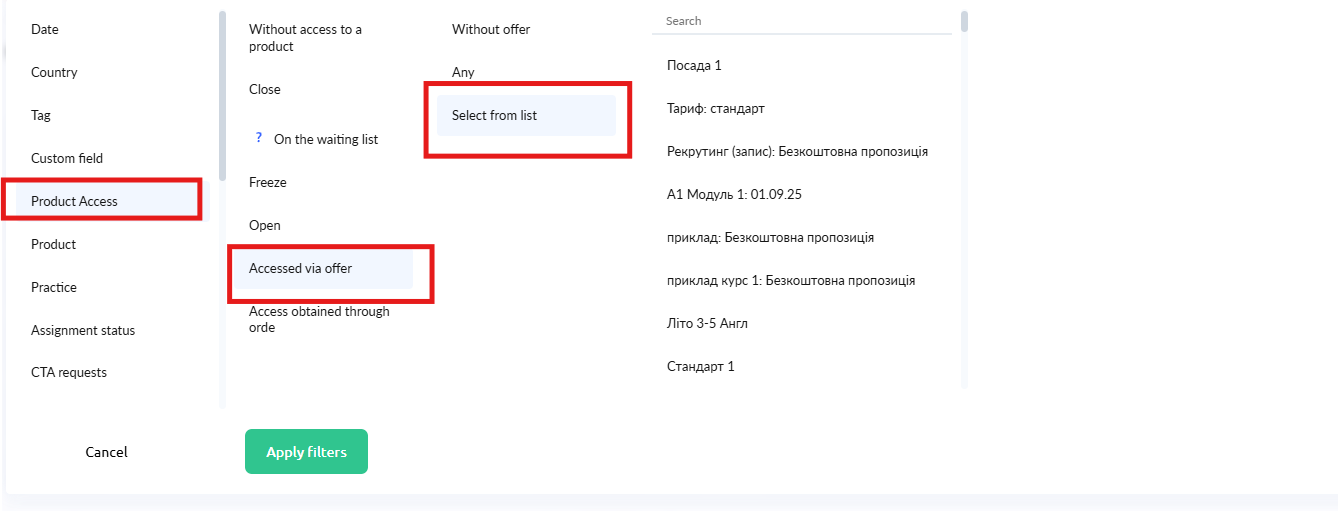
Създаване на списък с контакти, които са направили покупка чрез конкретна оферта
Във филтъра изберете Достъп до продукт, Достъп, получен чрез оферта, и посочете желаната оферта. Можете да изберете няколко оферти, като в този случай в списъка ще бъдат включени всички контакти, които имат достъп чрез една от посочените оферти.
-
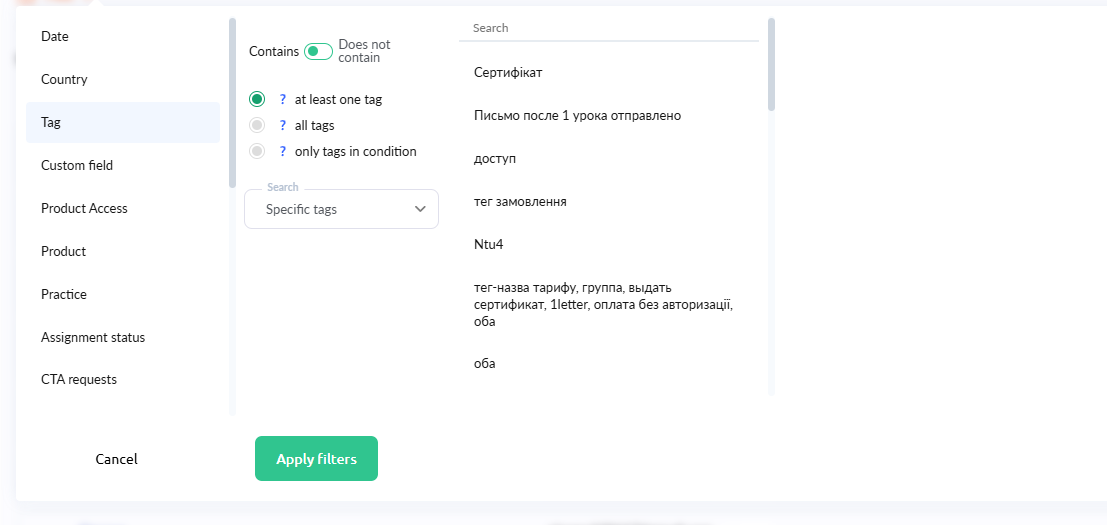
Създаване на списък с контакти с конкретен етикет
Във филтъра изберете Етикет и плъзгача Съдържа. Най-често използваната опция е „поне един етикет“. Изберете конкретните етикети и изберете желания етикет (или етикети) от списъка с етикети.
-
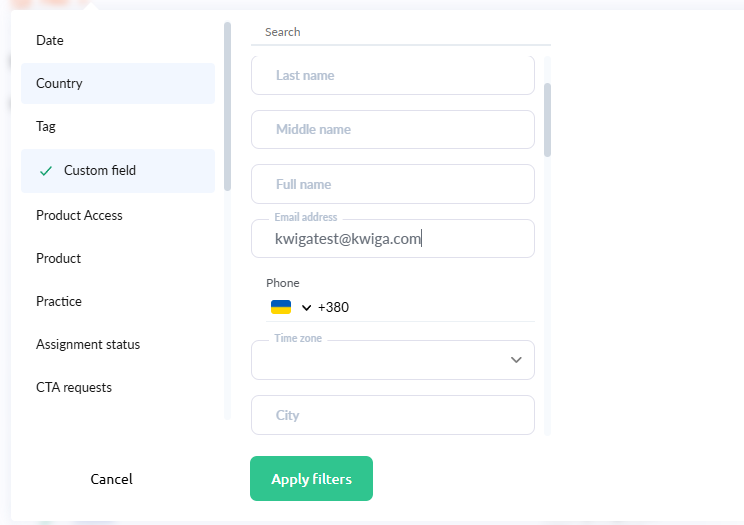
Създаване на списък с 1 контакт с конкретен имейл адрес
Във филтъра изберете Потребителско поле и въведете желания имейл адрес в полето Имейл адрес. Примерът показва адреса kwigatest@kwiga.com – в този случай към списъка ще бъде добавен контакт с този имейл адрес. Ако не виждате желания контакт, това означава, че контактът с този адрес не е добавен към вашия акаунт.
Създаване на списък по сегмент
Използвайте тази опция за създаване на списък само ако планирате да изпращате кампании, които не зависят от дата. Например искате да изпратите приветствено писмо на курсистите, когато бъдат добавени към вашия акаунт, или да попълните списък с всички, които някога са се регистрирали за уебинар, и да им изпратите бюлетин за нови уебинари. Ако не сте сигурни кой списък е подходящ за вас, свържете се с поддръжката и ние ще ви помогнем да изберете (обикновено това е обикновен списък).
Създаване на имейл кампания
След като създадете списъците си, можете да преминете към следващата стъпка и да насрочите имейл кампанията. За повече информация как да направите това вижте статията.
Моля, имайте предвид, че ако в имейл кампанията е посочен статичен списък, статусът на кампанията ще бъде „завършена“, след като всички имейли бъдат изпратени. Ако е посочен сегментиран списък, тази кампания може да бъде спряна ръчно; в противен случай тя няма да бъде завършена и при добавяне на нов контакт към списъка със сегменти имейлът ще бъде изпратен.
Не намерихте отговора? Свържете се с екипа за поддръжка чрез онлайн чат или Telegram