
Статии:
- Как да създадете имейл маркетинг кампания
- Как да сегментирате аудитория и да стартирате имейл кампания по сегмент
- Как да намерите системен (служебен) имейл и да го редактирате
- Как да добавите имейл адреси от файл към кампания
- Как да насрочите имейл за първия ден на курса
- Имейл с връзка към урока в Zoom
- Как да добавите видео към имейл
- Транзакционни имейли: Как да проследите дали съобщението е доставено
- Как да настроите поредица от имейли
- Как да настроите имейли с напомняне за края на достъпа до продукта
Тази статия обяснява как да автоматизирате напомнянията за изтичането на достъпа до курса. Ръководство стъпка по стъпка – от създаването на сегмент до стартирането на имейл кампания, която автоматично ще изпраща имейли до курсистите в подходящия момент.
В тази статия:
Автоматичните напомняния за изтичане на достъпа са полезни не само за продажба на подновявания на абонаменти. Тези имейли ви помагат да:
-
насърчите завършването на курса — курсистите имат време да завършат курса и да получат сертификат, преди достъпът да изтече;
-
напомните за бонуси — ако предлагате допълнителни материали или награди за изпълнение на задачи преди определен краен срок;
-
мотивирате действие — хората може просто да забравят датата на изтичане и да пропуснат възможности;
-
предложите удължаване — навременните напомняния дават на курсистите време да планират плащането и да вземат решение.
Като настроите тези изпращания веднъж, автоматизирате комуникацията с курсистите на ключов етап.
Стъпка 1. Създайте списък, базиран на сегмент
Отидете в CRM → Списъци с контакти
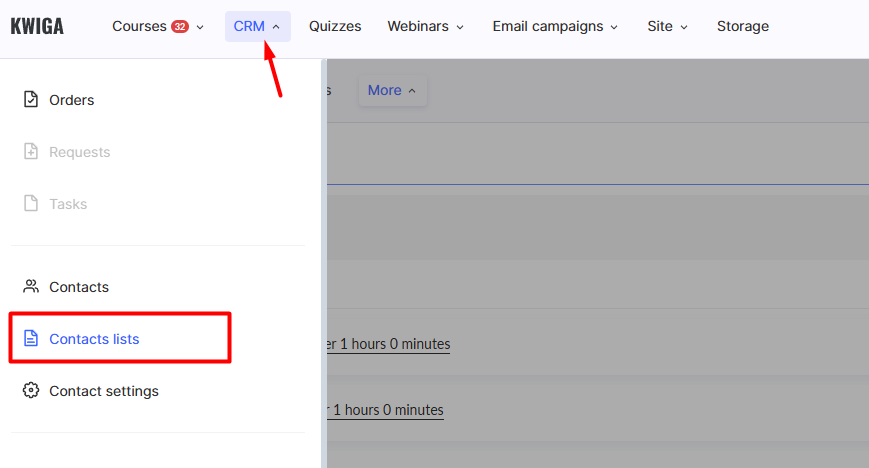
и кликнете върху бутона + .

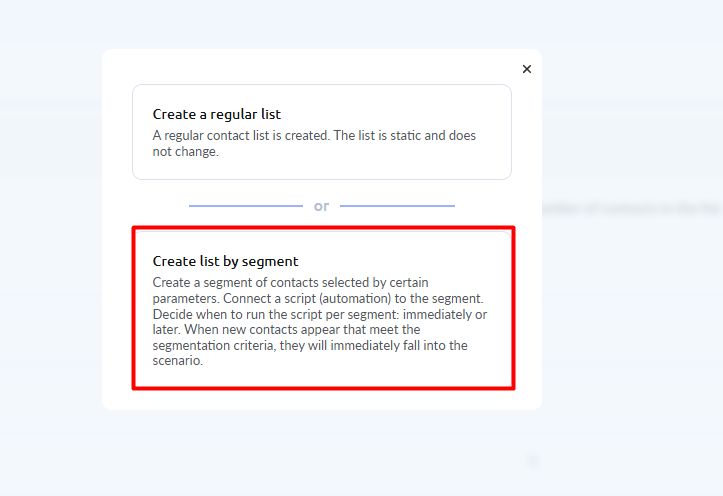
След това изберете Създаване на списък по сегмент.
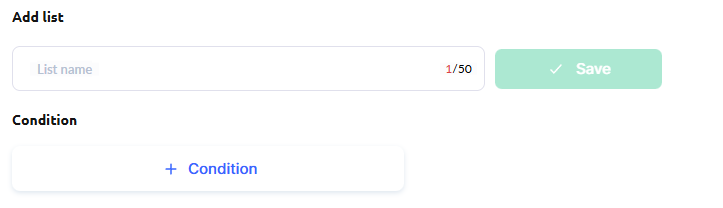
Добавете име на списъка и задайте условието.
Условие — Оставащи дни за продукта, след което изберете името на продукта, посочете броя дни и запазете условието.
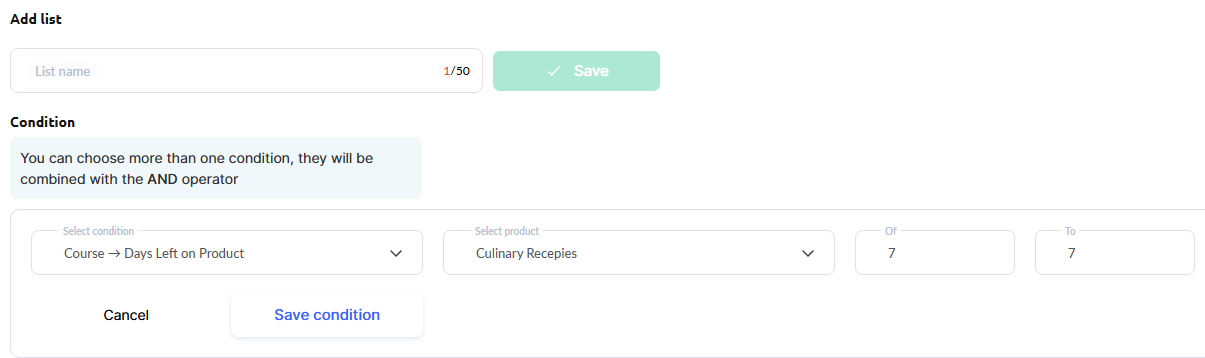
Списъкът автоматично ще се попълни с курсисти, при които остават посоченият брой дни до изтичане на достъпа. Запазете списъка и преминете към следващата стъпка.
Моля, имайте предвид: списъците се попълват постепенно. Контактите обикновено се добавят почти веднага, но актуализациите може да отнемат до 20 минути.
Стъпка 2. Създайте шаблон за имейл
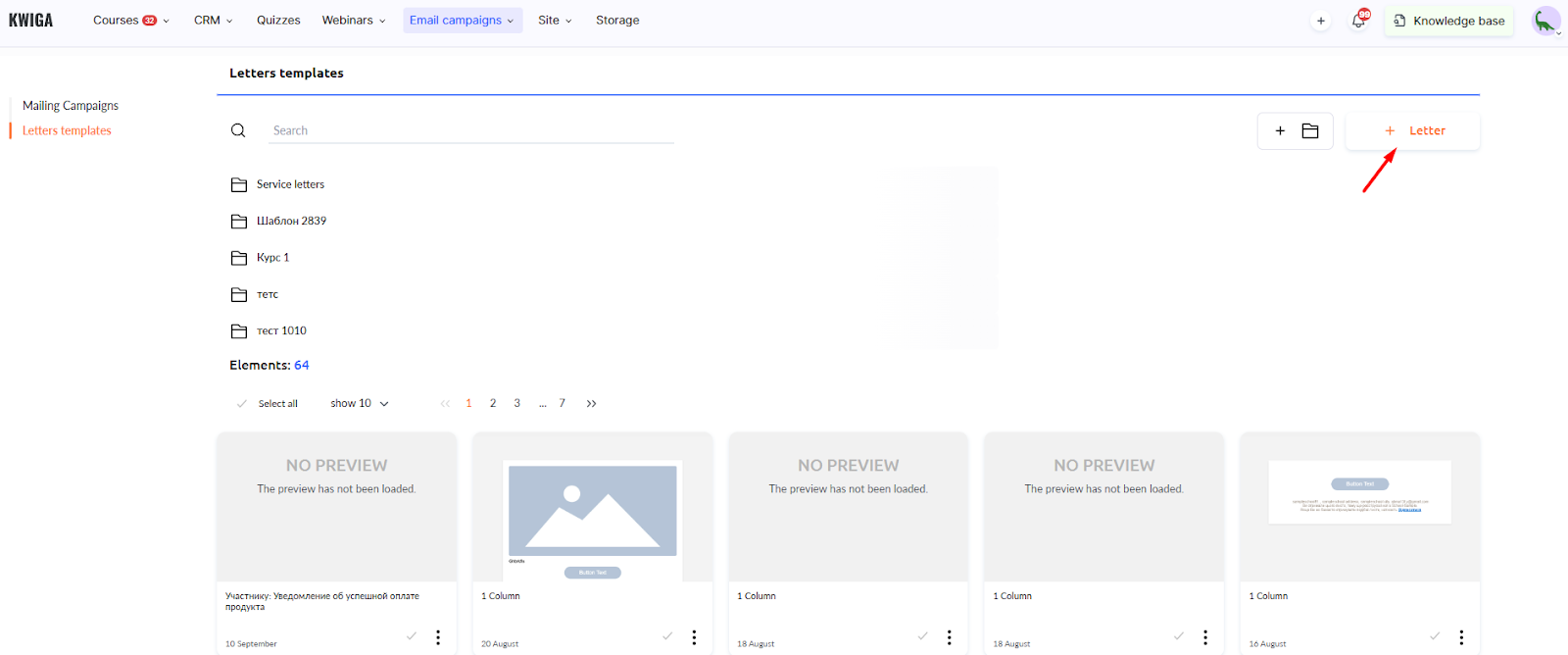
Създайте нов шаблон за имейл в Изпращания → Готови шаблони.
Има два варианта:
създайте нов шаблон чрез бутона +Email и го конфигурирайте;
копирайте съществуващ шаблон, например служебен шаблон, и редактирайте копието.
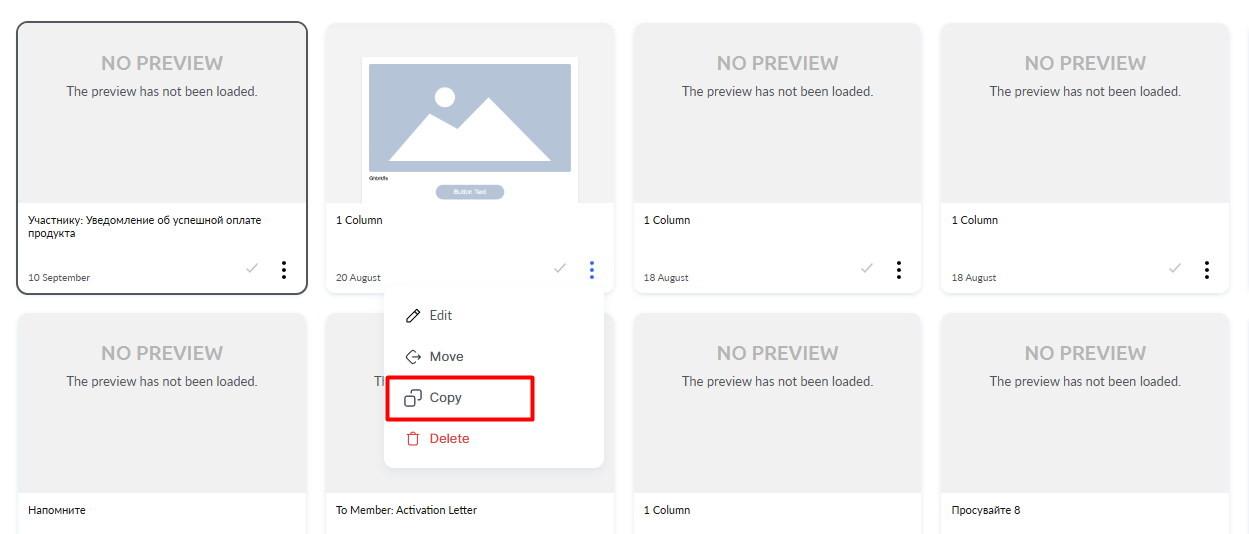
Забележка: за да видите копирания служебен шаблон, трябва да излезете от папката Служебни имейли .
В имейла ясно посочете темата за изтичането на достъпа, поздравете курсиста по име и уточнете колко дни остават.
В зависимост от целта си наблегнете на различни аспекти: напомнете на курсистите за получаването на сертификат, за изпълнението на задачи за получаване на бонуси или предложете удължаване на абонамента. Добавете ясен бутон или връзка за желаното действие. Не забравяйте да включите данни за контакт с поддръжката или продажбите при въпроси.
Запазете готовия шаблон.
Стъпка 3. Планирайте изпращането
Отидете в Имейл кампании → Изпращане на имейл и кликнете върху +Писмо.
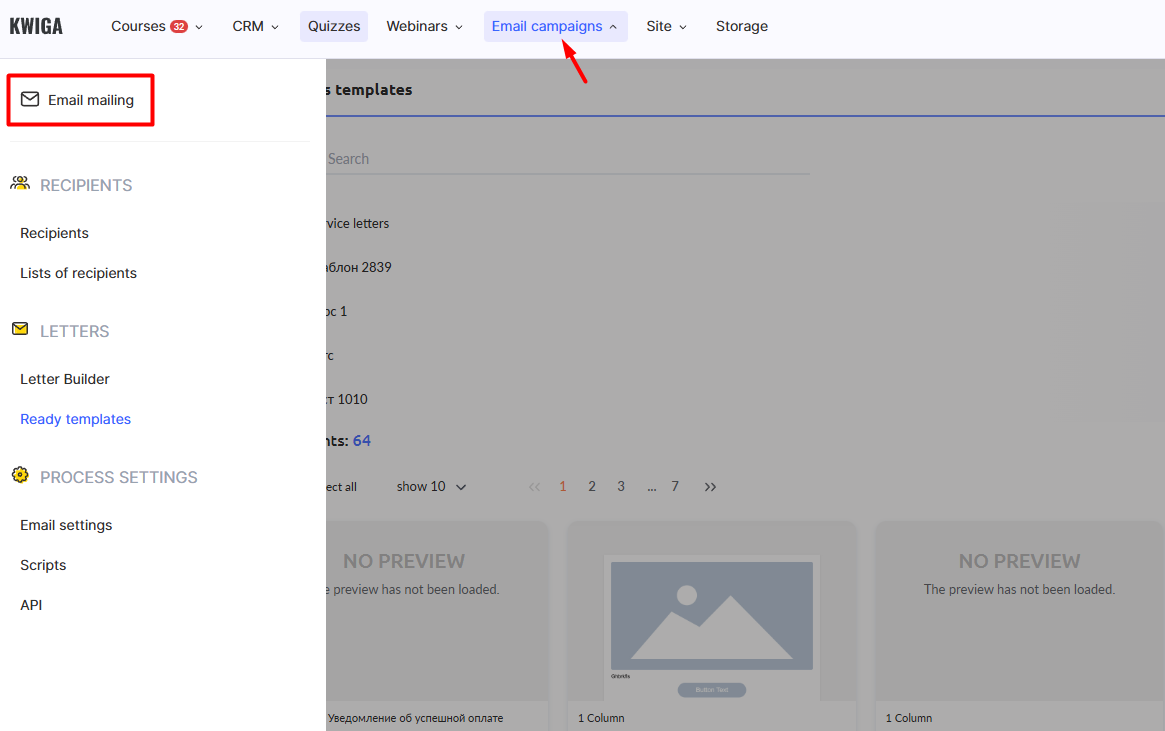
За повече подробности относно настройването на кампанията и използването на редактора за имейли, вижте отделната статия.
Изберете създадения списък по сегмент като получатели и изберете подготвения шаблон за имейл. Планирайте и стартирайте изпращането.
Важно: изпращанията, базирани на списъци по сегмент, се изпълняват непрекъснато. Всеки курсист, който влезе в списъка (когато достигне посочения брой оставащи дни), автоматично ще получи имейла. Можете да спрете такова изпращане ръчно.
С настроените напомняния вашите курсисти няма да пропускат важни дати, а вие автоматично ще им напомняте за възможностите, от които все още могат да се възползват.
Не намерихте отговора? Свържете се с екипа за поддръжка чрез онлайн чат или Telegram