
Články:
Zjistěte, jak nastavit automatizace na platformě KWIGA, abyste mohli spravovat přístup ke kurzům, posílat připomínky, přiřazovat štítky a vydávat certifikáty bez ruční práce.
V tomto článku:
- Jak funguje automatizace
- Jak vytvořit pracovní postup
- Seznam pracovních postupů
- Z jakých kroků se skládá pracovní postup
- Jak se zpoždění sčítají
- Co nelze automatizovat: události, které ještě nenastaly
- Cíl: když na výsledku záleží více než na postupu
- Opětovný vstup: může kontakt projít pracovním postupem dvakrát?
- Příklad: připomenutí studentovi, který dosud nevstoupil do kurzu
Automatizace umožňují jednou nastavit posloupnost kroků. Platforma pak každý kontakt provede správným postupem: udělí mu přístup, přiřadí štítek, odešle připomínku nebo vystaví certifikát. Nemusíte to dělat ručně pro každého studenta.
Scénář se zobrazuje jako vývojový diagram: každý krok je samostatná karta a spojnice mezi kartami ukazují, kam kontakt pokračuje dál.
Jak funguje automatizace
Chcete-li proces automatizovat, nejprve vyberte počáteční událost, která scénář spustí. Může to být registrace uživatele, platba za kurz, udělení přístupu nebo jakákoli jiná událost ze seznamu. Pak nastavíte, co se má stát dál: kontrolu podmínek, čekání po stanovenou dobu a provedení akcí.
Upozorňujeme, že nastavený scénář se spustí pouze pro události, ke kterým dojde po jeho zveřejnění. Pokud k události došlo před nastavením a zveřejněním automatizace, scénář se pro daný kontakt nespustí. Chcete například, aby každý, kdo se zaregistruje na platformě, dostal nový e-mail. Kontakty, které se již zaregistrovaly, ho nedostanou – dostanou ho pouze ty, které se zaregistrují po zveřejnění scénáře. Chcete-li provést akci u kontaktů, u kterých už událost nastala, použijte jiné nástroje, například e-mailové kampaně nebo hromadné akce.
Jak vytvořit scénář
-
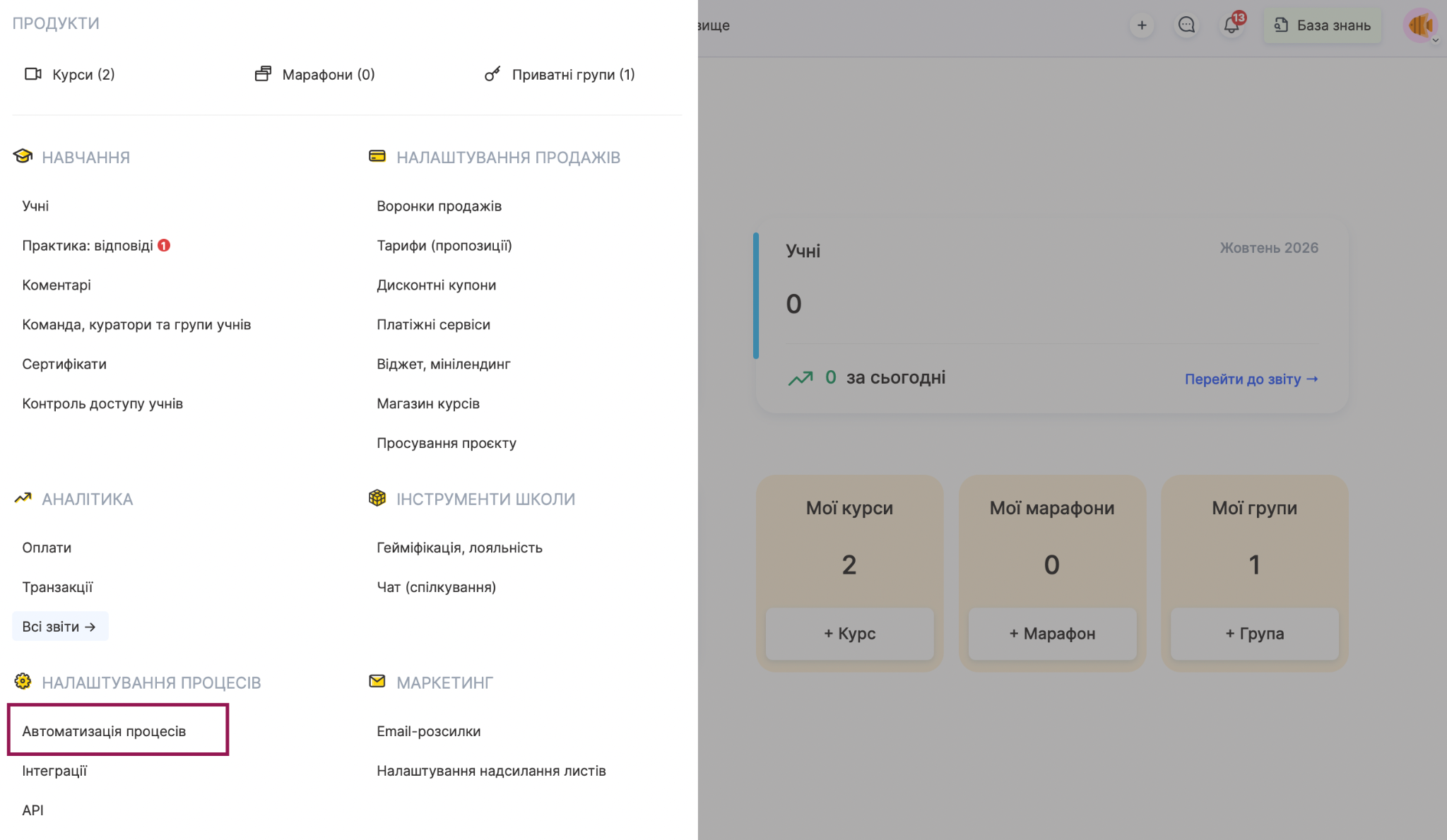
Otevřete stránku Automatizace procesů v nabídce Kurzy a klikněte na Vytvořit scénář.
-
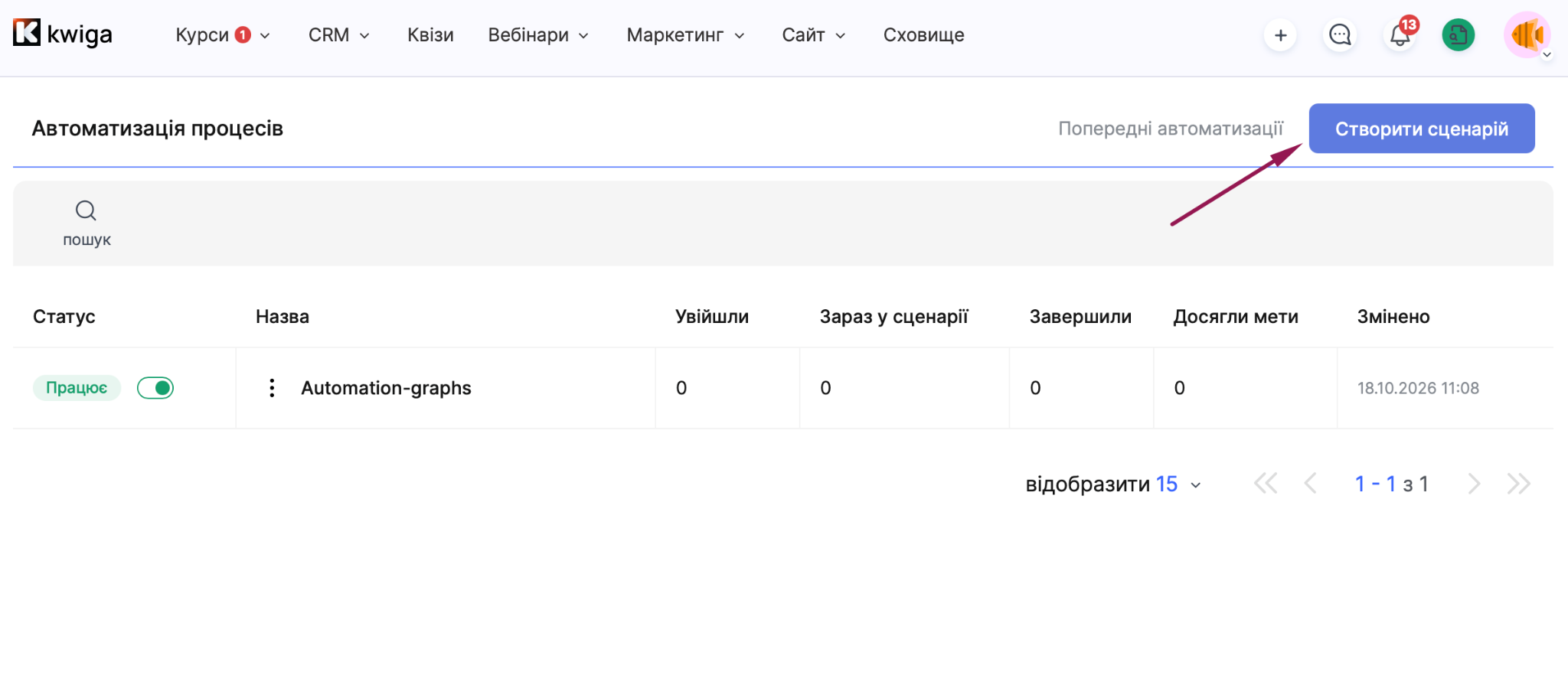
Dejte scénáři výstižný název, abyste ho v seznamu snadno našli.
-
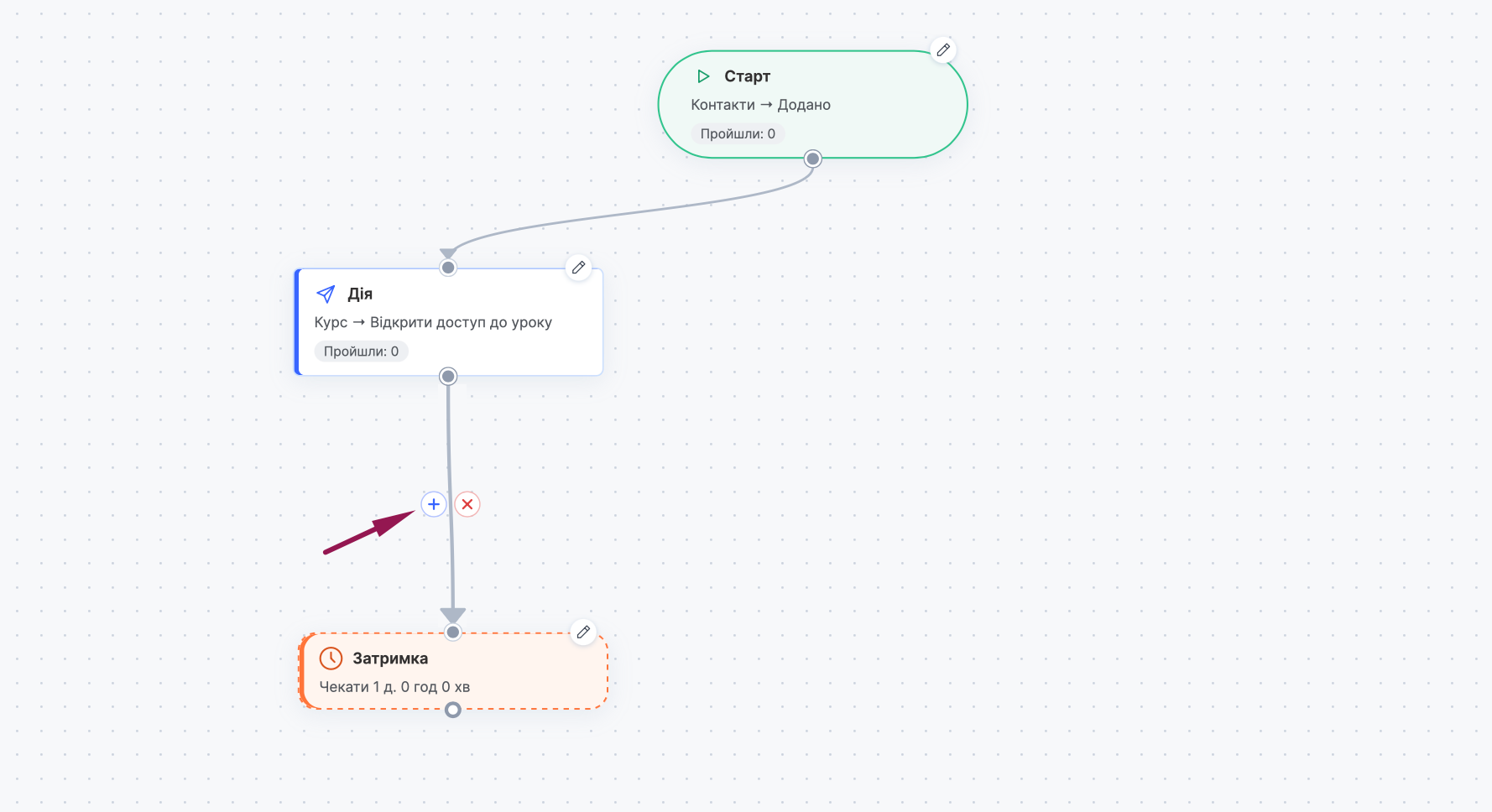
Na kartě Start klikněte na ikonu tužky a vyberte událost, která scénář spustí.
-
Pomocí tlačítka Přidat krok přidejte potřebné kroky: Akce, Prodleva, Podmínka a další.
-
Propojte kroky spojnicemi v pořadí, v jakém se mají provést, a každou větev zakončete krokem Konec.
-
Kliknutím na ikonu tužky na kartě jednotlivých kroků je nastavíte.
-
V případě potřeby otevřete Nastavení a zvolte, jak má fungovat opakovaný vstup.
-
Klikněte na Uložita až bude scénář připravený, klikněte na Zveřejnit.
Spuštěný scénář můžete zastavit tlačítkem Pozastavit v editoru nebo přepínačem ve sloupci Stav na stránce Automatizace procesů.
Seznam scénářů
Všechny vytvořené scénáře se zobrazují na stránce Automatizace procesů. Pomocí vyhledávání nad tabulkou najděte požadovaný scénář. Tabulka u každého scénáře zobrazuje následující údaje:
-
Stav (Koncept, Spuštěno nebo Pozastaveno) a přepínač, kterým můžete scénář zastavit nebo znovu spustit;
-
Název scénáře;
-
Vstoupilo: kolik kontaktů vstoupilo do scénáře;
-
Aktuálně ve scénáři: kolik kontaktů jím právě prochází;
-
Dokončilo: kolik kontaktů dokončilo scénář;
-
Dosáhlo cíle: kolik kontaktů dosáhlo cíle;
-
Upraveno: datum a čas poslední změny.
Dříve vytvořené scénáře najdete v sekci Předchozí automatizace. Nabídka se třemi tečkami vedle názvu scénáře nabízí tři akce: Upravit, Duplikovat a Smazat.
Z jakých kroků se scénář skládá
Každý typ kroku má svou roli a jejich kombinací můžete vytvořit libovolný scénář.
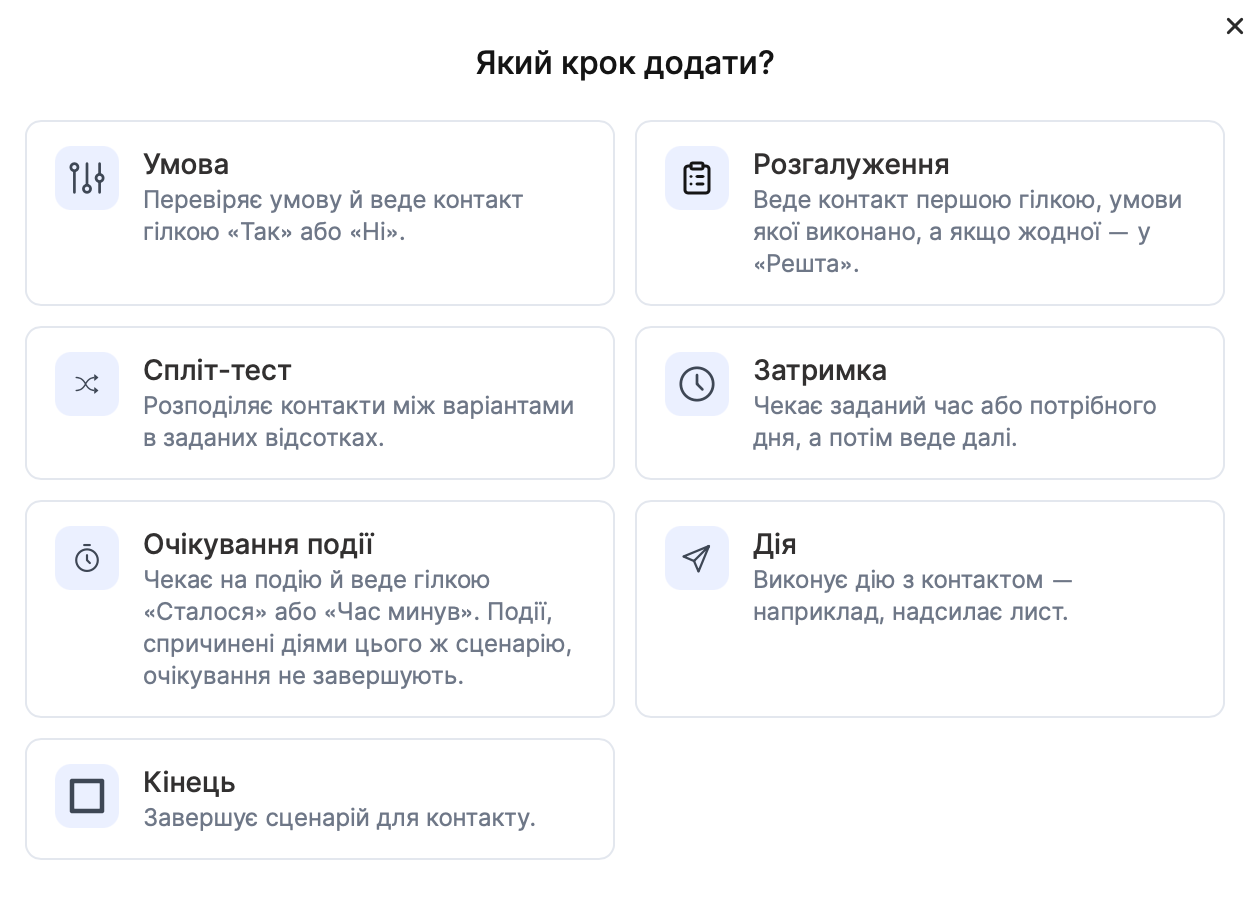
Začátek spouští scénář. Zde vyberete událost, například přidání kontaktu, úspěšnou platbu za nabídku nebo udělení přístupu k produktu.
Akce provede akci pro kontakt: odešle e-mail, přidá štítek, udělí nebo odebere přístup k produktu, vystaví certifikát nebo odešle data do externí služby. Karta akce zobrazuje její kategorii a název, například Kontakty, Přidat štítek. Do scénáře můžete přidat libovolný počet akcí.
Podmínka funguje jako rozcestí se dvěma cestami. Platforma zkontroluje, zda je podmínka splněna, a nasměruje kontakt do větve Ano nebo Ne. Podmínky můžete kombinovat pomocí operátorů AND a OR.
Větvení se používá, když existují více než dvě možnosti. Kontakt přejde do první větve, jejíž podmínky jsou splněny. Pokud nevyhovuje žádná, přejde do větve Ostatní. Doporučujeme řadit větve od nejvyšší priority po nejnižší, protože se použije první odpovídající větev.
A/B test rozděluje kontakty mezi možnosti podle nastavených procent. Pomůže vám zjistit, který e-mail nebo cesta funguje lépe, místo abyste jen hádali.
Prodleva počká stanovenou dobu nebo do určeného dne a poté posune kontakt dál. Například připomínku první lekce můžete odeslat až ráno po zaplacení, nikoli hned.
Čekání na událost pozdrží kontakt, dokud nenastane konkrétní událost. Pokud nastane, kontakt přejde do větve Nastala ; pokud doba čekání vyprší, kontakt přejde do větve Čas vypršel . Upozorňujeme, že události vyvolané akcemi ve stejném scénáři čekání neukončí. Jinými slovy, scénář nemůže sám vyvolat událost, na kterou čeká.
Cíl zaznamená dosažení cíle. Podrobněji se mu budeme věnovat níže.
Konec ukončí pracovní postup pro daný kontakt.
Jak se prodlevy sčítají
Každá prodleva představuje samostatný krok Prodleva , takže pracovní postup jich může obsahovat několik. Prodlevy probíhají postupně od okamžiku, kdy kontakt dosáhne jednotlivých kroků. Pokud po události nastavíte dvoudenní prodlevu, zkontrolujete podmínku a před akcí přidáte další třídenní prodlevu, akce se provede 5 dní po události. Při plánování na to pamatujte, zvlášť pokud pracovní postup obsahuje několik prodlev za sebou.
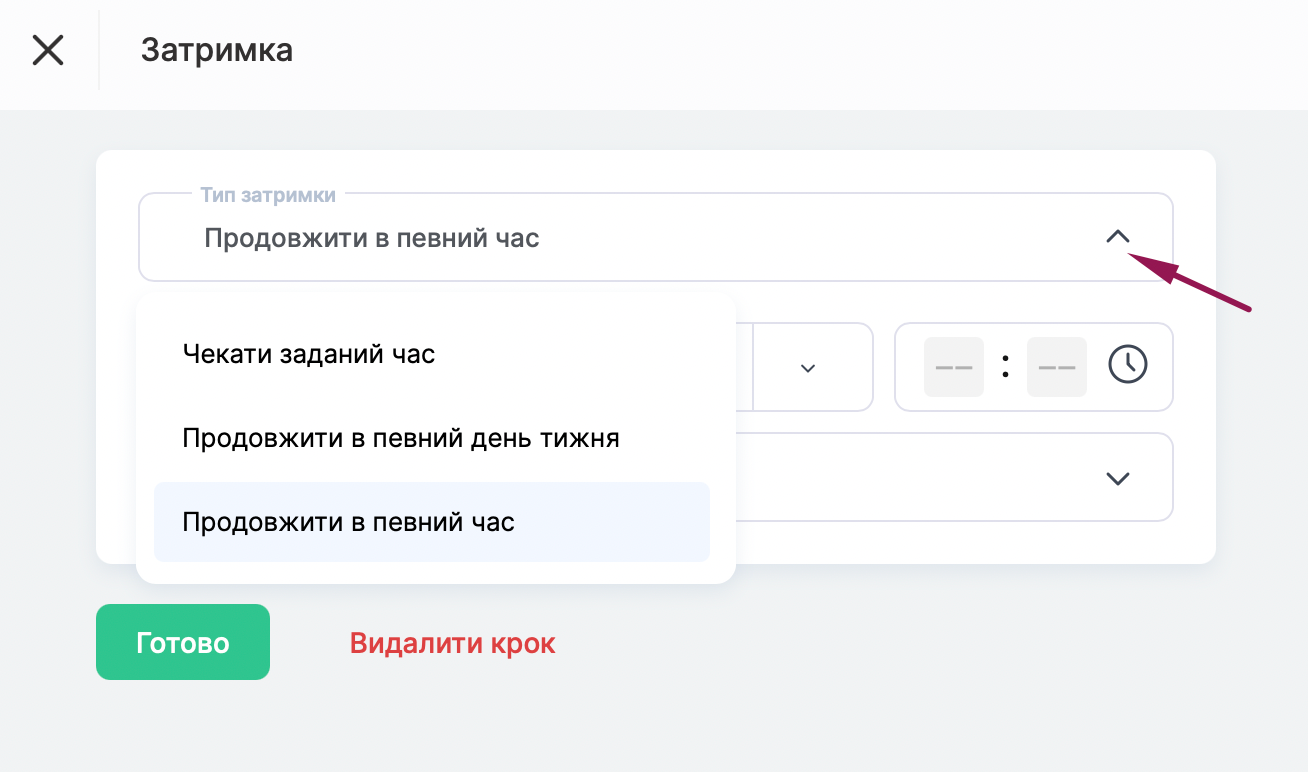
Typ Počkat stanovenou dobu přičte stanovenou dobu k celkové prodlevě. Typy Pokračovat v určitý den v týdnu a Pokračovat v určitý čas čekají na stanovený den nebo čas, takže celková prodleva závisí na tom, kdy kontakt daného kroku dosáhne.
Co nelze automatizovat: události, které ještě nenastaly
Pracovní postup nelze založit na události, která ještě nenastala. Představte si, že bootcamp začíná v 1 listopadu a vy chcete každému účastníkovi den před začátkem poslat e-mail s pokyny k přípravě. Vybrat událost, která zpřístupňuje první fázi, jako událost v kroku Start by byla chyba: e-mail je potřeba odeslat dříve, než tato událost nastane. Místo toho doporučujeme jako spouštěcí událost použít úspěšnou platbu za nabídku, přidat krok Prodleva s čekáním do požadovaného dne a teprve potom přidat krok Akce pro odeslání e-mailu. Po tomto dni můžete pracovní postup pozastavit přepínačem ve sloupci Stav na stránce Automatizace procesů.
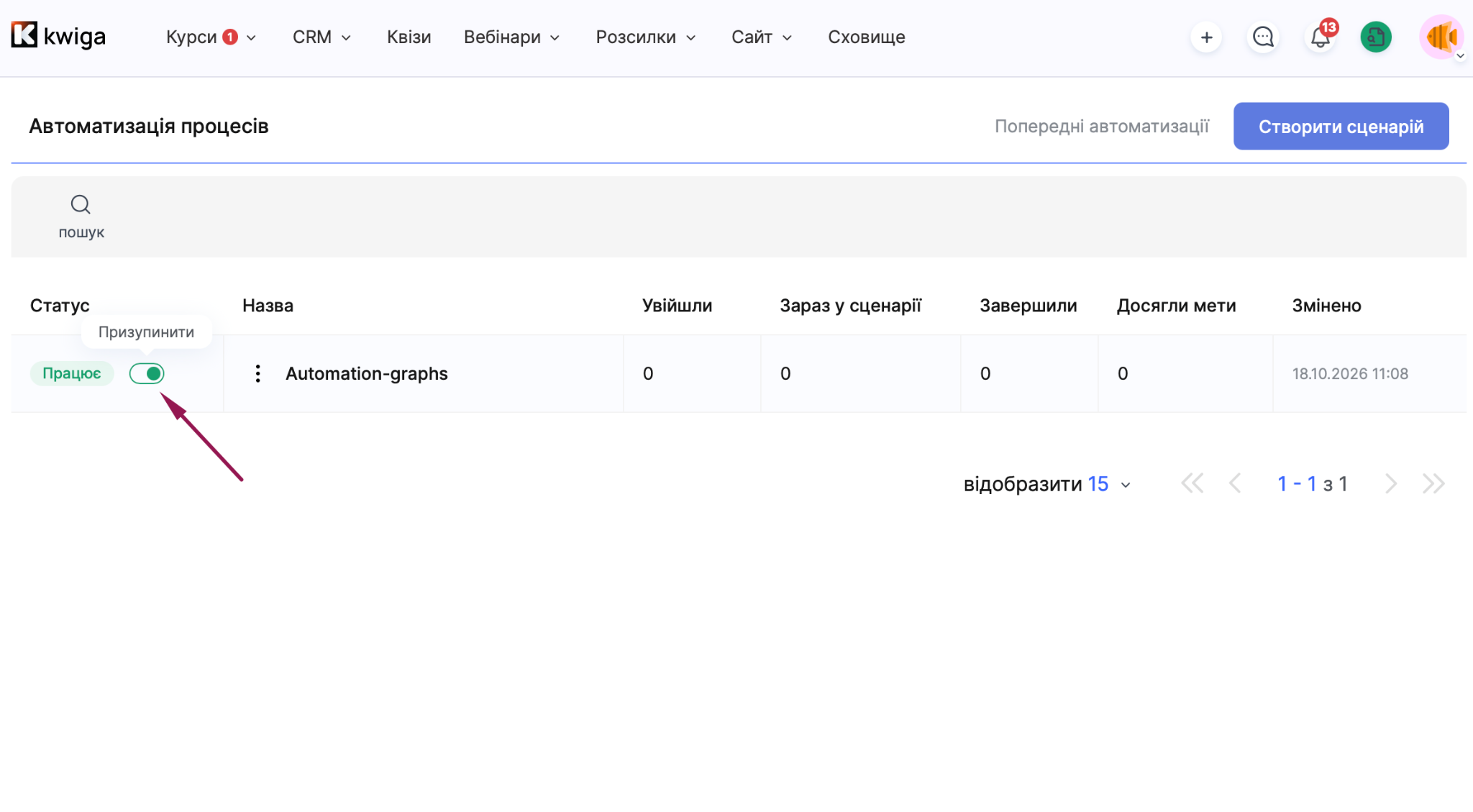
. Pokud si nejste jistí, kterou událost pro svůj pracovní postup vybrat, obraťte se na podporu platformy.
Cíl: když záleží na výsledku, ne na cestě
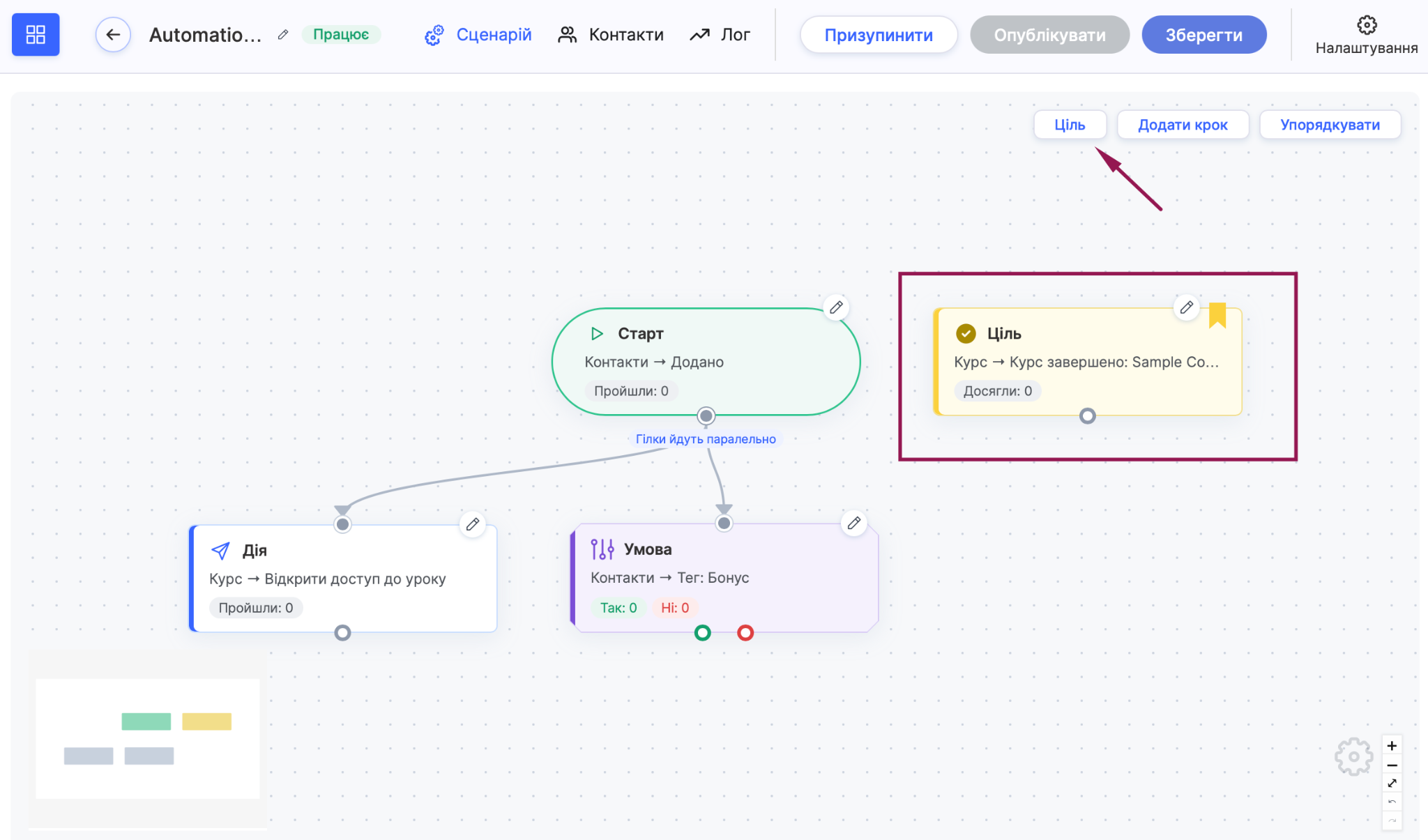
Krok Cíl umožňuje zaznamenat dosažení cíle bez ohledu na to, kde se kontakt v pracovním postupu právě nachází. Kontakt cíle dosáhne pouze tehdy, když nastane cílová událost, a to v kterémkoli kroku pracovního postupu. K tomuto kroku nelze ručně nakreslit spojení. Student si například koupí kurz, zatímco čeká na e-mail s připomenutím. Pracovní postup okamžitě označí cíl jako dosažený a student už žádná další připomenutí nedostane.
Opětovný vstup: může kontakt projít pracovním postupem dvakrát?
Nastavení Opětovný vstup určuje, zda může stejný kontakt znovu projít pracovním postupem, pokud se spouštěcí událost opakuje. Nastavíte ho takto:
-
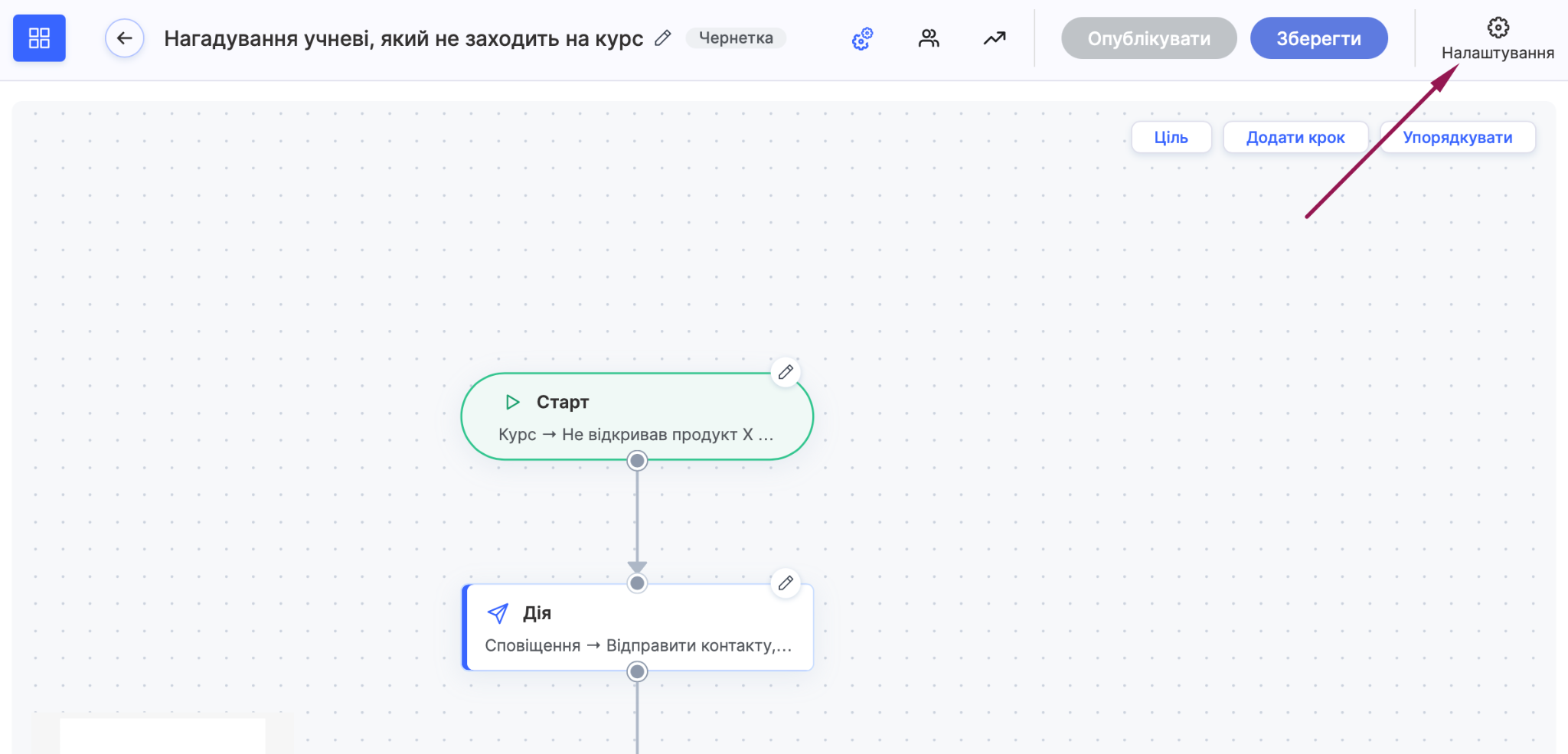
Klikněte na Nastavení v pravém horním rohu editoru pracovního postupu.
-
V okně Nastavení pracovního postupu klikněte na hodnotu vedle nastavení Opětovný vstup.
-
Vyberte jednu ze tří možností v seznamu.
-
Uložte pracovní postup pomocí tlačítka Uložit.
Kterou možnost zvolíte, záleží na vašem cíli.
Pouze jednou: kontakt projde pracovním postupem pouze jednou, i když spouštěcí událost nastane znovu. Tuto možnost doporučujeme pro uvítací bonus, který by stejná osoba neměla dostat dvakrát.
Po dokončení: kontakt může do pracovního postupu vstoupit znovu, ale až po dokončení předchozího průchodu. Tato možnost se hodí pro připomenutí, která se mají opakovat, ale nesmí se překrývat.
Pokaždé: kontakt vstoupí do pracovního postupu pokaždé, když se aktivuje krok Start. Tato možnost se hodí například pro odeslání e-mailu po každé úspěšné platbě
Příklad: Připomeňte kurz studentovi, který ho ještě neotevřel
Vytvořte pracovní postup, který studentovi připomene kurz a v případě potřeby připomenutí zopakuje.
-
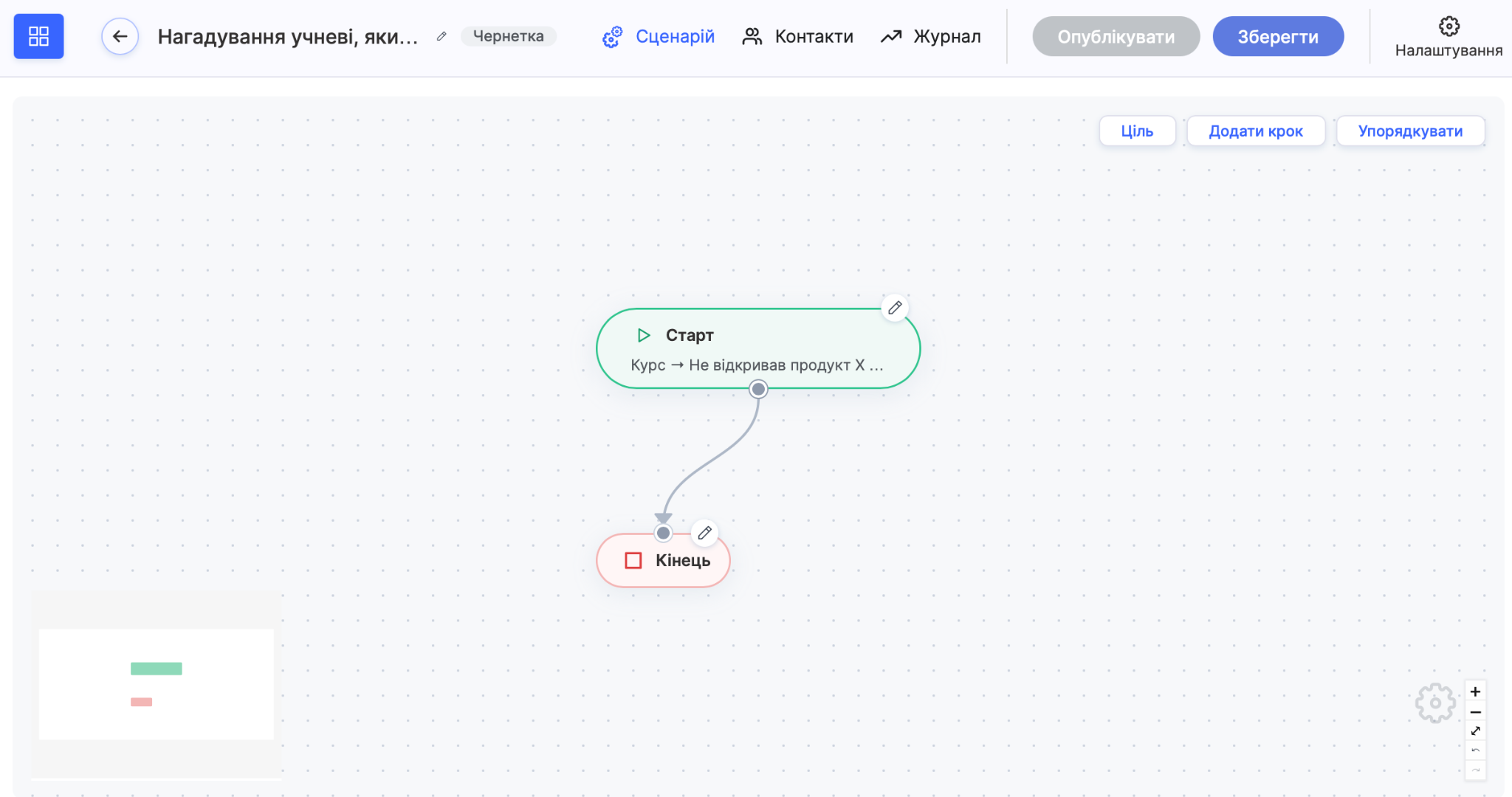
V kroku Start vyberte v poli Vybrat událost možnost Kurz → Neotevřel produkt po dobu X dnů / měsíců, vyberte kurz a zadejte 5 dní, poté klikněte na Hotovo.
-
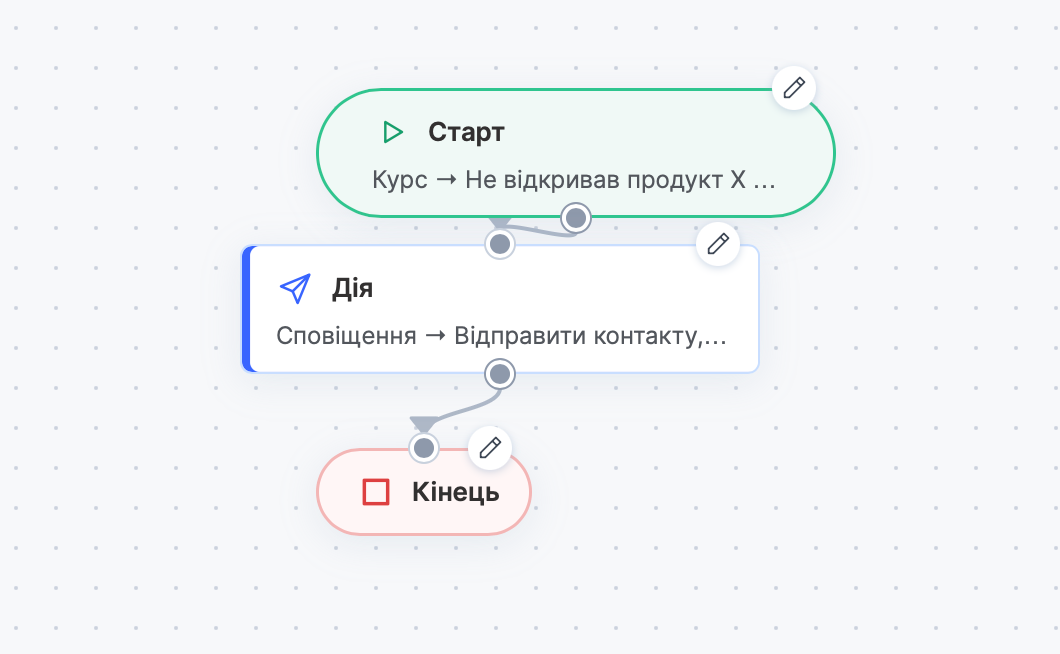
Přidejte krok Akce a zvolte odeslání e-mailu s připomenutím.
-
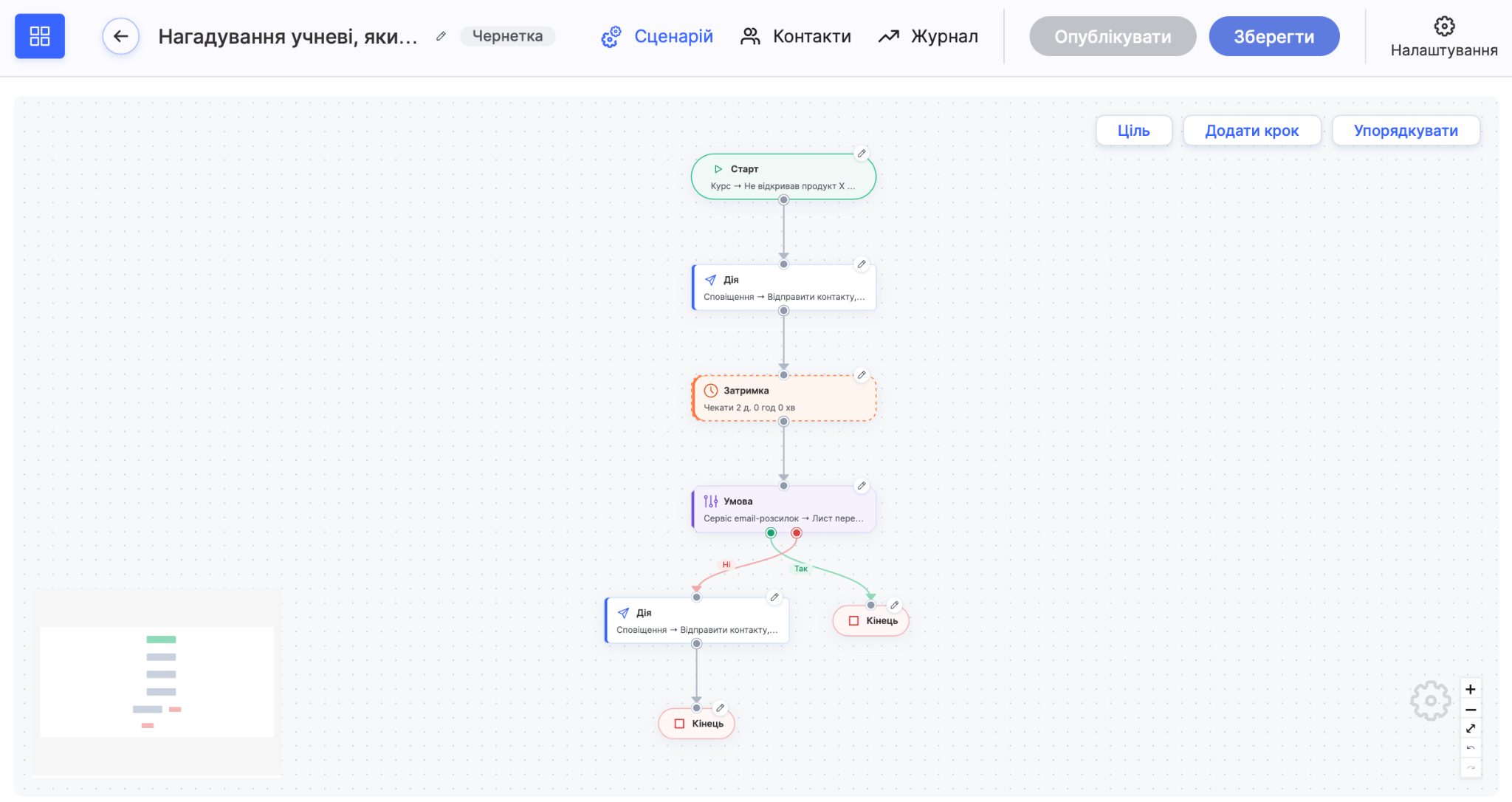
Přidejte krok Zpoždění o několik dní.
-
Přidejte krok Podmínkapro kontrolu, zda student klikl na odkaz v e-mailu.
-
Větev Ano ukončete krokem Konec.
-
K větvení Ne přidejte další Akci s druhým, o něco jemnějším e-mailem a také ji zakončete krokem Konec.
Pokud si nejste jistí, zda potřebujete složitý pracovní postup, doporučujeme začít jedním Začátek krokem a jednou Akcí a pak pracovní postup postupně rozšiřovat.
Nenašli jste odpověď? Kontaktujte podporu prostřednictvím online chatu nebo Telegram