
Zjistěte, jak snadno odblokovat kameru nebo mikrofon pro bezproblémovou komunikaci a videokonference.
Mozilla Firefox
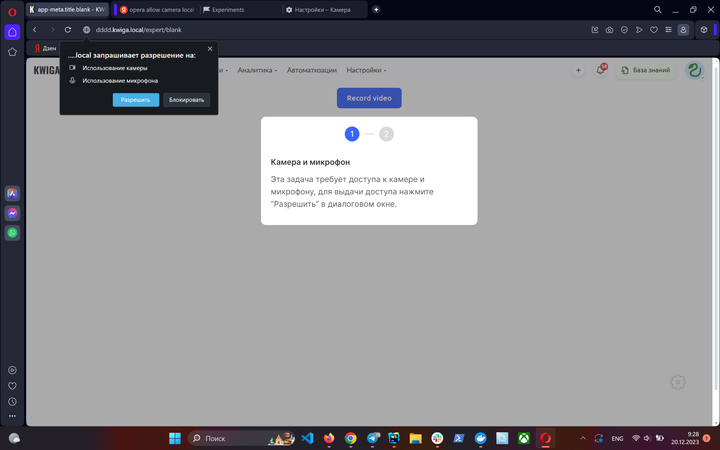
Prohlížeč žádá o přístup při každém nahrávání. Klikněte na „Zapamatovat si toto rozhodnutí“, aby se vždy používala vybraná kamera a mikrofon. Chcete-li změnit mikrofon a kameru, budete muset obnovit přístup:
-
klikněte na tlačítko
na levé straně adresního řádku;
-
pomocí tlačítka
odeberte oprávnění k používání kamery a mikrofonu;
-
obnovte stránku a v okně přístupu vyberte požadované zařízení.
Chrome, Opera
-
Přejděte na opera:\/\/settings\/content\/ (nebo chrome:\/\/settings\/content) nebo zkopírujte a vložte odkaz do adresního řádku a nastavte jej.
-
V částech „Kamera“ a „Mikrofon“ vyberte požadované zařízení z rozevíracího seznamu.
-
Obnovte stránky, na kterých se používá kamera a mikrofon.
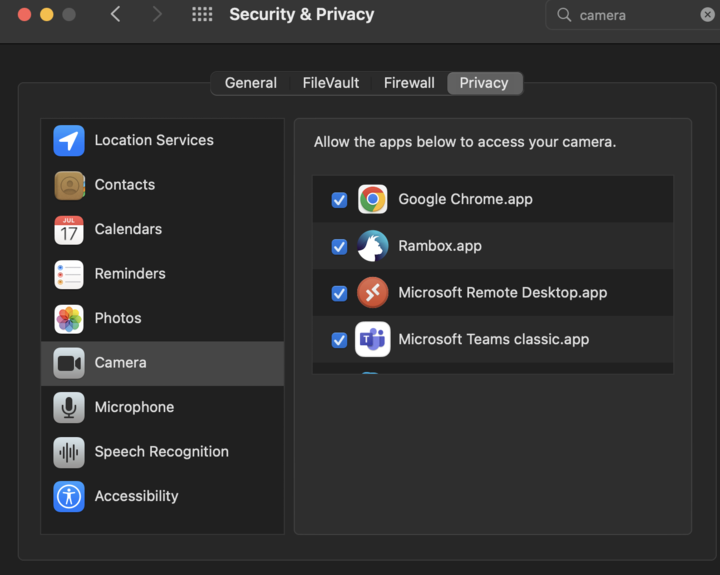
Pro uživatele Macu: ujistěte se, že má aplikace v nastavení přístup ke kameře.
Nenašli jste odpověď? Kontaktujte podporu prostřednictvím online chatu nebo Telegram