
Chatbot-Analysen: Abonnenten, Nachrichten, Kampagnen und Automatisierungen
Erfahre, wie du deine Messenger-Bots in KWIGA im Blick behältst: Abonnentenwachstum, Blockierungen, Antwortzeit der Mitarbeiter, Abonnentenquellen sowie die Ergebnisse von Kampagnen und Automatisierungen.
Der Tab Analytik im Bereich Chatbots und Messenger zeigt, wie Ihre Bots funktionieren: wie viele Personen sich anmelden und abmelden, wie viele Nachrichten eingehen, wie schnell Ihr Team antwortet und welche Kampagnen und Automatisierungen Ergebnisse bringen.
So sehen Sie, woher Abonnenten kommen, ob Anfragen verloren gehen und welche Nachrichten Ihr Publikum wirklich interessieren.
Zeitraum und Bot
Öffnen Sie Marketing → Chatbots und Messenger und wechseln Sie zum Tab Analytik .
Wählen Sie oben:
- Zeitraum — Letzte 7 Tage, Letzte 30 Tage, Letzte 90 Tage, Letztes Jahr oder Benutzerdefinierter Zeitraum mit einem Datumsbereich.
- Bot — Alle Bots oder ein bestimmter Bot.
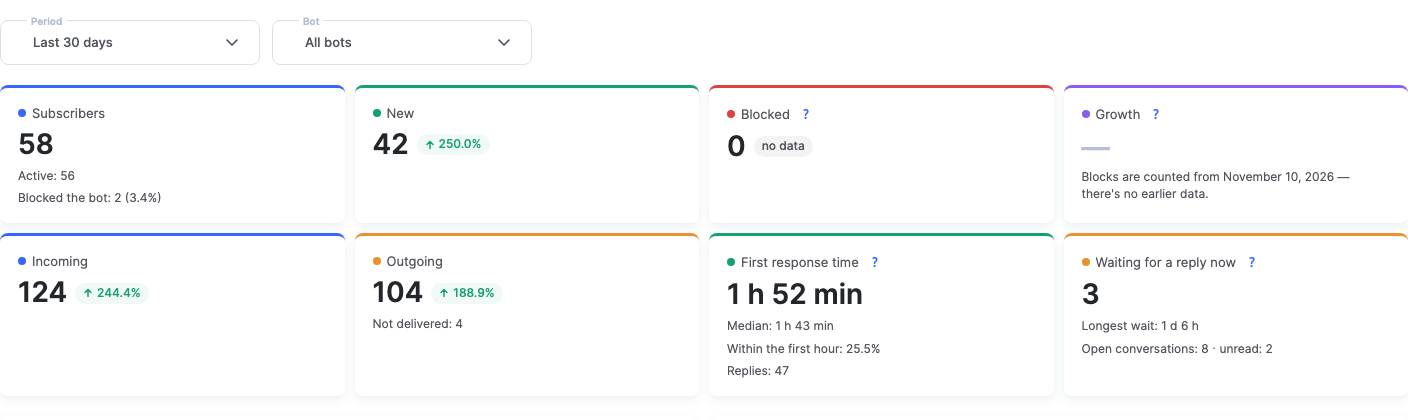
Neben den meisten Zahlen sehen Sie die Veränderung im Vergleich zum vorherigen Zeitraum gleicher Länge. Zum Beispiel bedeutet „↑ 250%“ bei neuen Abonnenten über 30 Tage, dass es in den vorherigen 30 Tagen 3,5-mal weniger waren.
Wichtige Kennzahlen
- Abonnenten – die Gesamtzahl der Abonnenten der ausgewählten Bots. Darunter: Aktiv – diejenigen, die den Bot nicht blockiert haben, und Bot blockiert – wie viele und welcher Anteil.
- Neu – wie viele Personen sich im Zeitraum angemeldet haben.
- Blockiert – wie viele Abonnenten den Bot im Zeitraum blockiert haben.
- Wachstum – neue Abonnenten abzüglich derer, die den Bot blockiert haben, zuzüglich derer, die ihn wieder entsperrt haben.
- Eingehend – wie viele Nachrichten Abonnenten geschrieben haben.
- Ausgehend – wie viele Nachrichten die Bots gesendet haben, und darunter – wie viele davon Nicht zugestellt.
- Erste Antwortzeit – die durchschnittliche Zeit von der ersten unbeantworteten Nachricht eines Abonnenten bis zur Antwort eines Mitarbeiters. Darunter – der Median, der Anteil der Antworten Innerhalb der ersten Stunde und die Anzahl der Antworten. Die Zeit wird rund um die Uhr gezählt; Antworten von Bot, Kampagnen und Automatisierungen werden nicht berücksichtigt.
- Warten jetzt auf Antwort – Abonnenten, die geschrieben und noch keine Antwort von einem Mitarbeiter erhalten haben. Dies ist ein „Jetzt“-Wert, nicht für den Zeitraum. Darunter – wie lange die am längsten wartende Person bereits wartet und wie viele offene und ungelesene Konversationen es gibt.
Bitte beachten: Ein Messenger meldet eine Blockierung erst, wenn der Bot versucht, dem Abonnenten zu schreiben. Daher kann eine Blockierung später erfasst werden, als sie tatsächlich erfolgt ist. Blockierungen werden ab dem unter der Kennzahl angezeigten Datum gezählt – davor gibt es keine Daten.
Bitte beachten: „Aktiv“ bedeutet auf diesem Tab Abonnenten, die den Bot nicht blockiert haben. Das ist nicht dasselbe wie die Zeile „Aktiver Abonnent“ unter Abonnement → Ressourcen: Dort werden Abonnenten gezählt, mit denen Sie im Laufe des Monats Nachrichten ausgetauscht haben.
Diagramme
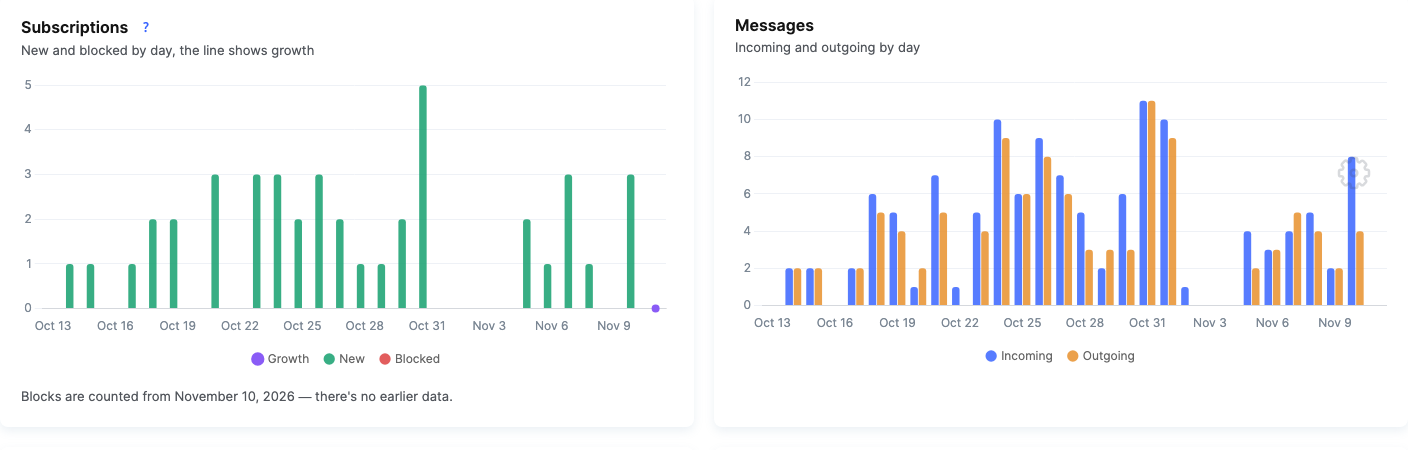
- Abonnements – neue und blockierte pro Tag, die Linie zeigt das Wachstum.
- Nachrichten – eingehende und ausgehende pro Tag.
Wer Abonnenten schreibt
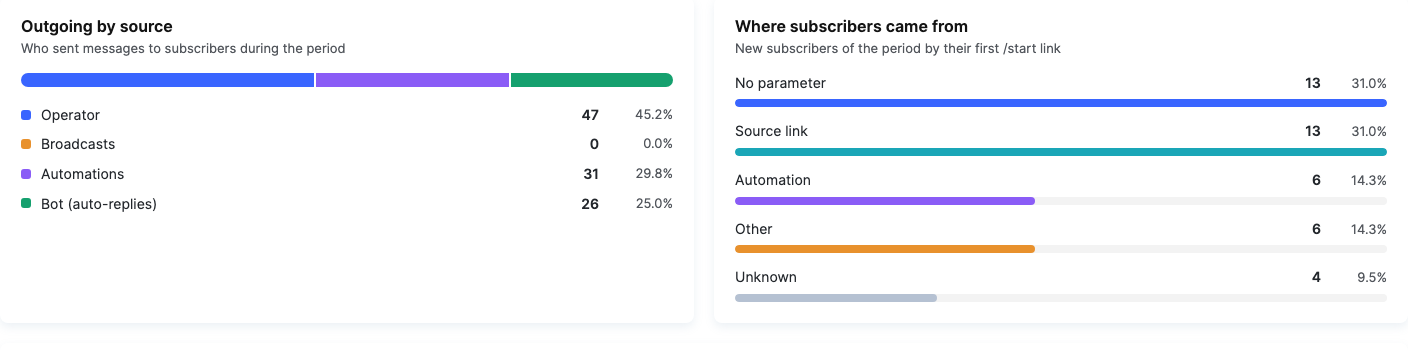
Der Block Ausgehend nach Quelle zeigt, wer im Zeitraum Nachrichten gesendet hat: Operator (Mitarbeiter in Konversationen), Broadcasts, Automatisierungen oder Bot (automatische Antworten).
Wenn zum Beispiel fast alle ausgehenden Nachrichten automatische Antworten des Bots sind, während die erste Antwortzeit steigt, sollte das Team öfter Konversationen prüfen.
Woher die Abonnenten kamen
Der Block Woher die Abonnenten kamen teilt die neuen Abonnenten des Zeitraums nach dem Link auf, über den sie den Bot zuerst geöffnet haben:
- Quelllink — ein in den Bot-Einstellungen erstellter markierter Link (zum Beispiel „Instagram“ oder „Website“). Wie Sie einen solchen erstellen, erfahren Sie unter So verbinden Sie einen Bot mit KWIGA, Abschnitt „Links“.
- Kontoverknüpfung — die Person ist einem Link gefolgt, der sie mit einem Kontakt in KWIGA verknüpft.
- Automatisierung — ein Link, der eine Bot-Automatisierung startet.
- Kein Parameter — die Person hat den Bot selbst gefunden oder ist einem einfachen Link zum Bot gefolgt.
- Sonstige und Unbekannt — Besuche, deren Quelle nicht ermittelt werden konnte.
Bots
Die Tabelle Bots zeigt die Kennzahlen jedes Bots für den Zeitraum: Abonnenten, aktiv, % der Blockierungen, neu, blockiert, eingehend, ausgehend, erste Antwort, Durch Broadcasts gesendet, CTR, Automatisierungsnachrichten und letzte Aktivität. Klicken Sie auf eine Spaltenüberschrift, um die Tabelle zu sortieren.
CTR ist der Anteil der Personen, die in einem Broadcast auf eine Schaltfläche geklickt haben, an allen Empfängern. Beispiel: 200 Personen haben einen Broadcast erhalten und 30 haben auf die Schaltfläche geklickt — die CTR beträgt 15 %.
Wann Abonnenten schreiben
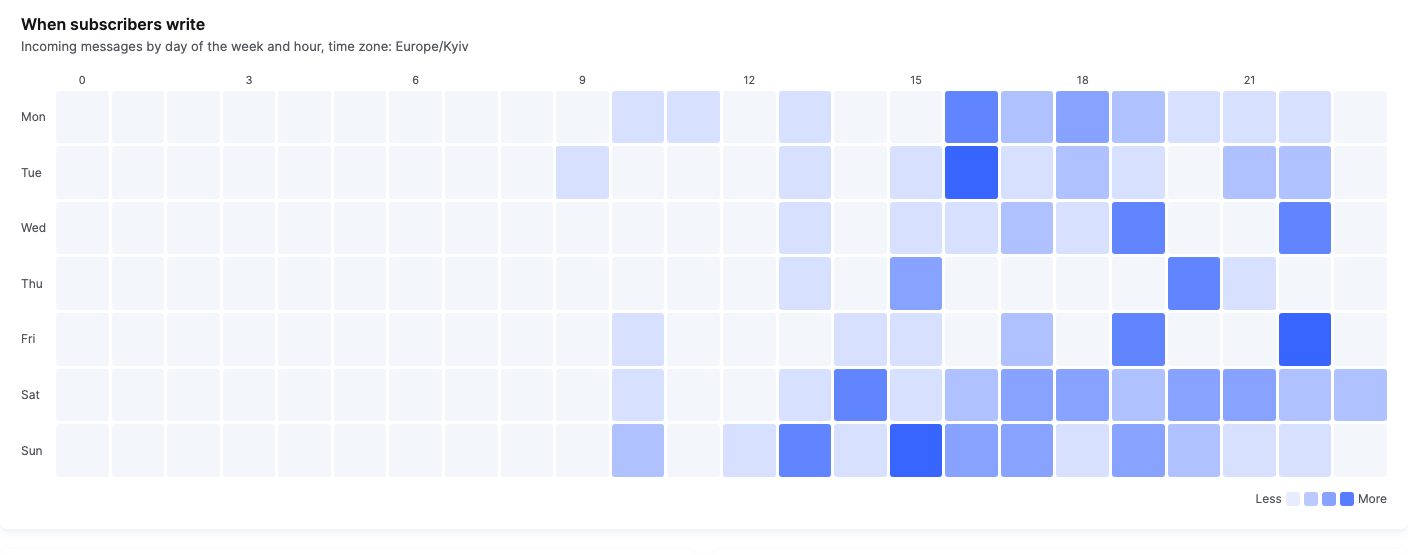
Die Heatmap Wann Abonnenten schreiben zeigt eingehende Nachrichten nach Wochentag und Uhrzeit. Je dunkler die Zelle, desto mehr Nachrichten. Bewegen Sie den Mauszeiger über eine Zelle, um die genaue Anzahl zu sehen.
Wenn zum Beispiel die meisten Nachrichten werktags zwischen 19 und 22 Uhr eingehen, lohnt es sich, zu dieser Zeit einen Mitarbeiter verfügbar zu haben — oder eine automatische Antwort außerhalb der Arbeitszeiten einzurichten.
Kampagnen und Automatisierungen
- Kampagnen — im Zeitraum gesendete Messenger-Kampagnen: Gesendet, Fehler, Personen, die geklickt haben, CTR und Top 5 nach Sendungen.
- Automatisierungen — Ausführungen, Ziel erreicht, Konversion und Top 5 nach Durchläufen. Der Untertitel zeigt den Zeitraum und die Bots, auf die sich die Zahlen beziehen.
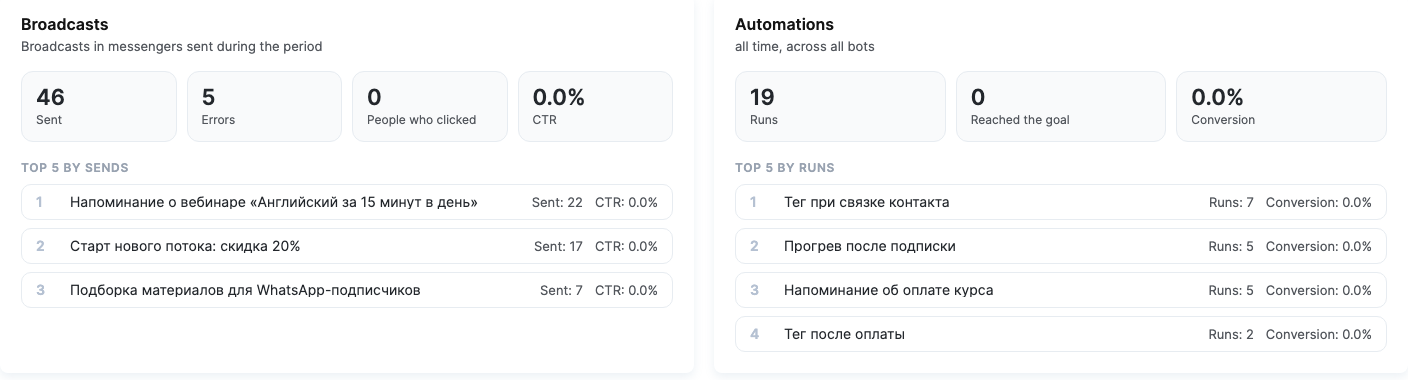
Mehr über Kampagnen erfahren Sie unter Messenger -Kampagnen und über Automatisierungen unter Automatisierungen (Chatbots).
Wer die Analysen sieht
Die Zahlen auf dem Tab werden für die Bereichsblöcke gezählt, für die der Mitarbeiter eine Anzeigeberechtigung hat. Hat eine Rolle beispielsweise keinen Zugriff auf Broadcasts, sieht sie keine Broadcast-Zahlen in den Analysen. Berechtigungen werden in der Zugriffsgruppe eingerichtet: Einstellungen → Zugriffsgruppe → Tab „Chatbots und Messenger“.
Beispiel: Herausfinden, welcher Akquisekanal funktioniert
- Erstellen Sie in den Bot-Einstellungen drei Quelllinks: „Instagram“, „Website“, „Werbung“.
- Platzieren Sie jeden in einem eigenen Kanal.
- Öffnen Sie eine Woche später Analysen, wählen Sie Letzte 7 Tage und den Bot.
- Vergleichen Sie im Block Herkunft der Abonnenten , wie viele neue Abonnenten jeder Link gebracht hat.
- Prüfen Sie im Block Abonnements , ob neue Abonnenten nicht sofort wieder gehen: Eine hohe Blockierungsrate nach Werbung ist ein Grund, die erste Nachricht des Bots zu überdenken.
Häufige Fragen
Was bedeutet der Pfeil mit einer Prozentangabe neben den Zahlen auf dem Tab „Analytics“?
Dies ist die Veränderung im Vergleich zum vorherigen Zeitraum gleicher Länge (sie wird neben den meisten Zahlen angezeigt). Zum Beispiel bedeutet „↑ 250%“ bei neuen Abonnenten über 30 Tage, dass es in den vorherigen 30 Tagen 3,5-mal weniger waren.
Warum wird die Blockierung des Bots später erfasst, als der Abonnent ihn tatsächlich blockiert hat?
Der Messenger meldet eine Blockierung erst, wenn der Bot versucht, einem Abonnenten eine Nachricht zu senden. Daher kann eine Blockierung später erfasst werden, als sie tatsächlich erfolgt ist. Blockierungen werden ab dem Datum gezählt, das unter der Kennzahl angezeigt wird – frühere Daten liegen nicht vor.
Worin unterscheiden sich „Aktive“ Abonnenten in der Analyse von der Zeile „Aktiver Abonnent“ unter „Abonnement → Ressourcen“?
Auf dem Tab „Analytics“ bedeutet „Aktiv“ Abonnenten, die den Bot nicht blockiert haben. Unter „Abonnement → Ressourcen“ werden die Abonnenten gezählt, mit denen Sie im Laufe des Monats Nachrichten ausgetauscht haben – das ist eine andere Zahl.
Wie wird die Erstreaktionszeit berechnet, und werden Bot-Antworten mitgezählt?
Dies ist die durchschnittliche Zeit von der ersten unbeantworteten Nachricht eines Abonnenten bis zur Antwort eines Mitarbeiters. Die Zeit wird rund um die Uhr gezählt; Antworten von Bot, Kampagnen und Automatisierungen werden nicht berücksichtigt.
Ist „Wartet jetzt auf Antwort“ eine Anzahl für den ausgewählten Zeitraum?
Nein, das ist die aktuelle Anzahl, nicht für einen Zeitraum: Abonnenten, die geschrieben und noch keine Antwort von einem Teammitglied erhalten haben.
Wie wird die CTR der Kampagne berechnet?
Die CTR ist der Anteil der Empfänger, die in der Kampagne auf einen Button geklickt haben. Wenn zum Beispiel 200 Personen die Kampagne erhalten haben und 30 auf den Button geklickt haben, beträgt die CTR 15 %.
Warum kann der Mitarbeiter auf dem Tab „Analytics“ keine Kampagnenkennzahlen sehen?
Die Zahlen werden nur für die Bereichsblöcke berechnet, für die der Mitarbeiter eine Ansichtsberechtigung hat: Hat eine Rolle keinen Zugriff auf Kampagnen, sieht sie keine Kampagnenzahlen. Berechtigungen können Sie in der Zugriffsgruppe konfigurieren: „Einstellungen“ → Zugriffsgruppe → Tab „Chatbots und Messenger“.
Vielen Dank für Ihr Feedback!
Danke! Wir werden den Artikel überarbeiten. Brauchen Sie sofort eine Antwort? Support kontaktieren