
Messenger-Kampagnen: So senden Sie eine Nachricht an Bot-Abonnenten
Erfahren Sie, wie Sie in KWIGA eine Kampagne an Ihre Bot-Abonnenten in Telegram, WhatsApp, Facebook Messenger und Viber senden: Zielgruppe, Text mit Variablen, Buttons, Testversand, geplanter Versand und Statistiken.
Eine Messenger-Kampagne ist eine Nachricht, die ein Bot gleichzeitig an viele Abonnenten sendet: eine Webinar-Ankündigung, der Start einer neuen Gruppe, eine Erinnerung, eine Sammlung von Materialien.
Kampagnen werden im Bereich Chatbots und Messenger auf dem Tab Kampagnen erstellt. Sie können sie über Telegram-, WhatsApp-, Facebook-Messenger- und Viber-Bots versenden, die mit KWIGA verbunden sind.
Bitte beachten Sie: Kampagnen sind in Instagram nicht verfügbar: Instagram erlaubt Bots nicht, Abonnenten als Erste anzuschreiben. Wie Sie einen Bot verbinden, erfahren Sie unter So verbinden Sie einen Bot mit KWIGA.
Kampagnenliste
Öffnen Sie Marketing → Chatbots und Messenger und wechseln Sie zum Tab Kampagnen .
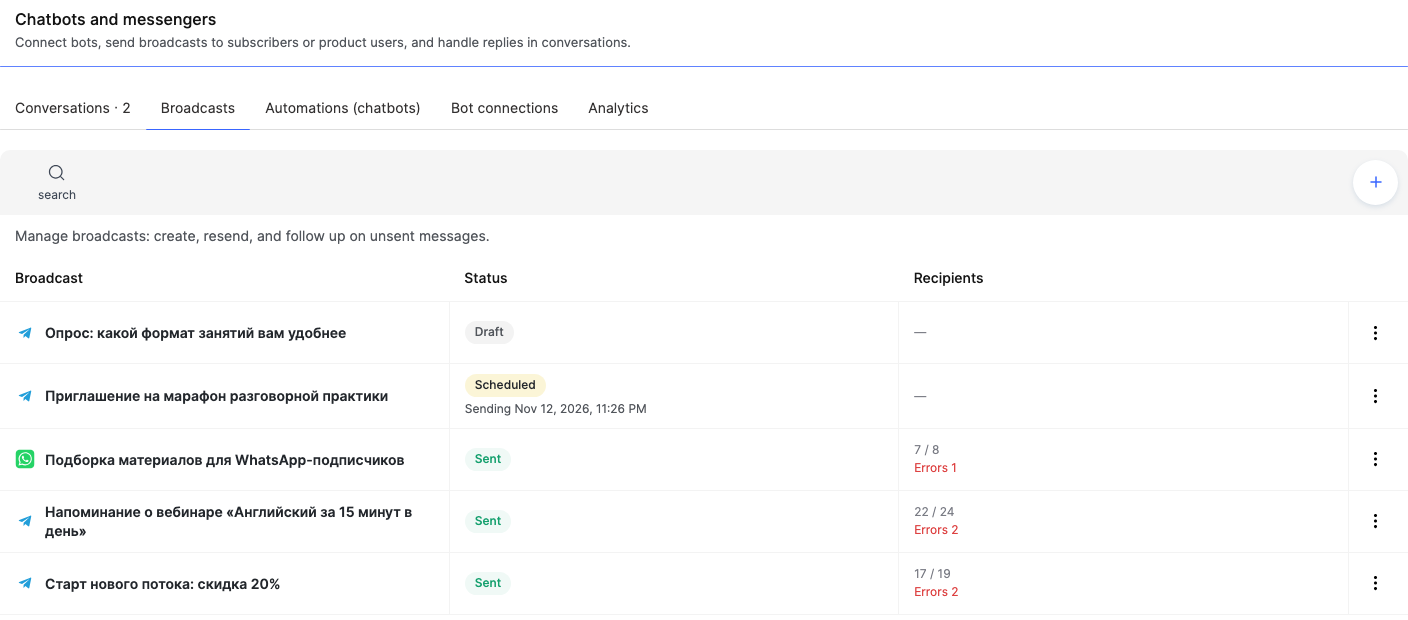
Für jede Kampagne sehen Sie:
- Kampagne — den Namen und das Symbol des Messengers, über den sie gesendet wird.
- Status — Entwurf, Geplant (mit dem Versanddatum), Wird gesendet, Gesendet oder Abgebrochen.
- Empfänger — wie viele Nachrichten von wie vielen zugestellt wurden. Zum Beispiel „22 / 24“ mit „Fehler 2“ darunter: Die Nachricht hat zwei Abonnenten nicht erreicht.
Klicken Sie auf eine Kampagne, um sie zu öffnen: Ein Entwurf wird zur Bearbeitung geöffnet, eine gesendete Kampagne mit ihrer Statistik. Weitere Aktionen finden Sie im ⋮ Menü der Kampagnenzeile.
So erstellen Sie eine Kampagne
Klicken Sie auf + im Tab Kampagnen . Rechts öffnet sich ein Formular mit fünf Blöcken:
- Haupteinstellungen — Kampagnenname (nur Sie sehen ihn, Abonnenten erhalten ihn nicht; zum Beispiel „Ankündigung Investment-Webinar“), der Bot im Feld Bot auswählen und das Zielgruppe.
- Nachricht und Materialien — der Text, eine Datei und Buttons.
- Später senden — wenn die Kampagne nicht sofort versendet werden soll.
- Wiederholen — wenn die Kampagne regelmäßig versendet werden soll.
- Erweitert — an wen sie nicht gesendet werden soll.
Unten im Formular befinden sich die Buttons Zielgruppe prüfen und Test an mich senden . Wenn alles bereit ist, klicke auf Kampagne erstellen.
Zielgruppe
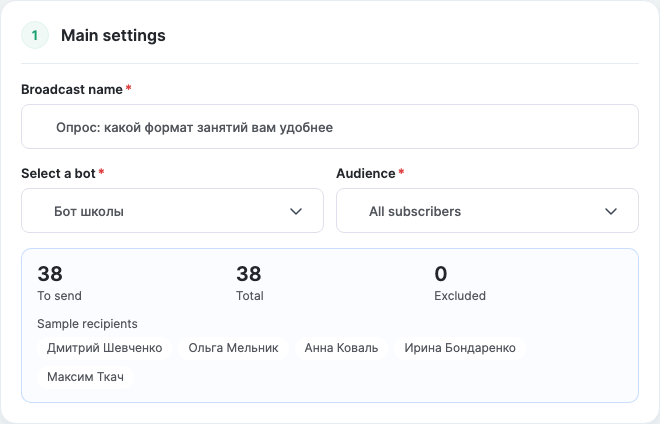
- Alle Abonnenten — alle, die den ausgewählten Bot abonniert haben.
- Ausgewählte Abonnenten — wähle bestimmte Personen aus der Abonnentenliste des Bots aus. Zum Beispiel diejenigen, die in Unterhaltungen nach einem Kurs gefragt haben.
- Produktnutzer — Abonnenten, die Zugang zum ausgewählten Kurs, Webinar oder zur privaten Gruppe haben.
- Produkttyp — Nutzer aller Produkte eines Typs: alle Kurse, alle Webinare oder alle privaten Gruppen.
- Webinar-Anmeldungen — diejenigen, die sich für das ausgewählte Webinar angemeldet haben. Zum Beispiel, um sie daran zu erinnern, dass das Webinar gleich beginnt.
- Statische Kontaktliste und Kontaktsegment — die Listen und Segmente, die du bereits für E-Mail-Kampagnen verwendest.
- Nach Kontaktfiltern — dieselben Filter wie auf dem Bildschirm Kontakte . Die Zielgruppe wird vor jedem Versand neu berechnet.
Zielgruppen auf Basis von Produkten, Webinaren, Listen und Filtern werden aus CRM-Kontakten erstellt und enthalten daher nur Abonnenten, die mit einem Kontakt verknüpft sind. Wie du einen Abonnenten mit einem Kontakt verknüpfst, erfährst du unter Unterhaltungen.
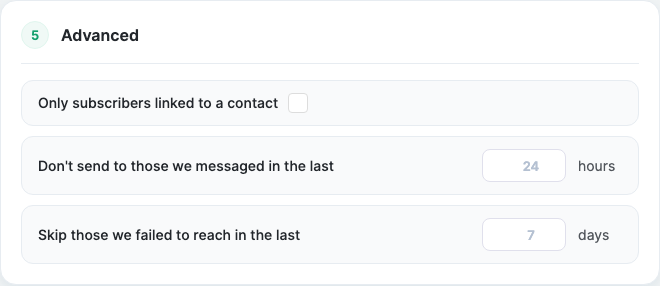
Im Block Erweitert kannst du Folgendes aktivieren: Nur mit einem Kontakt verknüpfte Abonnenten — dann geht die Kampagne selbst mit der Zielgruppe Alle Abonnenten nur an Personen, die Sie bereits aus Ihrem CRM kennen.
Klicken Sie vor dem Start auf Zielgruppe prüfen: Unter der Zielgruppe sehen Sie, wie viele Empfänger Zu senden, die Gesamt und wie viele Ausgeschlossen (und wie viele Von Kampagne abgemeldet, falls vorhanden) sind, sowie eine Auswahl von Empfängern.
Zwei weitere Einstellungen im Block Erweitert helfen Ihnen, Abonnenten nicht zu belästigen:
- Nicht an diejenigen senden, die wir in den letzten N Stunden angeschrieben haben — zum Beispiel 24, um Personen nicht zu erreichen, die bereits gestern eine andere Kampagne erhalten haben.
- Diejenigen überspringen, die wir in den letzten N Tagen nicht erreichen konnten — Personen, bei denen kürzlich ein Zustellfehler aufgetreten ist (meist haben sie den Bot blockiert).
Text, Variablen, Datei und Buttons
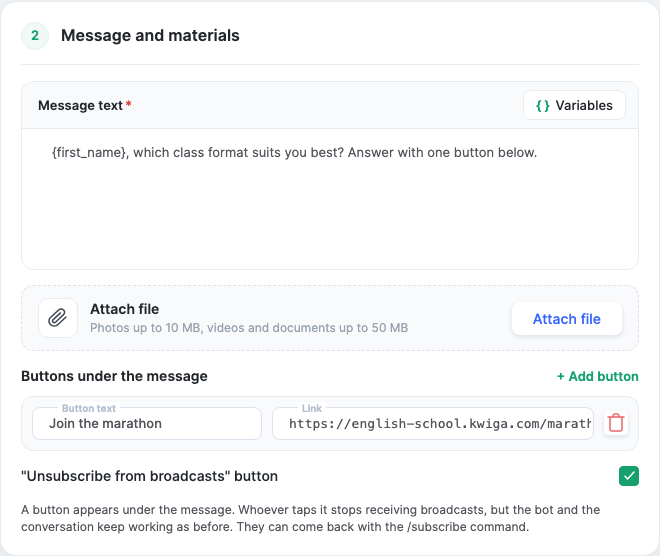
Nachrichtentext ist das, was der Abonnent erhält. Mit dem Button Variablen können Sie Folgendes einfügen:
- {name} — Vor- und Nachname des Abonnenten, {first_name} — nur der Vorname. Ist kein Name vorhanden, wird der @username verwendet.
- Kontaktdaten — CRM-Kontaktfelder. Sie werden nur ausgefüllt, wenn der Abonnent mit einem Kontakt verknüpft ist; andernfalls bleiben sie leer.
Zum Beispiel: „{first_name}, das Webinar beginnt morgen um 19 Uhr — bis dann!“
Datei anhängen — Fotos im Format jpg, png und webp bis 10 MB, mp4-Videos und Dokumente bis 50 MB. Die Datei wird im Projekt gespeichert unter Speicher.
Buttons unter der Nachricht — klicken Sie auf Button hinzufügen, geben Sie den Text und einen Link ein, der mit http:// oder https://. beginnt. Button-Klicks werden in der Kampagnenstatistik gezählt.
Button „Von Kampagnen abmelden“ — unter der Nachricht erscheint ein Button. Wer darauf klickt, erhält keine Kampagnen mehr, aber der Bot und die Unterhaltung funktionieren wie bisher. Der Abonnent kann mit dem Befehl /subscribe wieder Kampagnen erhalten.
Kampagnen in WhatsApp
WhatsApp erlaubt normale Nachrichten nur innerhalb von 24 Stunden nach der letzten Nachricht des Abonnenten. Alle anderen können nur eine von Meta genehmigte Vorlage erhalten.
Deshalb hat eine Kampagne für einen WhatsApp-Bot ein Feld WhatsApp-Vorlage : Innerhalb des Antwortfensters erhält der Empfänger den Kampagnentext, außerhalb davon diese Vorlage. Sie können {name} und {first_name} auch in den Werten der Vorlagenvariablen verwenden.
Bitte beachten: Wenn Ihr WhatsApp-Business-Konto keine genehmigten Vorlagen hat, erstellen Sie eine Vorlage in Ihrem Meta-Konto und warten Sie auf die Genehmigung.
Wichtig: Im Facebook Messenger können Sie einem Abonnenten nur innerhalb von 24 Stunden nach seiner letzten Nachricht schreiben. Abonnenten, die dem Bot früher geschrieben haben, erhalten die Kampagne nicht.
Vor dem Senden testen
Klicken Sie auf Test an mich senden und wählen Sie einen Bot-Abonnenten aus — zum Beispiel sich selbst. Die Nachricht geht an eine Person, sodass Sie sie so sehen, wie ein Empfänger. Der Test zählt nicht zur Kampagne oder ihrer Statistik, und Button-Klicks werden nicht gezählt.
Jetzt, später oder regelmäßig senden
- Sofort — klicken Sie auf Starten.
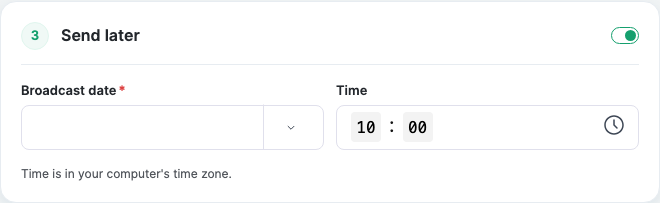
- Später senden — aktivieren Sie den Schalter im Block Später senden und legen Sie Kampagnendatum und Uhrzeitfest. Die Uhrzeit richtet sich nach der Zeitzone Ihres Computers. Bis die Kampagne versendet wird, können Sie sie bearbeiten oder klicken auf Senden abbrechen.
- Wiederholen — aktivieren Sie den Schalter im Block Wiederholen und wählen Sie Wie oft: Jeden Tag oder An Wochentagen, dann Sendezeit und Zeitzone (standardmäßig die des Projekts). Die Daten für Beginn und Ende sind optional: Ohne sie wird die Kampagne unbegrenzt wiederholt.
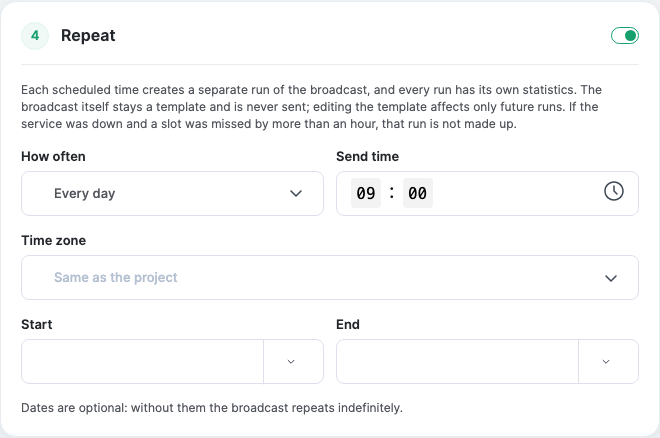
Bei jeder Ausführung einer wiederkehrenden Kampagne wird ein separater Durchlauf mit eigener Statistik erstellt; die Durchläufe werden im Tab Durchläufe gesammelt. Die Kampagne selbst bleibt eine Vorlage: Wenn Sie den Text ändern, ändern sich nur zukünftige Durchläufe. Sie können den Zeitplan Pausieren und Fortsetzen .
Bitte beachten Sie: Wenn der Dienst zum Sendezeitpunkt länger als eine Stunde nicht verfügbar war, wird der verpasste Durchlauf nicht nachträglich gesendet.
Um eine Kampagne zu stoppen, die bereits gesendet wird, klicken Sie auf Stoppen: Die verbleibenden Nachrichten werden nicht versendet, einige könnten die Empfänger jedoch bereits erreicht haben.
Kampagnenergebnisse
Klicken Sie in der Liste auf eine gesendete Kampagne – ihre Karte wird geöffnet.
Der Tab Inhalt und Empfänger zeigt den Text und die Liste der Empfänger mit dem jeweiligen Status: Ausstehend, Wird gesendet, Gesendet, Übersprungen oder Gestoppt. Sie können die Liste nach Status filtern und nach einer Person suchen.
Der Tab Metriken und Klicks zeigt:
- Zustellstatistik — Gesamt, Gesendet, Ausstehend, Fehler und Übersprungen.
- Zustellbarkeit – der Anteil der zugestellten Nachrichten. Zum Beispiel „17 / 19 · 89%“.
- Auf die Buttons geklickt – wie viele Personen auf die einzelnen Buttons geklickt haben.
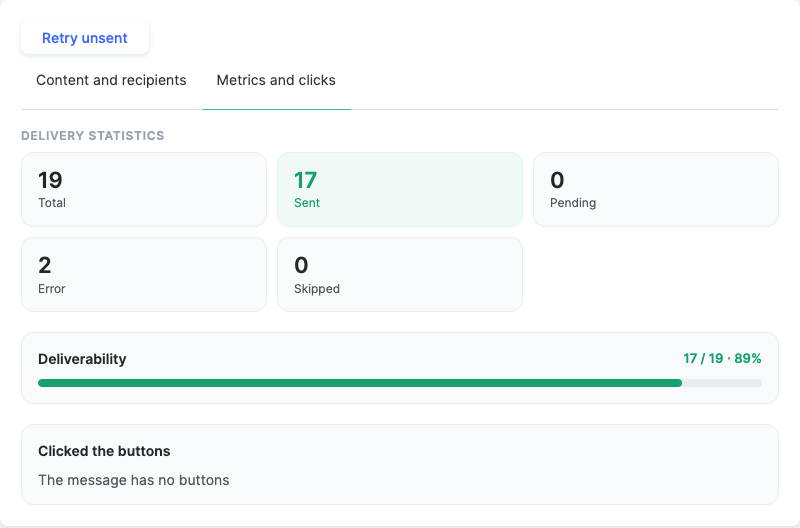
Wenn einige Nachrichten nicht gesendet wurden (zum Beispiel, weil der Bot vorübergehend nicht verfügbar war), klicken Sie auf Nicht gesendete erneut senden über den Tabs der Karte – KWIGA sendet die Kampagne nur an diejenigen, die sie noch nicht erreicht hat. Personen, die die Nachricht bereits erhalten haben, bekommen sie nicht doppelt.
Um eine ähnliche Kampagne zu senden, klicken Sie auf Duplizieren oben rechts auf der Karte: Die Kopie übernimmt Bot, Zielgruppe und Text.
Eine Übersicht aller Kampagnen über einen Zeitraum finden Sie im Tab Analytics – mehr dazu unter Chatbot-Analytics.
Wer Kampagnen erstellen kann
Der Zugriff auf Kampagnen wird in der Zugriffsgruppe des Mitarbeiters eingerichtet: Einstellungen → Zugriffsgruppe → Tab „Chatbots und Messenger“. Wenn ein Menüpunkt grau ist und sich nicht öffnet, ist das kein Fehler: Der Mitarbeiter hat keine Berechtigung für diesen Bereich.
Kampagnenberechtigungen sind unterteilt in Anzeigen, Erstellen, Starten, Bearbeiten und Löschen. Zum Beispiel kann ein Marketer erstellen und bearbeiten, während das Starten beim Manager bleibt.
Beispiel: eine Erinnerung für Webinar-Teilnehmer
- Erstellen Sie eine Kampagne „Webinar-Erinnerung“.
- Wählen Sie einen Telegram-Bot und die Zielgruppe Webinar-Anmeldungen aus, dann das Webinar.
- Text: „{first_name}, wir starten in einer Stunde! Den Link zur Teilnahme findest du im Button unten.“ Fügen Sie einen Button „Am Webinar teilnehmen“ mit dem Webinar-Link hinzu.
- Aktivieren Sie Nicht an diejenigen senden, denen wir geschrieben haben in den letzten 2 Stunden, damit die Erinnerung aus einer Automatisierung nicht doppelt gesendet wird.
- Klicken Sie auf Test an mich senden, aktivieren Sie dann Später senden und legen Sie die Zeit eine Stunde vor Beginn fest.
Öffnen Sie nach dem Webinar die Kampagne, wechseln Sie zum Tab Kennzahlen und Klicks und sehen Sie, wie viele Personen auf den Button geklickt haben.
Häufige Fragen
Was erhalten WhatsApp-Abonnenten, wenn sie dem Bot vor mehr als 24 Stunden geschrieben haben?
Außerhalb des 24-Stunden-Fensters erhält der Empfänger eine von Meta genehmigte WhatsApp-Vorlage; innerhalb des Fensters erhält er den Kampagnentext. Geben Sie die Vorlage im Feld "WhatsApp-Vorlage" an.
Warum werden manche Abonnenten nicht in die Zielgruppe nach Produkt oder Filtern aufgenommen?
Diese Zielgruppen werden aus CRM-Kontakten erstellt und enthalten daher nur Abonnenten, die mit einem Kontakt verknüpft sind. Sie können die Empfänger über die Schaltfläche „Zielgruppe prüfen“ überprüfen.
Was wird anstelle der Variable eingesetzt, wenn der Abonnent keinen Namen hat oder nicht mit einem Kontakt verknüpft ist?
Wenn kein Name vorhanden ist, wird @username anstelle von {name} oder {first_name} verwendet. CRM-Kontaktdaten werden nur für Abonnenten ausgefüllt, die mit einem Kontakt verknüpft sind; andernfalls bleiben sie leer.
Kann ich die Nachricht erneut nur an diejenigen senden, die sie nicht erhalten haben?
Ja. Klicken Sie auf „Nicht gesendete erneut senden“ – die Kampagne wird nur an diejenigen gesendet, die die Nachricht nicht erhalten haben; Empfänger, die sie bereits erhalten haben, erhalten sie nicht erneut.
Was passiert, wenn der Dienst während einer wiederkehrenden Kampagne nicht verfügbar ist?
Wenn der Dienst zum geplanten Sendezeitpunkt länger als eine Stunde nicht verfügbar war, wird der verpasste Durchlauf nicht nachträglich gesendet.
Kann ich eine Kampagne nach der Planung bearbeiten oder abbrechen?
Ja, bis die Kampagne versendet wird, können Sie sie bearbeiten oder über die Schaltfläche „Versand abbrechen“ stornieren.
Was passiert, wenn Sie eine Kampagne stoppen, die bereits versendet wird?
Die verbleibenden Nachrichten werden nicht gesendet, einige haben die Empfänger jedoch möglicherweise bereits erreicht.
Vielen Dank für Ihr Feedback!
Danke! Wir werden den Artikel überarbeiten. Brauchen Sie sofort eine Antwort? Support kontaktieren