
Artikel:
Erfahren Sie, wie Sie auf KWIGA Automatisierungen einrichten, um den Zugang zu Kursen zu verwalten, Erinnerungen zu versenden, Tags zuzuweisen und Zertifikate auszustellen – ganz ohne manuelle Arbeit.
In diesem Artikel:
- So funktionieren Automatisierungen
- So erstellen Sie einen Workflow
- Workflow-Liste
- Aus welchen Schritten besteht ein Workflow?
- Wie sich Verzögerungen summieren
- Was Sie nicht automatisieren können: Ereignisse, die noch nicht eingetreten sind
- Ziel: Wenn das Ergebnis wichtiger ist als der Weg
- Erneuter Einstieg: Kann ein Kontakt einen Workflow zweimal durchlaufen?
- Beispiel: Einen Teilnehmer erinnern, der noch nicht auf einen Kurs zugegriffen hat
Mit Automatisierungen legen Sie einmalig eine Abfolge von Schritten fest. Die Plattform führt dann jeden Kontakt durch den passenden Ablauf: Sie gewährt Zugriff, weist ein Tag zu, sendet eine Erinnerung oder stellt ein Zertifikat aus. Das müssen Sie nicht für jeden Teilnehmer manuell erledigen.
Ein Szenario wird als Flussdiagramm dargestellt: Jeder Schritt ist eine eigene Karte, und die Verbindungslinien zwischen den Karten zeigen, wohin der Kontakt als Nächstes gelangt.
So funktionieren Automatisierungen
Um einen Prozess zu automatisieren, wählen Sie zuerst das Startereignis aus, das das Szenario auslöst. Das kann die Registrierung eines Nutzers, die Bezahlung eines Kurses, die Gewährung von Zugriff oder ein anderes Ereignis aus der Liste sein. Anschließend legen Sie fest, was als Nächstes geschieht: Bedingungen prüfen, eine bestimmte Zeit warten und Aktionen ausführen.
Beachten Sie, dass ein eingerichtetes Szenario nur bei Ereignissen ausgeführt wird, die nach seiner Veröffentlichung eintreten. Wenn ein Ereignis bereits vor der Einrichtung und Veröffentlichung der Automatisierung stattgefunden hat, wird das Szenario für diesen Kontakt nicht ausgeführt. Wenn Sie beispielsweise möchten, dass alle Personen, die sich auf der Plattform registrieren, eine neue E-Mail erhalten, bekommen bereits registrierte Kontakte diese nicht – nur Personen, die sich nach der Veröffentlichung des Szenarios registrieren. Um Kontakte zu erreichen, bei denen das Ereignis bereits eingetreten ist, verwenden Sie andere Funktionen wie E-Mail-Kampagnen oder Massenaktionen.
So erstellen Sie ein Szenario
-
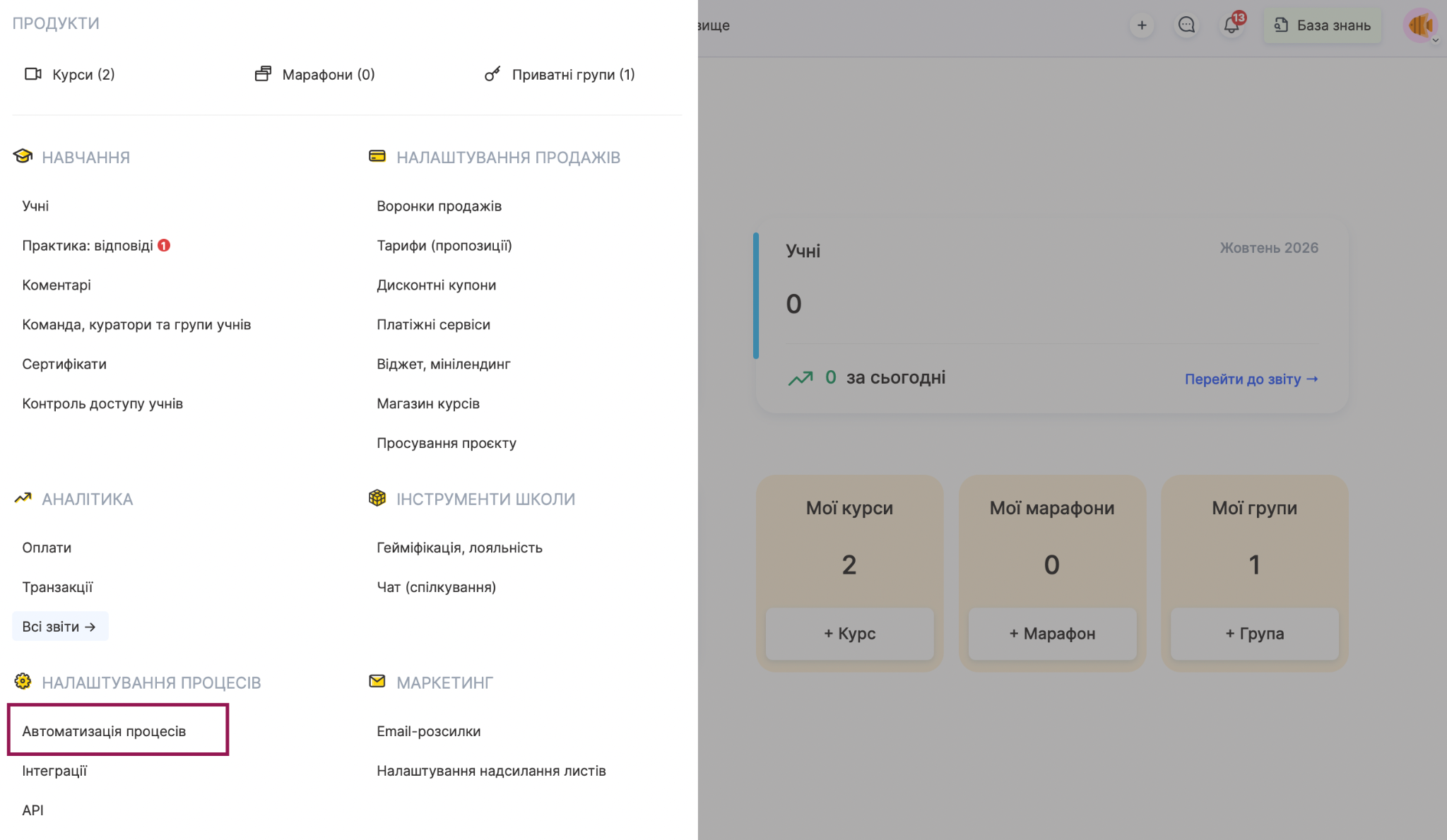
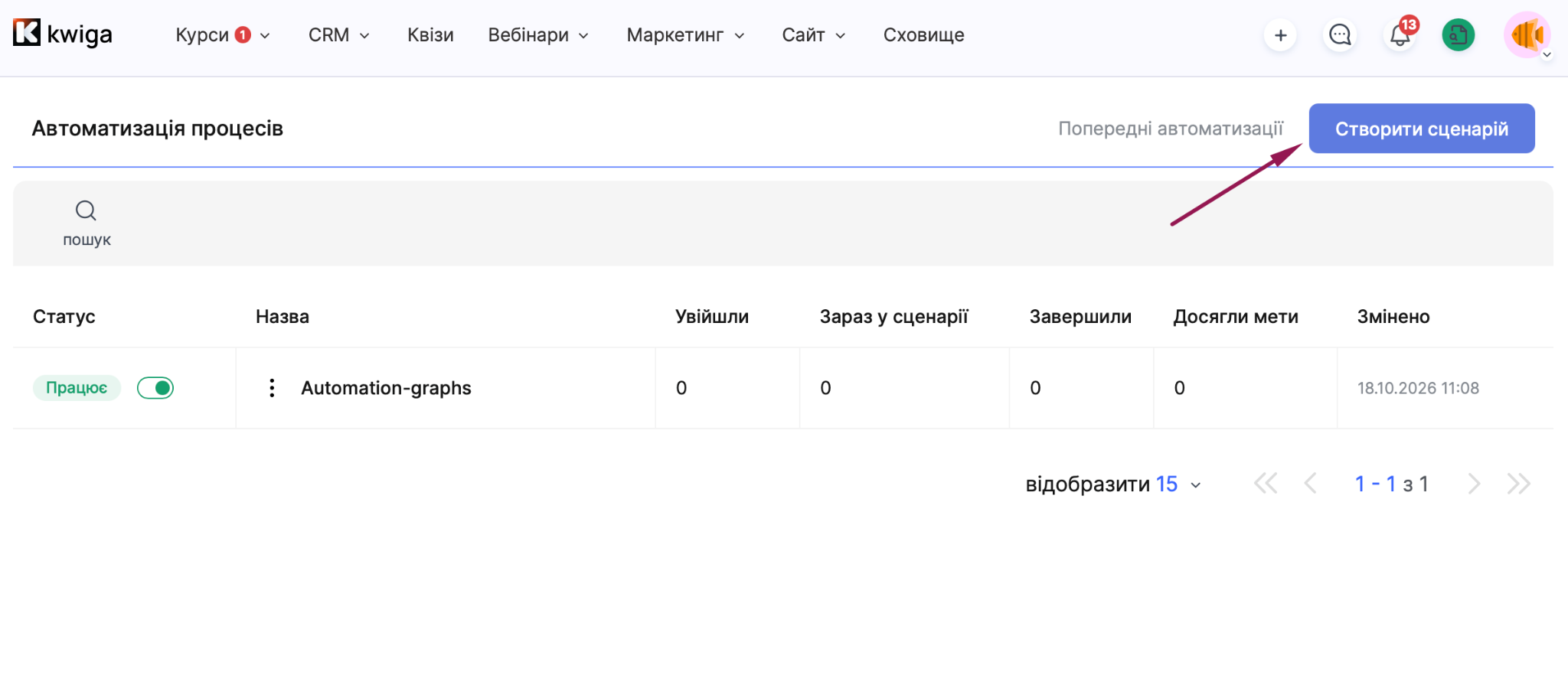
Öffnen Sie die Seite Prozessautomatisierung im Menü Kurse und klicken Sie auf Szenario erstellen.
-
Geben Sie dem Szenario einen eindeutigen Namen, damit Sie es in der Liste leicht wiederfinden.
-
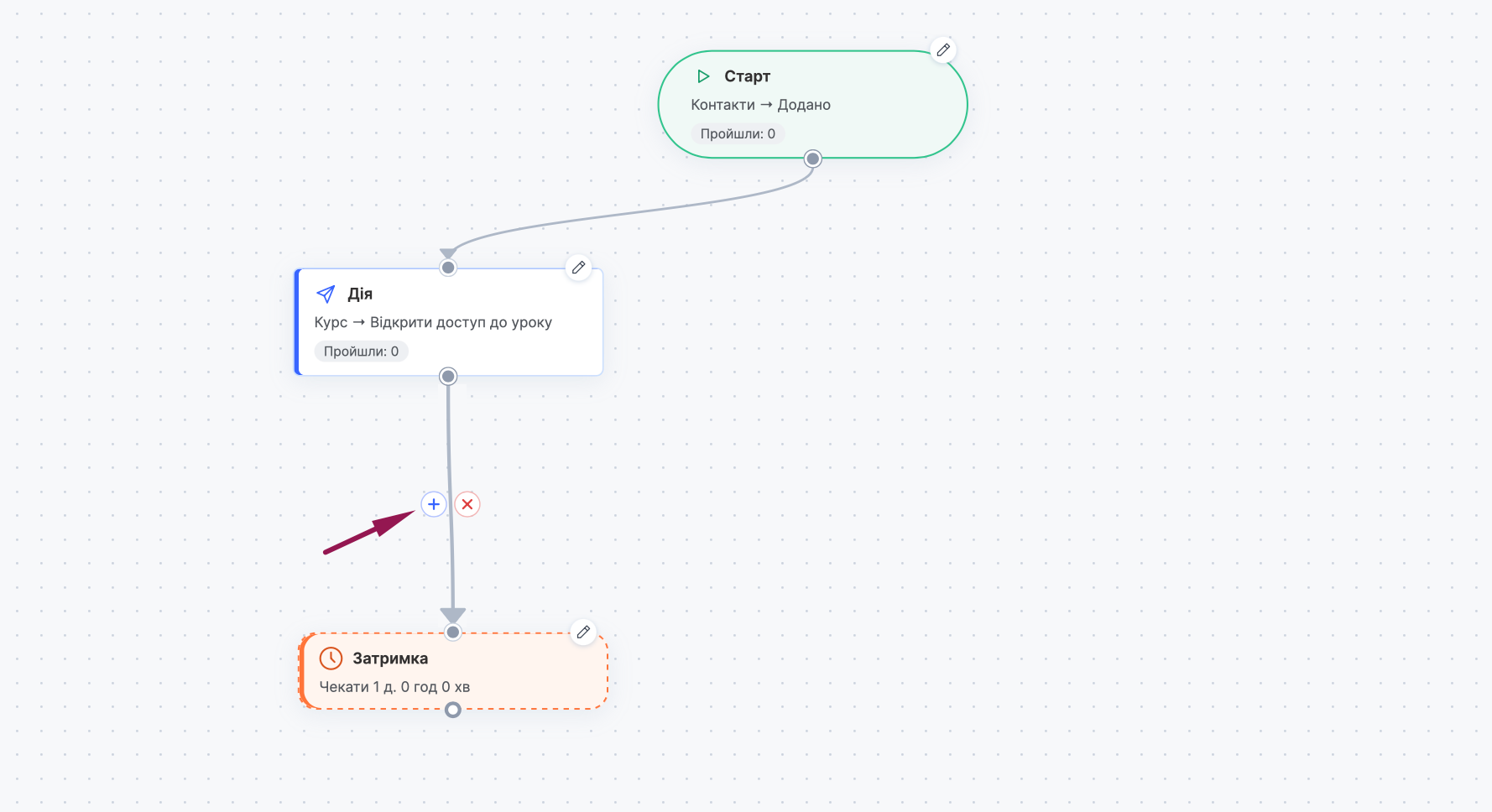
Klicken Sie auf der Karte Start auf das Stiftsymbol und wählen Sie das Ereignis aus, das das Szenario auslösen soll.
-
Verwenden Sie die Schaltfläche Schritt hinzufügen , um die benötigten Schritte hinzuzufügen: Aktion, Verzögerung, Bedingung und weitere.
-
Verbinden Sie die Schritte mit Linien in der Reihenfolge, in der sie ausgeführt werden sollen, und schließen Sie jeden Zweig mit einem Ende.
-
-Schritt ab. Klicken Sie auf das Stiftsymbol auf der Karte jedes Schritts, um ihn zu konfigurieren.
-
Öffnen Sie bei Bedarf Einstellungen und legen Sie fest, wie der erneute Eintritt funktioniert.
-
Klicken Sie auf Speichernund anschließend, sobald das Szenario fertig ist, auf Veröffentlichen.
Sie können ein laufendes Szenario über die Schaltfläche Pausieren im Editor oder über den Schalter in der Spalte Status auf der Seite Prozessautomatisierung.
Szenarioliste
Alle erstellten Szenarien werden auf der Seite Prozessautomatisierung. Nutzen Sie die Suche über der Tabelle, um das gewünschte Szenario zu finden. Die Tabelle zeigt für jedes Szenario Folgendes an:
-
Status (Entwurf, Wird ausgeführt oder Pausiert) sowie einen Schalter, mit dem Sie das Szenario stoppen oder neu starten können;
-
Name des Szenarios;
-
Eingetreten: wie viele Kontakte in das Szenario eingetreten sind;
-
Derzeit im Szenario: wie viele Kontakte es gerade durchlaufen;
-
Abgeschlossen: wie viele Kontakte das Szenario abgeschlossen haben;
-
Ziel erreicht: wie viele Kontakte das Ziel erreicht haben;
-
Geändert: Datum und Uhrzeit der letzten Änderung.
Zuvor erstellte Szenarien finden Sie unter Frühere Automatisierungen. Das Drei-Punkte-Menü neben dem Szenarionamen bietet drei Aktionen: Bearbeiten, Duplizieren und Löschen.
Aus welchen Schritten besteht ein Szenario?
Jeder Schritttyp hat eine eigene Funktion. Sie können die Schritttypen kombinieren, um beliebige Szenarien zu erstellen.
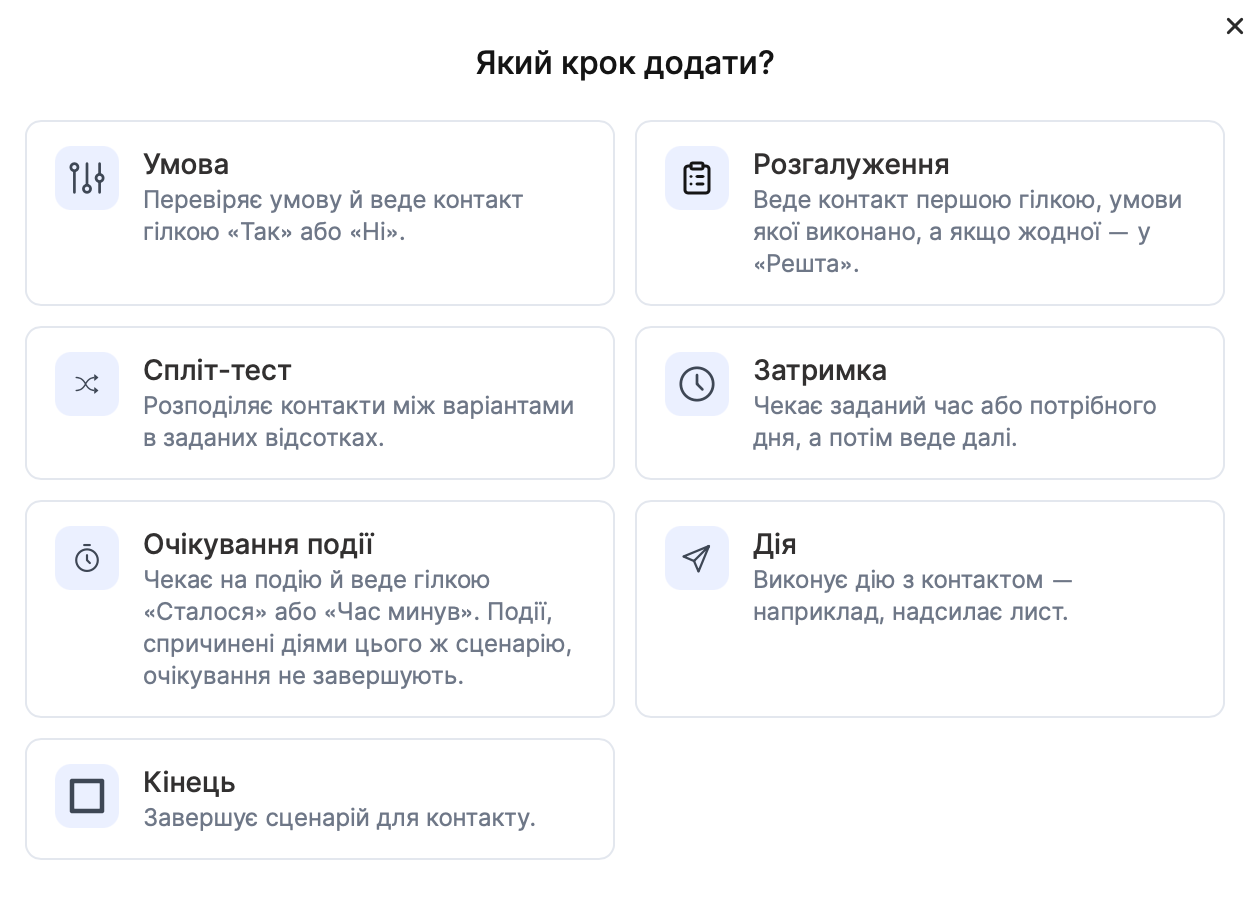
Start startet das Szenario. Hier wählen Sie ein Ereignis aus, etwa das Hinzufügen eines Kontakts, eine erfolgreiche Zahlung für ein Angebot oder die Gewährung des Zugriffs auf ein Produkt.
Aktion führt eine Aktion für einen Kontakt aus: Sie versendet eine E-Mail, fügt ein Tag hinzu, gewährt oder entzieht Zugriff auf ein Produkt, stellt ein Zertifikat aus oder sendet Daten an einen externen Dienst. Die Aktionskarte zeigt die Kategorie und den Namen an, zum Beispiel Kontakte, Tag hinzufügen. Sie können einem Szenario beliebig viele Aktionen hinzufügen.
Bedingung funktioniert wie eine Verzweigung mit zwei Pfaden. Die Plattform prüft, ob die Bedingung erfüllt ist, und leitet den Kontakt über den Ja- oder Nein-Zweig weiter. Sie können Bedingungen mit den Operatoren UND und ODER kombinieren.
Verzweigung kommt zum Einsatz, wenn es mehr als zwei Optionen gibt. Der Kontakt folgt dem ersten Zweig, dessen Bedingungen erfüllt sind. Trifft keiner zu, folgt der Kontakt dem Zweig „Sonstige“. Wir empfehlen, die Zweige nach absteigender Priorität anzuordnen, da der erste passende Zweig verwendet wird.
Split-Test verteilt Kontakte entsprechend den von Ihnen festgelegten Prozentsätzen auf die Optionen. So können Sie herausfinden, welche E-Mail oder welcher Pfad besser funktioniert, statt zu raten.
Verzögerung wartet eine festgelegte Zeitspanne oder bis zu einem bestimmten Tag und leitet den Kontakt dann weiter. So können Sie beispielsweise am Morgen nach der Zahlung eine Erinnerung an die erste Lektion senden, statt sofort.
Auf Ereignis warten hält den Kontakt an, bis ein bestimmtes Ereignis eintritt. Tritt es ein, folgt der Kontakt dem Zweig Eingetreten . Läuft die Wartezeit ab, folgt der Kontakt dem Zweig Zeit abgelaufen . Beachten Sie, dass Ereignisse, die durch Aktionen im selben Szenario ausgelöst werden, die Wartezeit nicht beenden. Anders gesagt: Ein Szenario kann das Ereignis, auf das es wartet, nicht selbst auslösen.
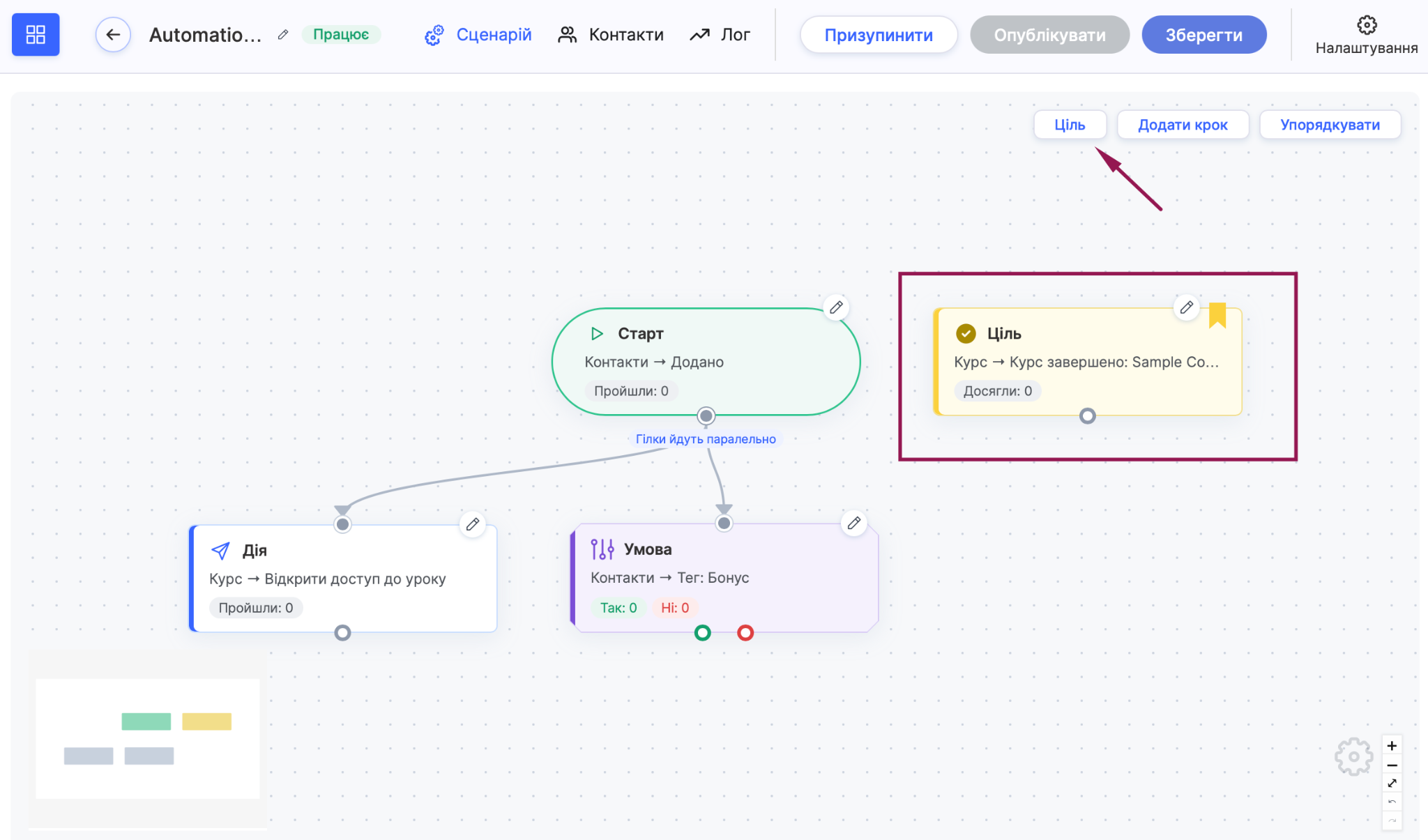
Ziel erfasst, wenn ein Ziel erreicht wird. Darauf gehen wir weiter unten gesondert ein.
Ende beendet den Workflow für den Kontakt.
Wie sich Verzögerungen summieren
Jede Verzögerung ist ein eigener Verzögerung -Schritt, daher kann ein Workflow mehrere enthalten. Verzögerungen laufen nacheinander ab, sobald der Kontakt den jeweiligen Schritt erreicht. Wenn Sie nach einem Ereignis eine Verzögerung von 2 Tagen festlegen, eine Bedingung prüfen und vor einer Aktion eine weitere Verzögerung von 3 Tagen hinzufügen, wird die Aktion 5 Tage nach dem Ereignis ausgeführt. Berücksichtigen Sie das bei der Planung, insbesondere wenn Ihr Workflow mehrere Verzögerungen hintereinander enthält.
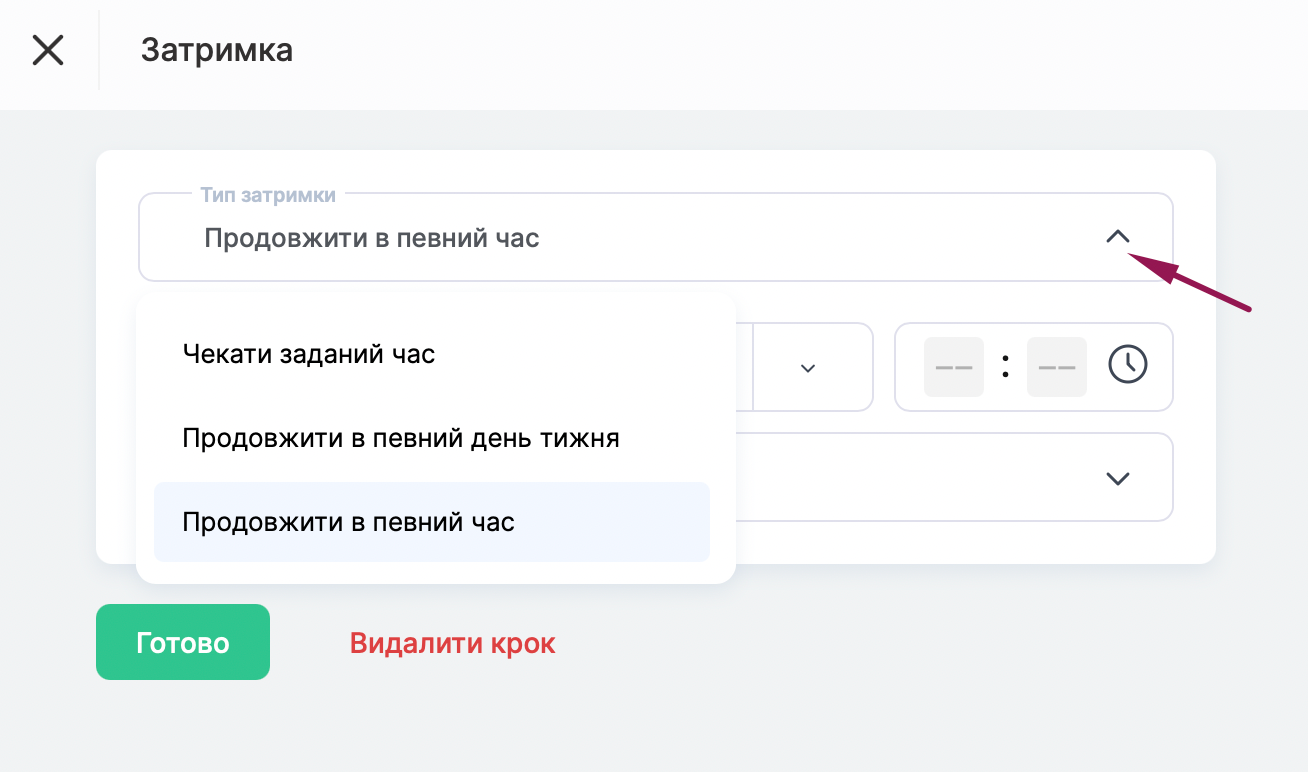
Der Typ Eine festgelegte Zeit warten addiert die angegebene Zeit zur gesamten Verzögerung. Die Typen An einem bestimmten Wochentag fortfahren und Zu einer bestimmten Uhrzeit fortfahren warten bis zum angegebenen Tag beziehungsweise zur angegebenen Uhrzeit. Die gesamte Verzögerung hängt also davon ab, wann der Kontakt diesen Schritt erreicht.
Was Sie nicht automatisieren können: Ereignisse, die noch nicht stattgefunden haben
Sie können keinen Workflow auf einem Ereignis aufbauen, das noch nicht stattgefunden hat. Angenommen, ein Bootcamp beginnt im 1 November und Sie möchten, dass jedes Mitglied am Tag vor dem Start eine E-Mail mit Anweisungen zur Vorbereitung erhält. Das Ereignis, das Zugang zur ersten Phase gewährt, unter Start auszuwählen, wäre ein Fehler: Die E-Mail muss versendet werden, bevor dieses Ereignis eintritt. Stattdessen empfehlen wir, eine erfolgreiche Zahlung für ein Angebot als Startereignis zu verwenden, einen Verzögerung -Schritt bis zum gewünschten Tag hinzuzufügen und erst dann einen Aktion -Schritt zum Versenden der E-Mail hinzuzufügen. Nach diesem Tag können Sie den Workflow über den Schalter in der Spalte Status auf der Seite Prozessautomatisierung.
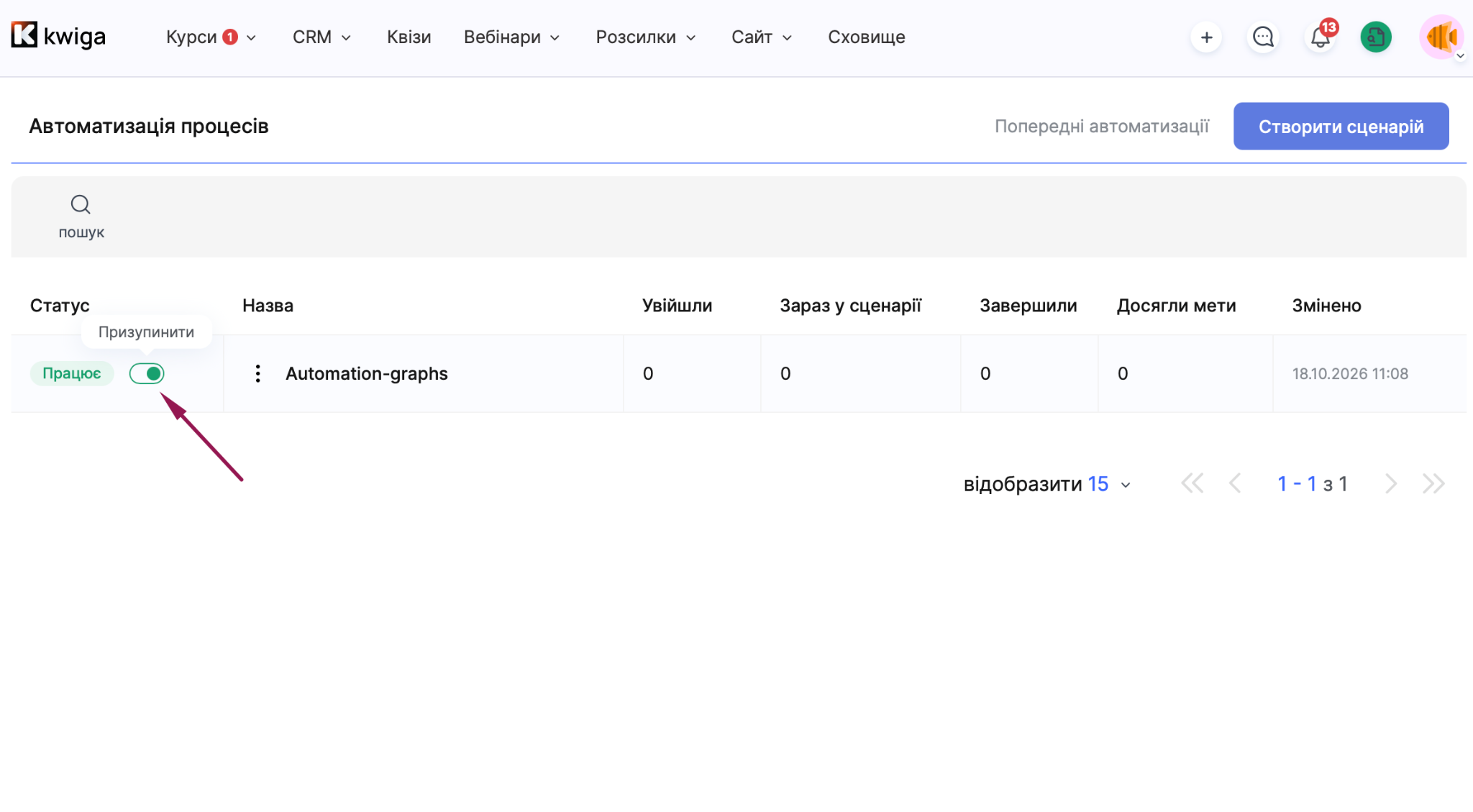
pausieren. Wenn Sie nicht sicher sind, welches Ereignis Sie für Ihren Workflow auswählen sollen, wenden Sie sich an den Plattform-Support.
Ziel: Wenn das Ergebnis zählt, nicht der Weg
Mit dem Schritt Ziel können Sie erfassen, wann jemand ein Ziel erreicht – unabhängig davon, an welcher Stelle im Workflow sich die Person befindet. Ein Kontakt erreicht das Ziel nur, wenn das Zielereignis eintritt, und zwar unabhängig davon, in welchem Schritt des Workflows er sich befindet. Sie können keine Verbindung zu diesem Schritt manuell ziehen. Beispielsweise kauft ein Teilnehmer einen Kurs, während er auf eine Erinnerungs-E-Mail wartet. Der Workflow markiert das Ziel sofort als erreicht und der Teilnehmer erhält keine weiteren Erinnerungen.
Erneuter Durchlauf: Kann ein Kontakt einen Workflow zweimal durchlaufen?
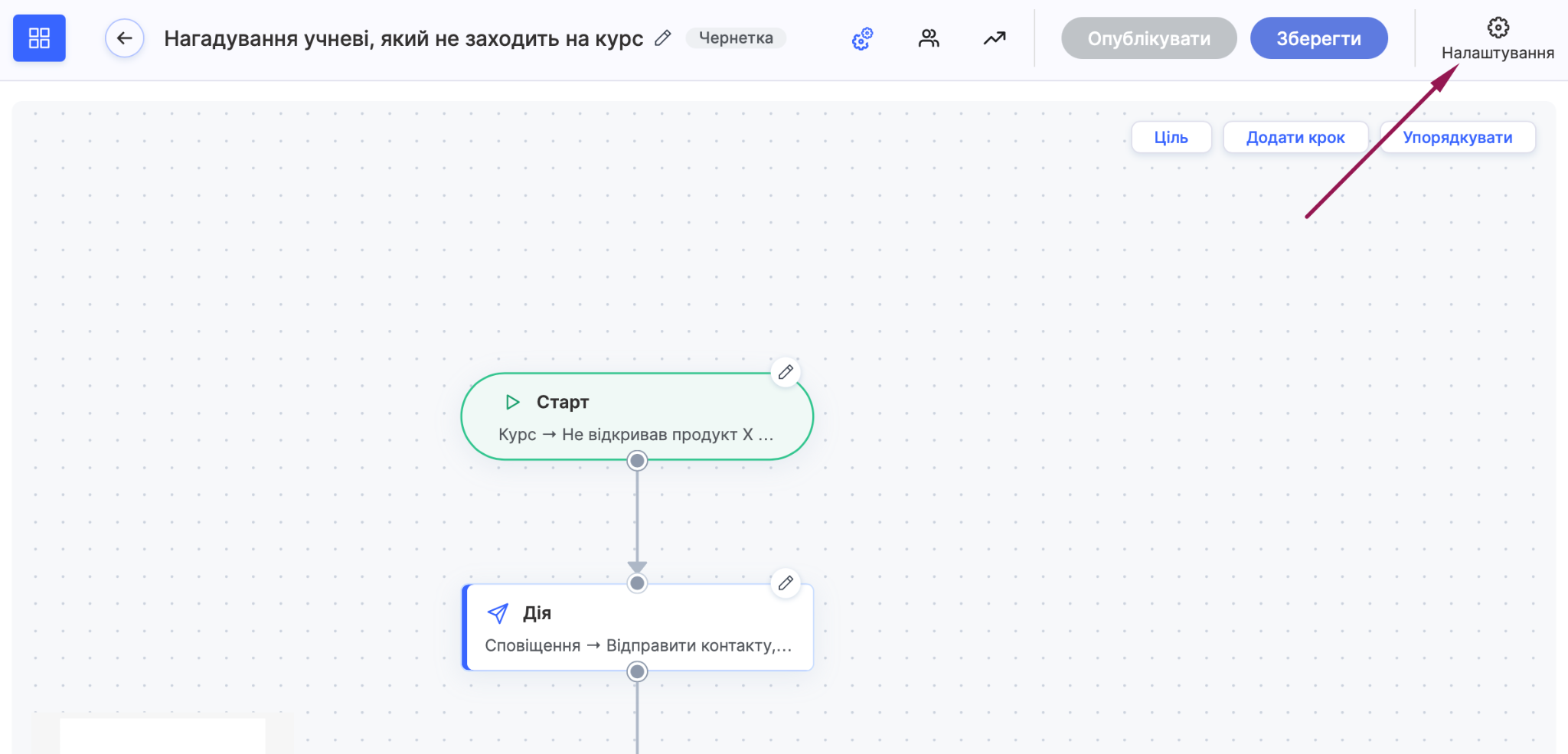
Die Einstellung Erneuter Durchlauf legt fest, ob derselbe Kontakt den Workflow erneut durchlaufen kann, wenn das auslösende Ereignis erneut eintritt. So konfigurieren Sie die Einstellung:
-
Klicken Sie auf Einstellungen in der oberen rechten Ecke des Workflow-Editors.
-
Klicken Sie im Fenster Workflow-Einstellungen auf den Wert neben der Einstellung Erneuter Eintritt.
-
Wählen Sie eine der drei Optionen aus der Liste aus.
-
Speichern Sie den Workflow mit der Option Speichern.
Welche Option Sie wählen, hängt von Ihrem Ziel ab.
Nur einmal: Ein Kontakt durchläuft den Workflow nur einmal, selbst wenn das auslösende Ereignis erneut eintritt. Wir empfehlen diese Option für einen Willkommensbonus, den dieselbe Person nicht zweimal erhalten soll.
Nach Abschluss: Ein Kontakt kann den Workflow erneut durchlaufen, jedoch erst, nachdem der vorherige Durchlauf abgeschlossen ist. Diese Option eignet sich für Erinnerungen, die wiederholt werden sollen, ohne sich zu überschneiden.
Jedes Mal: Ein Kontakt durchläuft den Workflow jedes Mal, wenn Startausgelöst wird. Diese Option eignet sich beispielsweise für eine E-Mail nach jeder erfolgreichen Zahlung
Beispiel: Einen Teilnehmer daran erinnern, dass er den Kurs noch nicht geöffnet hat
Erstellen Sie einen Workflow, der den Teilnehmer an den Kurs erinnert und die Erinnerung bei Bedarf wiederholt.
-
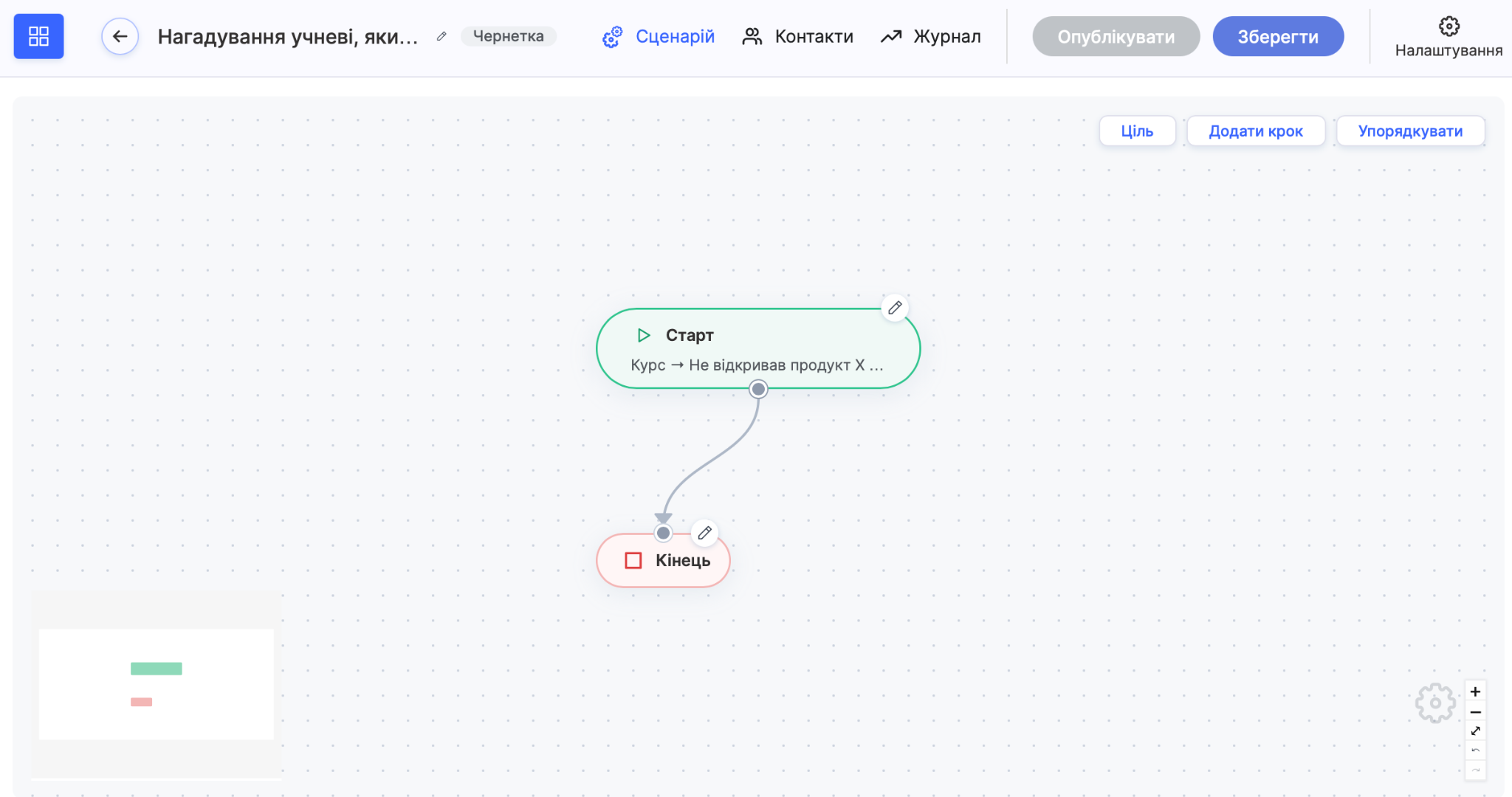
Legen Sie im Start -Schritt im Feld Ereignis auswählen die Option Kurs → Produkt nicht geöffnet seit X Tagen / Monaten fest, wählen Sie den Kurs aus und geben Sie 5 Tage ein, und klicken Sie dann auf Fertig.
-
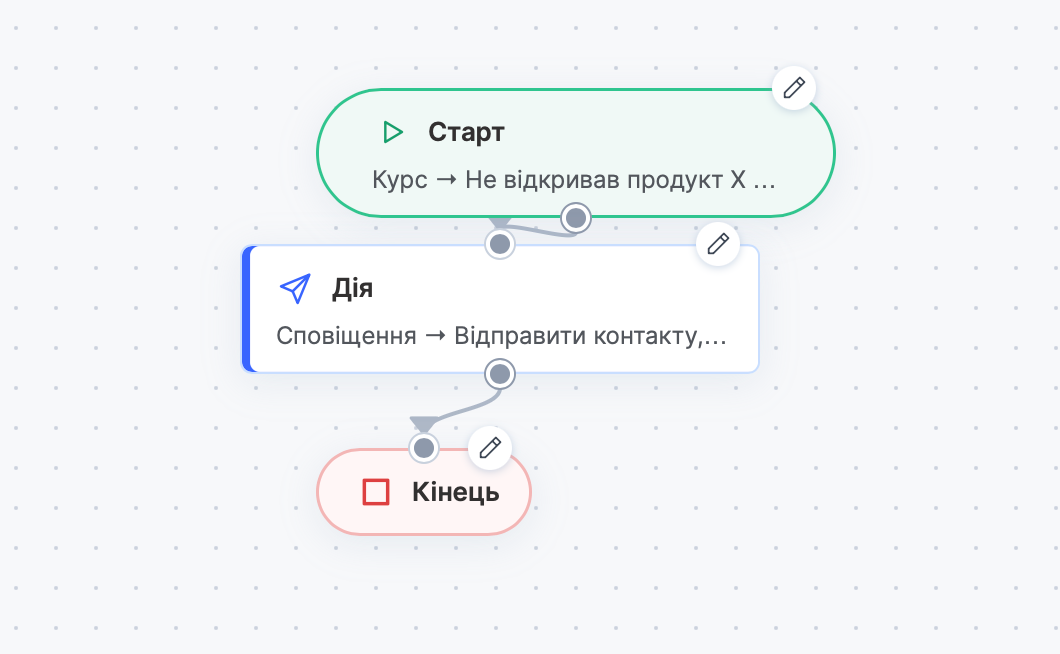
Fügen Sie einen Aktion -Schritt hinzu und wählen Sie aus, dass eine Erinnerungs-E-Mail gesendet werden soll.
-
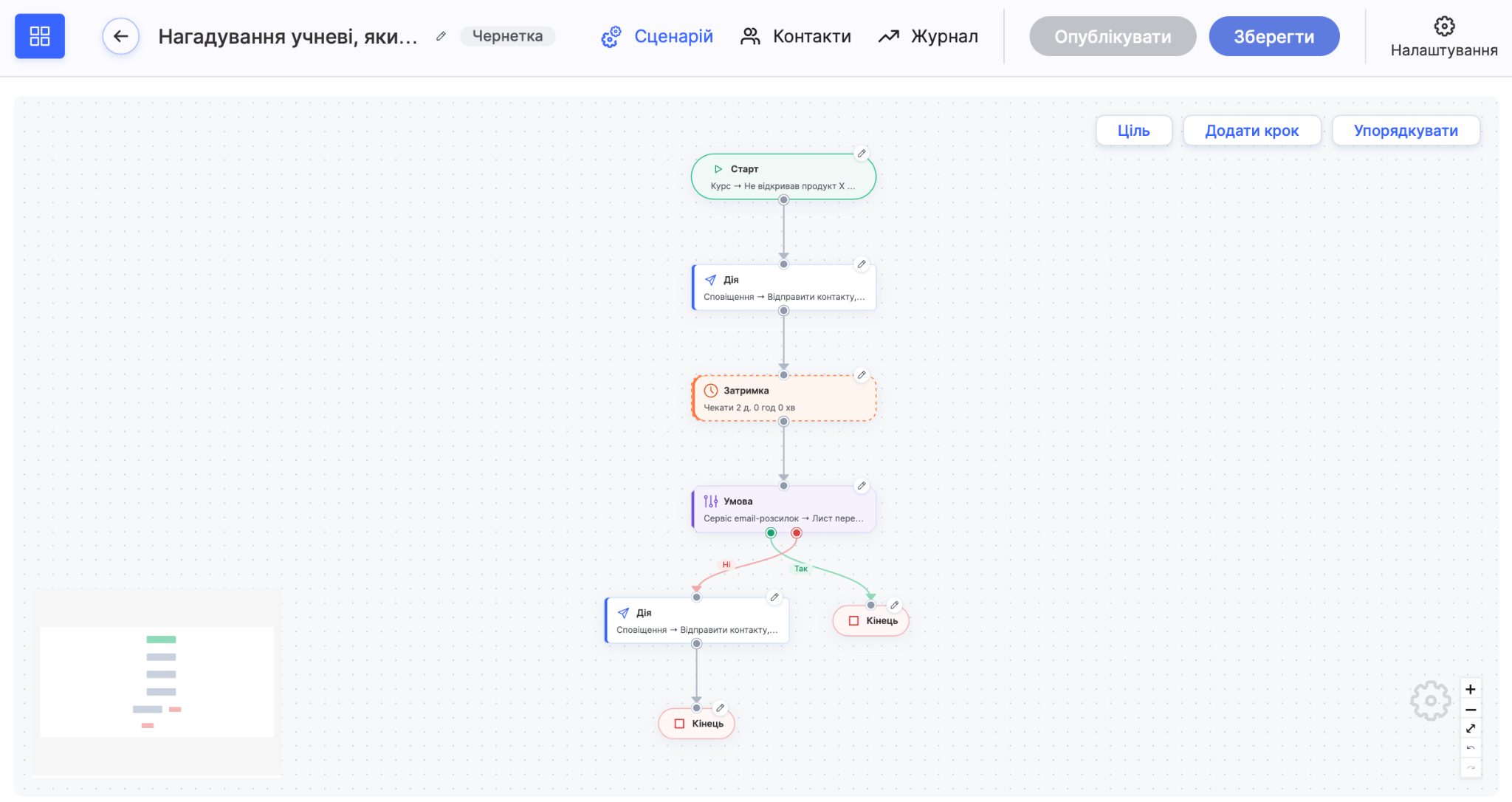
Fügen Sie eine Verzögerung von ein paar Tagen hinzu.
-
Fügen Sie eine Bedingunghinzu, die prüft, ob der Teilnehmer auf den Link in der E-Mail geklickt hat.
-
Beenden Sie den Ja -Zweig mit einem Ende-Schritt.
-
Zum Verzweigen Nein fügen Sie eine weitere Aktion mit einer zweiten, etwas sanfter formulierten E-Mail hinzu und schließen Sie auch diese mit einem Endschritt ab.
Wenn Sie nicht sicher sind, ob Sie einen komplexen Workflow benötigen, empfehlen wir, mit einem Start -Schritt und einer Aktion zu beginnen und den Workflow dann schrittweise komplexer zu gestalten.