
Artikel:
Erfahren Sie, wie Sie Einladungslinks erstellen und Benachrichtigungen in einer privaten Gruppe einrichten. Verwenden Sie unseren Leitfaden, um den Zugang zu verwalten und Mitglieder auf dem Laufenden zu halten.
Einladungslinks
In den Einstellungen einer privaten Gruppe können Sie Einladungslinks zum Beitritt zur Gruppe hinzufügen, damit Sie nicht den Hauptlink zum Beitritt zur Gruppe verwenden, der vom Telegram-Dienst generiert wird.
Diese Funktion ähnelt der Funktion, die in der Telegram-App verfügbar ist, und ermöglicht es Ihnen, verschiedene Einladungen für den Beitritt zur Gruppe zu erstellen. Sie wird meist verwendet, um nachzuverfolgen, welcher Werbe- oder Traffic-Kanal mehr neue Nutzer „bringt“. Bei der Nutzung des Produkts „Private Gruppe“ auf der Kwiga-Plattform müssen Nutzer jedoch Zugriff auf das Produkt erhalten, um der Gruppe beizutreten (indem sie ein kostenloses Angebot annehmen oder für eine kostenpflichtige Teilnahme bezahlen), und danach muss der erste Beitritt zur Gruppe aus dem Profil des Schülers auf der Plattform erfolgen. Lesen Sie mehr dazu im Abschnitt Wie ein Schüler der Gruppe beitritt.
Daher werden Einladungslinks standardmäßig nicht als verwendet markiert Ihren Kunden nur dann den Beitritt zur Gruppe ermöglichen, wenn sie der Gruppe zuvor bereits über die Plattform beigetreten sind.
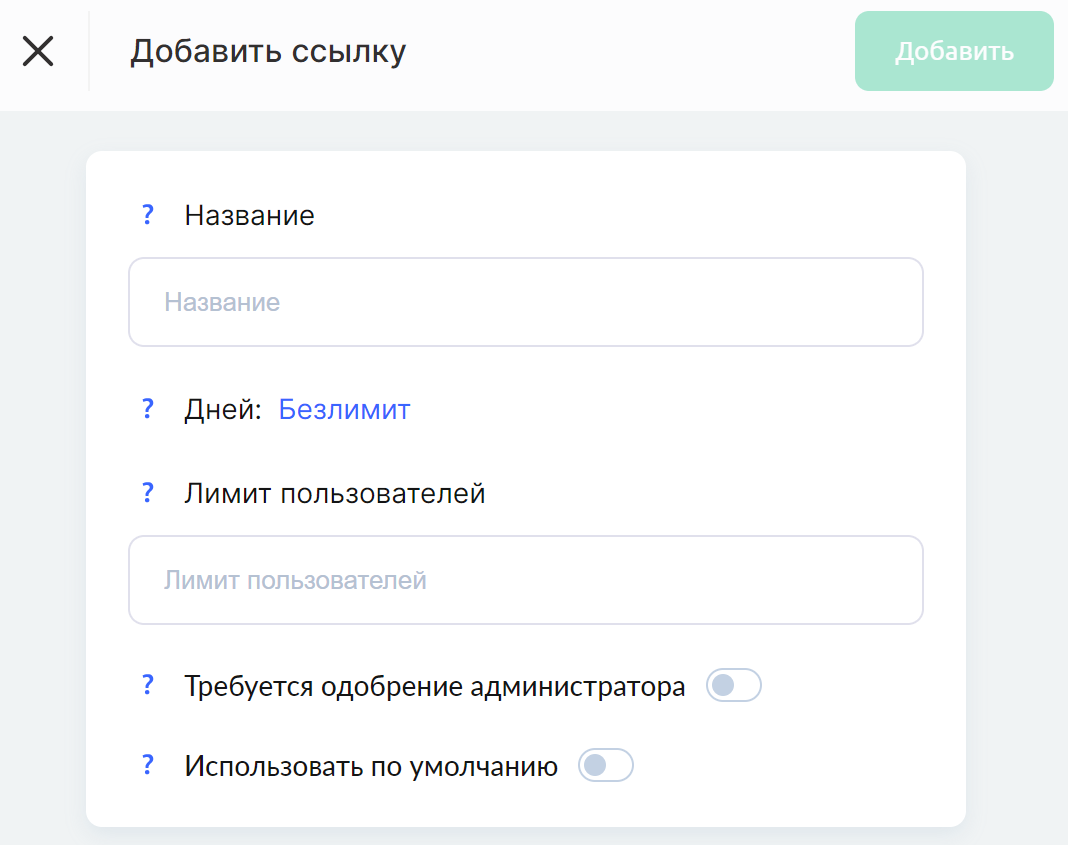
Name – dieser Name ist nur für Sie und die Gruppenadministratoren sichtbar. Verwenden Sie ihn daher, um anzugeben, welche Traffic-Quelle oder Werbekampagne verwendet wird.
Tage – Sie können die Gültigkeitsdauer des Links begrenzen. 0 Tage bedeutet
Nutzerlimit – hier können Sie die maximale Anzahl von Nutzern angeben, die den Link verwenden können.
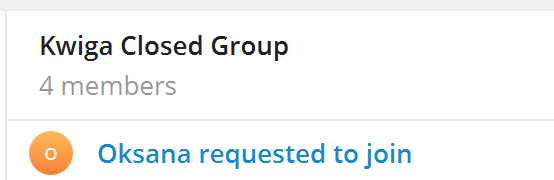
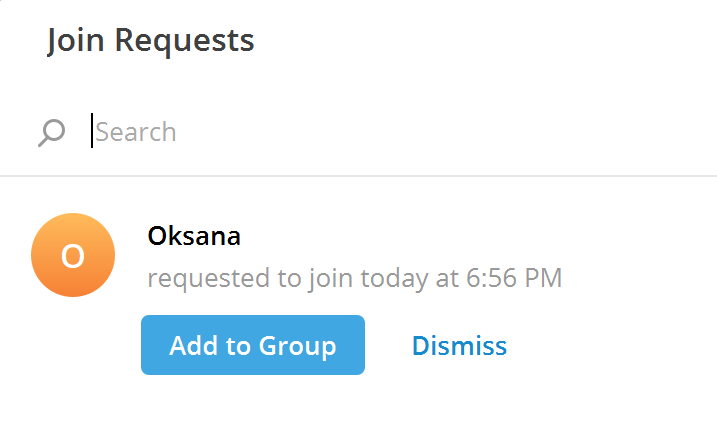
Zusätzlich können Sie festlegen, ob eine Genehmigung durch einen Administrator erforderlich ist. Wenn eine Genehmigung durch einen Administrator erforderlich ist, sieht der Kunde nach dem Aufrufen des Links eine Nachricht, dass seine Anfrage zum Hinzufügen an den Administrator gesendet wurde, und der Administrator (oder die Gruppenadministratoren) sieht in seiner Telegram-Gruppe eine Benachrichtigung, die genehmigt oder abgelehnt werden kann.
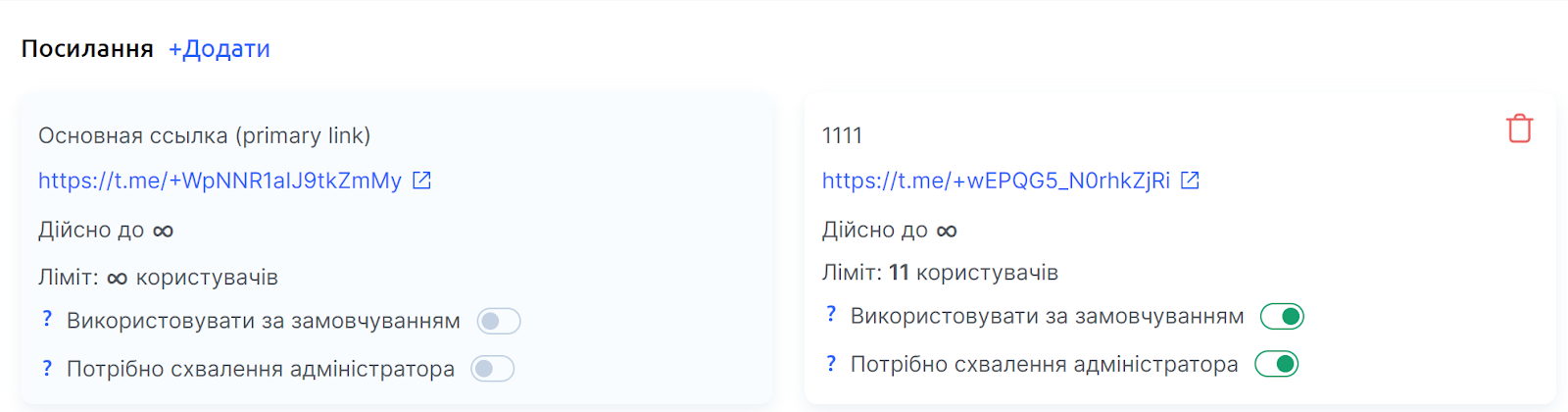
Nachdem Sie einen neuen Link hinzugefügt haben, können Sie dessen Haupteinstellungen sehen.
Benachrichtigungseinstellungen
Sie können den Text der Standardbenachrichtigungen in der Gruppe auf den gewünschten Text ändern. Wenn Sie die Standardbenachrichtigungen nicht ändern möchten, füllen Sie diese Felder nicht aus. Mit den Schaltern neben den Nachrichten können Sie das Senden der Nachricht deaktivieren. Derzeit können Sie Folgendes ändern:
Willkommensnachricht – der Text der Nachricht, die zur Begrüßung eines Nutzers in der Gruppe gesendet wird, wenn er der Gruppe beitritt. Beispiel für eine Standardnachricht: "Nutzer", willkommen in der "Privaten Gruppe":
Nachricht für die Schaltfläche zur Verlängerung des Abonnements – der Text der Nachricht, die gesendet wird, wenn kein aktives Abonnement vorhanden ist. Beispiel für eine Standardnachricht: "Sie haben kein Abonnement für diese Gruppe. Private Gruppe für dieses Konto "example@mail.com":
Nachricht, wenn kein aktives Abonnement vorhanden ist – der Text der Nachricht, die gesendet wird, wenn kein aktives Abonnement vorhanden ist. Beispiel für eine Standardnachricht: "Sie haben kein Abonnement für diese Gruppe. Private Gruppe für dieses Konto "example@mail.com":
Nachricht, wenn das Abonnement abläuft – der Text der Nachricht, die gesendet wird, wenn das Abonnement abläuft. Beispiel für eine Standardnachricht: "Das Abonnement für das Produkt "Private Gruppe" ist für "Nutzer" abgelaufen"
Nachricht, wenn das Abonnement bald abläuft – der Text der Nachricht, die gesendet wird, wenn sich das Enddatum des Abonnements nähert. Beispiel für eine Standardnachricht: "Ihr Abonnement für das Produkt "Private Gruppe" läuft bald ab"