
Artikel:
Wie man Ladefehler bei Videos auf älteren Windows-Versionen oder nicht aktualisierten Browsern behebt.
In diesem Artikel:
Manchmal lädt das Video beim Ansehen einer Lektion nicht oder ist nicht sichtbar. Der Fehler tritt bei älteren Windows-Versionen oder in Browsern auf, die nicht aktualisiert wurden.
Um die Situation zu beheben, folgen Sie den untenstehenden Schritten:
Zertifikatsdatei herunterladen
1. Folgen Sie zunächst dem Link und laden Sie die Datei von Google drive herunter
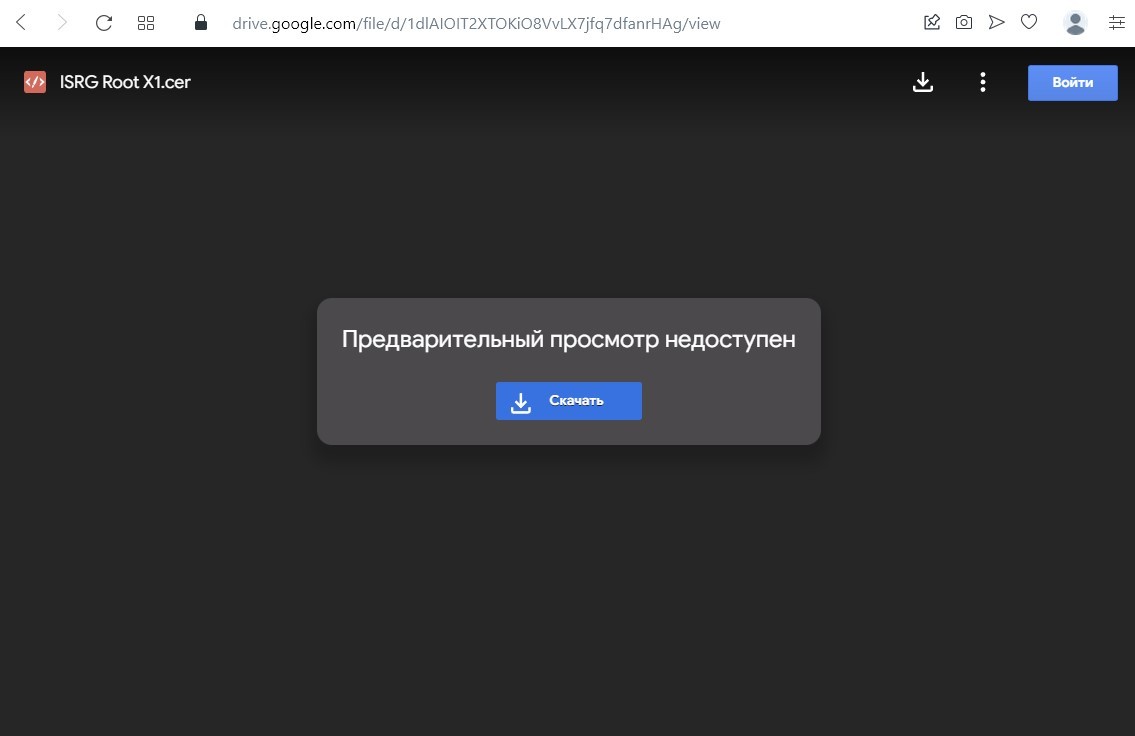
Klicken Sie in einem neuen Fenster mit einer Warnung zur Überprüfung der Datei auf Trotzdem herunterladen .

Zur Systemsteuerung gehen
2. Öffnen Sie das Startmenü - Systemsteuerung.

3. Wählen Sie dann den Abschnitt Netzwerk und Internet aus

4. Im nächsten Schritt klicken Sie auf Internetoptionen.

Zertifikat importieren
5. Gehen Sie im neuen Fenster auf die Registerkarte Inhalt und klicken Sie auf Zertifikate

6. Suchen Sie mit dem Pfeil nach rechts die Registerkarte Vertrauenswürdige Stammzertifizierungsstellen und klicken Sie darauf.

7. Klicken Sie dann auf die Schaltfläche Importieren…

8. Klicken Sie im Fenster des Zertifikatimport-Assistenten auf Weiter, um fortzufahren.

9. Geben Sie über Durchsuchen... den Pfad zur zuvor heruntergeladenen Datei an.

10. Suchen Sie die Datei und Öffnen Sie sie.

11. Klicken Sie erneut auf Weiter, lassen Sie dann den Zertifikatspeicher unverändert und klicken Sie erneut auf Weiter und Fertig stellen.
12. Klicken Sie danach im Fenster Sicherheitswarnung auf Ja, um dieses Zertifikat zu installieren.

13. Und danach OK, nach dem erfolgreichen Import.
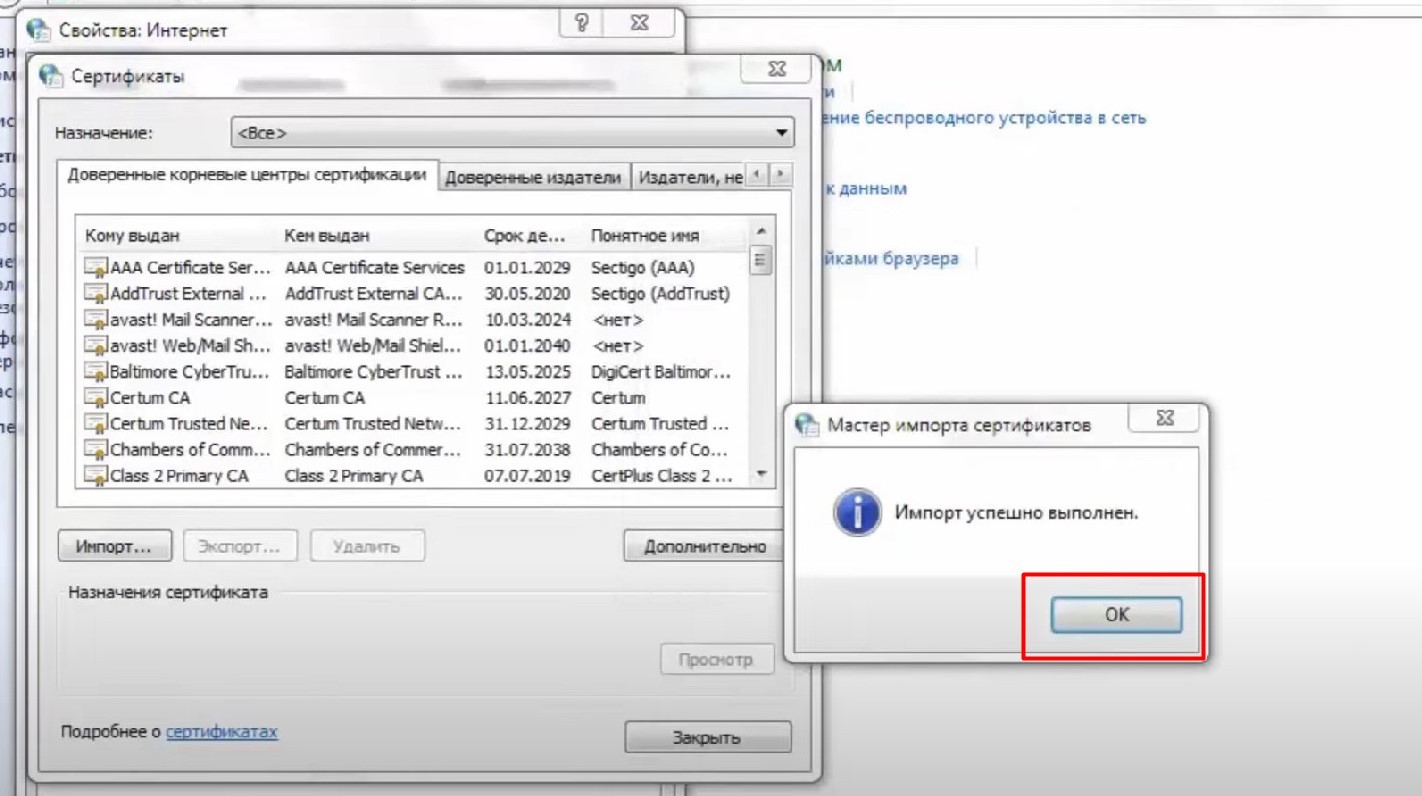
14. Fenster Zertifikate schließen.
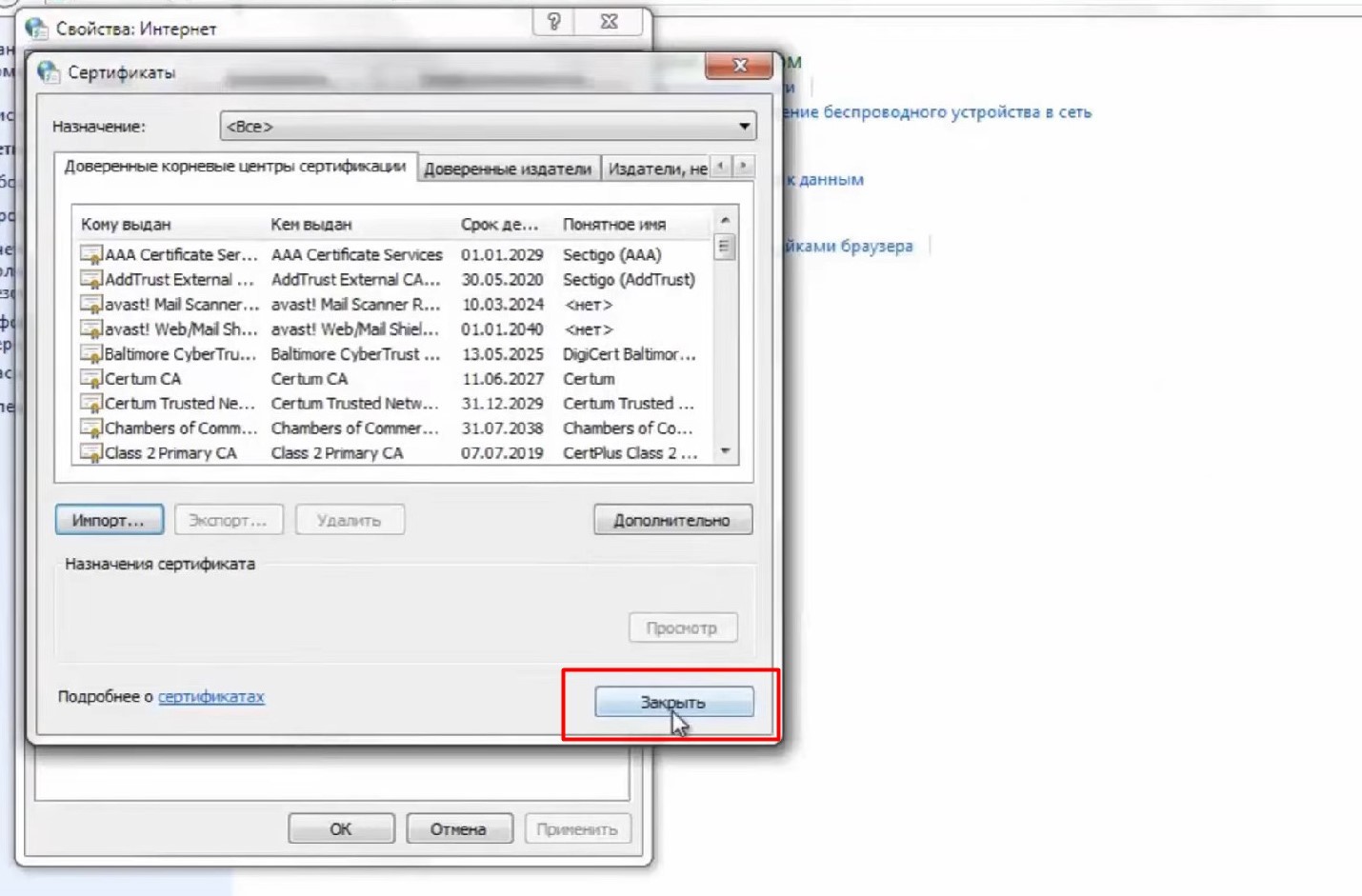
15. Klicken Sie im Fenster Interneteigenschaften auf OK.

16. Schließen Sie alle Fenster und starten Sie den Browser neu.
Fertig. Jetzt wird das Video geladen und Sie können mit dem Lernen fortfahren.