Artikel:
Erfahren Sie, wie Sie Ihre Kamera oder Ihr Mikrofon einfach entsperren, um nahtlose Kommunikation und Videokonferenzen zu ermöglichen.
Mozilla Firefox
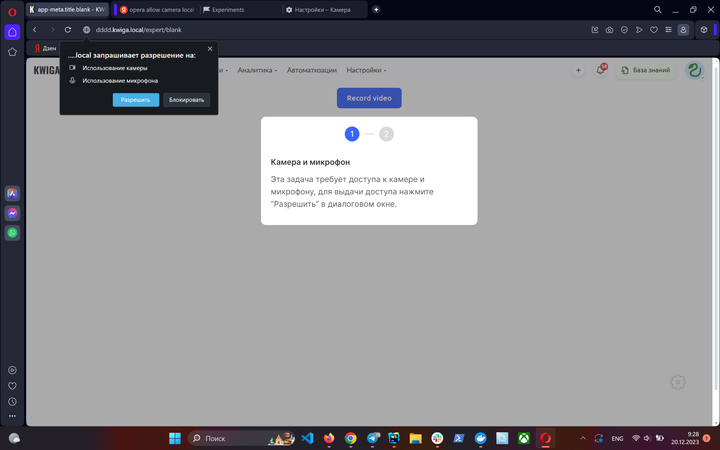
Der Browser fordert für jede Aufnahme Zugriff an. Klicken Sie auf "Diese Entscheidung merken", damit die ausgewählte Kamera und das Mikrofon immer verwendet werden. Um Mikrofon und Kamera zu ändern, müssen Sie den Zugriff zurücksetzen:
-
Klicken Sie auf die Schaltfläche
auf der linken Seite der Adressleiste;
-
Entfernen Sie mit der Schaltfläche
die Berechtigung zur Verwendung von Kamera und Mikrofon;
-
Aktualisieren Sie die Seite und wählen Sie im Zugriffsfenster das erforderliche Gerät aus.
Chrome, Opera
-
Gehen Sie zu opera:\/\/settings\/content\/ (oder chrome:\/\/settings\/content\/), oder kopieren Sie den Link und fügen Sie ihn in die Adressleiste ein, um die Einstellungen zu konfigurieren.
-
Wählen Sie in den Abschnitten "Kamera" und "Mikrofon" das erforderliche Gerät aus der Dropdown-Liste aus.
-
Aktualisieren Sie die Seiten, auf denen Kamera und Mikrofon verwendet werden.
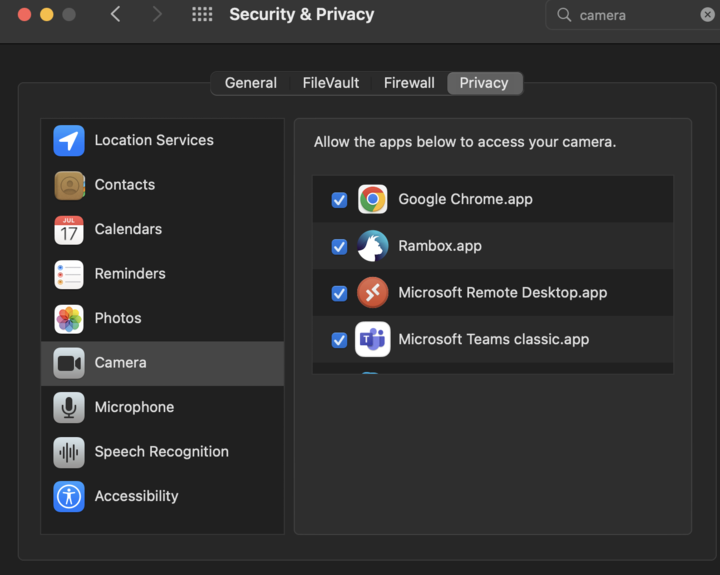
Für Mac-Benutzer: Stellen Sie sicher, dass die App in den Einstellungen Zugriff auf die Kamera hat.