Artikel:
- Datenexport nach Google Sheets
- Facebook Pixel mit einem Projekt auf Kwiga verbinden
- Senden eines Webhooks, um Daten an einen anderen Dienst zu übertragen
- Wichtige Informationen zur Zoom-Integration und Nutzung
- Generierung von Zahlungslinks mit vorausgefüllten Daten
- Verwalten von Button-Klicks im Widget und grundlegende Nutzung
- Senden eines Webhooks an KeyCRM mit Trennung der Anfrage und Zahlung
- Chat-Dienste mit einem Kwiga-Projekt verbinden
Erfahren Sie, wie Sie einen Webhook an KeyCRM senden und die Antrags- und Zahlungsdaten für eine bessere Organisation und einen reibungsloseren Ablauf trennen.
Wenn Sie beim Hinzufügen eines Kontakts in KeyCRM die Schritte Anwendung und Zahlung trennen müssen, richten Sie beim Absenden des CTA-Formulars eine Automatisierung ein, um einen Kontakt/Tag zu erstellen oder einen Webhook zum Erstellen eines Kunden zu senden
https://docs.keycrm.app/#/Buyer/createNewBuyer

Methode POST
https://openapi.keycrm.app/v1/buyer
Und die Daten (Schlüssel = Wert):
{
"full_name": "{contact.name}",
"email": ["{contact.email}"],
"phone": ["{contact.phone}"]
}
Zusätzliche Felder, die übergeben werden können, finden Sie in der Dokumentation. Wenn Sie nicht sicher sind, welche Variable Sie dafür verwenden sollen, wenden Sie sich an den Support.
Richten Sie dann ein Ereignis für die Bestellzahlung ein, um die Bestellung zu senden
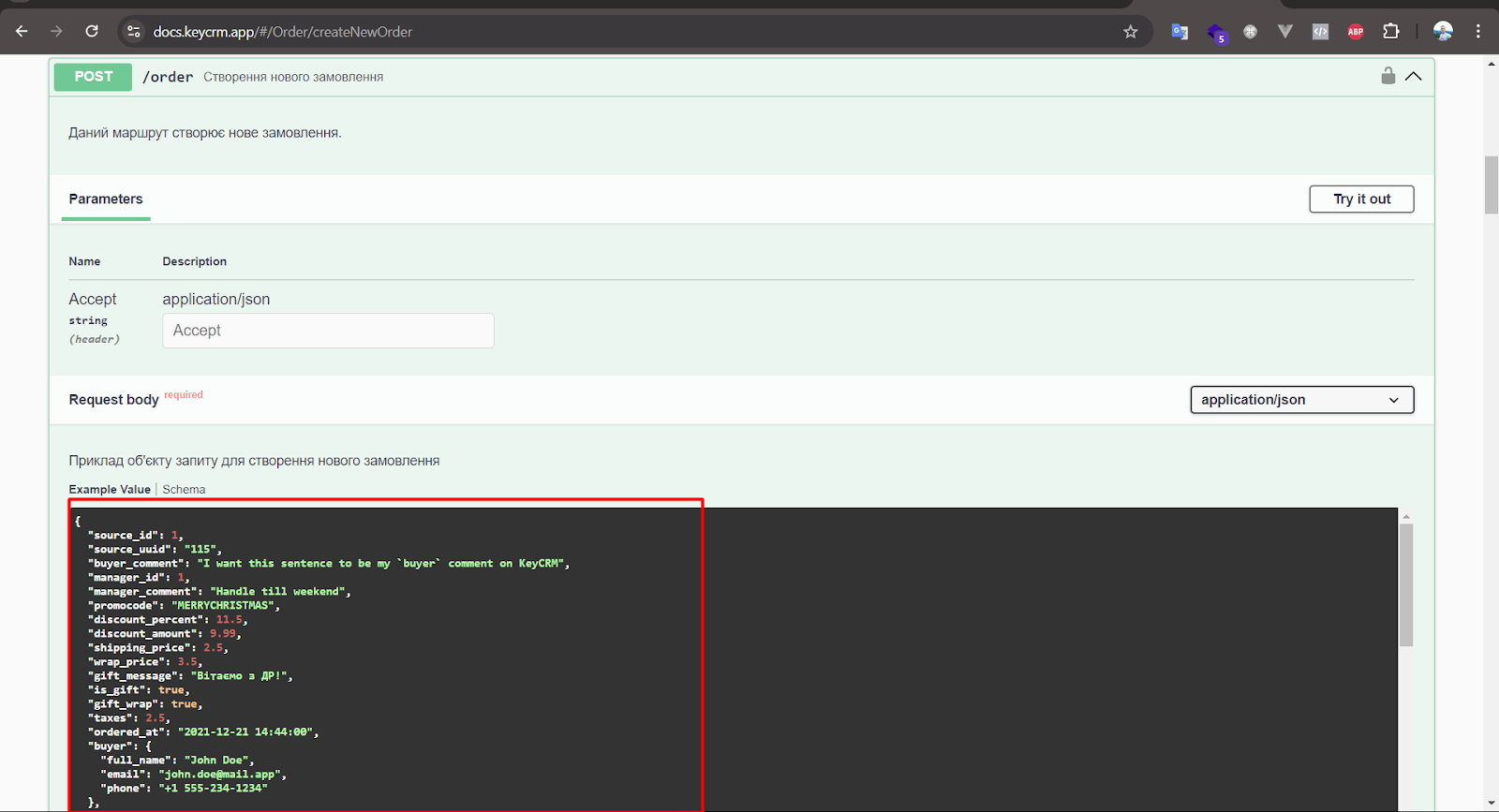
https://docs.keycrm.app/#/Order/createNewOrder
Methode POST
https://openapi.keycrm.app/v1/order
Geben Sie in source_id die erforderliche Quelle an. Unten sehen Sie, wie Sie sie erhalten.
{
"source_id": 111,
"buyer": {
"full_name": "{contact.name}",
"email": "{contact.email}",
"phone": "{contact.phone}"
},
"products": [
{
"title": "{order.title}",
"price": "{order.price}",
"purchased_price": "{order.price_discounted}"
}
]
}

source_id in KeyCRM abrufen.
Gehen Sie zu Einstellungen - Quellen. Fügen Sie eine neue Quelle hinzu, danach können Sie in der allgemeinen Quellenliste die erforderliche ID abrufen.


---
! Wichtig: Sie müssen zu beiden Anfragen einen Authorization-Header hinzufügen
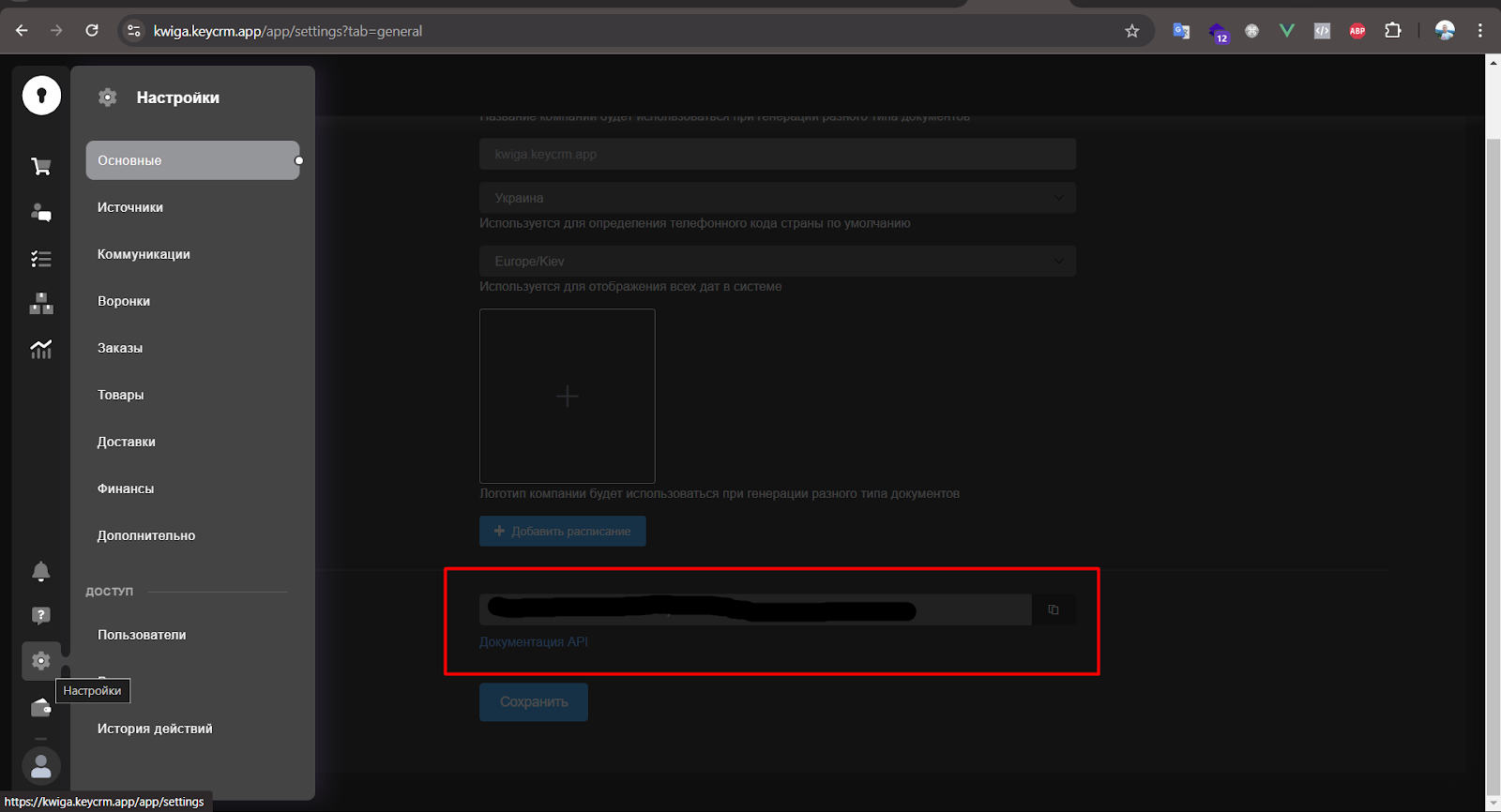
Gehen Sie zuerst in KeyCRM zu Einstellungen -> Allgemein -> API-Schlüssel, erstellen Sie ihn, dann kopieren wir ihn
Fügen Sie in den Webhooks auf der Registerkarte Headers den Header hinzu
Authorization = Bearer {key from key crm}