
Καμπάνιες σε messengers: πώς να στείλετε μήνυμα στους συνδρομητές του bot
Μάθετε πώς να στέλνετε μια καμπάνια στους συνδρομητές του bot σας σε Telegram, WhatsApp, Facebook Messenger και Viber στο KWIGA: κοινό, κείμενο με μεταβλητές, κουμπιά, δοκιμαστική αποστολή, προγραμματισμένη αποστολή και στατιστικά.
Μια καμπάνια messenger είναι ένα μήνυμα που στέλνει ένα bot σε πολλούς συνδρομητές ταυτόχρονα: μια ανακοίνωση webinar, η έναρξη μιας νέας ομάδας, μια υπενθύμιση, ένα σύνολο υλικών.
Οι καμπάνιες δημιουργούνται στην ενότητα Chatbots και messengers , στην καρτέλα Καμπάνιες . Μπορείτε να τις στείλετε μέσω bots Telegram, WhatsApp, Facebook Messenger και Viber που είναι συνδεδεμένα με το KWIGA.
Σημείωση: οι καμπάνιες δεν είναι διαθέσιμες στο Instagram: το Instagram δεν επιτρέπει στα bots να στέλνουν πρώτα μήνυμα στους συνδρομητές. Για να μάθετε πώς να συνδέσετε ένα bot, δείτε Πώς να συνδέσετε ένα bot στο KWIGA.
Λίστα καμπανιών
Ανοίξτε Μάρκετινγκ → Chatbots και messengers και μεταβείτε στην καρτέλα Καμπάνιες .
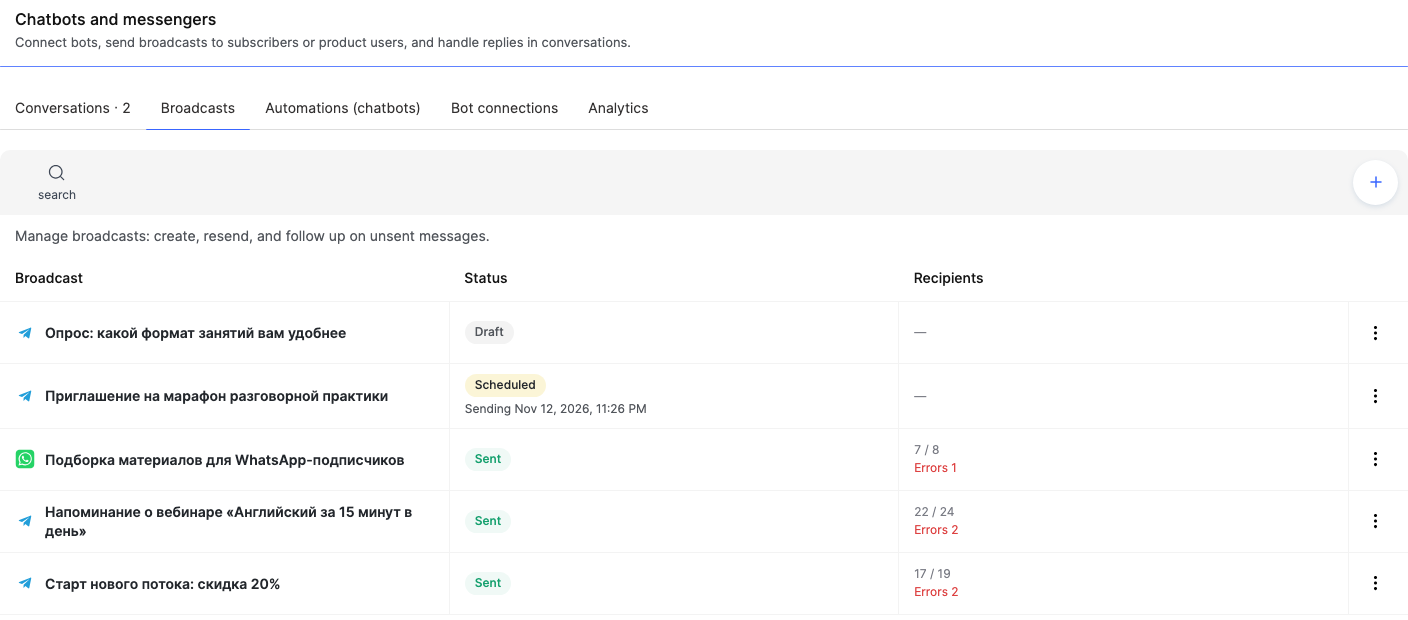
Για κάθε καμπάνια βλέπετε:
- Καμπάνια — το όνομα και το εικονίδιο του messenger μέσω του οποίου αποστέλλεται.
- Κατάσταση — Πρόχειρο, Προγραμματισμένη (με την ημερομηνία αποστολής), Αποστέλλεται, Απεσταλμένη ή Ακυρωμένη.
- Παραλήπτες — πόσα μηνύματα παραδόθηκαν από πόσα. Για παράδειγμα, "22 / 24" με "Σφάλματα 2" από κάτω: το μήνυμα δεν έφτασε σε δύο συνδρομητές.
Κάντε κλικ σε μια καμπάνια για να την ανοίξετε: ένα πρόχειρο ανοίγει για επεξεργασία, μια απεσταλμένη καμπάνια ανοίγει με τα στατιστικά της. Οι υπόλοιπες ενέργειες βρίσκονται στο μενού ⋮ της γραμμής της καμπάνιας.
Πώς να δημιουργήσετε μια καμπάνια
Κάντε κλικ στο + στην καρτέλα Καμπάνιες . Στα δεξιά ανοίγει μια φόρμα με πέντε ενότητες:
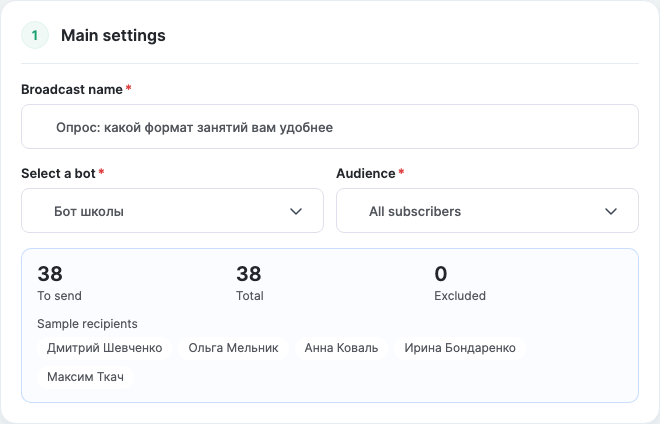
- Βασικές ρυθμίσεις — Όνομα καμπάνιας (το βλέπετε μόνο εσείς, οι συνδρομητές δεν το λαμβάνουν· για παράδειγμα, "Ανακοίνωση webinar για επενδύσεις"), το bot στο πεδίο Επιλέξτε bot και το Κοινό.
- Μήνυμα και υλικά — το κείμενο, ένα αρχείο και κουμπιά.
- Αποστολή αργότερα — αν η καμπάνια δεν πρέπει να σταλεί αμέσως.
- Επανάληψη — αν η καμπάνια πρέπει να στέλνεται τακτικά.
- Για προχωρημένους — σε ποιους να μη σταλεί.
Στο κάτω μέρος της φόρμας υπάρχουν τα κουμπιά Έλεγχος κοινού και Αποστολή δοκιμής στον εαυτό μου . Όταν όλα είναι έτοιμα, κάντε κλικ στο Δημιουργία καμπάνιας.
Κοινό
- Όλοι οι συνδρομητές — όλοι όσοι είναι εγγεγραμμένοι στο επιλεγμένο bot.
- Επιλεγμένοι συνδρομητές — επιλέξτε συγκεκριμένα άτομα από τη λίστα συνδρομητών του bot. Για παράδειγμα, όσους ρώτησαν για ένα μάθημα στις συνομιλίες.
- Χρήστες προϊόντος — συνδρομητές που έχουν πρόσβαση στο επιλεγμένο μάθημα, webinar ή ιδιωτική ομάδα.
- Τύπος προϊόντος — χρήστες όλων των προϊόντων ενός τύπου: όλων των μαθημάτων, όλων των webinar ή όλων των ιδιωτικών ομάδων.
- Εγγραφές σε webinar — όσοι εγγράφηκαν στο επιλεγμένο webinar. Για παράδειγμα, για να τους υπενθυμίσετε ότι το webinar πρόκειται να ξεκινήσει.
- Στατική λίστα επαφών και Τμήμα επαφών — οι λίστες και τα τμήματα που ήδη χρησιμοποιείτε για καμπάνιες email.
- Με φίλτρα επαφών — τα ίδια φίλτρα με αυτά της οθόνης Επαφές . Το κοινό υπολογίζεται ξανά πριν από κάθε αποστολή.
Τα κοινά που βασίζονται σε προϊόντα, webinar, λίστες και φίλτρα δημιουργούνται από επαφές του CRM, επομένως περιλαμβάνουν μόνο συνδρομητές που είναι συνδεδεμένοι με επαφή. Για να μάθετε πώς να συνδέσετε έναν συνδρομητή με μια επαφή, δείτε Συνομιλίες.
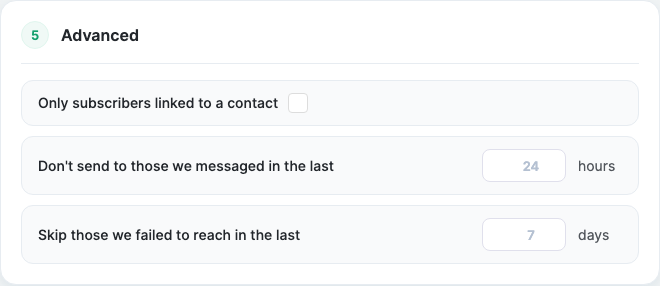
Στην ενότητα Για προχωρημένους μπορείτε να ενεργοποιήσετε την επιλογή Μόνο συνδρομητές συνδεδεμένοι με επαφή — τότε ακόμη και με το κοινό Όλοι οι συνδρομητές η καμπάνια αποστέλλεται μόνο σε άτομα που ήδη γνωρίζετε από το CRM σας.
Πριν από την εκκίνηση, κάντε κλικ στο Έλεγχος κοινού: κάτω από το κοινό θα δείτε πόσοι παραλήπτες είναι Προς αποστολή, το Σύνολο και πόσοι είναι Εξαιρεμένοι (και πόσοι Απεγγραφή από την καμπάνια, αν υπάρχουν), καθώς και ένα δείγμα παραληπτών.
Δύο ακόμη ρυθμίσεις της ενότητας Για προχωρημένους σας βοηθούν να μην ενοχλείτε τους συνδρομητές:
- Να μην αποστέλλεται σε όσους λάβανε μήνυμα τις τελευταίες N ώρες — για παράδειγμα, 24, ώστε να μην προσεγγίσετε άτομα που έλαβαν ήδη άλλη καμπάνια χθες.
- Παράλειψη όσων δεν καταφέραμε να προσεγγίσουμε τις τελευταίες N ημέρες — άτομα που είχαν πρόσφατα σφάλμα παράδοσης (συνήθως έχουν αποκλείσει το bot).
Κείμενο, μεταβλητές, αρχείο και κουμπιά
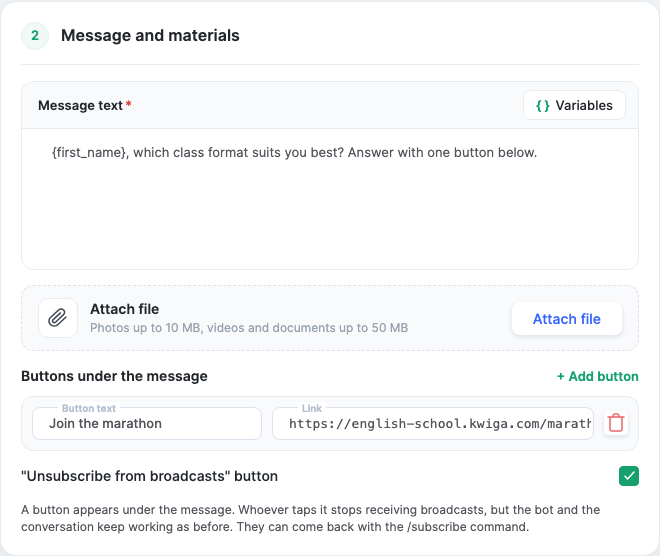
Κείμενο μηνύματος είναι αυτό που λαμβάνει ο συνδρομητής. Με το κουμπί Μεταβλητές μπορείτε να εισαγάγετε:
- {name} — το όνομα και το επώνυμο του συνδρομητή, {first_name} — μόνο το όνομα. Αν δεν υπάρχει όνομα, χρησιμοποιείται το @username.
- Στοιχεία επαφής — πεδία επαφής του CRM. Συμπληρώνονται μόνο αν ο συνδρομητής είναι συνδεδεμένος με μια επαφή· διαφορετικά μένουν κενά.
Για παράδειγμα: "{first_name}, το webinar ξεκινά αύριο στις 7 μ.μ. — τα λέμε εκεί!"
Επισύναψη αρχείου — φωτογραφίες jpg, png και webp έως 10 MB, βίντεο mp4 και έγγραφα έως 50 MB. Το αρχείο αποθηκεύεται στον χώρο Αποθήκευση.
Κουμπιά κάτω από το μήνυμα — κάντε κλικ Προσθήκη κουμπιού, εισαγάγετε το κείμενο και έναν σύνδεσμο που ξεκινά με http:// ή https://. Τα κλικ στα κουμπιά καταμετρώνται στα στατιστικά της καμπάνιας.
Κουμπί «Απεγγραφή από καμπάνιες» — εμφανίζεται ένα κουμπί κάτω από το μήνυμα. Όποιος το πατήσει σταματά να λαμβάνει καμπάνιες, αλλά το bot και η συνομιλία συνεχίζουν να λειτουργούν όπως πριν. Ο συνδρομητής μπορεί να επιστρέψει στις καμπάνιες με την εντολή /subscribe.
Καμπάνιες στο WhatsApp
Το WhatsApp επιτρέπει κανονικά μηνύματα μόνο εντός 24 ωρών από το τελευταίο μήνυμα του συνδρομητή. Όλοι οι υπόλοιποι μπορούν να λάβουν μόνο πρότυπο εγκεκριμένο από τη Meta.
Γι' αυτό μια καμπάνια για bot του WhatsApp έχει το πεδίο Πρότυπο WhatsApp : εντός του παραθύρου απάντησης ο παραλήπτης λαμβάνει το κείμενο της καμπάνιας, εκτός αυτού — αυτό το πρότυπο. Μπορείτε να χρησιμοποιήσετε {name} και {first_name} και στις τιμές των μεταβλητών του προτύπου.
Σημείωση: αν ο λογαριασμός σας WhatsApp Business δεν έχει εγκεκριμένα πρότυπα, δημιουργήστε ένα πρότυπο στον λογαριασμό σας στη Meta και περιμένετε την έγκριση.
Σημαντικό: στο Facebook Messenger μπορείτε να στείλετε μήνυμα σε συνδρομητή μόνο εντός 24 ωρών από το τελευταίο του μήνυμα. Οι συνδρομητές που έγραψαν στο bot νωρίτερα δεν θα λάβουν την καμπάνια.
Δοκιμή πριν από την αποστολή
Κάντε κλικ στο Αποστολή δοκιμής στον εαυτό μου και επιλέξτε έναν συνδρομητή του bot — για παράδειγμα, τον εαυτό σας. Το μήνυμα πηγαίνει σε ένα άτομο, ώστε να το δείτε όπως ένας παραλήπτης. Η δοκιμή δεν μετράει στην καμπάνια ή στα στατιστικά της και τα κλικ στα κουμπιά δεν καταμετρώνται.
Αποστολή τώρα, αργότερα ή τακτικά
- Αμέσως — κάντε κλικ στο Εκτέλεση.
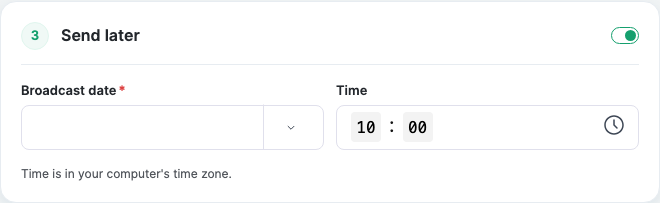
- Αποστολή αργότερα — ενεργοποιήστε τον διακόπτη στο μπλοκ Αποστολή αργότερα και ορίστε την Ημερομηνία καμπάνιας και Ώρα. Η ώρα είναι στη ζώνη ώρας του υπολογιστή σας. Μέχρι να σταλεί η καμπάνια, μπορείτε να την επεξεργαστείτε ή να κάνετε κλικ στο Ακύρωση αποστολής.
- Επανάληψη — ενεργοποιήστε τον διακόπτη στο μπλοκ Επανάληψη και επιλέξτε Πόσο συχνά: Κάθε μέρα ή Σε ημέρες της εβδομάδας, έπειτα την Ώρα αποστολής και Ζώνη ώρας (από προεπιλογή, αυτή του έργου). Οι ημερομηνίες Έναρξης και Λήξης είναι προαιρετικές: χωρίς αυτές η καμπάνια επαναλαμβάνεται επ' αόριστον.
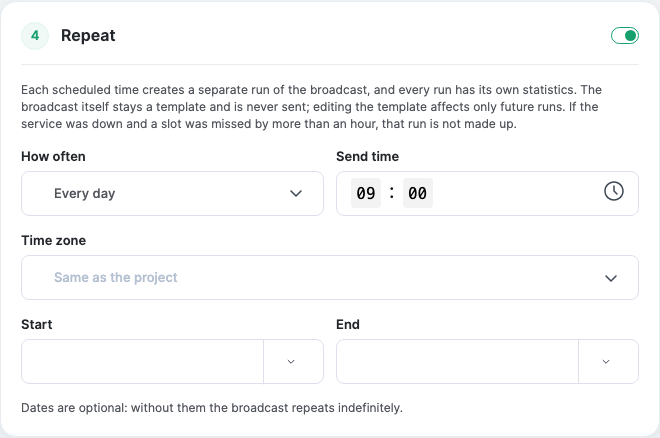
Κάθε φορά που εκτελείται μια επαναλαμβανόμενη καμπάνια, δημιουργείται μια ξεχωριστή εκτέλεση με τα δικά της στατιστικά· οι εκτελέσεις συγκεντρώνονται στην καρτέλα Εκτελέσεις . Η ίδια η καμπάνια παραμένει πρότυπο: αν αλλάξετε το κείμενο, αλλάζουν μόνο οι μελλοντικές εκτελέσεις. Μπορείτε να κάνετε Παύση και Συνέχιση του προγράμματος.
Σημείωση: αν η υπηρεσία δεν ήταν διαθέσιμη για περισσότερο από μία ώρα κατά την ώρα αποστολής, η εκτέλεση που χάθηκε δεν αποστέλλεται αργότερα.
Για να σταματήσετε μια καμπάνια που ήδη αποστέλλεται, κάντε κλικ στο Διακοπή: τα υπόλοιπα μηνύματα δεν θα σταλούν, αλλά ορισμένα μπορεί να έχουν ήδη φτάσει στους παραλήπτες.
Αποτελέσματα καμπάνιας
Κάντε κλικ σε μια απεσταλμένη καμπάνια στη λίστα — ανοίγει η καρτέλα της.
Η καρτέλα Περιεχόμενο και παραλήπτες εμφανίζει το κείμενο και τη λίστα παραληπτών με την κατάσταση του καθενός: Σε αναμονή, Αποστέλλεται, Στάλθηκε, Παραλείφθηκε ή Διακόπηκε. Μπορείτε να φιλτράρετε τη λίστα κατά κατάσταση και να αναζητήσετε ένα άτομο.
Η καρτέλα Μετρήσεις και κλικ εμφανίζει:
- Στατιστικά παράδοσης — Σύνολο, Στάλθηκαν, Σε αναμονή, Σφάλμα και Παραλείφθηκαν.
- Παραδοσιμότητα — το ποσοστό των μηνυμάτων που παραδόθηκαν. Για παράδειγμα, "17 / 19 · 89%".
- Πάτησαν τα κουμπιά — πόσα άτομα πάτησαν κάθε κουμπί.
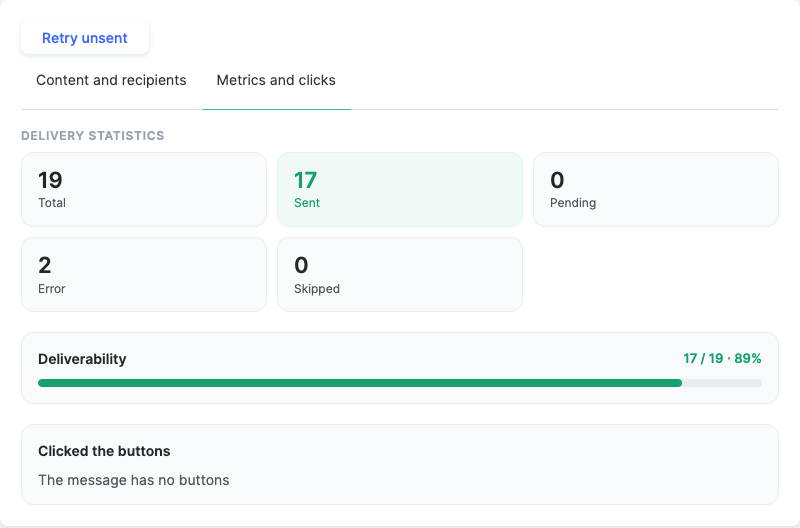
Αν κάποια μηνύματα δεν στάλθηκαν (για παράδειγμα, το bot ήταν προσωρινά μη διαθέσιμο), πατήστε Επανάληψη μη απεσταλμένων πάνω από τις καρτέλες της κάρτας — το KWIGA στέλνει την καμπάνια μόνο σε όσους δεν έλαβαν το μήνυμα. Όσοι το έχουν ήδη λάβει δεν θα το λάβουν δύο φορές.
Για να στείλετε μια παρόμοια καμπάνια, πατήστε Αντιγραφή στην επάνω δεξιά γωνία της κάρτας: το αντίγραφο διατηρεί το bot, το κοινό και το κείμενο.
Για μια σύνοψη όλων των καμπανιών σε μια περίοδο, δείτε την καρτέλα Αναλυτικά στοιχεία — διαβάστε περισσότερα στο Αναλυτικά στοιχεία chatbot.
Ποιος μπορεί να δημιουργεί καμπάνιες
Η πρόσβαση στις καμπάνιες ρυθμίζεται στην ομάδα πρόσβασης του υπαλλήλου: Ρυθμίσεις → ομάδα πρόσβασης → καρτέλα "Chatbots και messengers". Αν ένα στοιχείο μενού είναι γκρι και δεν ανοίγει, δεν πρόκειται για σφάλμα: ο υπάλληλος δεν έχει δικαίωμα για αυτή την ενότητα.
Τα δικαιώματα καμπανιών χωρίζονται σε προβολή, δημιουργία, εκκίνηση, επεξεργασία και διαγραφή. Για παράδειγμα, ένας marketer μπορεί να δημιουργεί και να επεξεργάζεται, ενώ η εκκίνηση παραμένει στον διευθυντή.
Παράδειγμα: υπενθύμιση για τους συμμετέχοντες σε webinar
- Δημιουργήστε μια καμπάνια "Υπενθύμιση webinar".
- Επιλέξτε ένα Telegram bot και το κοινό Εγγραφές webinar , και μετά το webinar.
- Κείμενο: "{first_name}, ξεκινάμε σε μία ώρα! Ο σύνδεσμος συμμετοχής βρίσκεται στο κουμπί παρακάτω." Προσθέστε ένα κουμπί "Συμμετοχή στο webinar" με τον σύνδεσμο του webinar.
- Ενεργοποιήστε την επιλογή Να μην αποστέλλεται σε όσους λάβαμε μήνυμα τις τελευταίες 2 ώρες, ώστε η υπενθύμιση από έναν αυτοματισμό να μην επαναληφθεί.
- Πατήστε Αποστολή δοκιμής στον εαυτό μου, και μετά ενεργοποιήστε την επιλογή Αποστολή αργότερα και ορίστε την ώρα μία ώρα πριν από την έναρξη.
Μετά το webinar, ανοίξτε την καμπάνια, μεταβείτε στην καρτέλα Μετρήσεις και κλικ και δείτε πόσα άτομα πάτησαν το κουμπί.
Συχνές ερωτήσεις
Τι θα λάβουν οι συνδρομητές του WhatsApp αν έστειλαν μήνυμα στο bot πριν από περισσότερες από 24 ώρες;
Εκτός του παραθύρου 24 ωρών, ο παραλήπτης θα λάβει ένα πρότυπο WhatsApp εγκεκριμένο από τη Meta· εντός του παραθύρου, θα λάβει το κείμενο της καμπάνιας. Καθορίστε το πρότυπο στο πεδίο «Πρότυπο WhatsApp».
Γιατί ορισμένοι συνδρομητές δεν περιλαμβάνονται στο κοινό βάσει προϊόντος ή φίλτρων;
Αυτά τα κοινά δημιουργούνται από τις επαφές του CRM, επομένως περιλαμβάνουν μόνο συνδρομητές που είναι συνδεδεμένοι με κάποια επαφή. Μπορείτε να ελέγξετε τους παραλήπτες με το κουμπί «Έλεγχος κοινού».
Τι θα χρησιμοποιηθεί στη θέση της μεταβλητής αν ο συνδρομητής δεν έχει όνομα ή δεν είναι συνδεδεμένος με επαφή;
Αν δεν υπάρχει όνομα, θα χρησιμοποιηθεί το @username αντί για {name} ή {first_name}. Τα δεδομένα επαφής του CRM συμπληρώνονται μόνο για συνδρομητή που είναι συνδεδεμένος με επαφή· διαφορετικά, θα μείνουν κενά.
Μπορώ να στείλω ξανά το μήνυμα μόνο σε όσους δεν το έλαβαν;
Ναι. Κάντε κλικ στο «Επαναποστολή μη απεσταλμένων» – η καμπάνια θα σταλεί μόνο σε όσους δεν έλαβαν το μήνυμα· οι παραλήπτες που το έχουν ήδη λάβει δεν θα το λάβουν ξανά.
Τι συμβαίνει αν η υπηρεσία δεν είναι διαθέσιμη κατά τη διάρκεια μιας επαναλαμβανόμενης καμπάνιας;
Αν η υπηρεσία δεν ήταν διαθέσιμη για περισσότερο από μία ώρα κατά τον προγραμματισμένο χρόνο αποστολής, η αποστολή που χάθηκε δεν θα πραγματοποιηθεί αναδρομικά.
Μπορώ να επεξεργαστώ ή να ακυρώσω μια καμπάνια αφού την προγραμματίσω;
Ναι, μέχρι να σταλεί η καμπάνια, μπορείτε να την επεξεργαστείτε ή να την ακυρώσετε με το κουμπί «Ακύρωση αποστολής».
Τι συμβαίνει αν σταματήσετε μια καμπάνια που αποστέλλεται ήδη;
Τα υπόλοιπα μηνύματα δεν θα σταλούν, αλλά ορισμένα μπορεί να έχουν ήδη φτάσει στους παραλήπτες.
Ευχαριστούμε για τα σχόλιά σας!
Ευχαριστούμε! Θα διορθώσουμε το άρθρο. Χρειάζεστε απάντηση τώρα; Επικοινωνία με την υποστήριξη