
Μαζική αποστολή μηνυμάτων σε Telegram, WhatsApp, Instagram και άλλες εφαρμογές ανταλλαγής μηνυμάτων
Μάθετε πώς να δημιουργείτε και να ρυθμίζετε μαζικές αποστολές μηνυμάτων σε Telegram, WhatsApp, Instagram και άλλες εφαρμογές ανταλλαγής μηνυμάτων με την πλατφόρμα KWIGA.
Οι μαζικές αποστολές στο KWIGA σάς επιτρέπουν να στέλνετε μηνύματα στους συνδρομητές των συνδεδεμένων bot σε Telegram, WhatsApp, Instagram Direct, Facebook Messenger και Viber.
Χρησιμοποιήστε τες για να ανακοινώνετε νέα προϊόντα και webinar, να στέλνετε υπενθυμίσεις, να μοιράζεστε χρήσιμο υλικό και να ενημερώνετε τους πελάτες για ειδικές προσφορές.
Μπορείτε να επιλέγετε παραλήπτες, να εξατομικεύετε μηνύματα, να προσθέτετε αρχεία και κουμπιά, να προγραμματίζετε την αποστολή και να ρυθμίζετε επαναλαμβανόμενες αποστολές.
Δημιουργία αποστολής
Μεταβείτε στην ενότητα «Chatbot και messenger» → «Αποστολές» και κάντε κλικ στο «Δημιουργία» (+).
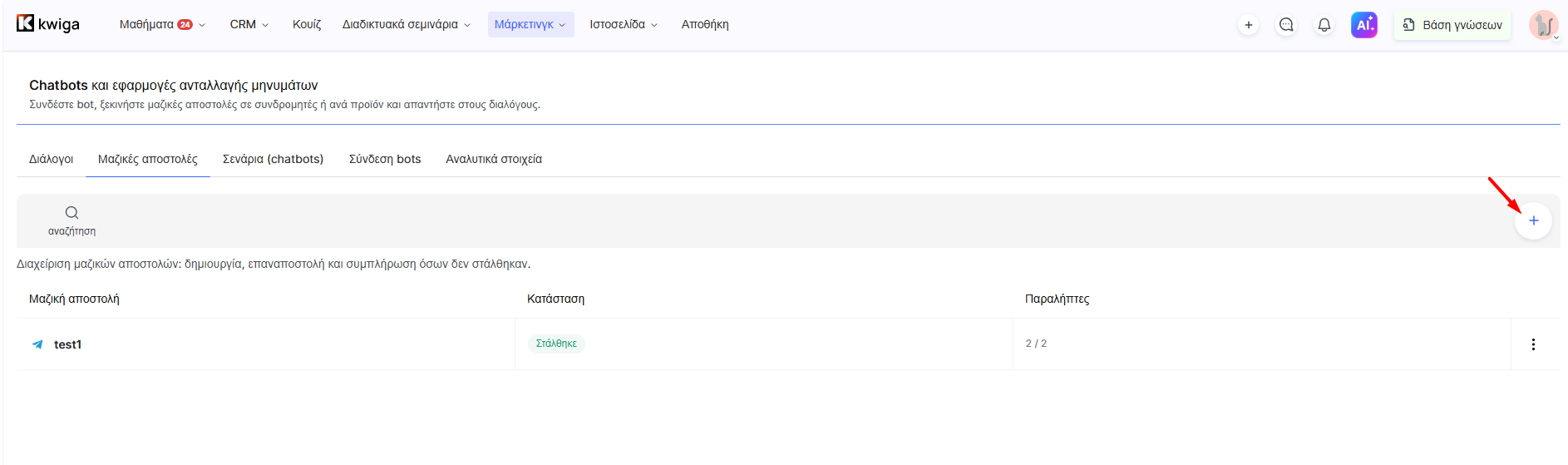
Η ρύθμιση της αποστολής αποτελείται από διάφορες ενότητες.
1. Βασικές ρυθμίσεις
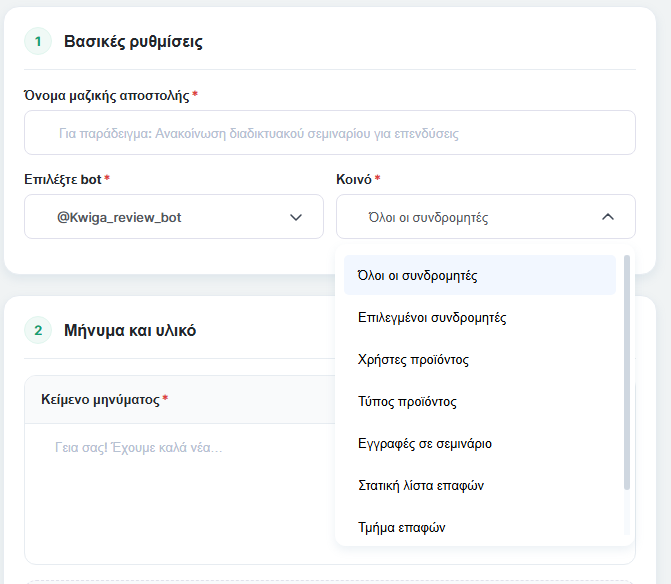
Αρχικά, εισαγάγετε τις βασικές πληροφορίες για την αποστολή.
-
Όνομα αποστολής — ένα εσωτερικό όνομα που σας βοηθά να βρείτε την αποστολή στη λίστα και να τη διακρίνετε από τις άλλες. Για παράδειγμα, «Ανακοίνωση νέου μαθήματος» ή «Υπενθύμιση webinar». Οι παραλήπτες δεν βλέπουν αυτό το όνομα.
-
Επιλέξτε bot — επιλέξτε μέσω ποιου bot και messenger θα σταλεί το μήνυμα. Για παράδειγμα, αν οι συνδρομητές σας επικοινωνούν μαζί σας μέσω bot στο Telegram, επιλέξτε το για να στείλετε την αποστολή.
-
Κοινό — επιλέξτε τους χρήστες που θα λάβουν το μήνυμα.
Αφού επιλέξετε bot, μπορείτε να επιλέξετε το κοινό.
Επιλογή κοινού
Το KWIGA σάς επιτρέπει να επιλέγετε παραλήπτες με βάση διάφορα κριτήρια. Έτσι στέλνετε μηνύματα μόνο στους χρήστες για τους οποίους είναι σχετικά, και όχι σε κάθε συνδρομητή.
Διατίθενται οι εξής επιλογές:
-
Όλοι οι συνδρομητές — όλοι οι χρήστες που είναι εγγεγραμμένοι στο επιλεγμένο bot. Χρησιμοποιήστε το για γενικά νέα, ανακοινώσεις και προωθητικές ενέργειες.
-
Επιλεγμένοι συνδρομητές — σας επιτρέπει να επιλέξετε μόνοι σας συγκεκριμένους παραλήπτες. Για παράδειγμα, όταν θέλετε να ενημερώσετε για αλλαγές μόνο μια συγκεκριμένη ομάδα χρηστών.
-
Χρήστες προϊόντος — συνδρομητές που συνδέονται με χρήστες ενός συγκεκριμένου προϊόντος. Χρήσιμο για επικοινωνία με αγοραστές ή συμμετέχοντες σε μαθήματα: μπορείτε να τους ενημερώσετε για νέο μάθημα, επιπλέον υλικό ή αλλαγές στο πρόγραμμα.
-
Τύπος προϊόντος — ορίζει το κοινό με βάση τον τύπο προϊόντος. Χρήσιμο όταν θέλετε να στείλετε μήνυμα σε χρήστες που συνδέονται με μια συγκεκριμένη κατηγορία προϊόντων.
-
Εγγραφές σε webinar — χρήστες εγγεγραμμένοι στο επιλεγμένο webinar. Χρησιμοποιήστε το για υπενθυμίσεις έναρξης, αποστολή του συνδέσμου συμμετοχής ή επιπλέον υλικό.
-
Στατική λίστα επαφών — παραλήπτες από μια έτοιμη λίστα επαφών. Κατάλληλο για εργασία με μια συγκεκριμένη ομάδα πελατών που θέλετε να χρησιμοποιείτε ξανά.
-
Τμήμα επαφών — κοινό βάσει των συνθηκών τμηματοποίησης στο CRM. Για παράδειγμα, μπορείτε να στείλετε ειδική προσφορά σε πελάτες που έχουν ήδη αγοράσει ένα συγκεκριμένο προϊόν ή σε χρήστες που πληρούν άλλα κριτήρια.
Συμβουλή: πριν από την εκκίνηση, ελέγξτε ότι το επιλεγμένο κοινό αντιστοιχεί στον σκοπό του μηνύματος. Για παράδειγμα, μια υπενθύμιση webinar είναι καλύτερα να σταλεί στους εγγεγραμμένους συμμετέχοντες, ενώ πληροφορίες για νέο προϊόν — σε όλους τους ενδιαφερόμενους συνδρομητές.
2. Μήνυμα και υλικό
Σε αυτή την ενότητα δημιουργείτε το μήνυμα που λαμβάνουν οι συνδρομητές.
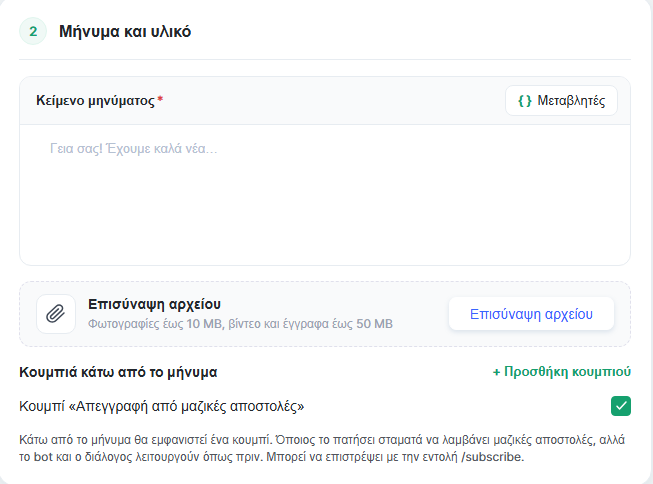
Κείμενο μηνύματος
Εισαγάγετε το κείμενο της αποστολής. Μπορεί να είναι μια ανακοίνωση, μια πρόσκληση, μια υπενθύμιση, πληροφορίες για ένα νέο προϊόν ή μια ειδική προσφορά.
Με το κουμπί «Μεταβλητές" μπορείτε να προσθέσετε δυναμικές τιμές στο κείμενο. Έτσι μπορείτε να εξατομικεύσετε το μήνυμα για κάθε παραλήπτη, για παράδειγμα, απευθυνόμενοι σε αυτόν με το όνομά του.
Επισύναψη αρχείου
Μπορείτε να προσθέσετε επιπλέον υλικό στο μήνυμα:
-
φωτογραφίες — έως 10 MB·
-
βίντεο και έγγραφα — έως 50 MB.
Αυτό είναι χρήσιμο όταν χρειάζεται να στείλετε μια παρουσίαση, οδηγίες, ένα διαφημιστικό banner, ένα βίντεο ή εκπαιδευτικό υλικό απευθείας στο messenger.
Κουμπιά κάτω από το μήνυμα
Με το κουμπί "Προσθήκη κουμπιού" μπορείτε να προσθέσετε ένα διαδραστικό κουμπί με κείμενο και σύνδεσμο.
Τα κουμπιά βοηθούν να καθοδηγήσετε τον παραλήπτη στη σωστή ενέργεια, για παράδειγμα:
-
"Προβολή προγράμματος" — ανοίγει τη σελίδα του μαθήματος·
-
"Εγγραφή" — ανοίγει τη φόρμα εγγραφής·
-
"Μάθετε περισσότερα" — ανοίγει τη σελίδα περιγραφής του προϊόντος·
-
"Αγορά" — ανοίγει τη σελίδα πληρωμής.
Χρησιμοποιήστε κουμπιά για να συντομεύσετε τη διαδρομή από τη λήψη του μηνύματος έως την εκτέλεση της ενέργειας.
Κουμπί "Απεγγραφή από τις αποστολές"
Εάν χρειάζεται, ενεργοποιήστε αυτήν την επιλογή για να προσθέσετε ένα κουμπί απεγγραφής στο μήνυμα.
Ένας χρήστης που θα το πατήσει θα σταματήσει να λαμβάνει αποστολές, αλλά το bot και η προσωπική του συνομιλία θα συνεχίσουν να λειτουργούν. Μπορεί να εγγραφεί ξανά με την εντολή /subscribe.
Έτσι οι χρήστες μπορούν να διαχειρίζονται μόνοι τους τα μαζικά μηνύματα χωρίς να χάνουν τη δυνατότητα συνομιλίας με το bot.
3. Αποστολή αργότερα
Αν θέλετε να προετοιμάσετε μια αποστολή εκ των προτέρων αλλά να τη στείλετε σε συγκεκριμένη ημέρα και ώρα, ενεργοποιήστε τον διακόπτη "Αποστολή αργότερα".
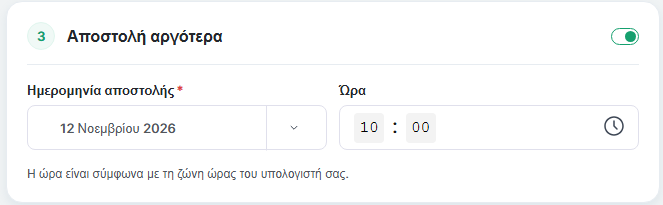
Καθορίστε:
-
Ημερομηνία αποστολής — την ημέρα που πρέπει να σταλεί το μήνυμα.
-
Ώρα — την ώρα αποστολής.
Η ώρα βασίζεται στη ζώνη ώρας του υπολογιστή σας.
Αυτή η λειτουργία είναι χρήσιμη για τον σχεδιασμό της επικοινωνίας: για παράδειγμα, μπορείτε να προετοιμάσετε εκ των προτέρων μια ανακοίνωση έναρξης μαθήματος, μια υπενθύμιση για webinar ή ένα μήνυμα για την έναρξη μιας προσφοράς.
4. Επανάληψη
Αν χρειάζεται να στέλνετε το ίδιο μήνυμα τακτικά, ενεργοποιήστε τον διακόπτη «Επανάληψη».
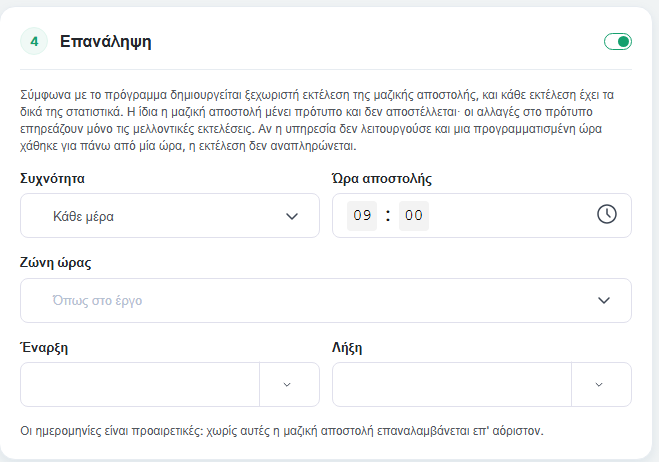
Αυτό μπορεί να είναι χρήσιμο για καθημερινές υπενθυμίσεις, τακτικά νέα, ενημερωτικά μηνύματα ή επαναλαμβανόμενες ανακοινώσεις.
Διατίθενται οι εξής ρυθμίσεις:
-
Συχνότητα — επιλέξτε καθημερινή επανάληψη ή αποστολή σε συγκεκριμένες ημέρες της εβδομάδας.
-
Ώρα αποστολής — ορίστε την ώρα κάθε εκτέλεσης.
-
Έναρξη — ορίστε την ημερομηνία έναρξης των επαναλήψεων.
-
Λήξη — ορίστε την ημερομηνία λήξης των επαναλήψεων.
Οι ημερομηνίες έναρξης και λήξης είναι προαιρετικές. Αν δεν τις ορίσετε, η μαζική αποστολή θα επαναλαμβάνεται χωρίς χρονικούς περιορισμούς.
Σημαντικό: σύμφωνα με το ορισμένο πρόγραμμα δημιουργείται ξεχωριστή εκτέλεση της μαζικής αποστολής, με τα δικά της στατιστικά. Η ίδια η μαζική αποστολή παραμένει πρότυπο και δεν αποστέλλεται ως ξεχωριστό μήνυμα. Οι αλλαγές στο πρότυπο επηρεάζουν μόνο τις μελλοντικές εκτελέσεις.
Αν η υπηρεσία ήταν εκτός λειτουργίας και η προγραμματισμένη ώρα παρήλθε κατά περισσότερο από μία ώρα, η εκτέλεση αυτή δεν αναπληρώνεται.
5. Πρόσθετες ρυθμίσεις
Σε αυτή την ενότητα μπορείτε να ορίσετε πρόσθετες συνθήκες που σας βοηθούν να στοχεύετε τους παραλήπτες με μεγαλύτερη ακρίβεια και να ελέγχετε τη συχνότητα των μηνυμάτων.
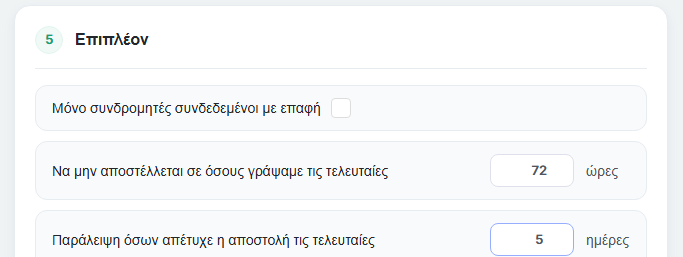
-
Μόνο συνδρομητές συνδεδεμένοι με επαφή — η μαζική αποστολή θα πάει μόνο σε συνδρομητές του bot που έχουν αντιστοιχισμένη και συνδεδεμένη επαφή στο KWIGA CRM. Χρησιμοποιήστε αυτή την επιλογή αν το μήνυμα προορίζεται μόνο για ταυτοποιημένους πελάτες των οποίων τα δεδομένα υπάρχουν στο CRM σας.
-
Να μην αποστέλλεται σε όσους έλαβαν μήνυμα τις τελευταίες N ώρες — εξαιρεί χρήστες που έχουν ήδη λάβει μηνύματα εντός του καθορισμένου χρόνου. Αυτό βοηθά να αποφεύγετε την αποστολή υπερβολικά πολλών μηνυμάτων, ειδικά αν επικοινωνείτε τακτικά με τους συνδρομητές.
-
Παράλειψη όσων δεν ήταν δυνατό να προσεγγιστούν τις τελευταίες N ημέρες — εξαιρεί χρήστες στους οποίους δεν ήταν δυνατή η παράδοση μηνύματος κατά την καθορισμένη περίοδο. Έτσι, δεν θα επαναλαμβάνετε την αποστολή σε όσους είχαν πρόσφατα προβλήματα παράδοσης.
Έλεγχος και εκκίνηση της μαζικής αποστολής
Πριν δημιουργήσετε τη μαζική αποστολή, χρησιμοποιήστε τους πρόσθετους ελέγχους:
-
Έλεγχος κοινού — δείτε πόσοι χρήστες πληρούν τις ορισμένες συνθήκες. Αυτό σας βοηθά να βεβαιωθείτε ότι επιλέξατε το σωστό κοινό και ότι προσεγγίζετε τον σωστό αριθμό παραληπτών.
-
Αποστολή δοκιμής στον εαυτό μου — ελέγξτε πώς φαίνεται το μήνυμα στην εφαρμογή ανταλλαγής μηνυμάτων και αν το κείμενο, οι μεταβλητές, τα κουμπιά και τα συνημμένα εμφανίζονται σωστά.
Μετά τον έλεγχο, κάντε κλικ στο «Δημιουργία μαζικής αποστολής».
Αν ορίσατε προγραμματισμένη αποστολή, η μαζική αποστολή θα αναμένει την προγραμματισμένη ώρα. Αν ορίσατε επανάληψη, οι εκτελέσεις θα γίνονται σύμφωνα με το ορισμένο πρόγραμμα.
Προβολή και διαχείριση μαζικών αποστολών
Η καρτέλα «Μαζικές αποστολές» εμφανίζει τη λίστα των μαζικών αποστολών που έχουν δημιουργηθεί. Εδώ μπορείτε να δείτε τα ονόματα, τις καταστάσεις και τον αριθμό παραληπτών τους.
Μπορείτε να δείτε λεπτομερείς πληροφορίες για κάθε μαζική αποστολή.
Περιεχόμενο και παραλήπτες
Σε αυτή την καρτέλα μπορείτε να δείτε:
-
κείμενο μηνύματος και συνημμένα υλικά·
-
συνολικός αριθμός παραληπτών·
-
λίστα συνδρομητών για τους οποίους προορίζεται η αποστολή·
-
συνδεδεμένες επαφές KWIGA, εάν οι συνδρομητές έχουν αντιστοιχιστεί με επαφές·
-
κατάσταση παράδοσης για κάθε παραλήπτη.
Μπορείτε να χρησιμοποιήσετε το φίλτρο και την αναζήτηση για να βρείτε έναν συγκεκριμένο συνδρομητή ή να δείτε χρήστες με συγκεκριμένη κατάσταση.
Αυτό είναι χρήσιμο όταν πρέπει να ελέγξετε αν ένας συγκεκριμένος πελάτης έλαβε το μήνυμα ή να βρείτε εκείνους στους οποίους δεν παραδόθηκε.
Μετρήσεις και κλικ
Αυτή η καρτέλα εμφανίζει τα στατιστικά παράδοσης της αποστολής:
-
Σύνολο — συνολικός αριθμός παραληπτών.
-
Απεσταλμένα — αριθμός μηνυμάτων που στάλθηκαν επιτυχώς.
-
Σε αναμονή — μηνύματα που περιμένουν ακόμη να σταλούν.
-
Σφάλμα — αριθμός μηνυμάτων που απέτυχαν να σταλούν.
-
Παραλείφθηκαν — αριθμός παραληπτών που παραλείφθηκαν σύμφωνα με τους όρους της αποστολής.
Μπορείτε επίσης να δείτε το ποσοστό παράδοσης και τα κλικ στα κουμπιά κάτω από το μήνυμα, εάν έχουν προστεθεί.
Αυτά τα στατιστικά σάς βοηθούν να αξιολογήσετε τα αποτελέσματα της αποστολής: ελέγξτε πόσα μηνύματα στάλθηκαν, αν υπήρξαν προβλήματα παράδοσης και αν οι χρήστες αλληλεπίδρασαν με τα κουμπιά που προστέθηκαν.
Επαναχρησιμοποίηση αποστολής
Για να δημιουργήσετε μια παρόμοια αποστολή, χρησιμοποιήστε το κουμπί "Αντιγραφή".
Έτσι μπορείτε να χρησιμοποιήσετε τις προηγούμενες ρυθμίσεις και το περιεχόμενο ως βάση για ένα νέο μήνυμα. Δεν χρειάζεται να ρυθμίσετε τα πάντα από την αρχή — απλώς αλλάξτε τα δεδομένα, το κοινό ή το κείμενο που χρειάζεστε.
Στην ενότητα αποστολών μπορείτε επίσης να στείλετε ξανά μηνύματα και να στείλετε όσα δεν παραδόθηκαν στην προηγούμενη προσπάθεια.
Σημείωση: μετά την αποστολή μιας μαζικής αποστολής, τα μηνύματα εμφανίζονται στις ιδιωτικές συνομιλίες με τους αντίστοιχους συνδρομητές, με την ένδειξη "Αποστολή". Αυτό σας βοηθά να ξεχωρίζετε τα μαζικά μηνύματα από τις συνήθεις ιδιωτικές συνομιλίες με τον χρήστη.
Συχνές ερωτήσεις
Τι μέγεθος αρχείων μπορώ να επισυνάψω σε μια καμπάνια;
Φωτογραφίες – έως 10 MB, βίντεο και έγγραφα – έως 50 MB.
Τι συμβαίνει αν ο παραλήπτης κάνει κλικ στο κουμπί «Απεγγραφή από καμπάνιες»;
Θα σταματήσουν να λαμβάνουν καμπάνιες, αλλά το bot και η απευθείας συνομιλία σας μαζί τους θα συνεχίσουν να λειτουργούν. Μπορούν να εγγραφούν ξανά με την εντολή /subscribe. Το κουμπί εμφανίζεται στο μήνυμα αν ενεργοποιήσετε αυτήν την επιλογή.
Ποια ζώνη ώρας χρησιμοποιείται για την αποστολή μιας προγραμματισμένης καμπάνιας;
Η ώρα βασίζεται στη ζώνη ώρας του υπολογιστή σας.
Τι συμβαίνει με τις επαναλαμβανόμενες εκτελέσεις της καμπάνιας αν αλλάξετε το κείμενο της καμπάνιας;
Σύμφωνα με το καθορισμένο χρονοδιάγραμμα, δημιουργείται μια ξεχωριστή εκτέλεση με δικά της στατιστικά, ενώ η ίδια η καμπάνια παραμένει πρότυπο. Οι αλλαγές στο πρότυπο επηρεάζουν μόνο τις μελλοντικές εκτελέσεις. Αν η υπηρεσία δεν ήταν διαθέσιμη και η προγραμματισμένη ώρα χάθηκε για περισσότερο από μία ώρα, η συγκεκριμένη εκτέλεση δεν αναπληρώνεται.
Πώς μπορώ να αποφύγω την αποστολή μιας καμπάνιας σε άτομα με τα οποία επικοινωνήσαμε πρόσφατα ή στα οποία δεν παραδόθηκαν τα μηνύματα;
Στις σύνθετες ρυθμίσεις υπάρχουν δύο συνθήκες. Η επιλογή «Να μην αποστέλλεται σε όσους έλαβαν μήνυμα τις τελευταίες N ώρες» εξαιρεί τους χρήστες που έχουν ήδη λάβει μηνύματα εντός του καθορισμένου χρόνου. Η επιλογή «Παράλειψη όσων δεν ήταν δυνατό να προσεγγιστούν τις τελευταίες N ημέρες» εξαιρεί τους χρήστες στους οποίους δεν κατέστη δυνατή η παράδοση μηνύματος εντός της καθορισμένης περιόδου.
Πώς μπορώ να δοκιμάσω μια καμπάνια πριν την αποστείλω;
Πριν δημιουργήσετε μια καμπάνια, μπορείτε να κάνετε δύο ελέγχους: το «Έλεγχος κοινού» δείχνει πόσοι χρήστες πληρούν τις προϋποθέσεις και το «Αποστολή δοκιμής στον εαυτό μου» δείχνει πώς εμφανίζεται το μήνυμα στο messenger (κείμενο, μεταβλητές, κουμπιά και υλικά).
Θα είναι ορατή η καμπάνια στις ιδιωτικές συνομιλίες με τους συνδρομητές;
Ναι. Μετά την αποστολή, τα μηνύματα εμφανίζονται στις ιδιωτικές συνομιλίες με τους αντίστοιχους συνδρομητές και φέρουν την ετικέτα «Καμπάνια», ώστε να ξεχωρίζουν από τις συνηθισμένες ιδιωτικές συνομιλίες.
Ευχαριστούμε για τα σχόλιά σας!
Ευχαριστούμε! Θα διορθώσουμε το άρθρο. Χρειάζεστε απάντηση τώρα; Επικοινωνία με την υποστήριξη