
Comment configurer une IA pour effectuer des tâches dans KWIGA selon un calendrier
Découvrez comment connecter Claude ou ChatGPT à KWIGA et configurer une tâche que l’IA exécute automatiquement selon un calendrier : résumés, listes à vérifier, exportations vers Google Sheets.
Claude et ChatGPT peuvent se connecter à votre projet KWIGA via le serveur MCP et exploiter ses données : travaux remis par les étudiants, progression dans les cours, commandes et paiements. Si vous confiez une tâche planifiée à une IA, elle l’exécute de manière autonome — par exemple, elle envoie chaque matin aux assistants une liste des travaux à évaluer ou prépare un rapport de ventes une fois par semaine.
Cet article explique dans quels cas cela est utile, comment connecter KWIGA à Claude et ChatGPT, planifier une tâche, où envoyer le résultat, et propose des descriptions de tâches prêtes à l’emploi pour les cas courants.
Quand utiliser l’IA et quand une automatisation suffit
Si la tâche consiste à « effectuer immédiatement la même action lorsqu’un événement se produit », vous n’avez pas besoin d’IA : l’ automatisation de KWIGA s’en charge instantanément et gratuitement. Par exemple, pour envoyer directement les réponses d’un étudiant à un quiz dans une feuille Google Sheets, utilisez l’événement Quiz réussi et l’action Webhook avec le champ Réponses au quiz — voir Exportation des données vers Google Sheets.
L’IA planifiée est utile lorsque vous devez :
- collecter et résumer des données — « quels étudiants ne se sont pas connectés depuis une semaine et à quelle leçon ils se sont arrêtés » ;
- sélectionner selon des critères — « quels travaux attendent d’être évalués depuis plus de deux jours » ;
- rédiger un texte — « un bref résumé hebdomadaire des ventes avec des conclusions » ;
- combiner des données provenant de plusieurs sources — commandes, progression et réponses des étudiants dans un même rapport.
À noter : l’IA planifiée ne réagit pas immédiatement : elle intervient uniquement lors de la prochaine exécution, au maximum une fois par heure dans le cloud. Pour une réaction immédiate, utilisez les automatisations.
Ce dont vous avez besoin
- Un abonnement qui prend en charge votre propre serveur MCP et les tâches planifiées (vérifié le 27.11.2026 ; les services peuvent modifier leurs conditions) :
- Claude — Pro, Max, Ultra, Team ou Enterprise ;
- ChatGPT — nous l’avons vérifié avec Plus ; selon OpenAI : Business, Enterprise et Edu, en lecture seule avec Pro.
- Un accès MCP dans KWIGA. Le propriétaire du projet peut toujours se connecter ; les autres membres de l’équipe obtiennent l’accès auprès du propriétaire ou d’un responsable : Paramètres → IA et serveur MCP → Accès de l’équipe onglet. Sans accès MCP, le membre de l’équipe ne peut pas se connecter.
- Le consentement du propriétaire à l’utilisation de l’IA dans le projet : Paramètres → IA et serveur MCP → IA onglet. Sans ce consentement, l’utilisation de l’IA est refusée dans ce projet.
Étape 1. Connecter KWIGA à l’IA
L’adresse du serveur et un guide rapide se trouvent dans KWIGA : Paramètres → IA et serveur MCP → Serveur MCP onglet. Cliquez sur Copier à côté de Adresse du serveur.
Claude
- Ouvrez Claude (site web ou application de bureau) → Extensions (claude.ai/plugins) → Ajouter → Ajouter un connecteur personnalisé.
- Nom — KWIGA, URL — l’adresse du serveur copiée.
- Claude ouvre la fenêtre de connexion à KWIGA. Connectez-vous et sélectionnez les projets sur lesquels l’IA travaillera.
ChatGPT
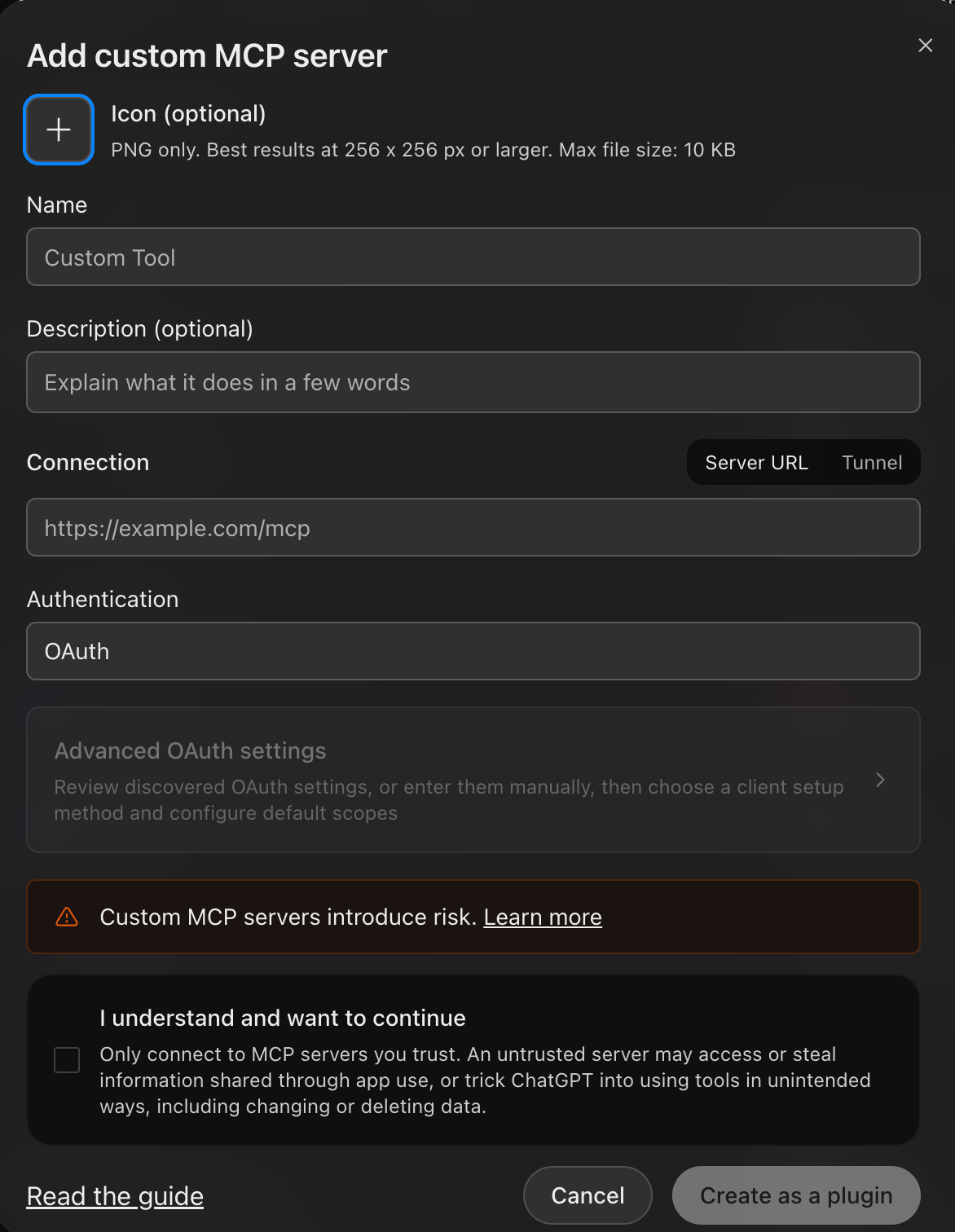
- Ouvrez ChatGPT dans un navigateur → Extensions dans le menu de gauche → Ajouter → Ajouter un serveur MCP personnalisé. Vous ne pouvez pas vous connecter depuis un téléphone.
- Nom — KWIGA. Sous Connexion, choisissez URL du serveur et collez l’adresse copiée. Authentification — OAuth.
- Cochez Je comprends et souhaite continuer et cliquez sur Créer en tant qu’extension.
- ChatGPT ouvre la fenêtre de connexion à KWIGA. Connectez-vous et sélectionnez vos projets.
Dans les paramètres de l’extension (Extensions → KWIGA → Paramètres), vous pouvez choisir quand ChatGPT demande votre autorisation avant d’effectuer une action.
Nous avons vérifié la connexion avec l’abonnement Plus. Selon OpenAI, les serveurs MCP personnalisés sont entièrement pris en charge avec les offres Business, Enterprise et Edu, et en lecture seule avec l’offre Pro ; dans les espaces de travail Business et Enterprise, c’est un administrateur qui ajoute un serveur personnalisé. Les noms des menus de ChatGPT changent souvent.
Ce que vous autorisez lors de la connexion
Sur l’écran de connexion à KWIGA, vous choisissez les projets. Pour chaque groupe de fonctionnalités (fonctions principales, formations et quiz, CRM et ventes), vous pouvez conserver un accès en lecture seule : désactivez Autoriser les modifications. L’accès en lecture suffit pour les tâches de cet article.
Toutes les connexions sont répertoriées sur la page Applications connectées (Mes connexions dans l’onglet Serveur MCP ) : vous pouvez y modifier les projets et les autorisations ou déconnecter une application.
Important : L’IA voit exactement ce que vous pouvez voir dans le projet selon votre rôle. Un membre du personnel qui ne peut pas ouvrir le rapport des paiements ne pourra pas non plus accéder aux paiements via l’IA.
Étape 2. Testez la tâche dans une conversation classique
Avant de la planifier, exécutez la tâche une fois dans une conversation classique : collez son texte et vérifiez le résultat. Si l’IA demande le nom d’une formation, d’une leçon ou d’un quiz, ajoutez-le au texte de la tâche. Lors d’une exécution planifiée, personne ne sera là pour répondre.
Étape 3. Planifiez la tâche
Claude : dans le cloud
Fonctionne même lorsque votre ordinateur est éteint. S’exécute au maximum une fois par heure.
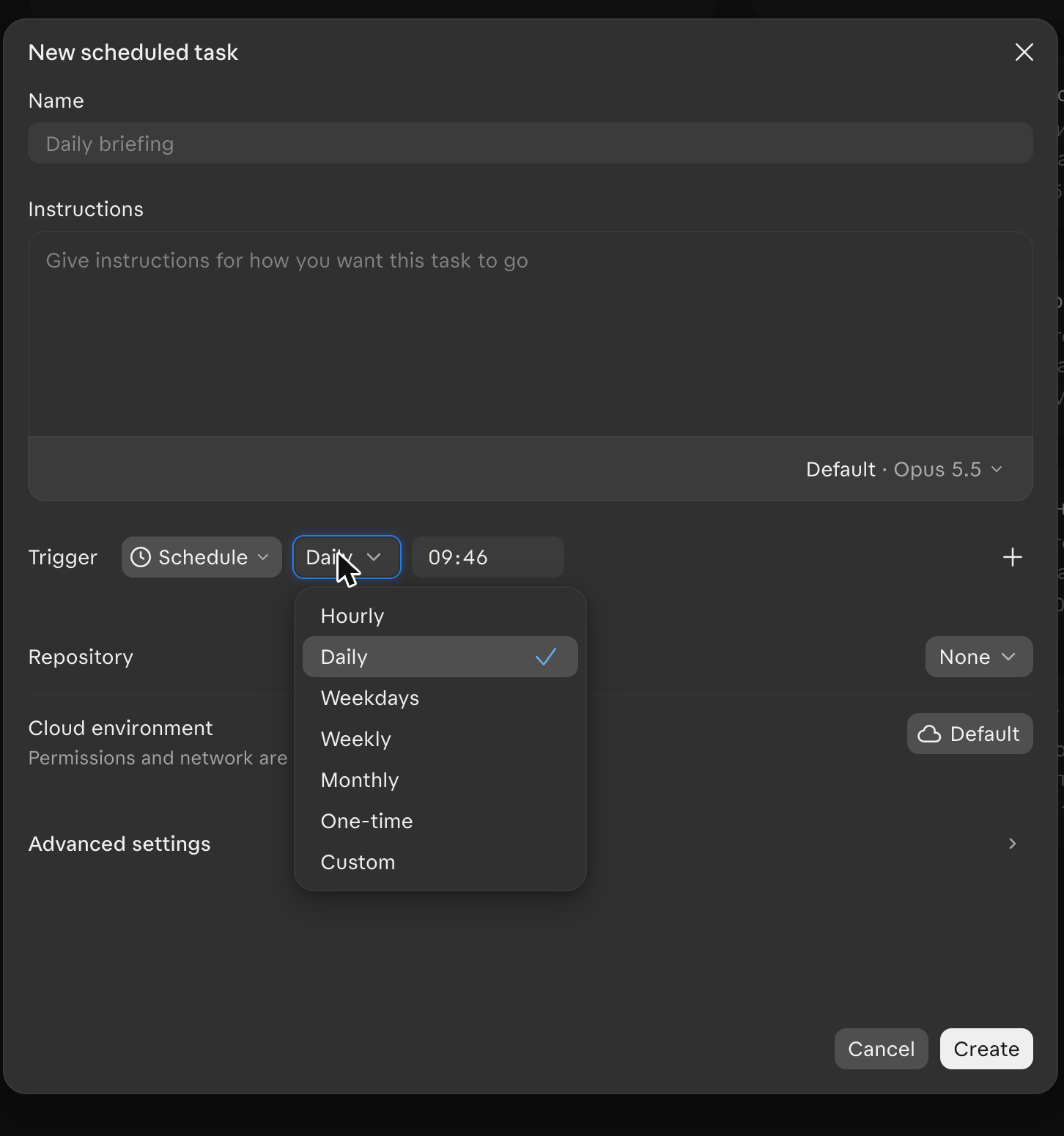
- Ouvrez claude.ai → Code → Planifié → Nouvelle tâche → Configurer manuellement.
- Nom — par exemple, "Soumissions à examiner".
- Instructions — le texte de la tâche (exemples prêts à l’emploi ci-dessous).
- Déclencheur — Planification, fréquence — par exemple, Tous les jours à 9:00 ou Toutes les heures.
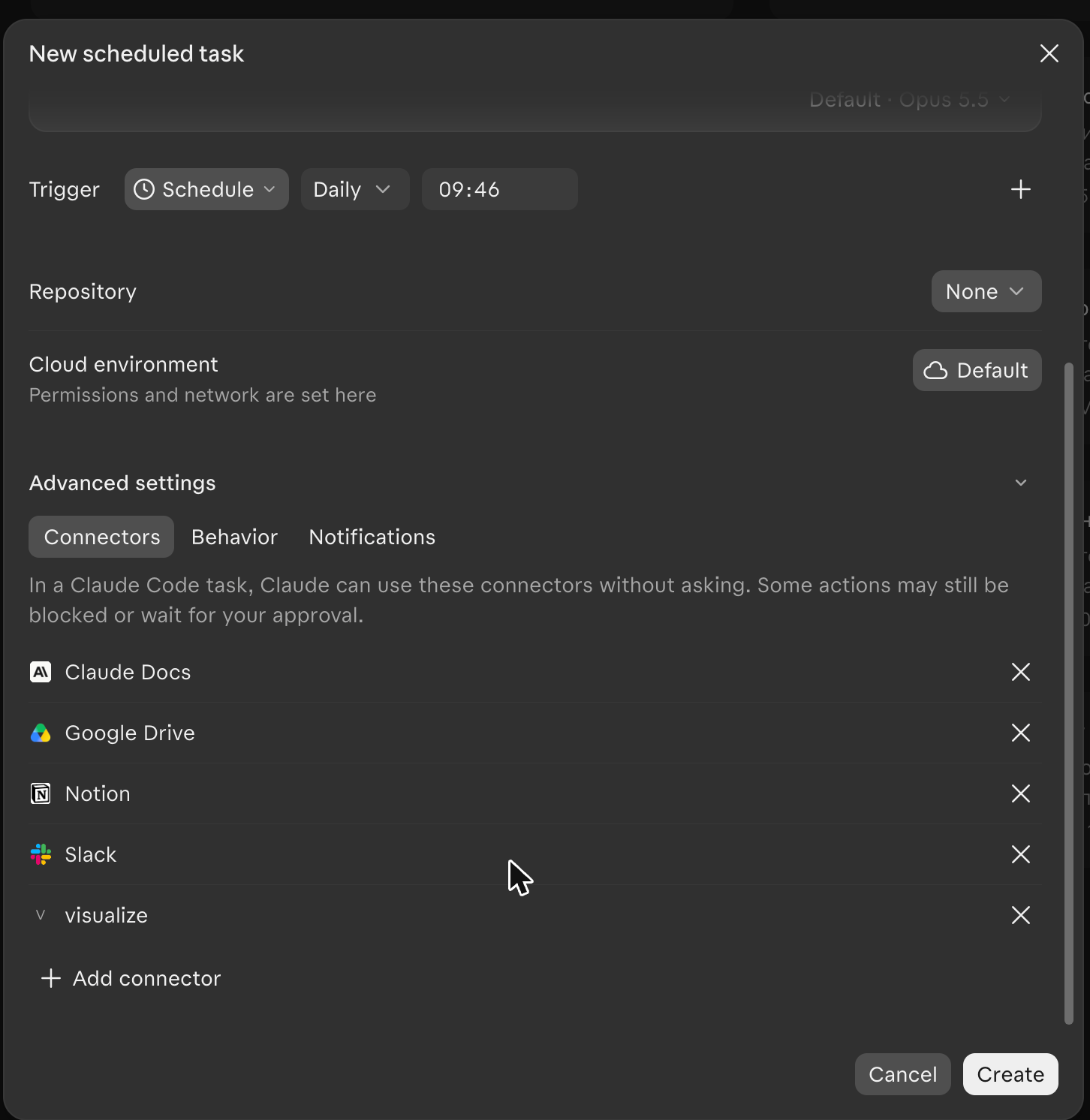
- Paramètres avancés → Connecteurs : assurez-vous que KWIGA figure dans la liste, ainsi que le service auquel envoyer le résultat (Slack, Gmail, Google Drive).
- Cliquez Créer.
Claude : dans l’application (Cowork)
Le mode Cowork de l’application Claude permet également de programmer des tâches : toutes les heures, tous les jours, en semaine ou toutes les semaines. Si une tâche ne nécessite pas de dossier sur votre ordinateur, elle s’exécute dans le cloud, même lorsque l’ordinateur est éteint. Si un dossier est sélectionné, l’ordinateur doit être allumé et l’application ouverte. Pour savoir comment créer une telle tâche, consultez le centre d’aide de Claude.
Plus d’une fois par heure — uniquement les tâches de l’onglet Code de l’application Claude pour ordinateur : vous pouvez les programmer, par exemple, toutes les 15 minutes, mais elles ne fonctionnent que lorsque l’ordinateur est allumé et l’application ouverte. Le plus simple est de demander dans la conversation de l’onglet Code : « Crée une tâche programmée qui s’exécute toutes les 15 minutes avec ce texte : … ».
ChatGPT
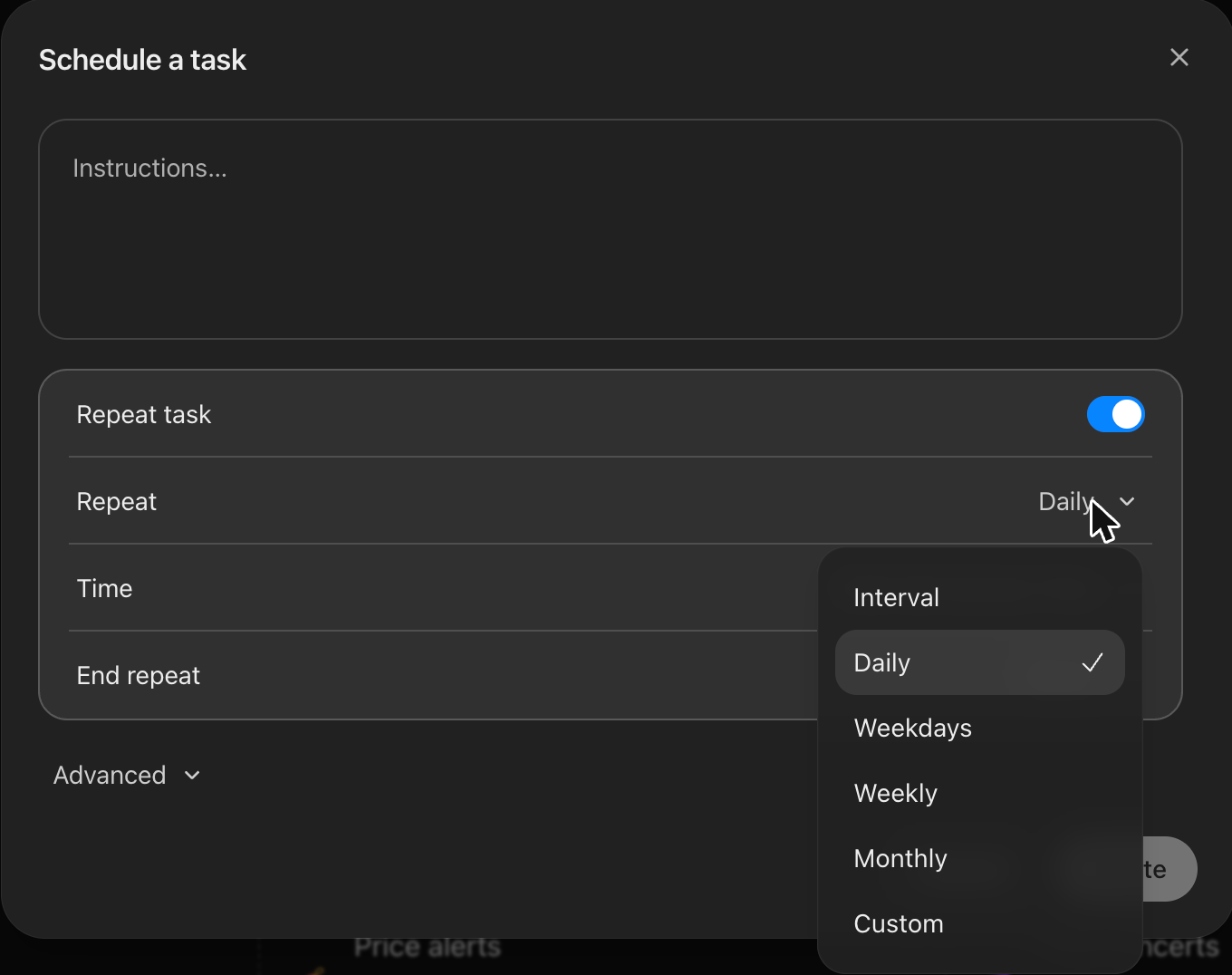
- Ouvrir Tâches programmées → Nouvelle tâche.
- Saisissez le texte de la tâche dans Instructions.
- Répéter — par exemple, Tous les jours ou Intervalle (au moins 1 heure).
- Cliquez sur Créer. Le résultat apparaît dans Tâches programmées ; les notifications — push ou par e-mail — se configurent dans Paramètres → Notifications.
La tâche utilise automatiquement l’extension KWIGA — nous l’avons vérifié avec l’offre Plus. Pour que ChatGPT choisisse la bonne extension, nommez-la dans le texte de la tâche : « en utilisant l’extension KWIGA, … ». Une tâche peut démarrer quelques minutes après l’heure prévue.
À noter : si une tâche doit modifier quelque chose, ChatGPT peut demander une confirmation — la tâche reste alors en pause jusqu’à votre réponse. Le nombre maximal de tâches actives dépend de l’offre : de 3 avec l’offre gratuite à 15 avec les offres Pro et Enterprise.
Où envoyer le résultat
- Un message dans la conversation avec l’IA ou une notification par e-mail — l’option la plus simple : le résultat de chaque exécution reste dans l’historique de la tâche.
- Slack, Gmail, Notion, Google Docs — connectez le connecteur de ce service dans l’IA et indiquez dans la tâche où envoyer le résultat.
- Google Sheets :
- dans ChatGPT, l’application Google Drive peut créer et modifier des feuilles Google Sheets si les actions d’écriture sont activées pour votre compte ;
- Claude dispose d’un connecteur Google Sheets distinct — selon sa description, il peut lire et modifier les feuilles de calcul ; testez-le sur votre feuille. Le connecteur Google Drive permet uniquement de lire et de créer des fichiers. Si le connecteur ne convient pas, ajoutez le script de Exportation des données vers Google Sheets à la feuille et indiquez dans la tâche : "envoyer les lignes avec une requête POST à ". Dans une tâche cloud Claude, autorisez l’accès réseau à
script.google.comdans les paramètres réseau de l’environnement cloud.
Textes de tâches prêts à l’emploi
Copiez le texte et remplacez ce qui se trouve entre chevrons.
Travaux à évaluer — chaque matin
Every morning, collect the student submissions waiting for review in the KWIGA project "<project name>"
(the Practice report, unread submissions). Group them by course and lesson; for each submission —
the student, how many days it has been waiting and a link. Put the ones waiting more than two days first.
Do not change anything in KWIGA.
Étudiants absents depuis longtemps — une fois par semaine
Once a week, find students in the course "<course name>" with active access whose last activity was
more than 7 days ago and who have not finished the course. For each — name, the lesson they stopped at,
progress percentage and the assistants of their group. Group them by assistant. Do not change anything in KWIGA.
Récapitulatif des ventes — chaque lundi
Every Monday, collect the payments for the past week in the KWIGA project "<project name>": the total
for each currency separately, the number of payments, the top 5 products by amount and a comparison with
the week before. Write three short conclusions. Do not change anything in KWIGA.
Limites
- Fréquence. Pas plus d’une fois par heure dans Claude comme dans ChatGPT. Si vous avez besoin d’une réaction instantanée à un événement, utilisez les automatisations KWIGA.
- Limites de l’abonnement. Chaque exécution est décomptée des limites de votre abonnement Claude ou ChatGPT. Choisissez une fréquence raisonnable.
- L’IA peut faire des erreurs. Vérifiez les chiffres importants dans les rapports KWIGA, surtout les premiers jours.
- Les modifications nécessitent une confirmation. Si une tâche modifie quelque chose dans KWIGA, la modification prend par défaut la forme d’un lien que vous devez confirmer ; les services d’IA peuvent également demander une confirmation, et la tâche restera en attente. Il est préférable de limiter une tâche planifiée à la lecture seule.
- Texte des étudiants. L’IA considère les réponses et les commentaires des étudiants comme des données et ne suit pas les instructions qu’ils contiennent.
Exemple
Un assistant souhaite voir chaque matin les travaux en attente d’évaluation.
- Le propriétaire active MCP pour l’assistant : Paramètres → Serveur IA et MCP → Accès du personnel.
- L’assistant connecte KWIGA à Claude et sélectionne le projet ; il désactive Autoriser les modifications .
- Il essaie le texte « Travaux à évaluer » dans une conversation classique.
- Il crée une tâche planifiée : tous les jours à 9:00, avec les connecteurs KWIGA et Slack ; le texte indique « envoie-moi la liste dans Slack par message direct ».
- Chaque matin à 9:00, la liste des travaux avec les liens arrive dans Slack.
Questions fréquentes
Les réponses au quiz peuvent-elles être envoyées directement dans Google Sheets sans IA ?
Oui, vous n'avez pas besoin de l'IA pour cela : les automatisations KWIGA s'en chargent instantanément et gratuitement. Sélectionnez l'événement « Fin du quiz » et l'action « Webhook » avec le champ « Réponses au quiz », puis configurez votre feuille de calcul en suivant l'article « Exporter des données vers Google Sheets ».
À quelle fréquence une tâche planifiée peut-elle s’exécuter ?
Dans le cloud de Claude et dans ChatGPT – pas plus d’une fois par heure. Seule une tâche dans l’onglet «Code» de l’application Claude pour ordinateur peut être planifiée plus fréquemment, par exemple toutes les 15 minutes, mais elle ne s’exécute que lorsque l’ordinateur est allumé et que l’application est ouverte.
De quel abonnement Claude ou ChatGPT avez-vous besoin ?
Vous avez besoin d’un abonnement permettant de connecter votre propre serveur MCP et d’utiliser les tâches planifiées : pour Claude, il s’agit de Pro, Max, Ultra, Team ou Enterprise. ChatGPT a été testé avec Plus ; selon OpenAI, les serveurs MCP personnalisés sont entièrement pris en charge sur Business, Enterprise et Edu, et en lecture seule sur Pro. Les conditions du service peuvent évoluer.
L’IA peut-elle modifier quoi que ce soit dans le projet sans ma confirmation ?
Pas par défaut : si une tâche modifie quelque chose dans KWIGA, vous recevez un lien pour confirmer la modification. Sur l’écran de connexion à KWIGA, vous pouvez définir chaque groupe d’autorisations en lecture seule en désactivant « Autoriser les modifications » ; les tâches planifiées ne devraient que lire les données.
Un employé pourra-t-il voir plus d’informations via l’IA que dans KWIGA ?
Non. L’IA ne peut voir que ce qu’un employé ayant ce rôle peut voir dans le projet : s’il ne peut pas accéder au rapport de paiement, il ne pourra pas non plus obtenir d’informations sur les paiements par l’intermédiaire de l’IA.
Pourquoi l’accès à mon projet est-il refusé à l’IA ?
Sans le consentement du propriétaire à l'utilisation de l'IA dans le projet, l'accès à l'IA est refusé. Le consentement est accordé dans « Paramètres » → « IA et serveur MCP » → onglet « IA ». Les employés doivent également disposer d'un accès MCP, que le propriétaire ou le gestionnaire peut activer dans l'onglet « Accès des employés ». Le propriétaire du projet peut toujours se connecter.
L’IA peut-elle enregistrer le résultat dans Google Sheets ?
Oui. Dans ChatGPT, l’application « Google Drive » crée et modifie des feuilles Google Sheets si vous avez activé les actions d’écriture ; dans Claude, le connecteur « Google Sheets » le permettrait également – testez-le avec votre feuille de calcul. Si le connecteur ne fonctionne pas pour vous, ajoutez le script de l’article « Exporter des données vers Google Sheets » à votre feuille de calcul, indiquez son URL dans la tâche et activez l’accès réseau à script.google.com dans la tâche cloud de Claude : « Environnement cloud » → paramètres réseau.
Merci pour votre avis !
Merci ! Nous allons corriger l’article. Vous avez besoin d’une réponse tout de suite ? Contacter l’assistance