
Campagnes messagers : comment envoyer un message aux abonnés du bot
Découvrez comment envoyer une campagne aux abonnés de votre bot sur Telegram, WhatsApp, Facebook Messenger et Viber dans KWIGA : audience, texte avec variables, boutons, test, envoi programmé et statistiques.
Une campagne messenger est un message qu'un bot envoie à de nombreux abonnés en une seule fois : l'annonce d'un webinaire, le lancement d'une nouvelle promotion, un rappel, un ensemble de supports.
Les campagnes sont créées dans la section Chatbots et messageries , dans l'onglet Campagnes . Vous pouvez les envoyer via des bots Telegram, WhatsApp, Facebook Messenger et Viber connectés à KWIGA.
Remarque : les campagnes ne sont pas disponibles sur Instagram : Instagram ne permet pas aux bots d'écrire en premier aux abonnés. Pour savoir comment connecter un bot, consultez Comment connecter un bot à KWIGA.
Liste des campagnes
Ouvrez Marketing → Chatbots et messageries et accédez à l'onglet Campagnes .
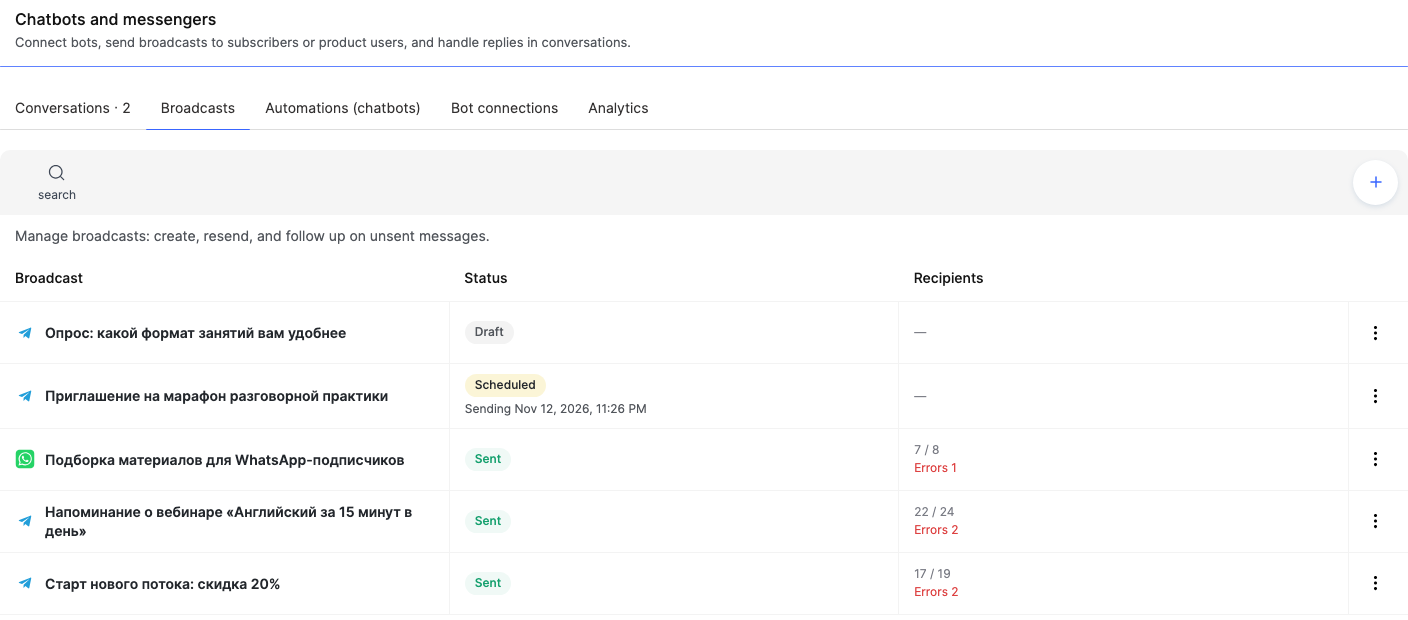
Pour chaque campagne, vous voyez :
- Campagne — le nom et l'icône de la messagerie par laquelle elle est envoyée.
- Statut — Brouillon, Planifiée (avec la date d'envoi), Envoi en cours, Envoyée ou Annulée.
- Destinataires — combien de messages ont été délivrés sur le total. Par exemple, « 22 / 24 » avec « Erreurs 2 » en dessous : le message n'a pas atteint deux abonnés.
Cliquez sur une campagne pour l'ouvrir : un brouillon s'ouvre en modification, une campagne envoyée s'ouvre avec ses statistiques. Les autres actions se trouvent dans le menu ⋮ de la ligne de la campagne.
Comment créer une campagne
Cliquez sur + dans l'onglet Campagnes . Un formulaire composé de cinq blocs s'ouvre à droite :
- Paramètres principaux — Nom de la campagne (vous seul le voyez, les abonnés ne le reçoivent pas ; par exemple, « Annonce du webinaire sur l'investissement »), le bot dans le champ Sélectionnez un bot , et le Audience.
- Message et contenus — le texte, un fichier et des boutons.
- Envoyer plus tard — si la campagne ne doit pas partir immédiatement.
- Répéter — si la campagne doit être envoyée régulièrement.
- Avancé — à qui ne pas l'envoyer.
En bas du formulaire se trouvent les boutons Vérifier l'audience et M'envoyer un test . Quand tout est prêt, cliquez sur Créer la campagne.
Audience
- Tous les abonnés — toutes les personnes abonnées au bot sélectionné.
- Abonnés sélectionnés — choisissez des personnes précises dans la liste des abonnés du bot. Par exemple, celles qui ont posé des questions sur un cours dans les conversations.
- Utilisateurs du produit — les abonnés ayant accès au cours, au webinaire ou au groupe privé sélectionné.
- Type de produit — les utilisateurs de tous les produits d'un même type : tous les cours, tous les webinaires ou tous les groupes privés.
- Inscriptions au webinaire — les personnes inscrites au webinaire sélectionné. Par exemple, pour leur rappeler que le webinaire va bientôt commencer.
- Liste de contacts statique et Segment de contacts — les listes et segments que vous utilisez déjà pour vos campagnes e-mail.
- Par filtres de contacts — les mêmes filtres que sur l'écran Contacts . L'audience est recalculée avant chaque envoi.
Les audiences basées sur les produits, les webinaires, les listes et les filtres sont constituées à partir des contacts du CRM : elles n'incluent donc que les abonnés liés à un contact. Pour savoir comment lier un abonné à un contact, consultez Conversations.
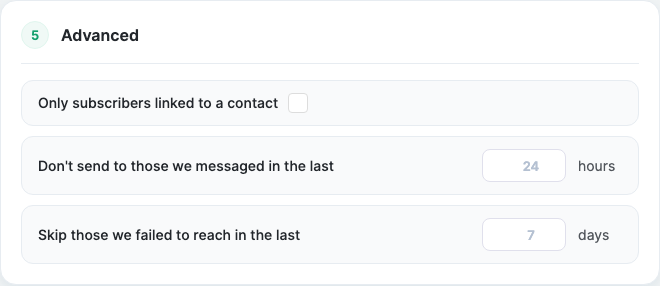
Dans le bloc Avancé , vous pouvez activer Uniquement les abonnés liés à un contact — alors même avec l'audience Tous les abonnés , la campagne n'est envoyée qu'aux personnes que vous connaissez déjà dans votre CRM.
Avant le lancement, cliquez sur Vérifier l'audience : sous l'audience, vous verrez combien de destinataires sont À envoyer, le Total et combien sont Exclus (et combien sont Désabonnés de la campagne, le cas échéant), ainsi qu'un échantillon de destinataires.
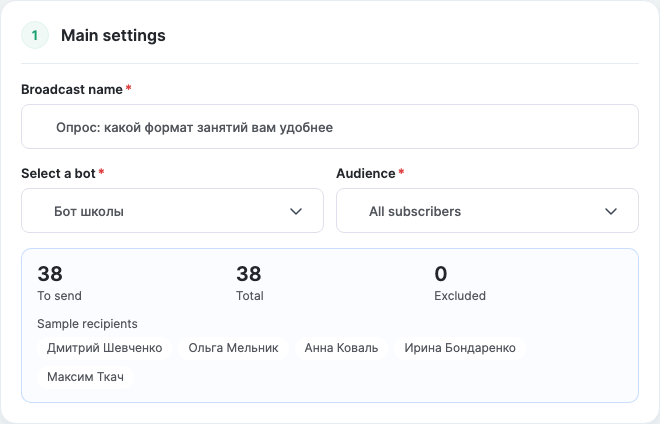
Deux autres paramètres du bloc Avancé vous aident à ne pas importuner les abonnés :
- Ne pas envoyer à ceux contactés au cours des dernières N heures — par exemple 24, pour ne pas toucher les personnes ayant déjà reçu une autre campagne hier.
- Ignorer ceux que nous n'avons pas pu joindre au cours des derniers N jours — les personnes ayant récemment eu une erreur de livraison (le plus souvent, elles ont bloqué le bot).
Texte, variables, fichier et boutons
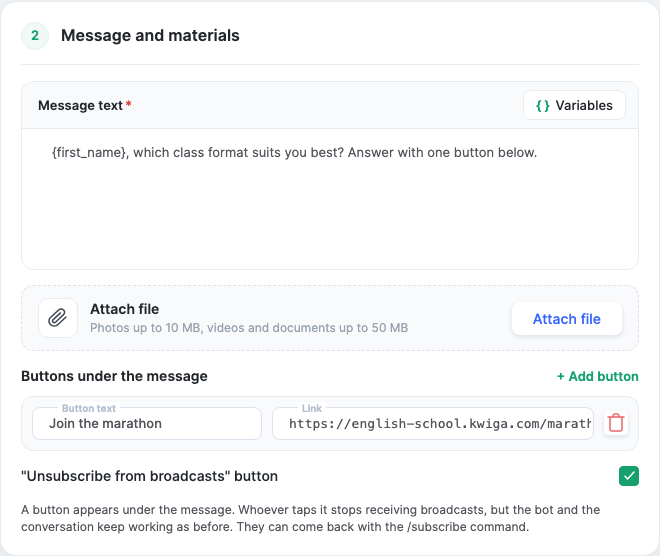
Texte du message est ce que reçoit l'abonné. Avec le bouton Variables vous pouvez insérer :
- {name} — le prénom et le nom de l'abonné, {first_name} — le prénom uniquement. En l'absence de nom, le @username est utilisé.
- Données du contact — champs du contact CRM. Ils ne sont remplis que si l'abonné est lié à un contact ; sinon, ils restent vides.
Par exemple : « {first_name}, le webinaire commence demain à 19 h — à bientôt ! »
Joindre un fichier — photos jpg, png et webp jusqu'à 10 Mo, vidéos mp4 et documents jusqu'à 50 Mo. Le fichier est enregistré dans le Stockage.
Boutons sous le message — cliquez sur Ajouter un bouton, saisissez le texte et un lien commençant par http:// ou https://. Les clics sur les boutons sont comptabilisés dans les statistiques de la campagne.
Bouton « Se désabonner des campagnes » — un bouton apparaît sous le message. Quiconque clique dessus ne reçoit plus les campagnes, mais le bot et la conversation continuent de fonctionner comme avant. L'abonné peut revenir aux campagnes avec la commande /subscribe.
Campagnes sur WhatsApp
WhatsApp n'autorise les messages ordinaires que dans les 24 heures suivant le dernier message de l'abonné. Les autres ne peuvent recevoir qu'un modèle approuvé par Meta.
C'est pourquoi une campagne pour un bot WhatsApp comporte un champ Modèle WhatsApp : dans la fenêtre de réponse, le destinataire reçoit le texte de la campagne, en dehors — ce modèle. Vous pouvez aussi utiliser {name} et {first_name} dans les valeurs des variables du modèle.
Remarque : si votre compte WhatsApp Business n'a aucun modèle approuvé, créez un modèle dans votre compte Meta et attendez son approbation.
Important : sur Facebook Messenger, vous ne pouvez écrire à un abonné que dans les 24 heures suivant son dernier message. Les abonnés qui ont écrit au bot plus tôt ne recevront pas la campagne.
Testez avant l'envoi
Cliquez sur M'envoyer un test et choisissez un abonné du bot — par exemple, vous-même. Le message est envoyé à une seule personne, vous le voyez donc comme un destinataire. Le test n'est pas comptabilisé dans la campagne ni dans ses statistiques, et les clics sur les boutons ne sont pas comptés.
Envoyer maintenant, plus tard ou régulièrement
- Immédiatement — cliquez sur Lancer.
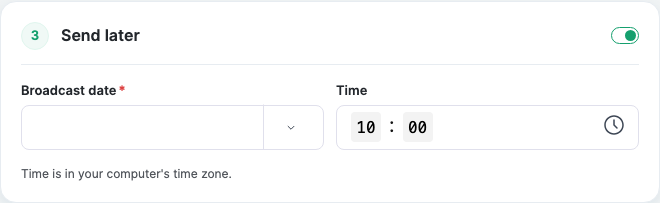
- Envoyer plus tard — activez l'interrupteur dans le bloc Envoyer plus tard et définissez la Date de la campagne et l'Heure. L'heure correspond au fuseau horaire de votre ordinateur. Tant que la campagne n'est pas envoyée, vous pouvez la modifier ou cliquer sur Annuler l'envoi.
- Répéter — activez l'interrupteur dans le bloc Répéter et choisissez Fréquence: Tous les jours ou Certains jours de la semaine, puis les champs Heure d'envoi et Fuseau horaire (celui du projet par défaut). Les dates de Début et de Fin sont facultatives : sans elles, la campagne se répète indéfiniment.
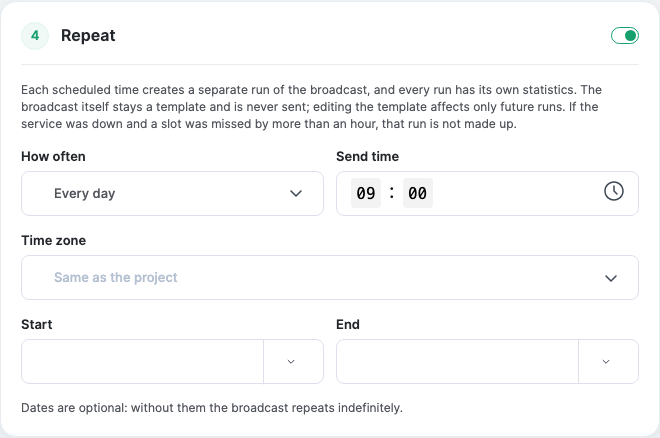
À chaque déclenchement d'une campagne récurrente, un envoi distinct avec ses propres statistiques est créé ; les envois sont regroupés dans l'onglet Envois . La campagne elle-même reste un modèle : si vous modifiez le texte, seuls les envois futurs changent. Vous pouvez Mettre en pause et Reprendre la planification.
Remarque : si le service était indisponible pendant plus d'une heure au moment de l'envoi, l'envoi manqué n'est pas effectué par la suite.
Pour arrêter une campagne en cours d'envoi, cliquez sur Arrêter : les messages restants ne partiront pas, mais certains ont peut-être déjà atteint leurs destinataires.
Résultats de la campagne
Cliquez sur une campagne envoyée dans la liste : sa fiche s'ouvre.
L'onglet Contenu et destinataires affiche le texte et la liste des destinataires avec le statut de chacun : En attente, En cours d'envoi, Envoyé, Ignoré ou Arrêté. Vous pouvez filtrer la liste par statut et rechercher une personne.
L'onglet Statistiques et clics affiche :
- Statistiques de distribution — Total, Envoyés, En attente, Erreur et Ignorés.
- Délivrabilité — la part des messages qui ont été remis. Par exemple, « 17 / 19 · 89% ».
- Ont cliqué sur les boutons — combien de personnes ont cliqué sur chaque bouton.
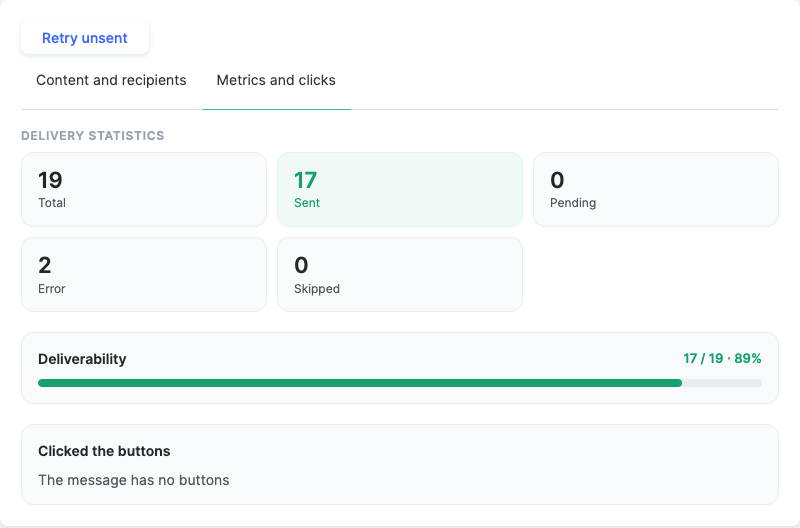
Si certains messages n'ont pas été envoyés (par exemple, le bot était temporairement indisponible), cliquez sur Renvoyer les non envoyés au-dessus des onglets de la fiche — KWIGA envoie la campagne uniquement à ceux qu'elle n'a pas atteints. Les personnes ayant déjà reçu le message ne le recevront pas deux fois.
Pour envoyer une campagne similaire, cliquez sur Dupliquer en haut à droite de la fiche : la copie conserve le bot, l'audience et le texte.
Pour un récapitulatif de toutes les campagnes sur une période, consultez l'onglet Analytique — plus de détails dans Analytique des chatbots.
Qui peut créer des campagnes
L'accès aux campagnes se configure dans le groupe d'accès de l'employé : Paramètres → groupe d'accès → onglet « Chatbots et messageries ». Si un élément de menu est grisé et ne s'ouvre pas, ce n'est pas une erreur : l'employé n'a pas d'autorisation pour ce bloc.
Les autorisations des campagnes se répartissent en consultation, création, lancement, modification et suppression. Par exemple, un marketeur peut créer et modifier, tandis que le lancement reste réservé au responsable.
Exemple : un rappel pour les participants d'un webinaire
- Créez une campagne « Rappel webinaire ».
- Choisissez un bot Telegram et l'audience Inscriptions au webinaire , puis le webinaire.
- Texte : « {first_name}, nous commençons dans une heure ! Le lien pour rejoindre se trouve dans le bouton ci-dessous. » Ajoutez un bouton « Rejoindre le webinaire » avec le lien du webinaire.
- Activez Ne pas envoyer à ceux à qui nous avons écrit au cours des dernières 2 heures, afin que le rappel d'une automatisation ne soit pas envoyé en double.
- Cliquez sur M'envoyer un test, puis activez Envoyer plus tard et définissez l'heure une heure avant le début.
Après le webinaire, ouvrez la campagne, allez dans l'onglet Métriques et clics et voyez combien de personnes ont cliqué sur le bouton.
Questions fréquentes
Que recevront les abonnés WhatsApp s'ils ont envoyé un message au bot il y a plus de 24 heures ?
En dehors de la fenêtre de 24 heures, le destinataire recevra un modèle WhatsApp approuvé par Meta ; pendant la fenêtre, il recevra le texte de la campagne. Indiquez le modèle dans le champ « Modèle WhatsApp ».
Pourquoi certains abonnés ne sont-ils pas inclus dans l'audience par produit ou par filtres ?
Ces audiences sont constituées à partir des contacts du CRM : elles n'incluent donc que les abonnés liés à un contact. Vous pouvez vérifier les destinataires avec le bouton « Vérifier l'audience ».
Que faut-il substituer à la variable si l'abonné n'a pas de nom ou n'est pas associé à un contact ?
En l'absence de nom, @username sera utilisé à la place de {name} ou {first_name}. Les données de contact CRM ne sont renseignées que pour un abonné lié à un contact ; sinon, elles resteront vides.
Puis-je renvoyer le message uniquement à ceux qui ne l'ont pas reçu ?
Oui. Cliquez sur « Renvoyer les non envoyés » – la campagne sera envoyée uniquement à ceux qui n'ont pas reçu le message ; les destinataires qui l'ont déjà reçu ne le recevront pas une nouvelle fois.
Que se passe-t-il si le service est indisponible pendant une campagne récurrente ?
Si le service a été indisponible pendant plus d'une heure à l'heure d'envoi prévue, l'envoi manqué ne sera pas effectué rétroactivement.
Puis-je modifier ou annuler une campagne après l'avoir programmée ?
Oui, tant que la campagne n'est pas envoyée, vous pouvez la modifier ou l'annuler avec le bouton « Annuler l'envoi ».
Que se passe-t-il si vous arrêtez une campagne en cours d'envoi ?
Les messages restants ne seront pas envoyés, mais certains ont peut-être déjà été reçus par leurs destinataires.
Merci pour votre avis !
Merci ! Nous allons corriger l’article. Vous avez besoin d’une réponse tout de suite ? Contacter l’assistance