
Envoi de messages en masse sur Telegram, WhatsApp, Instagram et d'autres messageries
Découvrez comment créer et configurer des envois de messages en masse sur Telegram, WhatsApp, Instagram et d'autres messageries avec la plateforme KWIGA.
Les diffusions de masse dans KWIGA vous permettent d'envoyer des messages aux abonnés des bots connectés sur Telegram, WhatsApp, Instagram Direct, Facebook Messenger et Viber.
Utilisez-les pour annoncer de nouveaux produits et webinaires, envoyer des rappels, partager des contenus utiles et informer vos clients des offres spéciales.
Vous pouvez choisir les destinataires, personnaliser les messages, ajouter des fichiers et des boutons, planifier l'envoi et configurer des diffusions récurrentes.
Créer une diffusion
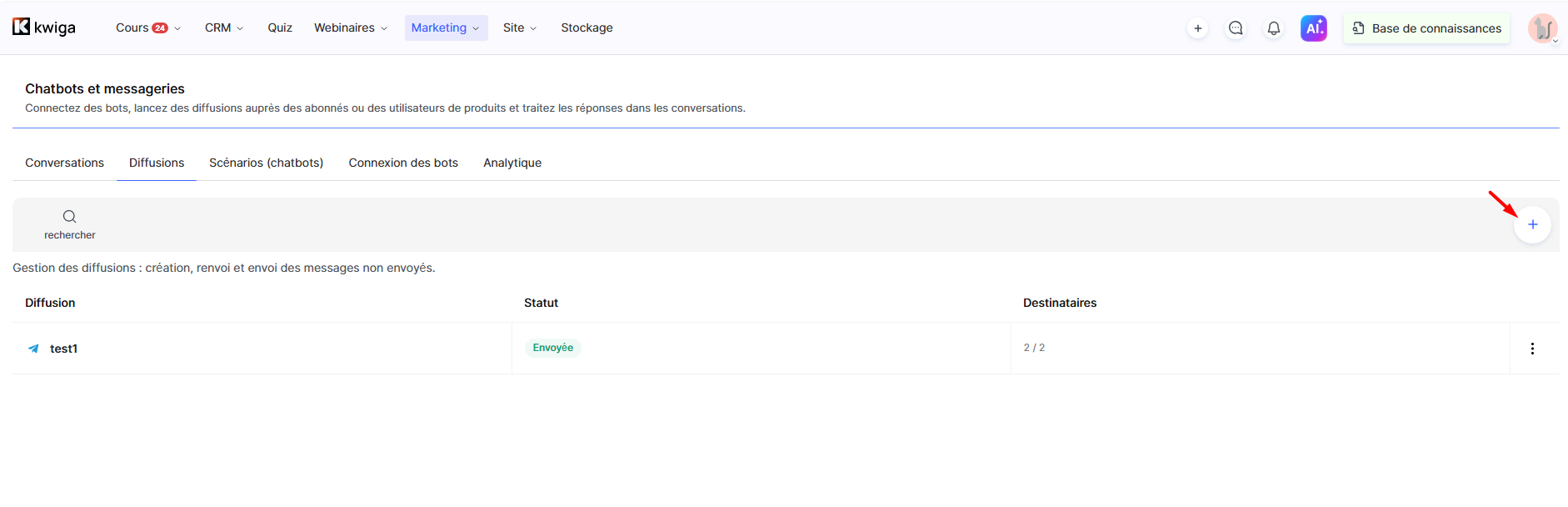
Accédez à « Chatbots et messageries » → « Diffusions » et cliquez sur « Créer » (+).
La configuration d'une diffusion se compose de plusieurs blocs.
1. Paramètres de base
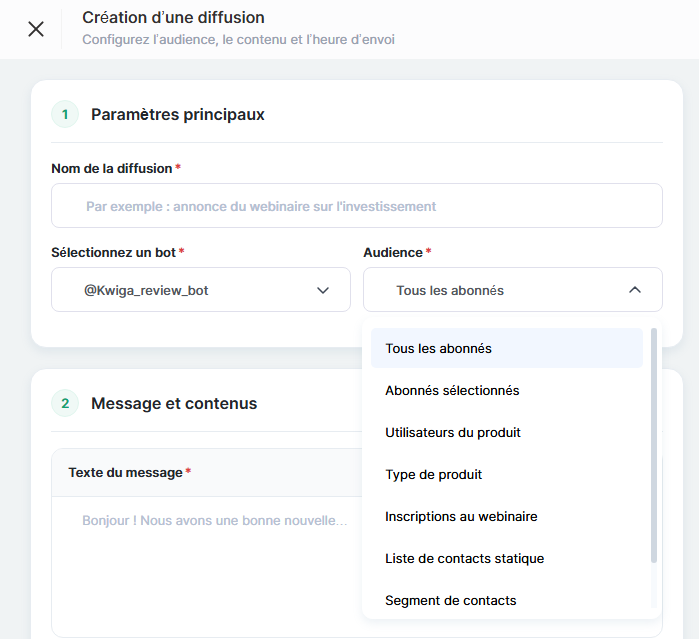
Commencez par saisir les informations de base de la diffusion.
-
Nom de la diffusion — un nom interne qui vous aide à retrouver la diffusion dans la liste et à la distinguer des autres. Par exemple, « Annonce d'un nouveau cours » ou « Rappel de webinaire ». Les destinataires ne voient pas ce nom.
-
Sélectionnez un bot — choisissez le bot et la messagerie par lesquels envoyer le message. Par exemple, si vos abonnés communiquent avec vous via un bot Telegram, sélectionnez-le pour envoyer la diffusion.
-
Audience — choisissez les utilisateurs qui recevront le message.
Une fois le bot sélectionné, vous pouvez choisir l'audience.
Choisir l'audience
KWIGA vous permet de choisir les destinataires selon différents critères. Vous pouvez ainsi envoyer des messages uniquement aux utilisateurs concernés, et non à tous les abonnés.
Les options suivantes sont disponibles :
-
Tous les abonnés — tous les utilisateurs abonnés au bot sélectionné. Utilisez cette option pour les actualités générales, les annonces et les promotions.
-
Abonnés sélectionnés — vous permet de choisir vous-même des destinataires précis. Par exemple, lorsque vous devez informer uniquement un groupe d'utilisateurs de certains changements.
-
Utilisateurs du produit — abonnés liés aux utilisateurs d'un produit spécifique. Pratique pour communiquer avec les acheteurs ou les participants d'un cours : vous pouvez les informer d'une nouvelle leçon, de contenus supplémentaires ou de modifications du cours.
-
Type de produit — définit l'audience selon le type de produit. Utile lorsque vous devez contacter les utilisateurs liés à une catégorie de produits donnée.
-
Inscriptions au webinaire — utilisateurs inscrits au webinaire sélectionné. Utilisez cette option pour les rappels de début, l'envoi du lien de connexion ou de contenus supplémentaires.
-
Liste de contacts statique — destinataires issus d'une liste de contacts préalablement créée. Adaptée pour travailler avec un groupe précis de clients que vous souhaitez réutiliser.
-
Segment de contacts — audience basée sur les conditions de segmentation du CRM. Par exemple, vous pouvez envoyer une offre spéciale aux clients ayant déjà acheté un produit donné, ou aux utilisateurs correspondant à d'autres critères.
Astuce : avant le lancement, vérifiez que l'audience sélectionnée correspond à l'objectif du message. Par exemple, il est préférable d'envoyer un rappel de webinaire aux inscrits, et les informations sur un nouveau produit à tous les abonnés intéressés.
2. Message et contenus
Dans ce bloc, vous créez le message que recevront les abonnés.
Texte du message
Saisissez le texte de la diffusion. Il peut s'agir d'une annonce, d'une invitation, d'un rappel, d'informations sur un nouveau produit ou d'une offre spéciale.
Grâce au bouton «Variables" vous pouvez ajouter des valeurs dynamiques au texte. Cela vous permet de personnaliser le message pour chaque destinataire, par exemple en l'appelant par son prénom.
Joindre un fichier
Vous pouvez ajouter des documents supplémentaires au message :
-
photos — jusqu'à 10 Mo ;
-
vidéos et documents — jusqu'à 50 Mo.
C'est pratique lorsque vous devez envoyer une présentation, des instructions, une bannière promotionnelle, une vidéo ou des supports de formation directement dans la messagerie.
Boutons sous le message
Grâce au bouton "Ajouter un bouton" vous pouvez ajouter un bouton interactif avec un texte et un lien.
Les boutons aident à orienter le destinataire vers la bonne action, par exemple :
-
"Voir le programme" — ouvre la page du cours ;
-
"S'inscrire" — ouvre le formulaire d'inscription ;
-
"En savoir plus" — ouvre la page de description du produit ;
-
"Acheter" — ouvre la page de paiement.
Utilisez les boutons pour raccourcir le chemin entre la réception du message et l'action.
Bouton "Se désabonner des diffusions"
Si nécessaire, activez cette option pour ajouter un bouton de désabonnement au message.
Un utilisateur qui clique dessus ne recevra plus les diffusions, mais le bot et sa conversation privée continueront de fonctionner. Il peut se réabonner avec la commande /subscribe.
Cela permet aux utilisateurs de gérer eux-mêmes les envois groupés sans perdre la possibilité de discuter avec le bot.
3. Envoyer plus tard
Si vous souhaitez préparer une diffusion à l'avance mais l'envoyer à un jour et une heure précis, activez l'option "Envoyer plus tard".
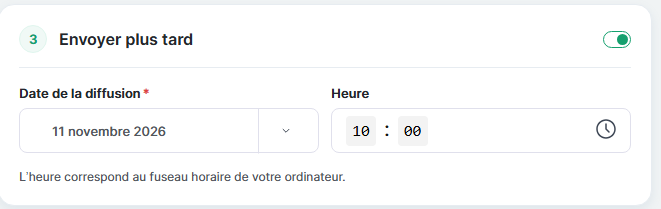
Indiquez :
-
Date de diffusion — le jour où le message doit être envoyé.
-
Heure — l'heure d'envoi.
L'heure est basée sur le fuseau horaire de votre ordinateur.
Cette fonctionnalité est pratique pour planifier votre communication : par exemple, vous pouvez préparer à l'avance l'annonce du lancement d'un cours, un rappel de webinaire ou un message sur le début d'une promotion.
4. Répéter
Si vous devez envoyer régulièrement le même message, activez l'interrupteur « Répéter ».
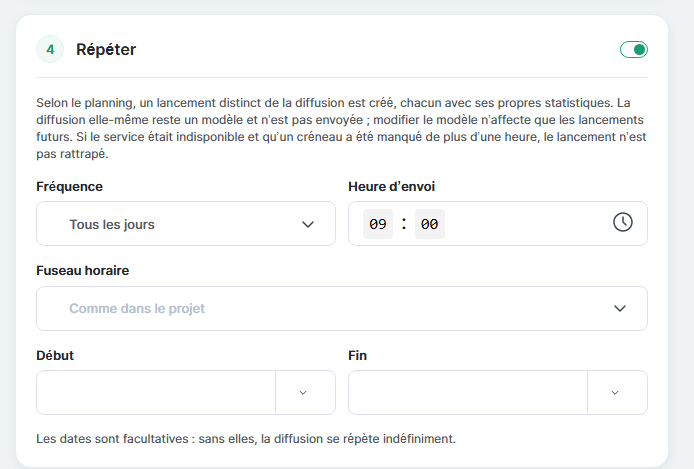
Cela peut être utile pour des rappels quotidiens, des actualités régulières, des messages d'information ou des annonces récurrentes.
Les paramètres suivants sont disponibles :
-
Fréquence — choisissez une répétition quotidienne ou un envoi certains jours de la semaine.
-
Heure d'envoi — définissez l'heure de chaque exécution.
-
Début — définissez la date de début des répétitions.
-
Fin — définissez la date de fin des répétitions.
Les dates de début et de fin sont facultatives. Si vous ne les définissez pas, la diffusion se répétera sans limite de date.
Important : une exécution distincte de la diffusion est créée selon le calendrier défini, avec ses propres statistiques. La diffusion elle-même reste un modèle et n'est pas envoyée comme un message distinct. Les modifications du modèle n'affectent que les exécutions futures.
Si le service était indisponible et que l'heure prévue a été dépassée de plus d'une heure, cette exécution n'est pas rattrapée.
5. Paramètres supplémentaires
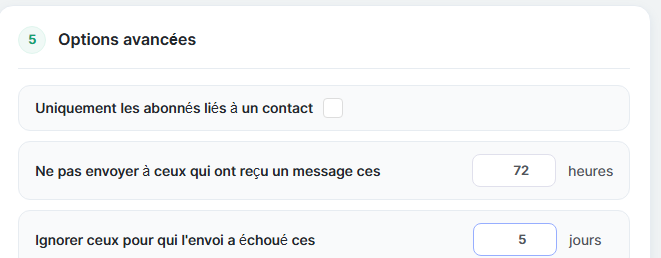
Dans cette section, vous pouvez définir des conditions supplémentaires pour cibler plus précisément les destinataires et contrôler la fréquence des messages.
-
Uniquement les abonnés liés à un contact — la diffusion sera envoyée uniquement aux abonnés du bot disposant d'un contact correspondant et lié dans le CRM KWIGA. Utilisez cette option si le message est destiné uniquement aux clients identifiés dont les données figurent dans votre CRM.
-
Ne pas envoyer à ceux ayant reçu un message au cours des N dernières heures — exclut les utilisateurs ayant déjà reçu des messages pendant la période indiquée. Cela permet d'éviter d'envoyer trop de messages, surtout si vous communiquez régulièrement avec vos abonnés.
-
Ignorer ceux qui n'ont pas pu être joints au cours des N derniers jours — exclut les utilisateurs auxquels un message n'a pas pu être remis pendant la période indiquée. Ainsi, vous ne tenterez pas de renvoyer des messages à ceux qui ont récemment rencontré des problèmes de livraison.
Vérification et lancement de la diffusion
Avant de créer la diffusion, utilisez les vérifications supplémentaires :
-
Vérifier l'audience — voyez combien d'utilisateurs correspondent aux conditions définies. Cela permet de vous assurer que vous avez choisi la bonne audience et que vous atteignez le bon nombre de destinataires.
-
M'envoyer un test — vérifiez l'apparence du message dans la messagerie et si le texte, les variables, les boutons et les pièces jointes s'affichent correctement.
Après vérification, cliquez sur « Créer la diffusion ».
Si vous avez programmé l'envoi, la diffusion attendra l'heure prévue. Si vous avez configuré la répétition, les exécutions auront lieu selon le calendrier défini.
Consultation et gestion des diffusions
L'onglet « Diffusions » affiche la liste des diffusions créées. Vous pouvez y voir leurs noms, leurs statuts et le nombre de destinataires.
Vous pouvez consulter les informations détaillées de chaque diffusion.
Contenu et destinataires
Dans cet onglet, vous pouvez consulter :
-
texte du message et pièces jointes ;
-
nombre total de destinataires ;
-
liste des abonnés auxquels la diffusion est destinée ;
-
contacts KWIGA associés, si les abonnés sont liés à des contacts ;
-
statut de livraison pour chaque destinataire.
Vous pouvez utiliser le filtre et la recherche pour trouver un abonné précis ou afficher les utilisateurs ayant un statut donné.
C'est utile lorsque vous devez vérifier si un client précis a reçu le message, ou retrouver ceux à qui il n'a pas été livré.
Statistiques et clics
Cet onglet affiche les statistiques de livraison de la diffusion :
-
Total — nombre total de destinataires.
-
Envoyés — nombre de messages envoyés avec succès.
-
En attente — messages encore en attente d'envoi.
-
Erreur — nombre de messages dont l'envoi a échoué.
-
Ignorés — nombre de destinataires ignorés selon les conditions de la diffusion.
Vous pouvez également voir le taux de livraison et les clics sur les boutons sous le message, s'il y en a.
Ces statistiques vous aident à évaluer les résultats de la diffusion : vérifiez combien de messages ont été envoyés, s'il y a eu des problèmes de livraison et si les utilisateurs ont interagi avec les boutons ajoutés.
Réutiliser une diffusion
Pour créer une diffusion similaire, utilisez le bouton « Dupliquer ».
Cela vous permet de reprendre les paramètres et le contenu précédents comme base pour un nouveau message. Inutile de tout reconfigurer depuis le début : modifiez simplement les données, l'audience ou le texte nécessaires.
Dans la section des diffusions, vous pouvez également renvoyer des messages et envoyer ceux qui n'ont pas pu être livrés lors de la tentative précédente.
Remarque : après l'envoi d'une diffusion de masse, les messages apparaissent dans les discussions privées avec les abonnés concernés, avec la mention « Diffusion ». Cela vous permet de distinguer les messages de masse des conversations privées habituelles avec l'utilisateur.
Questions fréquentes
Quelle taille de fichiers puis-je joindre à une campagne ?
Photos – jusqu'à 10 Mo, vidéos et documents – jusqu'à 50 Mo.
Que se passe-t-il si le destinataire clique sur le bouton « Se désabonner des campagnes » ?
Ils ne recevront plus les campagnes, mais le bot et votre discussion directe avec eux continueront de fonctionner. Ils peuvent se réabonner avec la commande /subscribe. Le bouton apparaît dans le message si vous activez cette option.
Quel fuseau horaire est utilisé pour l'envoi d'une campagne programmée ?
L'heure est basée sur le fuseau horaire de votre ordinateur.
Que deviennent les envois récurrents d'une campagne si vous modifiez son texte ?
Selon le calendrier défini, une exécution distincte avec ses propres statistiques est créée, tandis que la campagne elle-même reste un modèle. Les modifications du modèle n'affectent que les exécutions futures. Si le service était indisponible et que l'heure prévue a été dépassée de plus d'une heure, cette exécution n'est pas rattrapée.
Comment éviter d'envoyer une campagne aux personnes récemment contactées ou dont les messages n'ont pas été délivrés ?
Les paramètres avancés comportent deux conditions. « Ne pas envoyer aux personnes contactées au cours des N dernières heures » exclut les utilisateurs ayant déjà reçu des messages pendant la période indiquée. « Ignorer les personnes injoignables au cours des N derniers jours » exclut les utilisateurs auxquels un message n'a pas pu être distribué pendant la période indiquée.
Comment tester une campagne avant de l'envoyer ?
Avant de créer une campagne, vous pouvez effectuer deux vérifications : « Vérifier l'audience » indique combien d'utilisateurs correspondent aux conditions, et « M'envoyer un test » montre l'apparence du message dans la messagerie (texte, variables, boutons et contenus).
La campagne sera-t-elle visible dans les discussions privées avec les abonnés ?
Oui. Une fois envoyés, les messages apparaissent dans les discussions privées avec les abonnés concernés et portent la mention « Campagne » pour les distinguer des conversations privées habituelles.
Merci pour votre avis !
Merci ! Nous allons corriger l’article. Vous avez besoin d’une réponse tout de suite ? Contacter l’assistance