
Assistance de l’application Kwiga
Cet article explique comment vous connecter à l’application, accéder à votre contenu et résoudre les problèmes courants.
Kwiga est une application mobile d’apprentissage destinée aux étudiants et aux apprenants qui suivent des cours, des programmes de formation, des bootcamps, des ateliers et des formations en entreprise proposés sur la plateforme Kwiga.
L’application Kwiga permet aux utilisateurs possédant déjà un compte Kwiga d’accéder à leurs contenus de formation, de réaliser des activités d’apprentissage, de suivre leur progression, de remettre leurs devoirs et de communiquer avec les formateurs.
Comment se connecter à l’application Kwiga
Vous devez posséder un compte sur la plateforme Kwiga pour vous connecter à l’application. Si vous n’avez pas encore de compte, créez-en un sur la plateforme web Kwiga.
Pour utiliser l’application Kwiga, vous devez posséder un compte Kwiga. Selon les paramètres de votre compte, vous pouvez vous connecter avec votre adresse e-mail et votre mot de passe, un code de vérification envoyé par e-mail, ou les deux.
Se connecter avec son adresse e-mail et son mot de passe
-
Ouvrez l’application Kwiga.
-
Saisissez l’adresse e-mail associée à votre compte Kwiga.
-
Saisissez votre mot de passe.
-
Appuyez sur Se connecter.
-
Une fois connecté, vous verrez les cours et les programmes de formation accessibles avec votre compte.
Se connecter avec un code de vérification envoyé par e-mail
Selon les paramètres de votre compte, vous pourrez peut-être vous connecter à l’aide d’un code de vérification envoyé à votre adresse e-mail.
-
Ouvrez l’application Kwiga.
-
Saisissez l’adresse e-mail associée à votre compte Kwiga.
-
Choisissez l’option permettant de recevoir un code de vérification par e-mail.
-
Consultez vos e-mails et saisissez le code dans l’application.
-
Vous serez alors connecté à votre compte.
Se connecter avec un code de vérification envoyé par e-mail et un mot de passe
Si l’authentification en deux étapes est activée pour votre compte, vous devrez saisir votre mot de passe ainsi qu’un code de vérification envoyé à votre adresse e-mail.
-
Ouvrez l’application Kwiga.
-
Saisissez l’adresse e-mail associée à votre compte Kwiga.
-
Saisissez votre mot de passe et appuyez sur Se connecter.
-
Consultez vos e-mails pour trouver le code de vérification envoyé par Kwiga.
-
Saisissez le code de vérification dans l’application.
-
Une fois le code vérifié, vous serez connecté et pourrez accéder à vos cours et programmes de formation.
Vous n’avez pas reçu le code ?
Vérifiez vos dossiers Promotions, Spam ou Courrier indésirable et assurez-vous d’avoir saisi la bonne adresse e-mail. Vous pouvez également demander un nouveau code de vérification depuis l’application.
Mot de passe oublié ?
Si vous ne vous souvenez pas de votre mot de passe, utilisez l’option Mot de passe oublié ? sur l’écran de connexion et suivez les instructions pour le réinitialiser.
Se connecter avec Face ID ou Touch ID
Si vous avez activé l’authentification biométrique dans l’application Kwiga, vous pouvez utiliser Face ID ou Touch ID pour accéder à votre compte sans saisir votre mot de passe à chaque fois.
-
Ouvrez l’application Kwiga.
-
Appuyez sur l’option Face ID ou Touch ID sur l’écran de connexion.
-
Authentifiez-vous avec Face ID ou Touch ID.
-
Une fois votre identité vérifiée, vous serez connecté à votre compte Kwiga .
Remarque : Face ID ou Touch ID est géré par votre appareil et vos données biométriques ne sont ni envoyées à Kwiga ni stockées par Kwiga.
Comment passer d’une école à l’autre
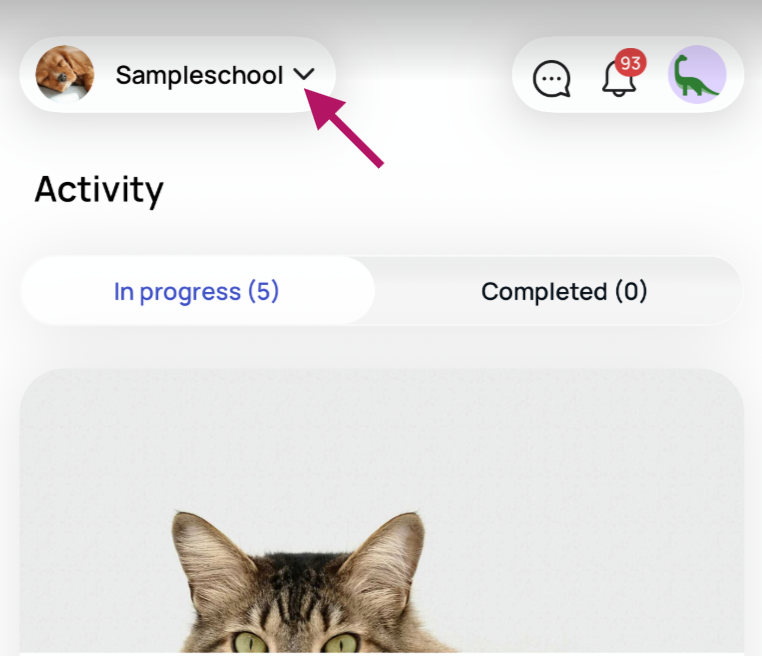
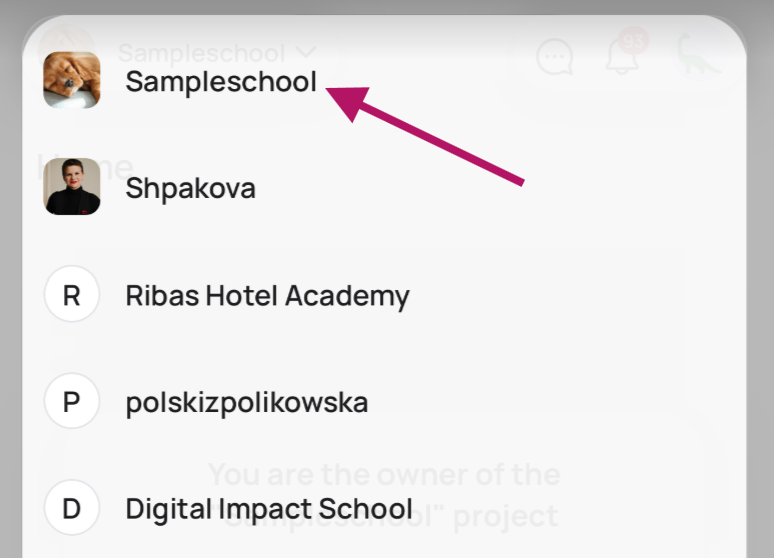
Si votre compte Kwiga vous donne accès à plusieurs écoles, vous pouvez passer de l’une à l’autre directement dans l’application.
-
Appuyez sur le sélecteur d’école en haut de l’écran.
-
Sélectionnez l’école à laquelle vous souhaitez accéder.
-
L’application affichera les cours et les contenus pédagogiques disponibles pour l’école sélectionnée.
Comment accéder aux cours
-
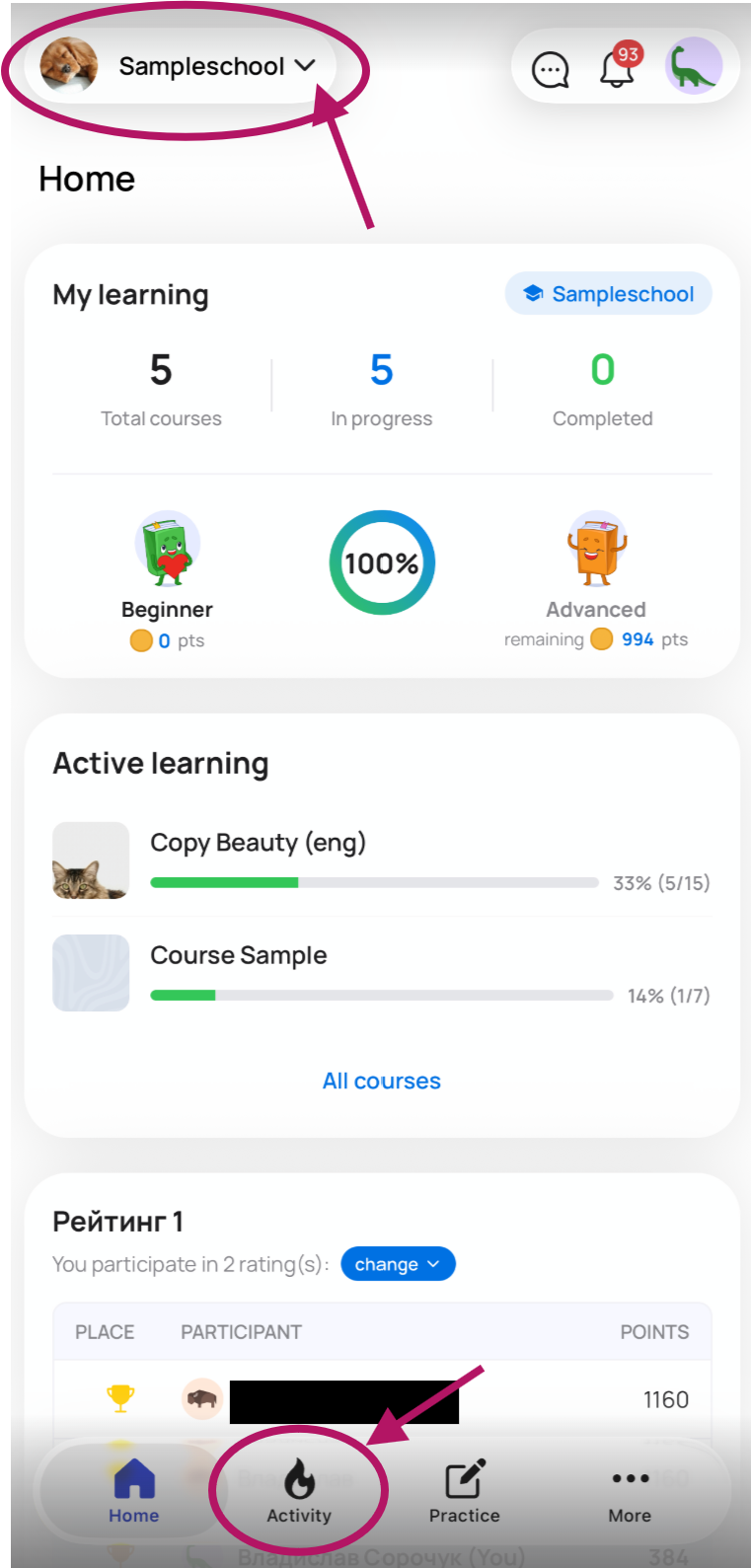
En haut de l’écran, sélectionnez l’école à laquelle vous souhaitez accéder.
-
Une fois l’école sélectionnée, appuyez sur Activité dans le menu du bas.
-
Dans Activité, vos cours disponibles sont répartis en deux catégories :
-
En cours - les cours que vous suivez actuellement ou que vous n’avez pas encore terminés.
-
Terminés - les cours que vous avez déjà terminés.
-
Sélectionnez un cours pour l’ouvrir et poursuivre votre apprentissage.
Comment gérer les notifications
Vous pouvez gérer vos préférences de notification directement dans l’ application Kwiga.
-
Appuyez sur votre avatar pour ouvrir les paramètres de votre compte.
-
Sélectionnez les paramètres de notification.
Notifications push
Vous pouvez activer ou désactiver les notifications push de l’application Kwiga.
Notifications par e-mail
Les notifications par e-mail peuvent être gérées séparément pour chaque école.
Sélectionnez une école et choisissez d’autoriser ou de désactiver les notifications par e-mail pour cette école.
Vos préférences de notification par e-mail peuvent être différentes pour chaque école associée à votre compte Kwiga.
Comment supprimer votre compte
Vous pouvez supprimer définitivement votre compte Kwiga directement depuis l’application Kwiga.
-
Ouvrez l’ application Kwiga.
-
Appuyez sur votre avatar pour ouvrir les paramètres de votre compte.
-
Sélectionnez Supprimer le compte.
-
Saisissez le mot de passe de votre compte pour confirmer la suppression.
-
Appuyez sur Supprimer le compte. La suppression du compte est définitive et ne peut pas être annulée.
Remarque : la suppression de votre compte vous privera de l’accès à vos cours et programmes de formation Kwiga.
Contacter l’assistance
Si vous avez besoin d’aide avec l’application Kwiga, si vous rencontrez des difficultés pour accéder à vos cours ou si vous avez un problème technique, notre équipe d’assistance est là pour vous aider.
Avant de contacter l’assistance, veuillez fournir :
-
L’adresse e-mail associée à votre compte Kwiga
-
Le nom de l’école ou du cours auquel vous essayez d’accéder
-
Une brève description du problème
-
Une capture d’écran, si nécessaire
Contacter l’assistance Kwiga :
support@kwiga.com
Chat en ligne : https://tawk.to/chat/6408f7ae4247f20fefe4c888/1gr1gf0e9?layout=modern
Notre équipe d’assistance vous aidera à résoudre le problème pour que vous puissiez reprendre votre apprentissage.
Questions fréquentes
Puis-je m’inscrire directement dans l’application Kwiga ?
Non, vous devez disposer d’un compte Kwiga existant pour vous connecter à l’application. Si vous n’en avez pas encore, créez-en un sur le site web de Kwiga, puis connectez-vous à l’application.
Que dois-je faire si je n'ai pas reçu le code de vérification par e-mail ?
Vérifiez vos dossiers « Promotions », « Spam » ou « Courrier indésirable » et assurez-vous que votre adresse e-mail est correcte. Si l’e-mail ne s’y trouve pas, demandez un nouveau code de vérification directement dans l’application.
Les données Face ID ou Touch ID sont-elles envoyées à Kwiga ?
Non. Les données Face ID ou Touch ID sont traitées sur votre appareil. Les données biométriques ne sont pas envoyées à Kwiga ni stockées sur la plateforme.
J’étudie dans plusieurs établissements – pourquoi ne puis-je pas voir tous mes cours ?
L’application affiche les cours de l’école actuellement sélectionnée. Appuyez sur le sélecteur d’école en haut de l’écran et choisissez l’école souhaitée – l’application affichera ses cours et ses ressources.
Puis-je me désabonner des e-mails d’une seule école ?
Oui. Les notifications par e-mail sont configurées séparément pour chaque école : ouvrez les paramètres de votre compte depuis votre avatar, sélectionnez « Paramètres de notification », puis sélectionnez une école et activez ou désactivez ses e-mails. Vous pouvez également y activer ou désactiver les notifications push de l’application.
Puis-je restaurer mon compte après l’avoir supprimé ?
Non. La suppression du compte est définitive et irréversible. Vous perdrez l’accès à vos cours et programmes de formation sur Kwiga.
Quelles informations devez-vous fournir lorsque vous contactez l’assistance Kwiga ?
Veuillez fournir l’adresse e-mail associée à votre compte Kwiga, le nom de l’école ou du cours auquel vous essayez d’accéder, une brève description du problème et, si nécessaire, une capture d’écran. Vous pouvez nous contacter à l’adresse support@kwiga.com ou via le chat d’assistance en ligne.
Merci pour votre avis !
Merci ! Nous allons corriger l’article. Vous avez besoin d’une réponse tout de suite ? Contacter l’assistance