
Cikkek:
- Házi feladat
- Tesztek és értékelés
- Több nyílt végű kérdés egy feladatban
- Töltse ki az üres helyeket: illessze be a hiányzó szót
- Párosítás
- Hogyan állíts be egy tesztet úgy, hogy a tanuló megtekinthesse a válaszait
- Írja be a szót
- Lista és többválasztós lista
- Alkoss egy mondatot szavakból
- Táblázat kitöltése (az üres helyek kitöltésének lehetősége)
- Hogyan szervezd meg a technikai támogatást a kurzus résztvevői számára
- Hogyan hozz létre egy MMPI pszichológiai kérdőívet
- Általános információk a kvízekről: gyakorlati feladatok és kérdőívek létrehozása és rendszerezése
- Stílussablonok létrehozása és konfigurálása kvízekhez
- Kvízeredmények újraszámítása
- Kvíz-véletlenszerűsítő: Dinamikus tesztek létrehozása
- Hogyan exportálhatók a kvízválaszok külön fájlba
- Kvízek, gyakorlatok: kérdéstípusok
- Gyakorlás beállításai (megnyitás, lezárás)
- Kvízbeállítások
Ismerd meg, hogyan töltheted le egy tanfolyam kvízválaszait néhány kattintással .xlsx vagy .csv formátumban.
Ha egy tanfolyamon belül egy adott kvíz összes résztvevői válaszát szeretnéd összegyűjteni, a Kwiga ezt néhány kattintással lehetővé teszi.
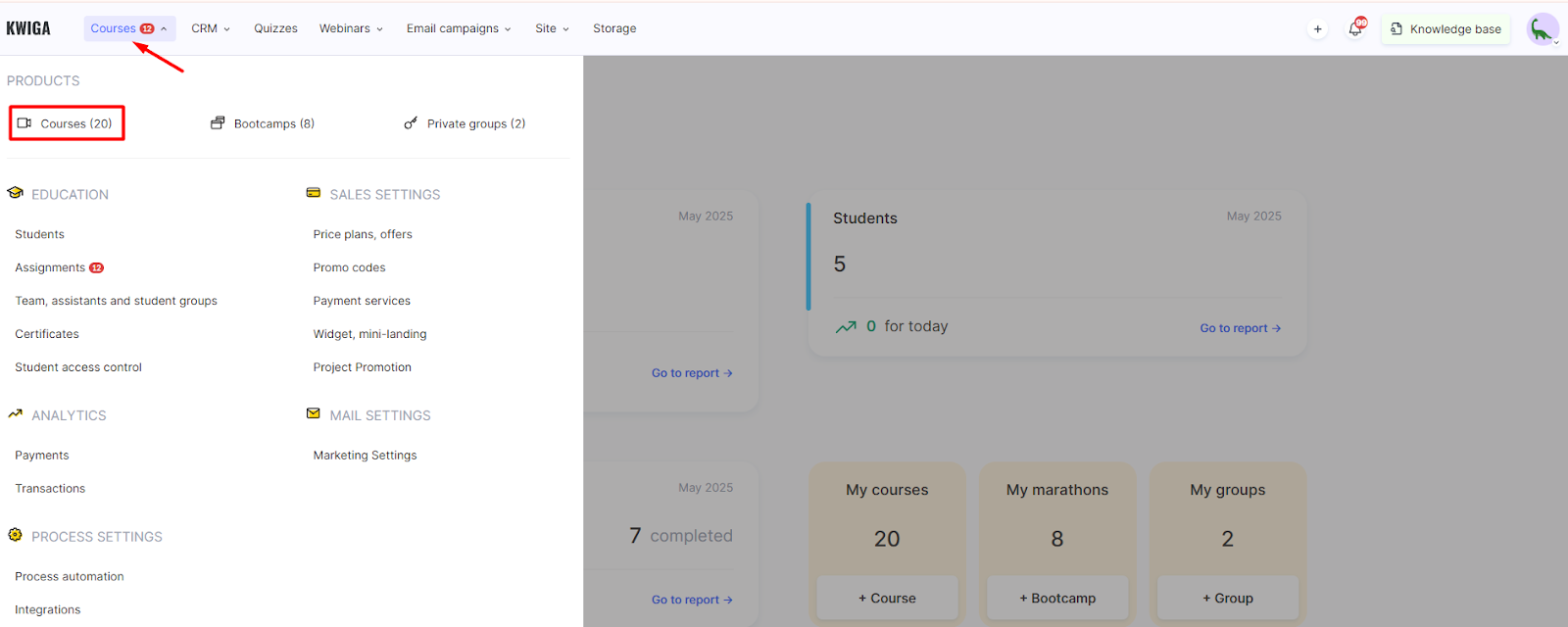
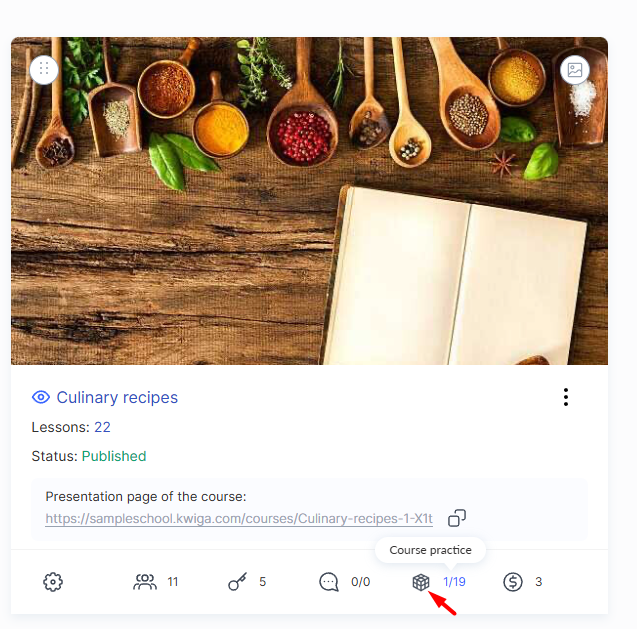
Lépj a Tanfolyamok menübe, keresd meg a kívánt tanfolyamot, és nyisd meg a Gyakorlás lapot.
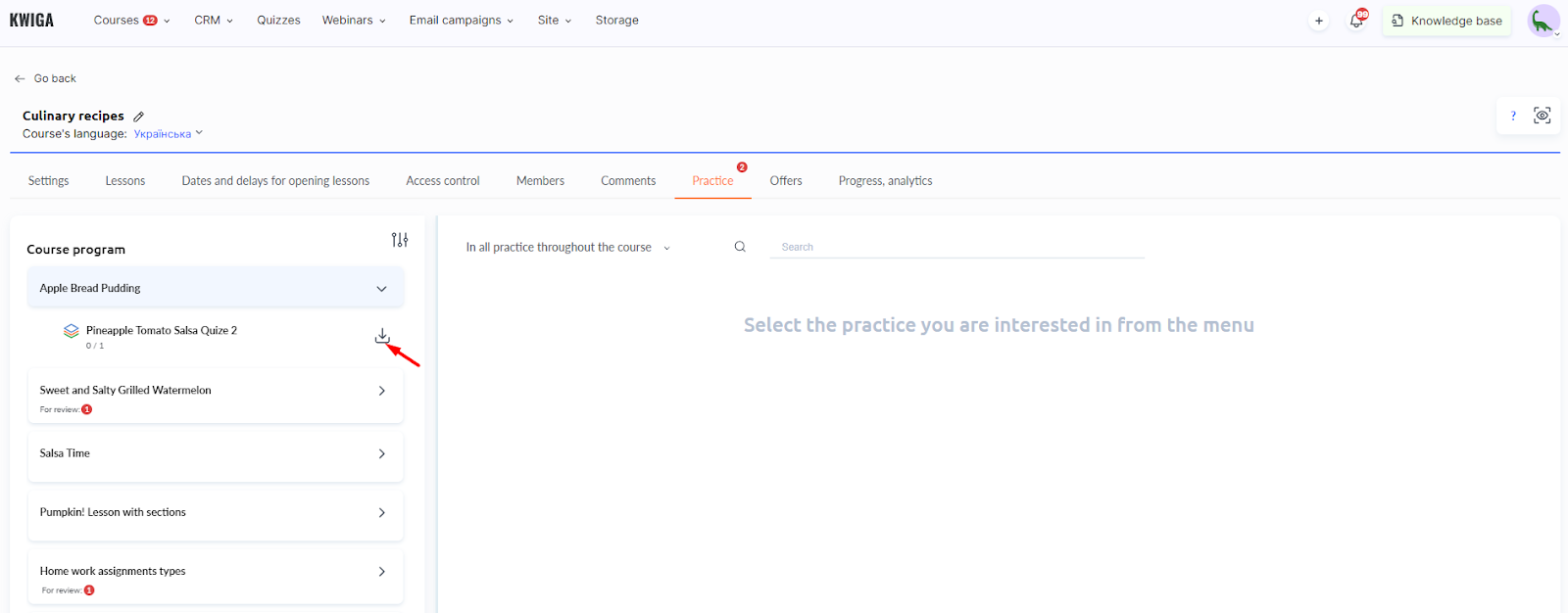
A tanfolyam tantervében válaszd ki azt a leckét, amely a kvízt tartalmazza, majd kattints a exportálás ikonra a címe mellett.
A Kvízeredmények exportálása ablakban válaszd ki a kívánt fájlformátumot: .xlsx vagy .csv.
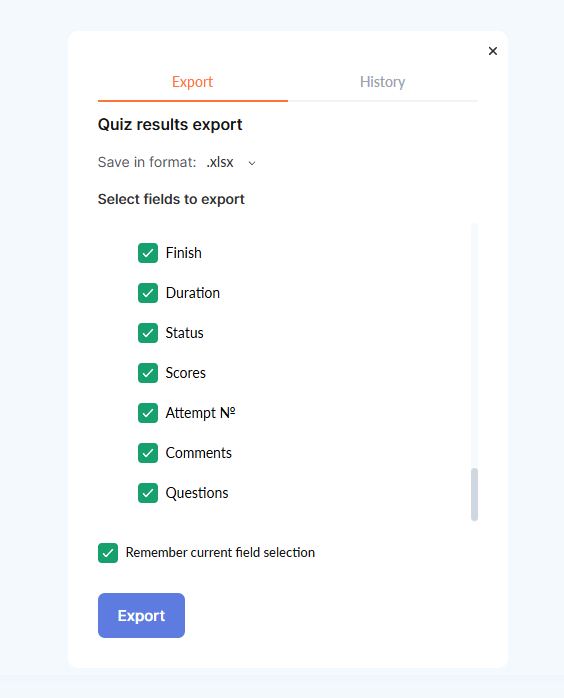
Ezután állítsd be, mely mezők kerüljenek bele a fájlba. A résztvevők kapcsolattartási adatain kívül a következő adatokat exportálhatod:
-
Kezdés – az időpont, amikor a résztvevő elkezdte a kvízt.
-
Befejezés – amikor a résztvevő befejezte a kvízt.
-
Időtartam – mennyi időbe telt a kvíz kitöltése.
-
Állapot – hogy a kvíz be lett-e fejezve, vagy folyamatban maradt.
-
Pontszámok – a megszerzett pontok száma.
-
Kísérlet # – a legutóbbi próbálkozás száma, amely exportálásra kerül.
-
Megjegyzések – a résztvevő vagy az oktató által hagyott jegyzetek.
-
Kérdések – a feladatban szereplő összes kérdés és válasz.
Miután mindent beállítottál, kattints az Exportálás gombra, és töltsd le a fájlt az eszközödre.
Egy egyszerű fájlt kapsz az eredmények elemzéséhez vagy statisztikák összeállításához. A rugalmas mezőbeállítások segítenek csak a szükséges adatok kiválasztásában, a fájlformátum pedig megkönnyíti a használatát Excelben vagy más szoftverekben.
Nem találta meg a választ? Lépjen kapcsolatba az ügyfélszolgálattal csevegésben vagy Telegram