
Cikkek:
- Házi feladat
- Tesztek és értékelés
- Több nyílt végű kérdés egy feladatban
- Töltse ki az üres helyeket: illessze be a hiányzó szót
- Párosítás
- Hogyan állíts be egy tesztet úgy, hogy a tanuló megtekinthesse a válaszait
- Írja be a szót
- Lista és többválasztós lista
- Alkoss egy mondatot szavakból
- Táblázat kitöltése (az üres helyek kitöltésének lehetősége)
- Hogyan szervezd meg a technikai támogatást a kurzus résztvevői számára
- Hogyan hozz létre egy MMPI pszichológiai kérdőívet
- Általános információk a kvízekről: gyakorlati feladatok és kérdőívek létrehozása és rendszerezése
- Stílussablonok létrehozása és konfigurálása kvízekhez
- Kvízeredmények újraszámítása
- Kvíz-véletlenszerűsítő: Dinamikus tesztek létrehozása
- Hogyan exportálhatók a kvízválaszok külön fájlba
- Kvízek, gyakorlatok: kérdéstípusok
- Gyakorlás beállításai (megnyitás, lezárás)
- Kvízbeállítások
Hogyan hozhat létre egy- vagy többválaszos tesztet, hogyan rendelhet hozzá helyesen pontokat és állíthat be automatikus értékelést, valamint egyéb beállításokat (újrapróbálkozások száma, válaszadási idő, önálló tanulást segítő teszt).
A Kwiga platformon létrehozhatsz olyan tesztet, amely különböző típusú kérdésekből áll. Ebben a cikkben a leggyakoribb lehetőséget nézzük meg, amikor a tanulónak egy vagy több választ kell kiválasztania egy kérdésnél.
A leckében példákat tekinthetsz meg tesztekre: https://sampleschool.kwiga.com/courses/new-course/tests
Teszt létrehozása
Teszt létrehozásához nyisd meg az All solutions - Test Builder és a +Quiz menüpontot a felső menüben.

A Builder fülön látni fogod az elérhető kérdésopciókat. Vedd figyelembe, hogy egy kvíz különböző típusú kérdésekből állhat, és ezeket bármilyen, számodra kényelmes módon kombinálhatod.

Kattints a Single choice (vagy multiple choice) lehetőségre attól függően, hogy hány helyes válasz van tervezve a kérdésben.
Hozzáadhatsz kérdéseket, részletesebb magyarázatot a kérdéshez és válaszlehetőségeket. További részletekért nézd meg a teszt létrehozásáról szóló videót.
Több nyitott végű kérdés egy feladatban
Az egyszeres választású kérdések egyik sajátossága, hogy lehetővé teszik, hogy a tanuló saját válaszlehetőséget adjon meg. Ez az opció akkor is használható, amikor a tanulónak több rövid választ kell adnia kérdésekre, amelyeket aztán egy asszisztens ellenőriz.

Beállítások a tesztekben
Pontok hozzáadása
Pontokat adhatsz egy válaszért, egy kérdésért és az egész kvízért is. Ehhez győződj meg róla, hogy az értékelés engedélyezve van a kvíz beállításaiban; ezután be tudod állítani a pontokat a kvízszerkesztőben.

Az alábbi példában a válaszokért járó pontok vannak feltüntetve - ha a tanuló kiválaszt egy válaszlehetőséget, megkapja a megadott pontokat (a példában ez válaszonként 1 pont)

Emellett beállíthatsz pontokat egy kérdéshez is. Ezek a pontok összeadódnak a válaszért járó pontokkal! Beállíthatod azt a feltételt, amely mellett a válaszért járó pontok jóváírásra kerülnek: minden válasz helyes, vagy csak néhány közülük.
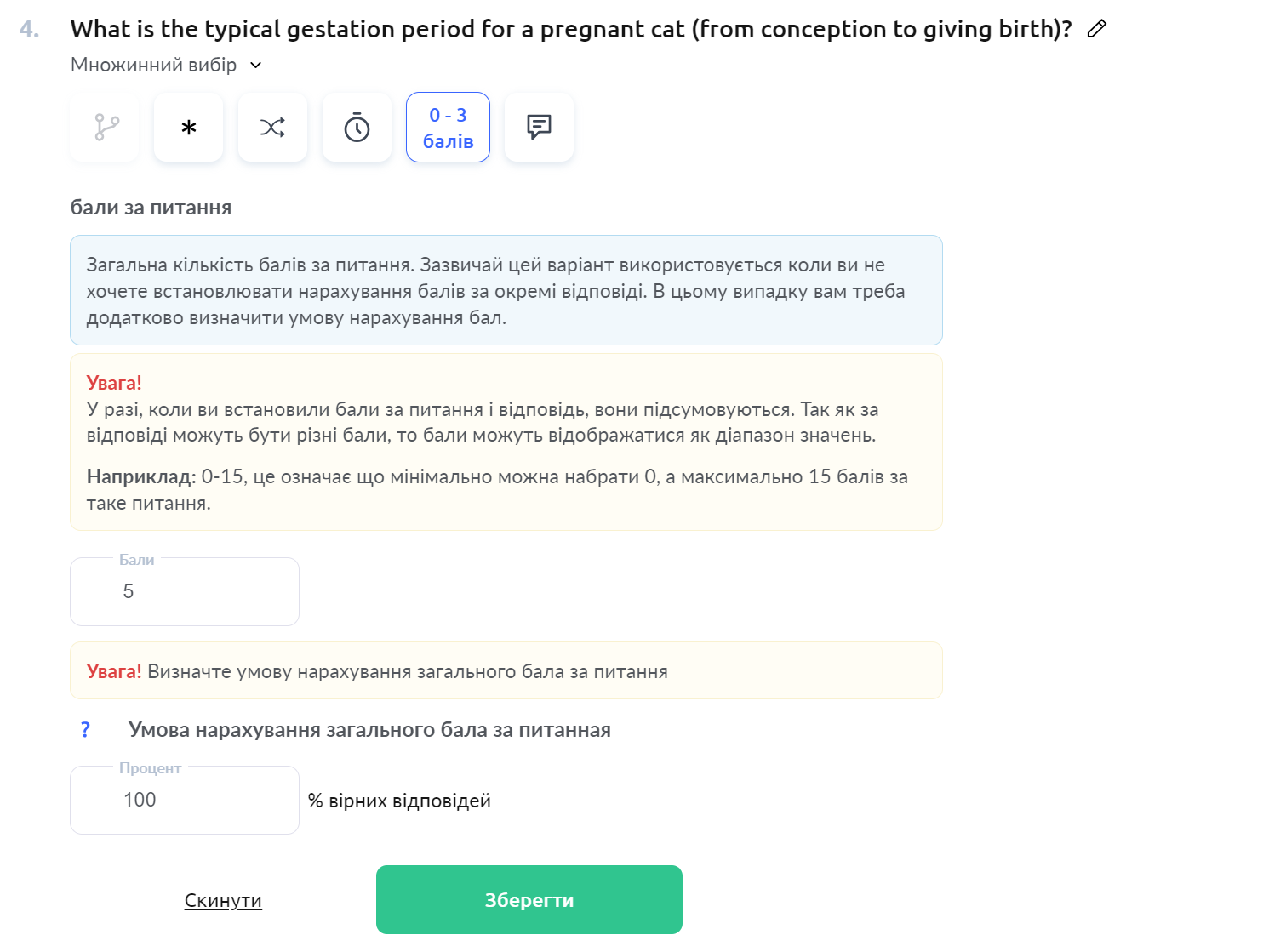
Emellett pontokat adhatsz magáért a kvízért is; ezt a kvíz beállításaiban teheted meg, ahol engedélyezted az értékelést. Kérjük, vedd figyelembe! Ezek a pontok hozzáadódnak azokhoz, amelyeket a tanuló egy válaszért vagy kérdésért kaphat.

A különböző teszttípusok sajátosságai a válasz helyesnek számításában és a pontok kiszámításában:
Feleletválasztós
Ennél a kérdéstípusnál hibás válasz kiválasztása nem megengedett. Ez azt jelenti, hogy ha a tanuló kiválaszt egy hibás választ és az összes helyeset is, akkor ez a kérdés hibásan megválaszoltnak számít. Erre azért van szükség, hogy például ha 5 válaszlehetőség van, és közülük 3 helyes, a tanulók ne jelöljék be mind az 5 lehetőséget, és így ne menjenek át a kvízen.
Ha a tanuló egy ilyen kérdésnél nem választja ki az összes helyes választ (például a 3 helyes közül csak egyet), akkor a kérdésért járó pontok részben kerülnek beszámításra (ennek megfelelően a kérdésért járó pontok ⅓ része).
Példa: a kérdés 5 válaszlehetőséget tartalmaz, a kérdésért adható maximális pontszám 3.
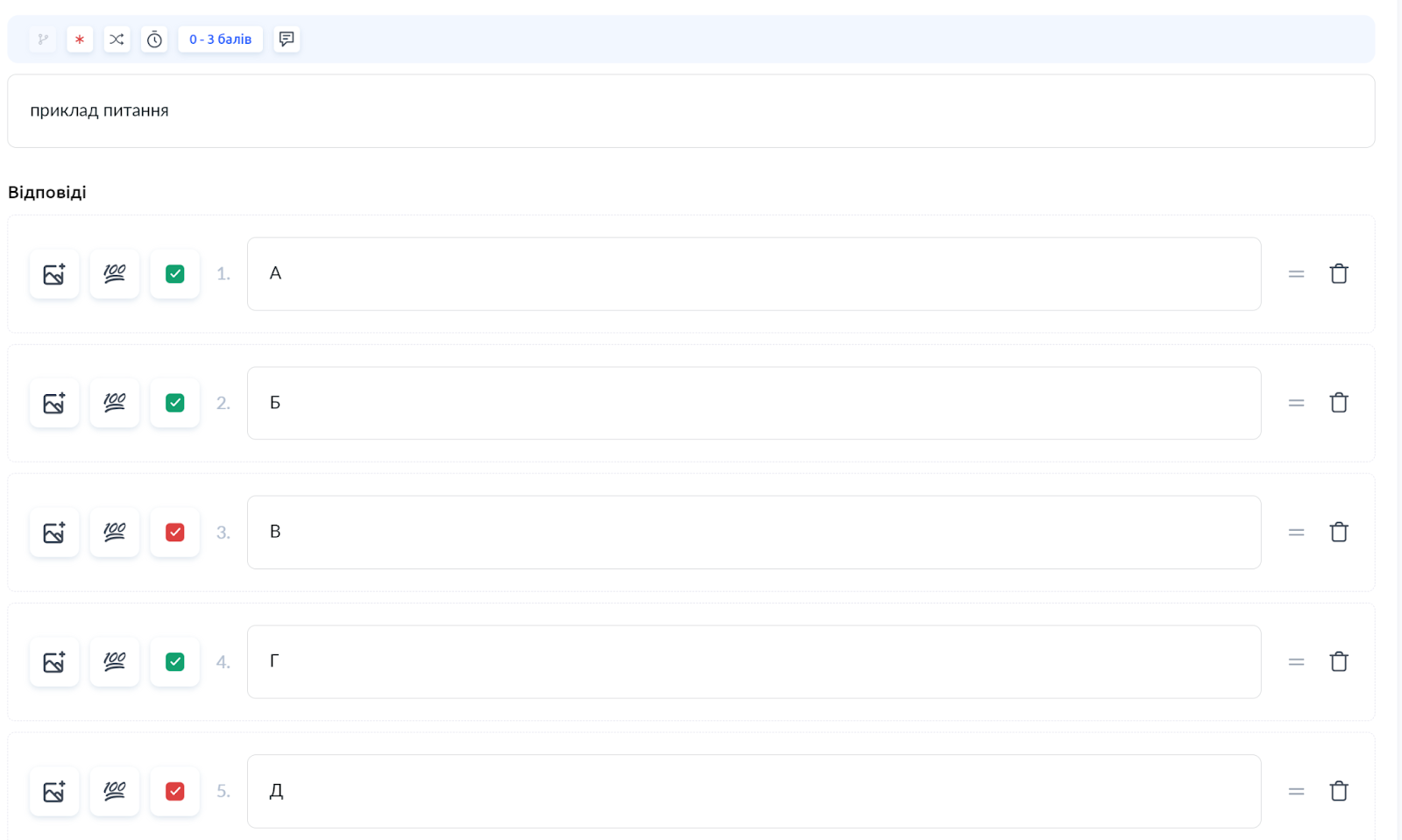
A tanuló az A, B, C és D válaszokat választja - a kérdés hibásnak lesz számítva, és a tanuló 0 pontot kap.
A tanuló az A és C válaszokat választja - a kérdés helyesnek lesz számítva. Az, hogy a tanuló hány pontot kap, a kérdés General score award condition beállításától függ:
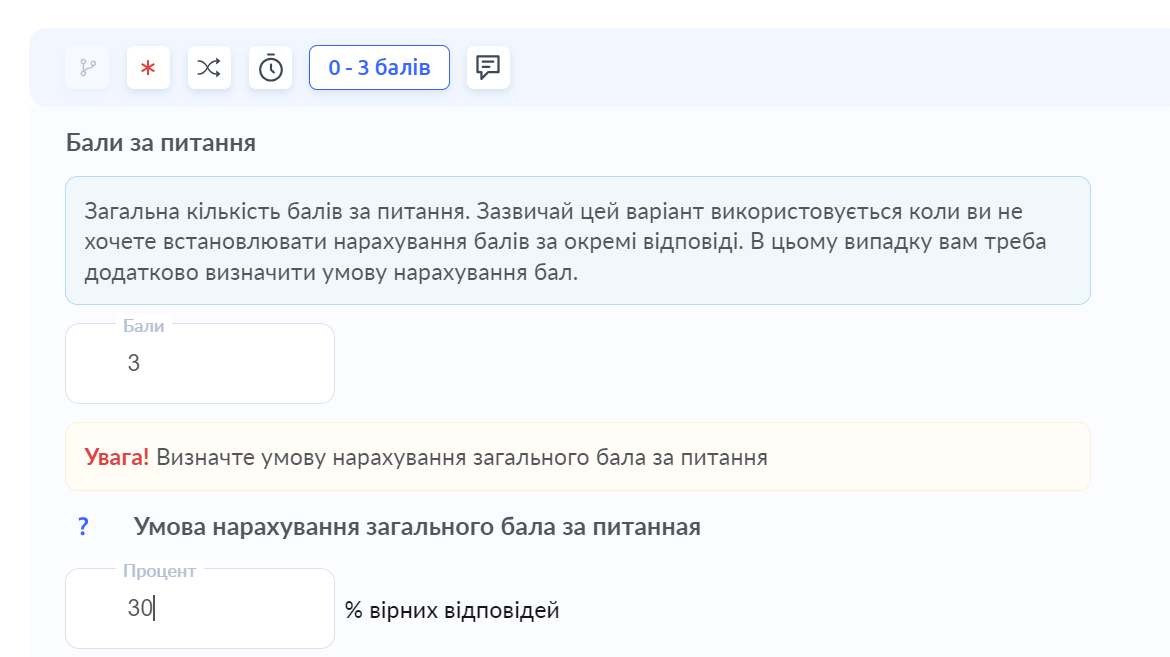
Ha 30% helyes válasz van megadva, a tanuló 2 pontot kap.
Ha 100% helyes válasz van megadva, a tanuló 0 pontot kap.
Párosítás
A helyes válaszok kiszámítása a következő képlet alapján történik: a tanuló helyes válaszainak száma / max(a kijelentésben szereplő helyes válaszok száma vagy a tanuló által ehhez a kijelentéshez adott válaszok száma).
Példa: a kijelentésben 3 helyes válasz van, és a tanuló csak 1 választ húzott oda. A képlet szerint 1 / 3 (a kijelentésben szereplő helyes válaszok száma) = 33%.
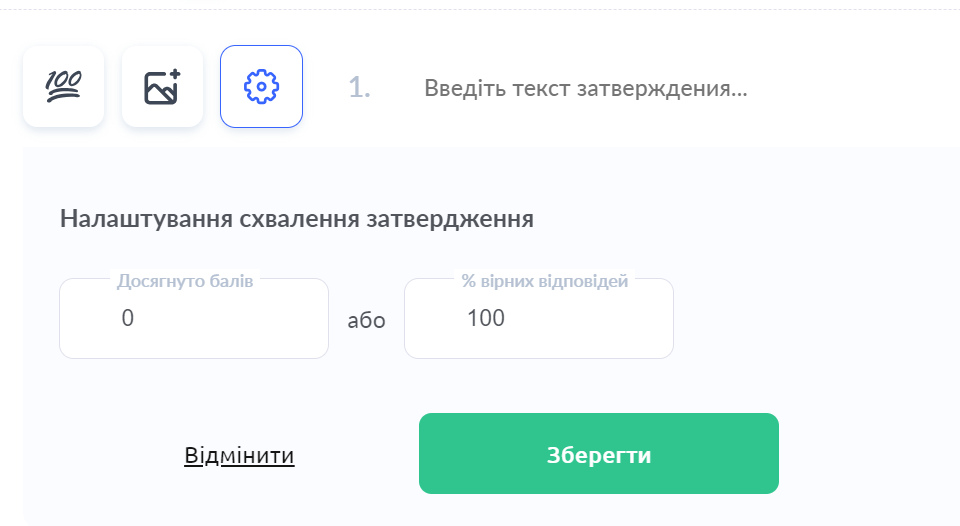
Ha a tanuló 3 helyes választ húzott oda és még 1 választ egy másik kijelentésből, akkor ez 3 / 4-nek számít (a tanuló válaszainak száma) = 75%. A kijelentésnél a pontok jóváírása a kijelentés jóváhagyási beállításától függ (pontok vagy %).
Fontos! Ha egy tanuló kitöltötte a tesztet, és utána pontokat adtál hozzá válaszokhoz, kérdésekhez vagy a kvízhez, a tanuló nem fogja megkapni ezeket a pontokat, mert a teszt kitöltésekor még nem léteztek. Ahhoz, hogy a pontok beszámításra kerüljenek, a tanulóknak újra ki kell tölteniük a tesztet, vagy egy asszisztensnek vagy tanárnak kell kézzel hozzáadnia a pontokat.
Válaszidő (időzítő)
Beállíthatsz válaszidőt egyes kérdésekhez vagy a teljes kvízhez, valamint kombinálhatod ezt a két beállítást úgy, hogy csak néhány kérdésnél korlátozod a válaszidőt, és a kvízhez egy általános időkeretet is hozzáadsz.
A teljes kvíz kitöltési idejének korlátozásához nyisd meg a Quiz settings menüpontot, és a Start szakaszban beállíthatod, mennyi idő áll rendelkezésre a válaszokhoz. Ez nem az az időszak, amely alatt a tanuló leadhatja a munkát; ha határidőt szeretnél hozzáadni a házi feladathoz, ezt magában a kurzusban vagy az ajánlat beállításaiban teheted meg.

Ha egy adott kérdés válaszidejét szeretnéd korlátozni, ezt magában a kérdésben teheted meg az időzítő ikon segítségével.

Automatikus ellenőrzés
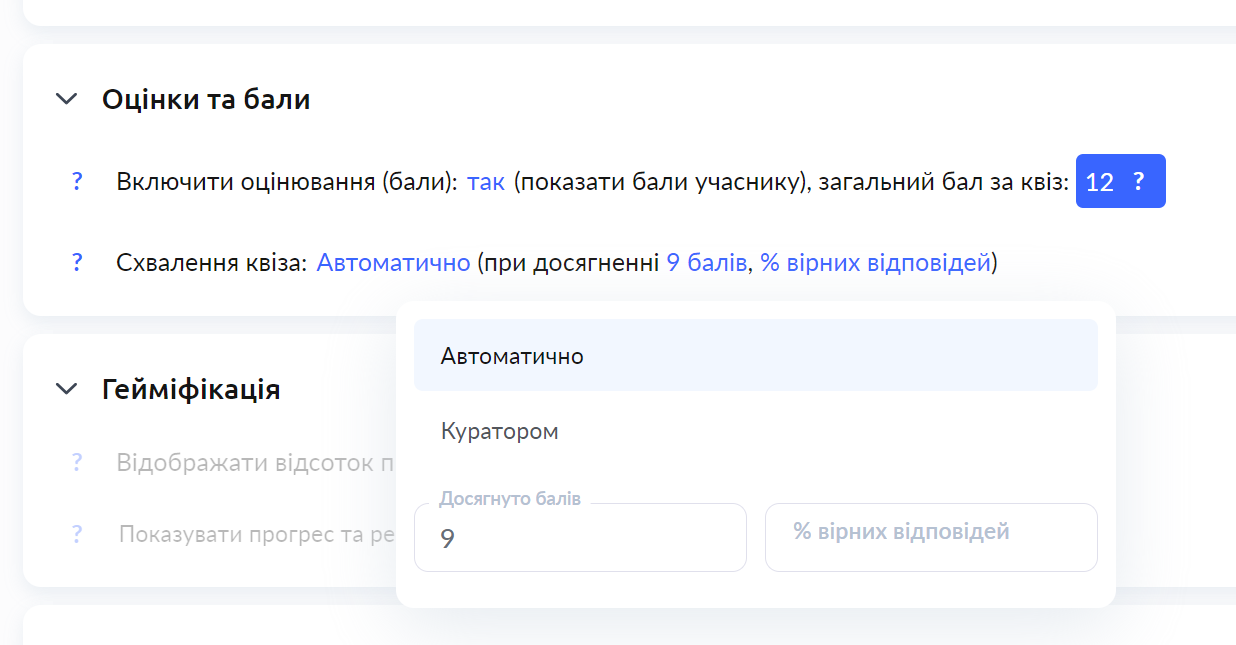
Az automatikus ellenőrzést a Settings fülön, a Grades and points szakaszban állíthatod be. Egy kvíz automatikusan teljesítettnek számíthat a helyes válaszok százaléka alapján vagy akkor, ha a tanulók elérnek egy bizonyos pontszámot.
Egyéb beállítások
-
A kvíz beállításaiban a következőket állíthatod be:
-
Újrapróbálkozások száma
-
Megjelenjenek-e a pontok a résztvevő számára vagy sem
-
Válaszok és kérdések keverése
-
Engedélyezd, hogy a tanulók visszatérjenek az előző kérdésekhez és módosítsák a válaszukat
-
Automatikus ellenőrzés beállítása
-
Amit a tanuló a kvíz befejezése után lát
Nem találta meg a választ? Lépjen kapcsolatba az ügyfélszolgálattal csevegésben vagy Telegram