
Cikkek:
- Házi feladat
- Tesztek és értékelés
- Több nyílt végű kérdés egy feladatban
- Töltse ki az üres helyeket: illessze be a hiányzó szót
- Párosítás
- Hogyan állíts be egy tesztet úgy, hogy a tanuló megtekinthesse a válaszait
- Írja be a szót
- Lista és többválasztós lista
- Alkoss egy mondatot szavakból
- Táblázat kitöltése (az üres helyek kitöltésének lehetősége)
- Hogyan szervezd meg a technikai támogatást a kurzus résztvevői számára
- Hogyan hozz létre egy MMPI pszichológiai kérdőívet
- Általános információk a kvízekről: gyakorlati feladatok és kérdőívek létrehozása és rendszerezése
- Stílussablonok létrehozása és konfigurálása kvízekhez
- Kvízeredmények újraszámítása
- Kvíz-véletlenszerűsítő: Dinamikus tesztek létrehozása
- Hogyan exportálhatók a kvízválaszok külön fájlba
- Kvízek, gyakorlatok: kérdéstípusok
- Gyakorlás beállításai (megnyitás, lezárás)
- Kvízbeállítások
Állíts be egy módszert a technikai kérések összegyűjtésére egy nem értékelt LMS-feladaton keresztül, hogy biztosítsd a hatékony kommunikációt a kurzus résztvevőivel.
Ebben a cikkben:
Az online tanfolyam során a résztvevők nemcsak tanulási feladatokkal, tesztekkel vagy házi feladatokkal találkozhatnak, hanem technikai problémákkal is. Ide tartozhatnak a platform működésével, a tanfolyam teljesítési feltételeivel, az anyagokhoz való hozzáféréssel vagy bármely más, a kurátorok felelősségi körén kívül eső kérdéssel kapcsolatos kérdések.
A hatékony kommunikáció és támogatás biztosítása érdekében külön mechanizmus alakítható ki az ilyen kérések összegyűjtésére. Az egyik legkényelmesebb lehetőség a kvízek használata, amelyek segítenek strukturálni a kéréseket és egyszerűsítik azok feldolgozását.
Hogyan hozzunk létre mezőt technikai kérdésekhez
A technikai kérdések gyűjtésére szolgáló hatékony rendszer beállításához először létre kell hoznia egy megfelelő feladatot az LMS-ben. Ez a feladat a házi feladathoz hasonlóan működik majd, de értékelés nélkül.
Feladat létrehozása:
1. Lépjen a Kvízek menübe, és kattintson a + Kvíz gombra.
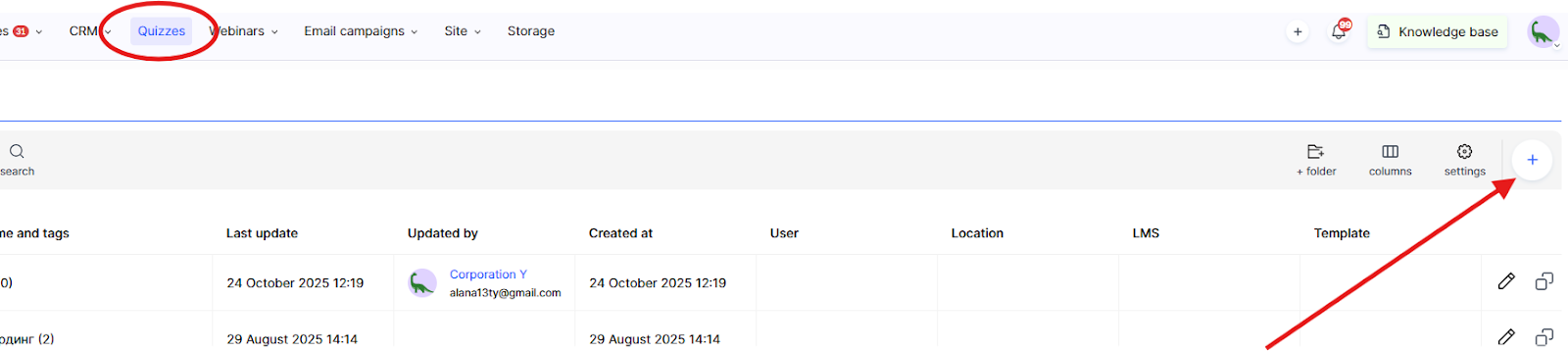
2. Adja meg a feladat nevét – például: Technikai támogatás.
3. Válassza ki az LMS-feladat típust.
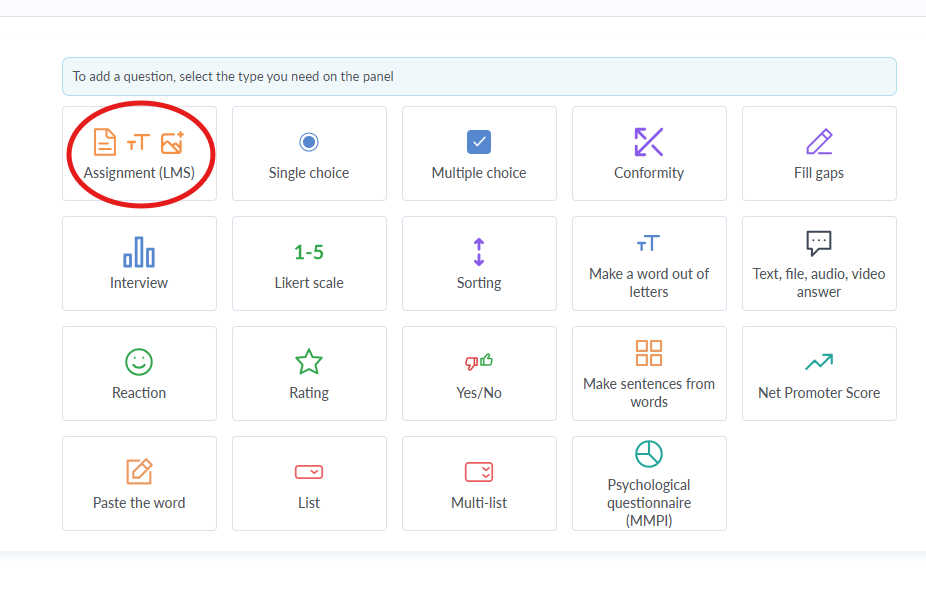
4. Adjon hozzá egy kérdést, amely elmagyarázza a résztvevőknek, milyen típusú problémákat küldhetnek be.
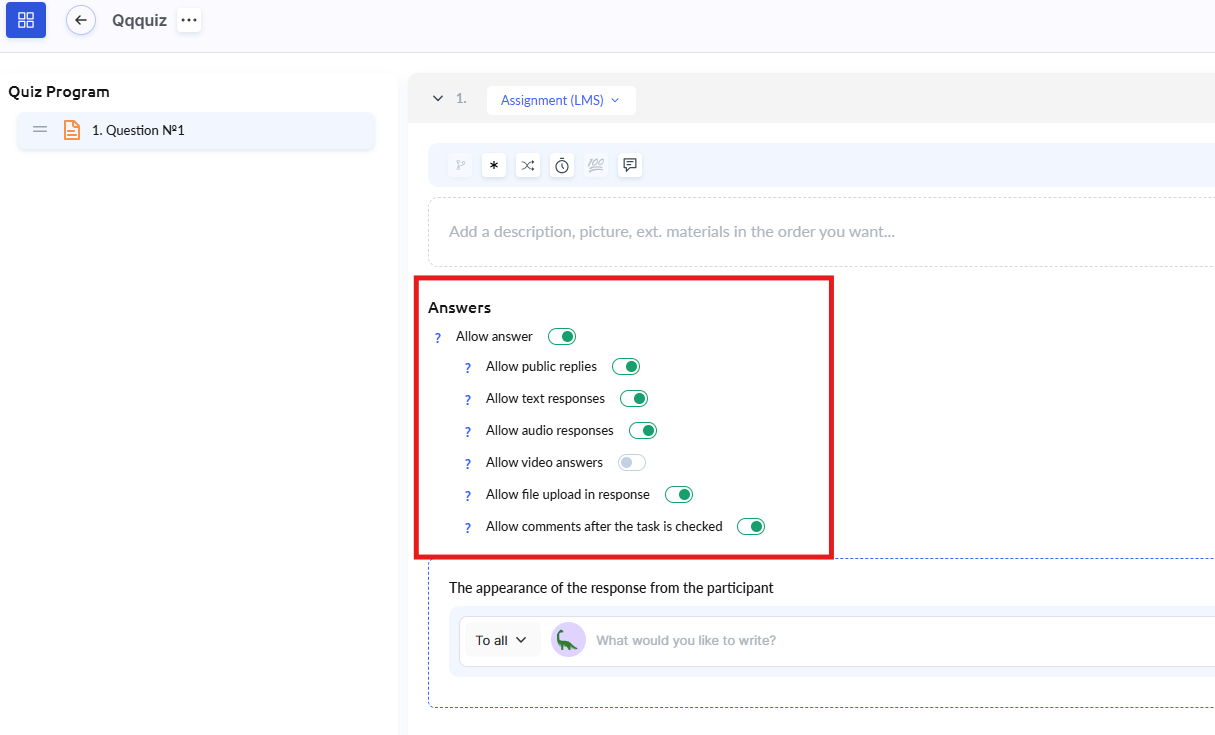
5. Állítsa be a válaszok típusait – engedélyezze a szöveges válaszokat, tegye lehetővé a megjegyzéseket az ellenőrzés után, és szükség esetén engedélyezze a fájlfeltöltést is (például képernyőképeket).
6. Mentse el a kvízt, és lépjen a beállításaihoz.
A kvíz létrehozása után a technikai támogatás igényei szerint módosíthatja a paramétereit, például: 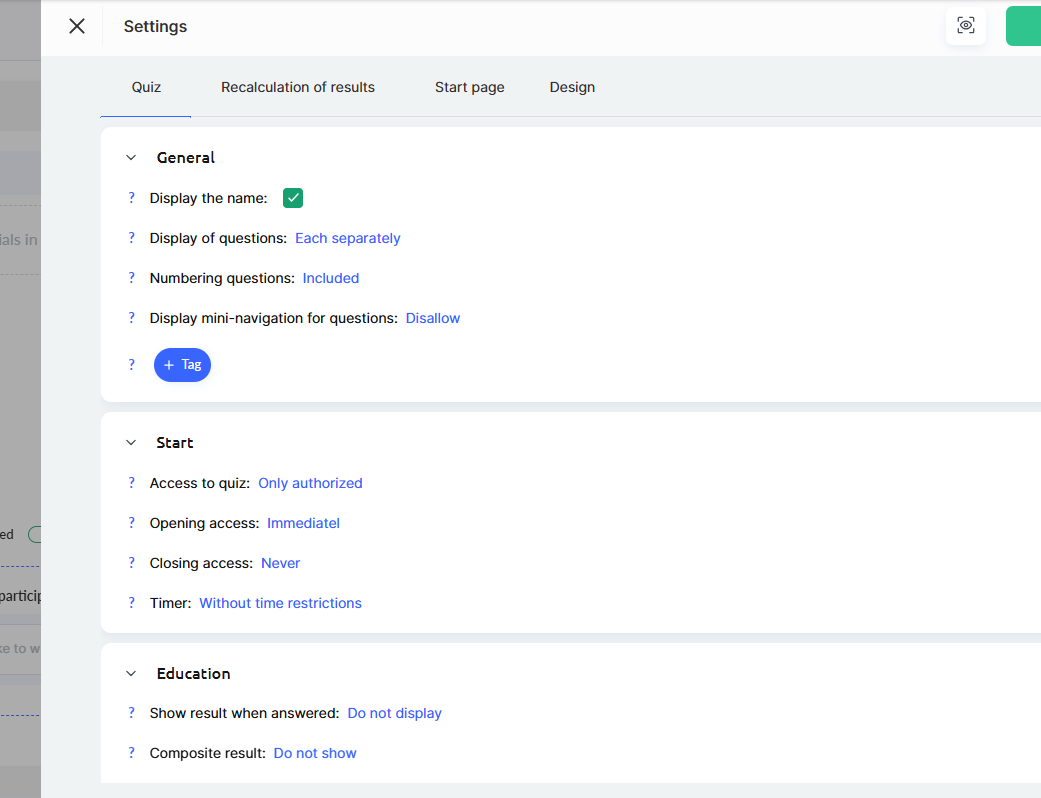
● Nincs értékelés – a résztvevők válaszaihoz nem lesz szükség pontszámokra vagy automatikus értékelésre.
● Kurátori ellenőrzés – minden kérés a felelős munkatárshoz kerül ellenőrzésre, aki megadja a szükséges választ.
● Válaszok megjelenítése beküldés után – a résztvevők megtekinthetik a kéréseiket és a kapott válaszokat a leckén belül.
● Megjegyzés lehetősége – mind a résztvevő, mind a kurátor pontosíthatja a részleteket a beszélgetési szálban.
Hogyan adjunk mezőt technikai kérdésekhez egy leckéhez
Technikai kérdések mezőjének hozzáadásához a következőkre van szükség:
-
Nyissa meg a tanfolyamot, és lépjen a Leckék fülre.
-
Nyissa meg a Leckeépítőt.
-
Válassza az alábbi hozzáadási módok egyikét:
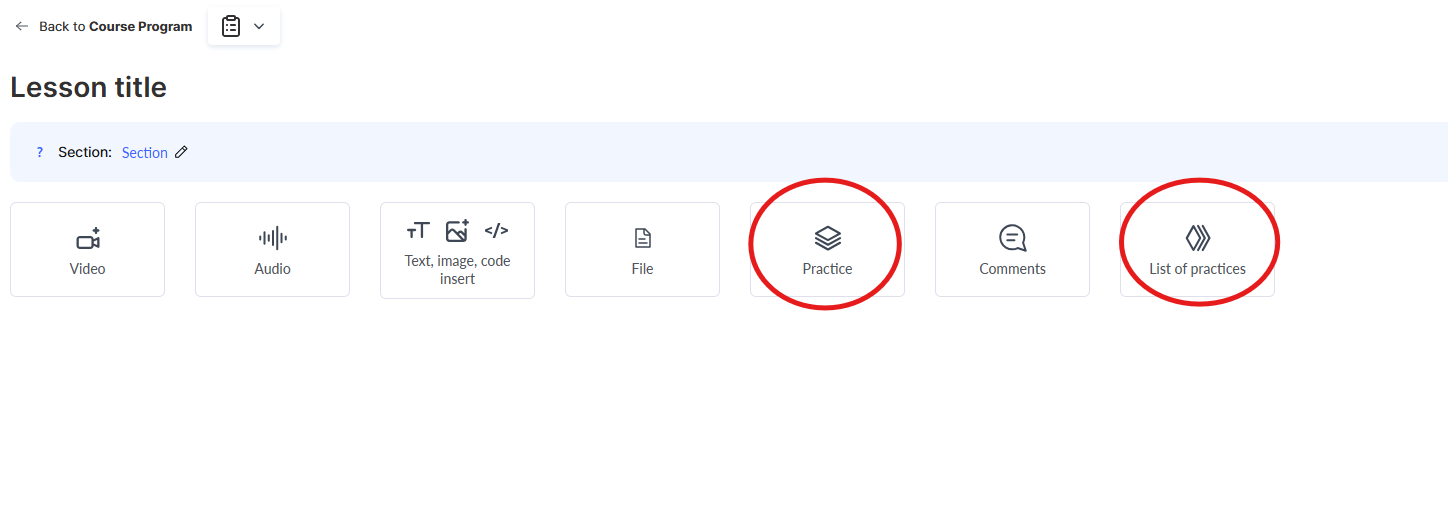
Gyakorlat – használja ezt a lehetőséget, ha a mezőnek a lecke anyagának részeként kell megjelennie, közvetlenül a lecke tartalma alatt.
Gyakorlatlista – használja ezt a lehetőséget, ha a mezőt külön oldalon kell elhelyezni, amelyet a tanuló a leckében található linken keresztül érhet el.
Mindkét lehetőség támogatja a nyílt végű kérdéseket, a fájlfeltöltést, az audio- és videóválaszokat, valamint az ellenőrzés és a megjegyzések engedélyezését is. A feladatok leckéhez való hozzáadásáról további részleteket egy külön cikkben talál.
Kvízbeállítások: kizárás a haladásból
Mivel ez a mező kiegészítő célt szolgál, és nem része a fő tanulási programnak, fontos kizárni a tanfolyam előrehaladásából.
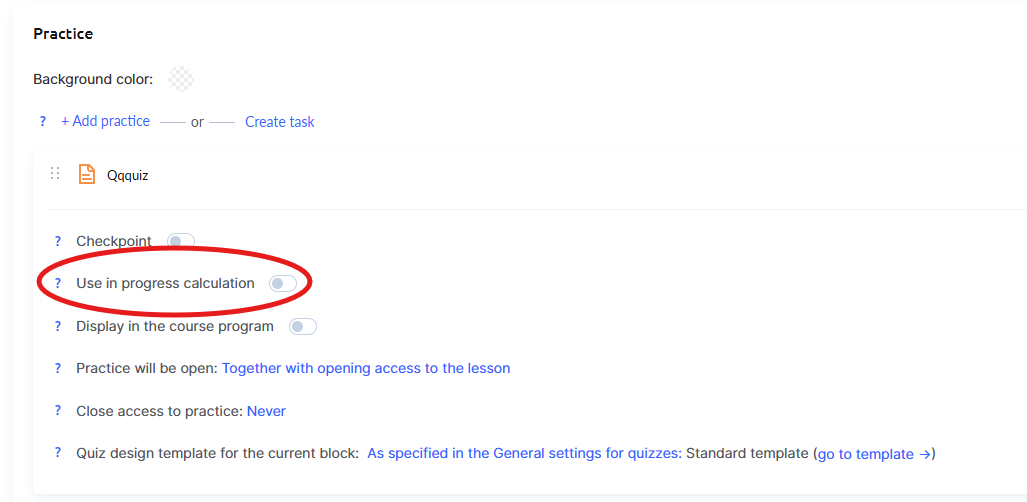
Ez biztosítja, hogy ne befolyásolja a résztvevők teljesítési statisztikáit, és ne hozzon létre felesleges akadályokat.
Hozzáférési és láthatósági beállítások a feladathoz
Ha egy adott csapattag felelős a technikai kérdések kezeléséért, ezekhez a feladatokhoz csak bizonyos kurátorok számára korlátozhatja a hozzáférést. A beállítások közvetlenül a tanfolyamon belül, a Csapat → Kurátorok fülön érhetők el.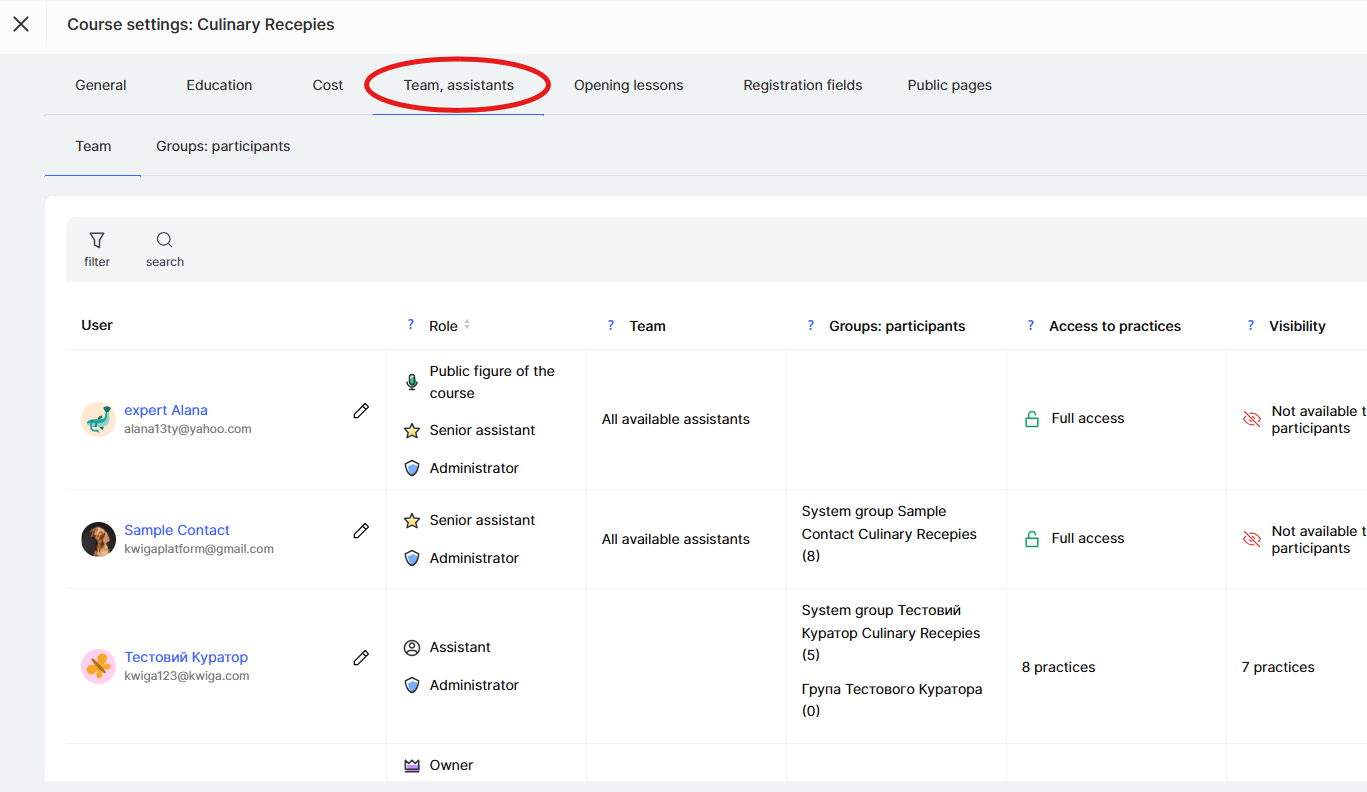
Ehhez a következőket teheti:
- A feladat láthatóságának beállítása bizonyos csapattagok számára.
- Hozzáférés biztosítása az ilyen gyakorlati feladatokhoz csak azoknak a kurátoroknak, akik a résztvevők kéréseit kezelik.
Ez segít egy egyszerű támogatási rendszer megszervezésében, ahol minden csapattag csak a saját felelősségi köréhez tartozó feladatokat látja.
Ajánlás: Rendszeresen elemezze a beérkező kérések típusait – ez segít azonosítani a leggyakoribb problémákat és javítani az általános tanulási élményt.
A technikai támogatás az LMS-en keresztül kényelmes tanulási környezetet teremt, és csökkenti az oktatók terhelését. A kvízek használata a kérések gyűjtésére segít strukturálni a kommunikációs folyamatot, és biztosítja a résztvevők problémáira adott gyors válaszokat.
Külső chat integrálása az iskola oldalaira
Az LMS-feladatokon kívül online chatet is hozzáadhat közvetlenül a vezérlőpultjához, hogy azonnal kommunikálhasson a tanfolyam résztvevőivel.
Bármilyen kényelmes chatszolgáltatást választhat, például a Tawk.to, Chatra, Crisp.chat, Intercom, Tidio, LiveChat, HelpCrunch, vagy bármely más, Önnek megfelelő szolgáltatást.
Az integráció folyamata:
-
Regisztráljon a kiválasztott chatszolgáltatásnál, és szerezze be az integrációs kódot.
-
Lépjen kapcsolatba a platform technikai támogatási csapatával.
-
Küldje el nekik a chat integrációs kódját.
-
Hozzáadjuk a chatet a vezérlőpultjához, és elérhetővé tesszük az iskola nyilvános oldalain.
Az integráció után a csevegés elérhető lesz az irányítópultodon lévő összes hallgató számára, így valós időben gyorsan választ kaphatnak a technikai kérdésekre.
Nem találta meg a választ? Lépjen kapcsolatba az ügyfélszolgálattal csevegésben vagy Telegram