
სტატიები:
გაიგეთ, როგორ დააყენოთ ავტომატიზაციები KWIGA-ზე, რათა მართოთ კურსზე წვდომა, გაგზავნოთ შეხსენებები, მიანიჭოთ ტეგები და გასცეთ სერტიფიკატები ხელით შესრულების გარეშე.
ამ სტატიაში:
- როგორ მუშაობს ავტომატიზაცია
- როგორ შევქმნათ სამუშაო პროცესი
- სამუშაო პროცესების სია
- რა ეტაპებისგან შედგება სამუშაო პროცესი
- როგორ ჯამდება დაყოვნებები
- რის ავტომატიზაციას ვერ შეძლებთ: მოვლენების, რომლებიც ჯერ არ მომხდარა
- მიზანი: როცა შედეგი უფრო მნიშვნელოვანია, ვიდრე გზა
- ხელახლა ჩართვა: შეუძლია თუ არა კონტაქტს სამუშაო პროცესის ორჯერ გავლა?
- მაგალითი: შეხსენების გაგზავნა სტუდენტისთვის, რომელსაც კურსზე წვდომა ჯერ არ გამოუყენებია
ავტომატიზაციები საშუალებას გაძლევთ, მოქმედებების თანმიმდევრობა ერთხელ დააყენოთ. ამის შემდეგ პლატფორმა თითოეულ კონტაქტს საჭირო გზით წარმართავს: მიანიჭებს წვდომას, დაამატებს თეგს, გაუგზავნის შეხსენებას ან გასცემს სერტიფიკატს. ამის ხელით გაკეთება თითოეული სტუდენტისთვის აღარ მოგიწევთ.
სცენარი ბლოკსქემის სახით ჩანს: თითოეული ნაბიჯი ცალკე ბარათია, ბარათებს შორის ხაზები კი აჩვენებს, რომელ ნაბიჯზე გადავა კონტაქტი შემდეგ.
როგორ მუშაობს ავტომატიზაცია
პროცესის ავტომატიზაციისთვის ჯერ აირჩიეთ საწყისი მოვლენა, რომელიც სცენარს გაააქტიურებს. ეს შეიძლება იყოს მომხმარებლის რეგისტრაცია, კურსის საფასურის გადახდა, წვდომის მინიჭება ან სიაში მოცემული ნებისმიერი სხვა მოვლენა. შემდეგ განსაზღვრეთ, რა მოხდება: შეამოწმეთ პირობები, დააყენეთ მოცდის დრო და დაამატეთ მოქმედებები.
გაითვალისწინეთ, რომ კონფიგურირებული სცენარი მხოლოდ გამოქვეყნების შემდეგ მომხდარ მოვლენებზე ამოქმედდება. თუ მოვლენა ავტომატიზაციის დაყენებამდე და გამოქვეყნებამდე მოხდა, სცენარი ამ კონტაქტისთვის არ გაეშვება. მაგალითად, გსურთ, რომ პლატფორმაზე დარეგისტრირებულმა ყველამ ახალი ელფოსტა მიიღოს. უკვე დარეგისტრირებული კონტაქტები მას ვერ მიიღებენ — მიიღებენ მხოლოდ ისინი, ვინც სცენარის გამოქვეყნების შემდეგ დარეგისტრირდება. იმ კონტაქტებთან სამუშაოდ, ვისთვისაც მოვლენა უკვე მოხდა, გამოიყენეთ სხვა ინსტრუმენტები, მაგალითად, ელფოსტის კამპანიები ან მასობრივი მოქმედებები.
როგორ შევქმნათ სცენარი
-
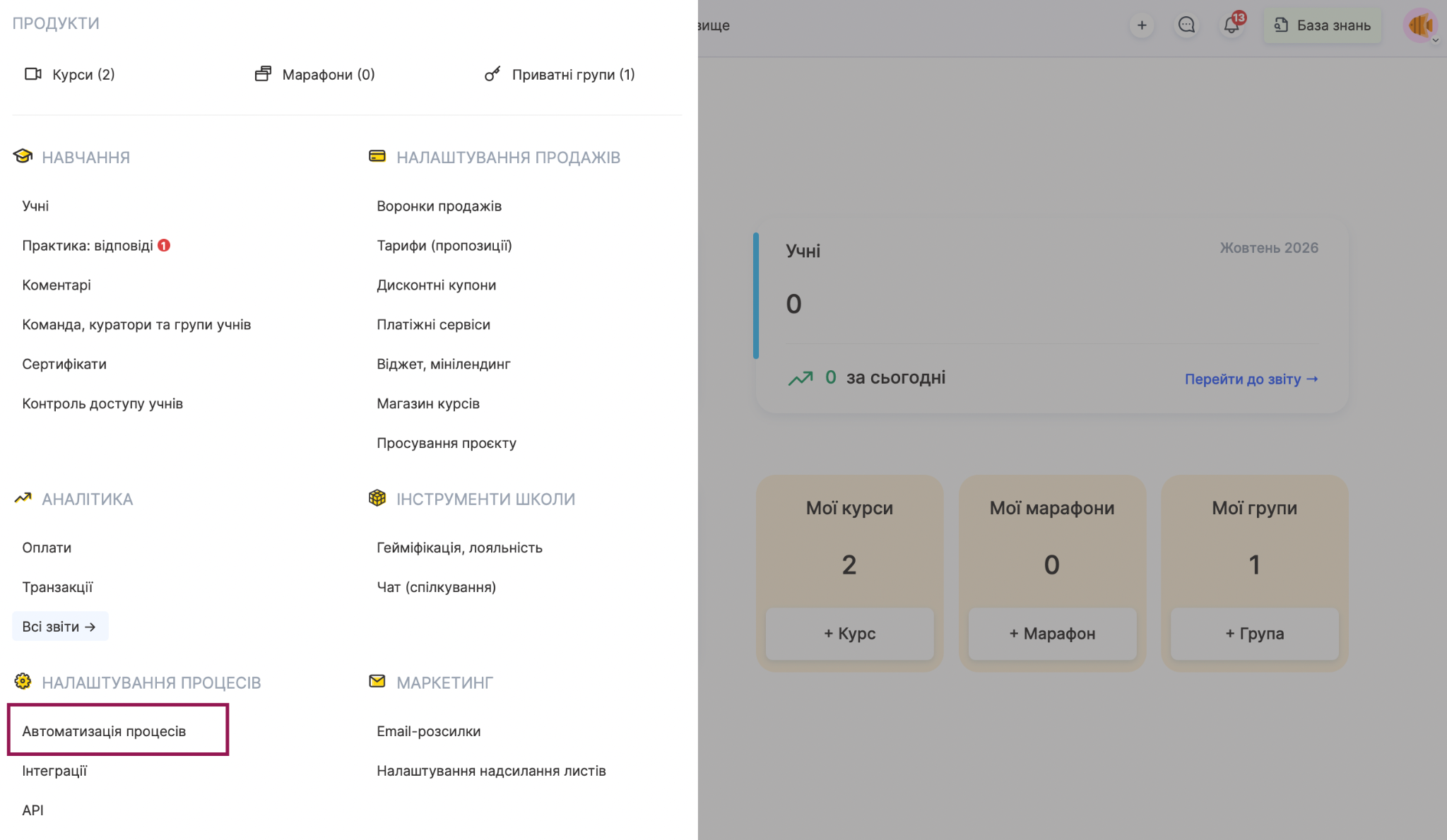
გახსენით პროცესების ავტომატიზაცია გვერდი კურსები მენიუში და დააწკაპუნეთ სცენარის შექმნა.
-
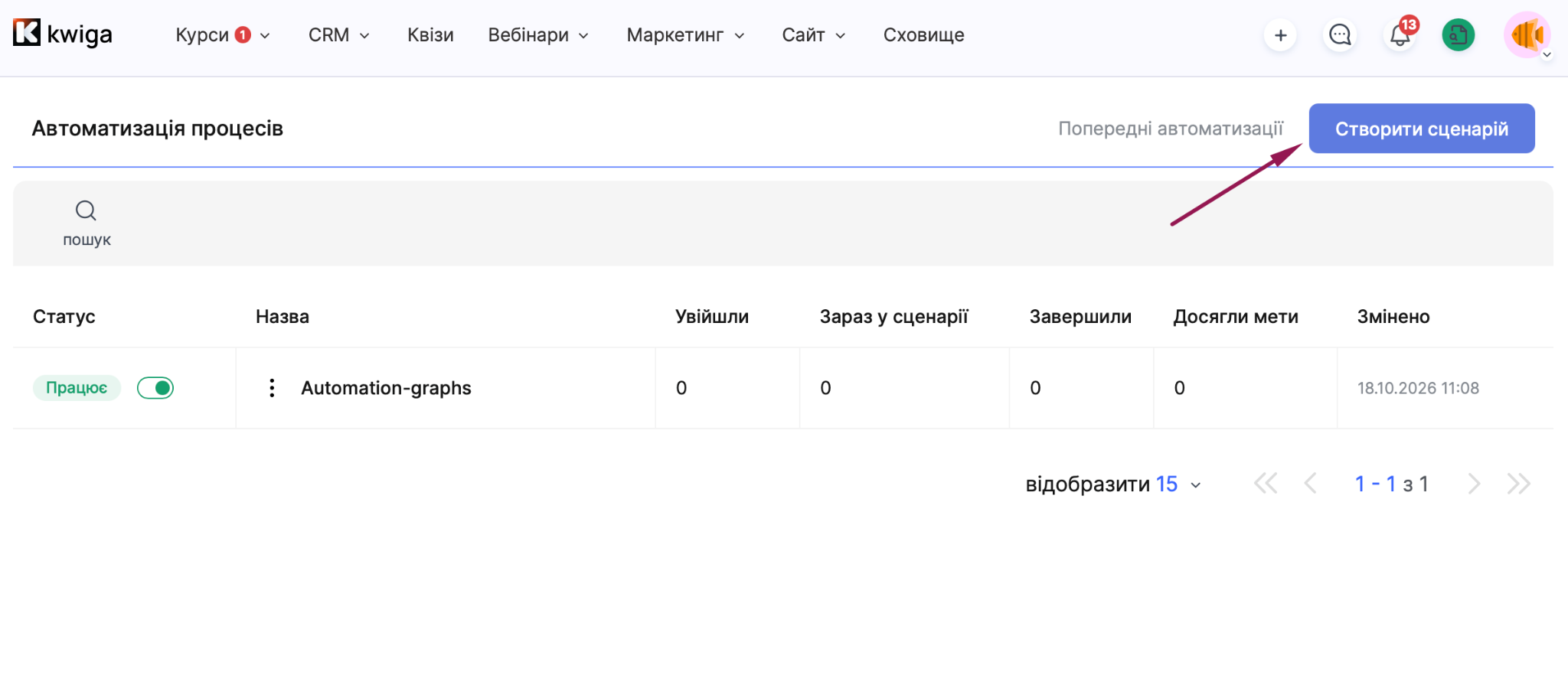
დაარქვით სცენარს მკაფიო სახელი, რომ სიაში მისი პოვნა გაგიადვილდეთ.
-
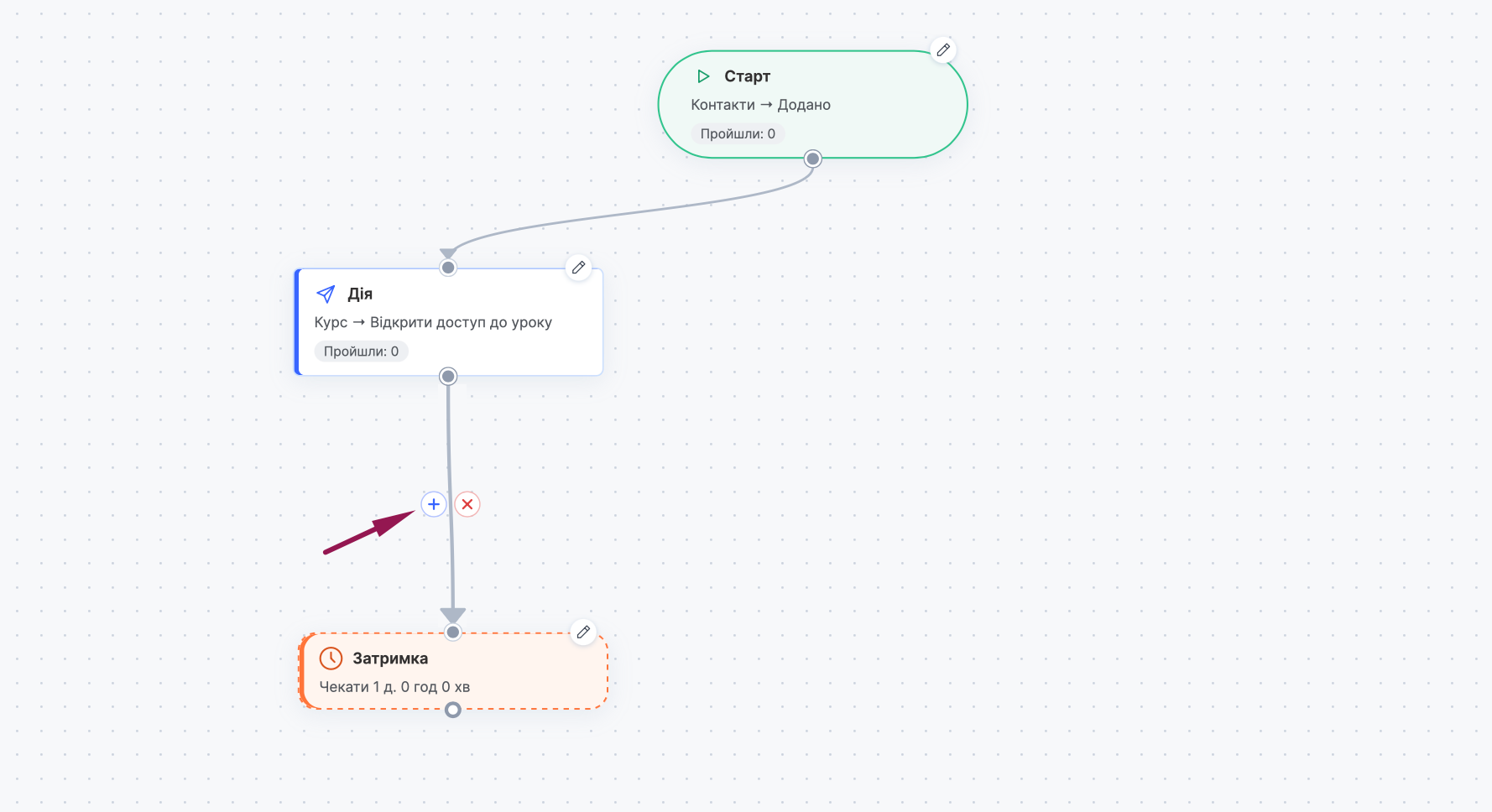
ბარათზე დაწყება დააწკაპუნეთ ფანქრის ხატულაზე და აირჩიეთ მოვლენა, რომელიც სცენარს გაააქტიურებს.
-
გამოიყენეთ ღილაკი ნაბიჯის დამატება საჭირო ნაბიჯების დასამატებლად: მოქმედება, დაყოვნება, პირობა და სხვა.
-
დააკავშირეთ ნაბიჯები ხაზებით მათი შესრულების თანმიმდევრობით და თითოეული განშტოება დაასრულეთ დასრულება.
-
ნაბიჯით. თითოეული ნაბიჯის დასაკონფიგურირებლად დააწკაპუნეთ მის ბარათზე არსებულ ფანქრის ხატულაზე.
-
საჭიროების შემთხვევაში გახსენით პარამეტრები და აირჩიეთ, როგორ იმუშავებს ხელახალი შესვლა.
-
დააწკაპუნეთ შენახვა, ხოლო როცა სცენარი მზად იქნება, დააწკაპუნეთ გამოქვეყნება.
მოქმედი სცენარის შეჩერება შეგიძლიათ რედაქტორში არსებული პაუზა ღილაკით ან სტატუსი სვეტში არსებული გადამრთველით პროცესების ავტომატიზაცია.
სცენარების სია
ყველა შექმნილი სცენარი ჩანს პროცესების ავტომატიზაცია. საჭირო სცენარის საპოვნელად გამოიყენეთ ცხრილის ზემოთ არსებული ძიება. ცხრილში თითოეული სცენარისთვის ნაჩვენებია:
-
სტატუსი (მონახაზი, გაშვებული ან შეჩერებული) და გადამრთველი, რომლითაც შეგიძლიათ სცენარის შეჩერება ან ხელახლა გაშვება;
-
სახელი სცენარის;
-
შევიდა: რამდენი კონტაქტი შევიდა სცენარში;
-
ამჟამად სცენარშია: რამდენი კონტაქტი გადის მას ამჟამად;
-
დაასრულა: რამდენმა კონტაქტმა დაასრულა სცენარი;
-
მიაღწია მიზანს: რამდენმა კონტაქტმა მიაღწია მიზანს;
-
შეცვლილია: ბოლო ცვლილების თარიღი და დრო.
ადრე შექმნილი სცენარები ხელმისაწვდომია განყოფილებაში წინა ავტომატიზაციები. სცენარის სახელის გვერდით მდებარე სამწერტილიანი მენიუ სამ მოქმედებას გთავაზობთ: რედაქტირება, დუბლირება და წაშლა.
რა ნაბიჯებისგან შედგება სცენარი
თითოეულ ნაბიჯის ტიპს თავისი დანიშნულება აქვს და მათი კომბინაციით ნებისმიერი სცენარის შექმნა შეგიძლიათ.
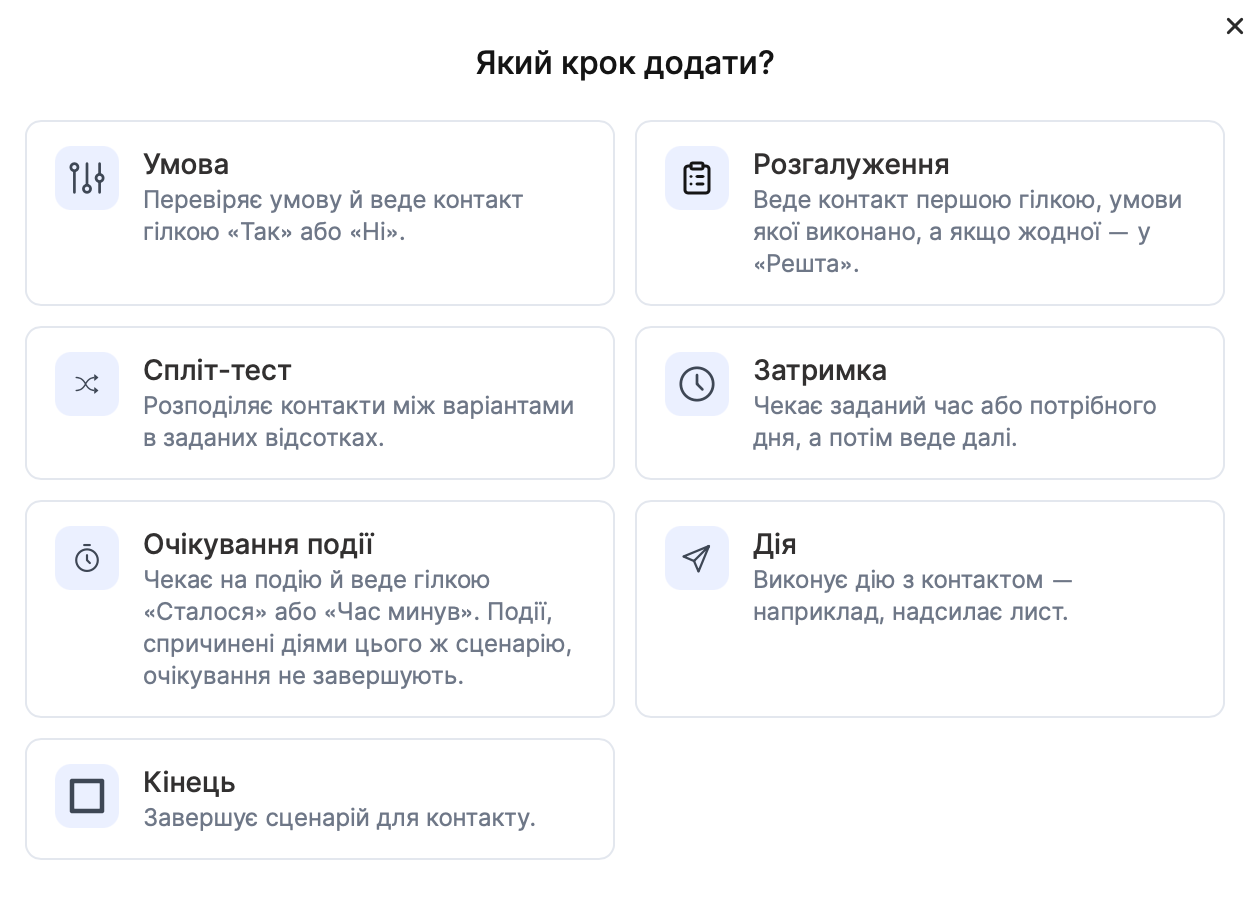
დაწყება იწყებს სცენარს. აქ ირჩევთ მოვლენას, მაგალითად, კონტაქტის დამატებას, შეთავაზების წარმატებით გადახდას ან პროდუქტზე წვდომის მინიჭებას.
მოქმედება ასრულებს მოქმედებას კონტაქტთან დაკავშირებით: აგზავნის ელფოსტას, ამატებს ტეგს, ანიჭებს ან აუქმებს პროდუქტზე წვდომას, გასცემს სერტიფიკატს ან აგზავნის მონაცემებს გარე სერვისში. მოქმედების ბარათზე ნაჩვენებია მისი კატეგორია და სახელი, მაგალითად, „კონტაქტები“, „ტეგის დამატება“. სცენარს შეგიძლიათ დაამატოთ იმდენი მოქმედება, რამდენიც გჭირდებათ.
პირობა მოქმედებს როგორც განშტოების წერტილი ორი გზით. პლატფორმა ამოწმებს, სრულდება თუ არა პირობა, და კონტაქტს „დიახ“ ან „არა“ განშტოებით წარმართავს. პირობების გაერთიანება შეგიძლიათ AND და OR ოპერატორებით.
განშტოება გამოიყენება, როცა ორზე მეტი ვარიანტია. კონტაქტი გადადის პირველ განშტოებაზე, რომლის პირობებიც სრულდება. თუ არცერთი პირობა არ შესრულდა, კონტაქტი გადადის „სხვები“ განშტოებაზე. გირჩევთ, განშტოებები დაალაგოთ პრიორიტეტის კლების მიხედვით, რადგან გამოიყენება პირველი შესაფერისი განშტოება.
გაყოფითი ტესტი ანაწილებს კონტაქტებს ვარიანტებს შორის თქვენ მიერ მითითებული პროცენტების მიხედვით. გამოიყენეთ ის იმის გასარკვევად, რომელი ელწერილი ან გზა მუშაობს უკეთ, ნაცვლად გამოცნობისა.
დაყოვნება ელოდება მითითებული დროის გასვლას ან განსაზღვრული დღის დადგომას, შემდეგ კი კონტაქტს შემდეგ ეტაპზე გადაიყვანს. მაგალითად, პირველი გაკვეთილის შესახებ შეხსენება შეგიძლიათ გადახდის შემდეგ დილით გაგზავნოთ და არა დაუყოვნებლივ.
მოვლენის მოლოდინი აკავებს კონტაქტს კონკრეტული მოვლენის დადგომამდე. თუ მოვლენა დადგა, კონტაქტი გადადის მოხდა განშტოებაზე, ხოლო თუ ლოდინის დრო ამოიწურა, კონტაქტი გადადის დრო ამოიწურა განშტოებაზე. გაითვალისწინეთ, რომ იმავე სცენარის მოქმედებებით გამოწვეული მოვლენები ლოდინს არ ასრულებს. სხვა სიტყვებით, სცენარი ვერ გამოიწვევს იმ მოვლენას, რომელსაც თავად ელოდება.
მიზანი აფიქსირებს, როდის მიიღწევა მიზანი. ამას ქვემოთ ცალკე განვიხილავთ.
დასრულება ასრულებს კონტაქტისთვის სამუშაო პროცესს.
როგორ ჯამდება დაყოვნებები
თითოეული დაყოვნება ცალკე დაყოვნება ნაბიჯია, ამიტომ სამუშაო პროცესში შეიძლება რამდენიმე ასეთი ნაბიჯი იყოს. დაყოვნებები თანმიმდევრულად იწყება იმ მომენტიდან, როცა კონტაქტი თითოეულ ნაბიჯამდე მივა. თუ მოვლენის შემდეგ 2-დღიან დაყოვნებას დააყენებთ, შემდეგ პირობას შეამოწმებთ და მოქმედებამდე კიდევ 3-დღიან დაყოვნებას დაამატებთ, მოქმედება მოვლენიდან 5 დღის შემდეგ შესრულდება. გაითვალისწინეთ ეს დაგეგმვისას, განსაკუთრებით მაშინ, თუ სამუშაო პროცესში რამდენიმე დაყოვნება ზედიზედ გაქვთ.
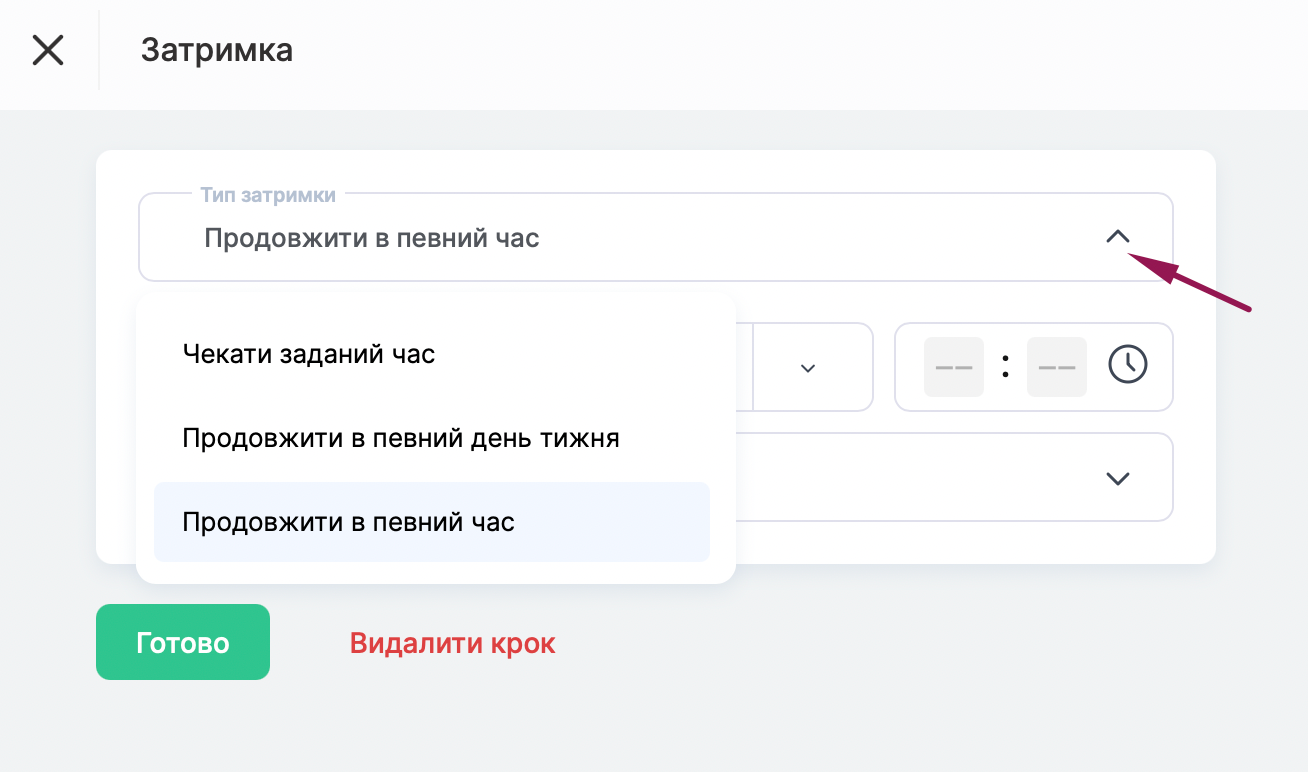
ტიპი დაყოვნება მითითებული დროით მითითებულ დროს ამატებს დაყოვნების საერთო ხანგრძლივობას. ტიპები გაგრძელება კვირის კონკრეტულ დღეს და გაგრძელება კონკრეტულ დროს მითითებულ დღემდე ან დრომდე იცდიან, ამიტომ დაყოვნების საერთო ხანგრძლივობა დამოკიდებულია იმაზე, თუ როდის მივა კონტაქტი ამ ნაბიჯამდე.
რისი ავტომატიზაცია არ შეიძლება: მოვლენების, რომლებიც ჯერ არ მომხდარა
სამუშაო პროცესს ვერ ააგებთ მოვლენაზე, რომელიც ჯერ არ მომხდარა. დავუშვათ, ბუტკემპი იწყება 1 ნოემბერში და გსურთ, თითოეულმა წევრმა დაწყებამდე ერთი დღით ადრე მიიღოს ელფოსტა მომზადების ინსტრუქციებით. განყოფილებაში დაწყება პირველ ეტაპზე წვდომის მიმნიჭებელი მოვლენის არჩევა შეცდომა იქნებოდა: ელფოსტა ამ მოვლენის დადგომამდე უნდა გაიგზავნოს. ამის ნაცვლად, გირჩევთ, საწყის მოვლენად შეთავაზების წარმატებული გადახდა აირჩიოთ, დაამატოთ დაყოვნება ნაბიჯი საჭირო დღემდე და მხოლოდ ამის შემდეგ დაამატოთ მოქმედება ნაბიჯი ელფოსტის გასაგზავნად. ამ დღის შემდეგ სამუშაო პროცესის შეჩერება შეგიძლიათ გვერდზე სტატუსი სვეტში მდებარე გადამრთველით, რომელიც განთავსებულია პროცესების ავტომატიზაცია.
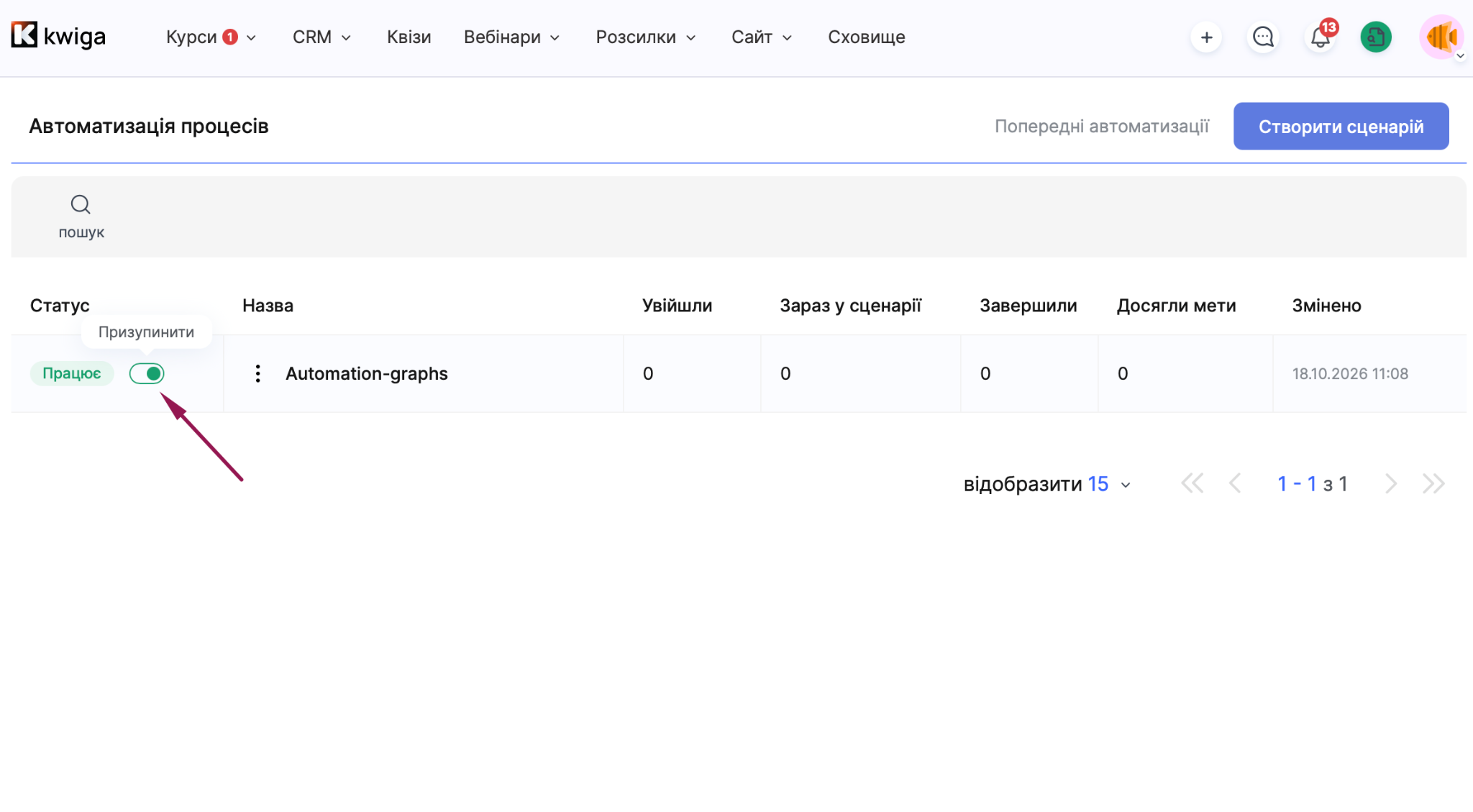
გვერდზე. თუ არ ხართ დარწმუნებული, რომელი მოვლენა აირჩიოთ სამუშაო პროცესისთვის, დაუკავშირდით პლატფორმის მხარდაჭერას.
მიზანი: როცა მნიშვნელოვანია შედეგი და არა გზა
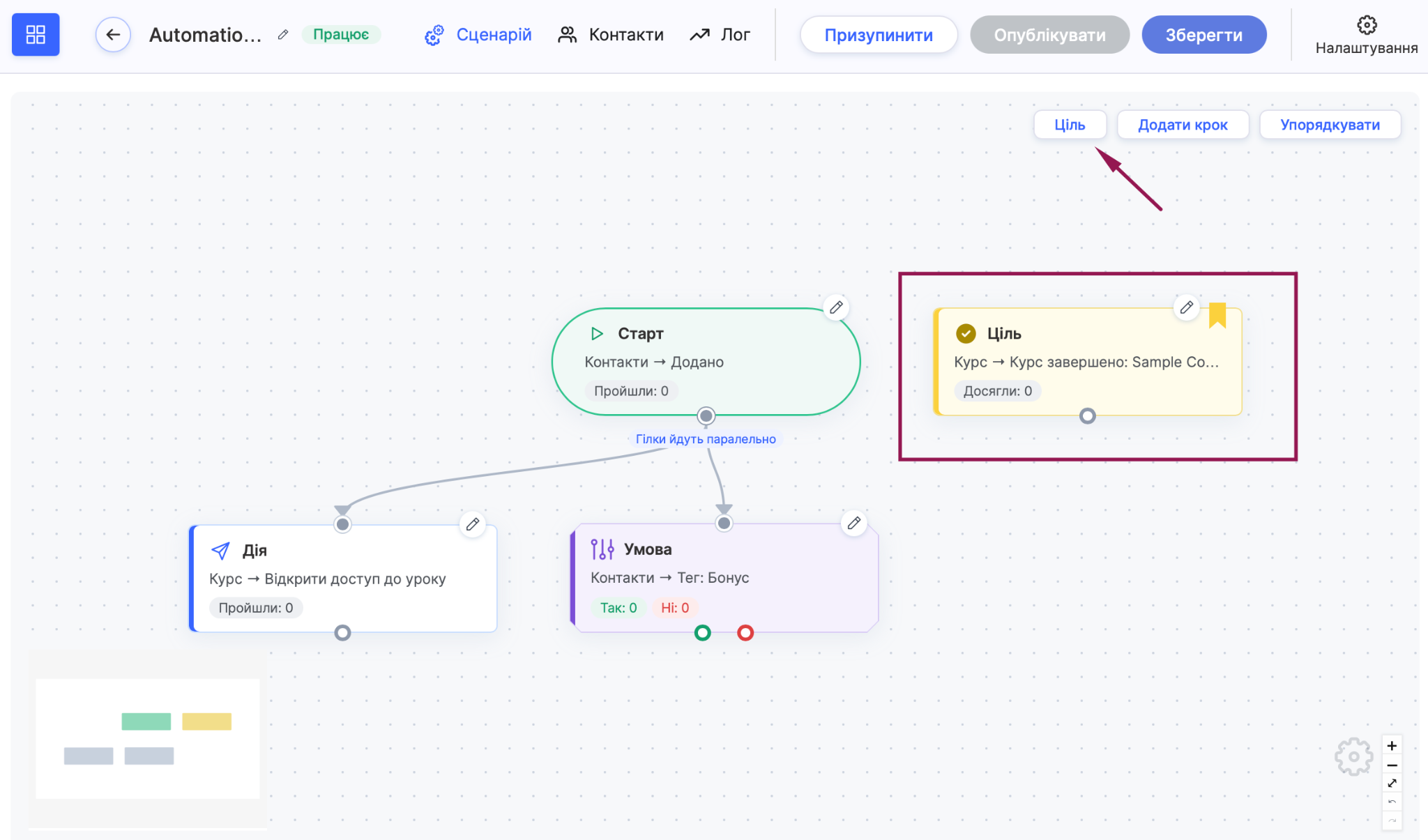
ნაბიჯი მიზანი საშუალებას გაძლევთ დააფიქსიროთ, როდის აღწევს ვინმე მიზანს, მიუხედავად იმისა, თუ სამუშაო პროცესის რომელ ეტაპზე იმყოფება. კონტაქტი მიზანს მხოლოდ მაშინ აღწევს, როცა მიზნის მოვლენა ხდება, სამუშაო პროცესის ნებისმიერი ნაბიჯიდან. ამ ნაბიჯთან ხაზის ხელით დაკავშირება შეუძლებელია. მაგალითად, სტუდენტი კურსს ყიდულობს, სანამ შეხსენების ელფოსტას ელოდება. სამუშაო პროცესი მაშინვე აღნიშნავს მიზანს მიღწეულად და სტუდენტი მეტ შეხსენებას აღარ მიიღებს.
ხელახლა ჩართვა: შეუძლია თუ არა კონტაქტს სამუშაო პროცესის ორჯერ გავლა?
პარამეტრი ხელახლა ჩართვა განსაზღვრავს, შეუძლია თუ არა იმავე კონტაქტს სამუშაო პროცესის ხელახლა გავლა, თუ გამშვები მოვლენა კვლავ მოხდება. მის დასაყენებლად:
-
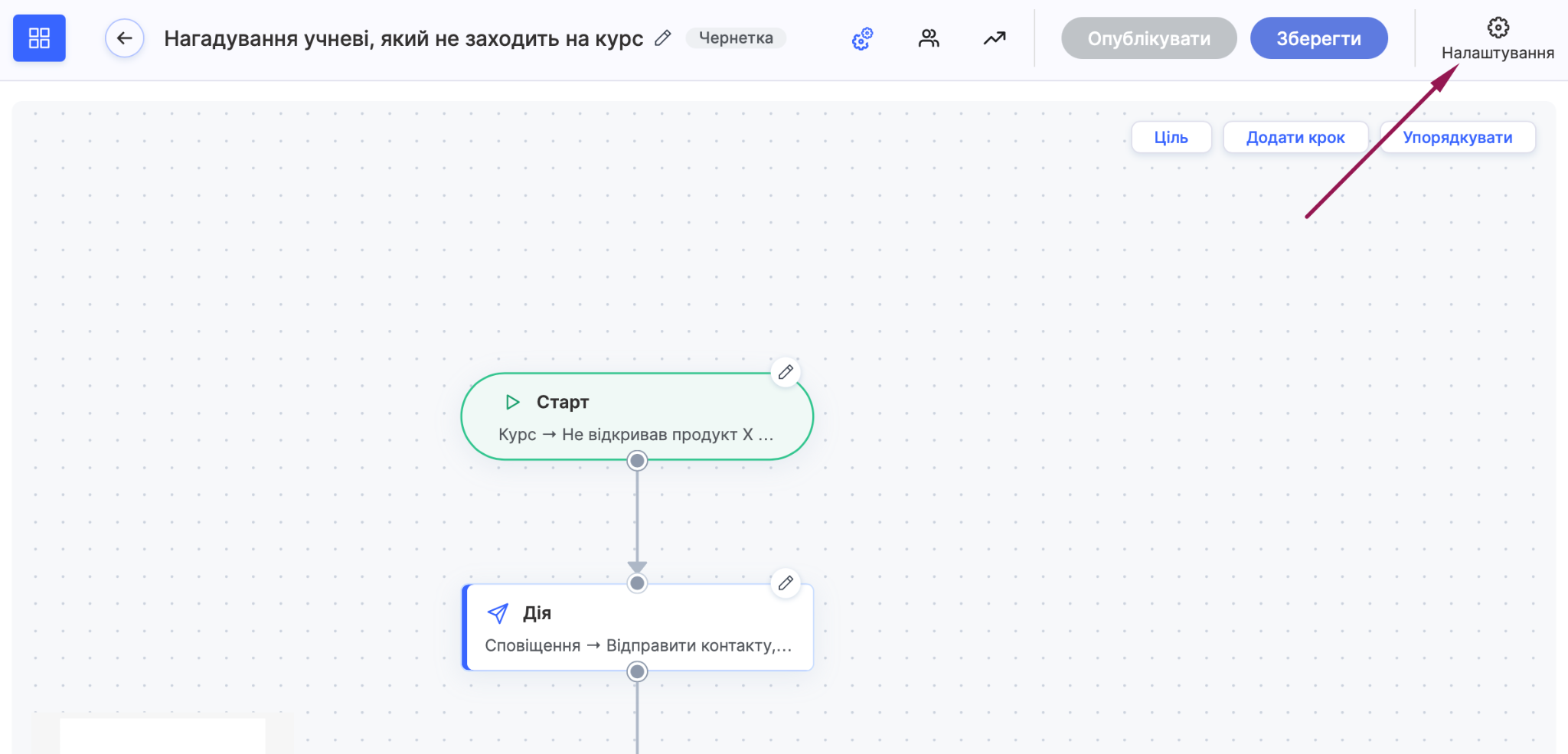
დააწკაპუნეთ პარამეტრები სამუშაო პროცესის რედაქტორის ზედა მარჯვენა კუთხეში.
-
ფანჯარაში სამუშაო პროცესის პარამეტრები დააწკაპუნეთ პარამეტრის გვერდით მითითებულ მნიშვნელობაზე ხელახლა შესვლა.
-
აირჩიეთ სიიდან სამი ვარიანტიდან ერთ-ერთი.
-
შეინახეთ სამუშაო პროცესი ღილაკით შენახვა.
რომელ ვარიანტს აირჩევთ, თქვენს მიზანზეა დამოკიდებული.
მხოლოდ ერთხელ: კონტაქტი სამუშაო პროცესს მხოლოდ ერთხელ გადის, მაშინაც კი, თუ გამშვები მოვლენა განმეორდება. ამ ვარიანტს გირჩევთ მისასალმებელი ბონუსისთვის, რომელიც ერთმა და იმავე ადამიანმა ორჯერ არ უნდა მიიღოს.
დასრულების შემდეგ: კონტაქტს შეუძლია ხელახლა ჩაერთოს სამუშაო პროცესში, მაგრამ მხოლოდ წინა გავლის დასრულების შემდეგ. ეს ვარიანტი გამოდგება შეხსენებებისთვის, რომლებიც უნდა განმეორდეს ისე, რომ ერთმანეთს არ დაემთხვეს.
ყოველ ჯერზე: კონტაქტი სამუშაო პროცესში შედის ყოველ ჯერზე, როცა დაწყებაამოქმედდება. ეს ვარიანტი გამოდგება, მაგალითად, ყოველი წარმატებული გადახდის შემდეგ ელფოსტის გასაგზავნად
მაგალითი: შეახსენეთ კურსის შესახებ სტუდენტს, რომელსაც ის არ გაუხსნია
შექმენით სამუშაო პროცესი, რომელიც სტუდენტს კურსის შესახებ შეახსენებს და საჭიროების შემთხვევაში შეხსენებას გაიმეორებს.
-
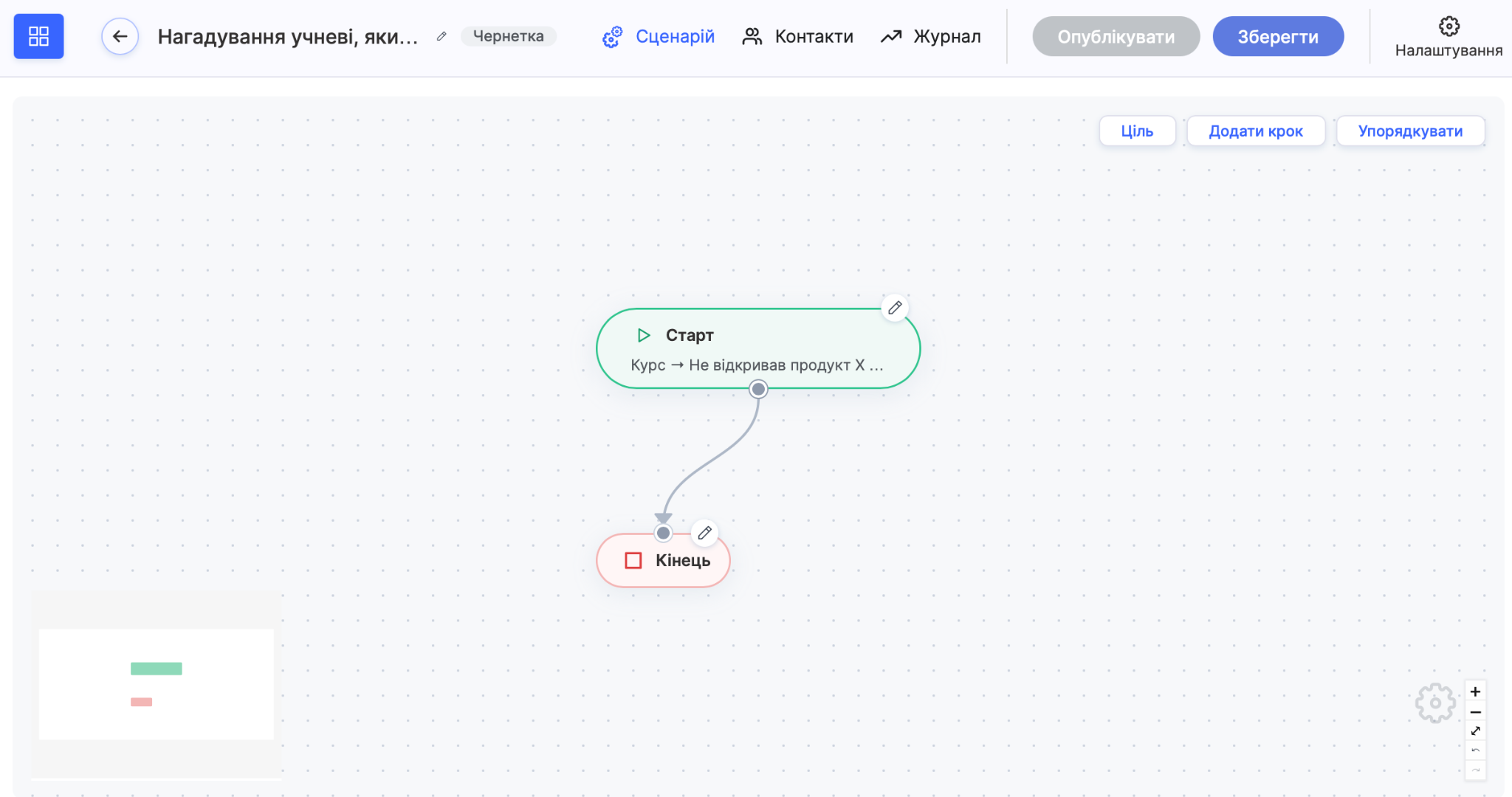
ნაბიჯში დაწყება , ველში აირჩიეთ მოვლენა აირჩიეთ კურსი → პროდუქტი არ გაუხსნია X დღის / თვის განმავლობაში, აირჩიეთ კურსი და შეიყვანეთ 5 დღე, შემდეგ დააწკაპუნეთ მზადაა.
-
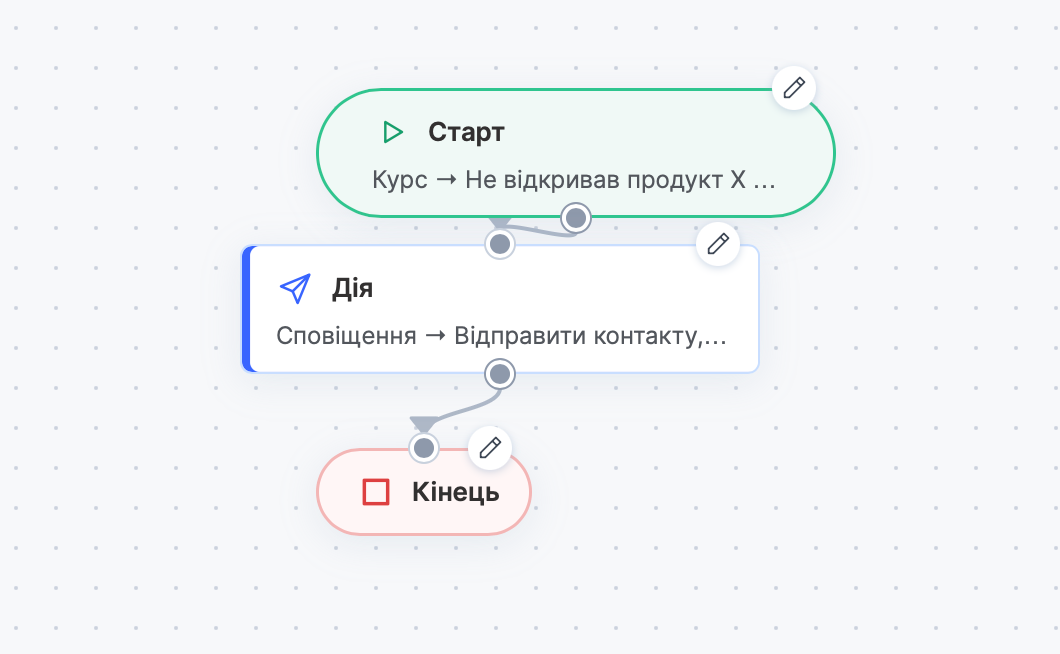
დაამატეთ მოქმედების ნაბიჯი და აირჩიეთ შეხსენების ელფოსტის გაგზავნა.
-
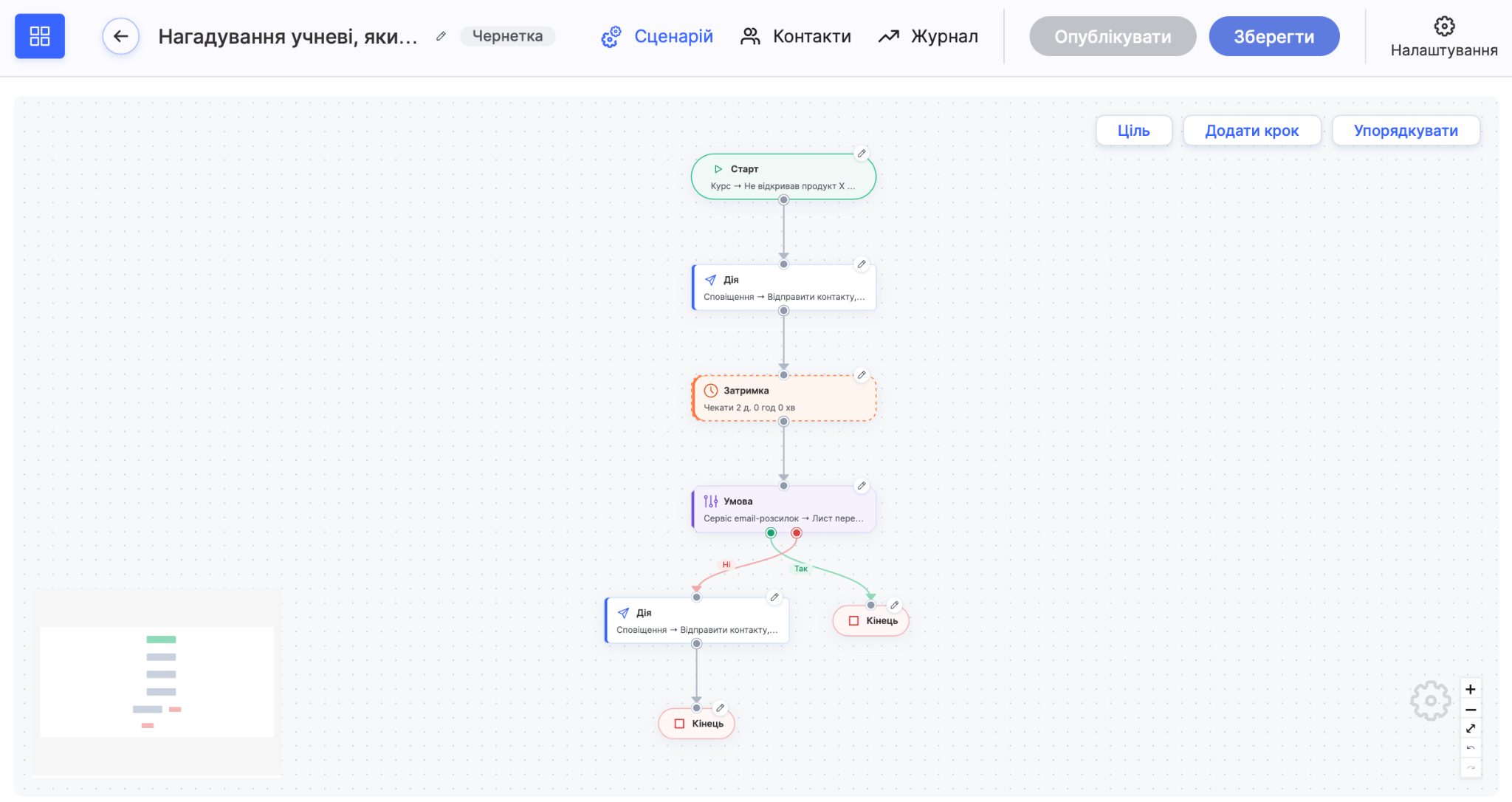
დაამატეთ დაყოვნება რამდენიმე დღით.
-
დაამატეთ პირობარომელიც ამოწმებს, დააწკაპუნა თუ არა სტუდენტმა ელფოსტაში მოცემულ ბმულს.
-
დაასრულეთ დიახ განშტოება დასრულების ნაბიჯით.
-
განშტოების შესაქმნელად არა დაამატეთ კიდევ ერთი ქმედება მეორე, ოდნავ უფრო რბილი ტონით დაწერილი ელფოსტით და ისიც დასრულების ნაბიჯით დაასრულეთ.
თუ არ ხართ დარწმუნებული, გჭირდებათ თუ არა რთული სამუშაო პროცესი, გირჩევთ, დაიწყოთ ერთი დაწყება ნაბიჯითა და ერთი ქმედებით, შემდეგ კი სამუშაო პროცესი თანდათან გაართულოთ.