
სტატიები:
- Data export to Google Sheets
- FB Pixel-ის დაკავშირება Kwiga-ზე პროექტთან
- Sending a webhook to transfer data to another service
- Zoom-ის ინტეგრაცია და გამოყენების საფუძვლები
- წინასწარ შევსებული მონაცემებით გადახდის ბმულების გენერირება
- ვიჯეტში ღილაკზე დაწკაპუნების დამუშავება
- Sending a webhook to KeyCRM with separation of the application and payment.
- ჩატის სერვისების დაკავშირება Kwiga პროექტთან
დაამატეთ გარე ჩატი თქვენს Kwiga პროექტს, რათა სწრაფად უპასუხოთ ვიზიტორების კითხვებს, გააუმჯობესოთ კომუნიკაცია და გააძლიეროთ მომხმარებელთა მხარდაჭერა.
ამ სტატიაში:
ინტეგრაციის შემდეგ, ჩატი ავტომატურად გამოჩნდება თქვენი პროექტის გვერდებზე არჩეული პარამეტრების შესაბამისად. ეს სტუდენტებსა და ვიზიტორებს საშუალებას აძლევს, სწრაფად დაუკავშირდნენ მხარდაჭერის გუნდს ან მენეჯერებს პირდაპირ იმ გვერდიდან, რომელზეც იმყოფებიან.
შეგიძლიათ დააკონფიგურიროთ ზუსტად სად გამოჩნდება ჩატი:
-
სტუდენტის პროფილი
-
საჯარო სკოლის გვერდი (მხოლოდ მთავარი გვერდი)
-
კურსები
-
ბუთკემპები
-
კერძო ჯგუფები
-
ვებინარები
-
შეთავაზებები
-
მინი ლენდინგ-გვერდები
ჩატი შეიძლება გამოჩნდეს ყველა გვერდზე ან მხოლოდ არჩეულებზე, საჭირო პროექტის სექციების არჩევით.
ასევე შეგიძლიათ განსაზღვროთ ვის ექნება ჩატზე წვდომა:
-
ყველა ვიზიტორი - ჩატი ხილული იქნება როგორც სისტემაში შესული მომხმარებლებისთვის, ისე საიტის სტუმრებისთვის.
-
მხოლოდ სისტემაში შესული სტუდენტები - ჩატი ხელმისაწვდომი იქნება მხოლოდ იმ მომხმარებლებისთვის, რომლებმაც თავიანთ ანგარიშში შეაღწიეს.
Kwiga მხარს უჭერს ინტეგრაციას რამდენიმე პოპულარულ ჩატ-პლატფორმასთან, რომელთაგან თითოეულს საკუთარი ფუნქციები აქვს:
-
LiveChat - მომხმარებელთა მხარდაჭერის პროფესიონალური პლატფორმა, რომელიც მოიცავს მოთხოვნების აგენტებს შორის განაწილებას, ანალიტიკას და CRM სისტემებთან და სხვა სერვისებთან ინტეგრაციას.
-
Tawk.to - უფასო ონლაინ ჩატის სერვისი, რომელიც საშუალებას გაძლევთ დაუკავშირდეთ ვებსაიტის ვიზიტორებს, თვალყური ადევნოთ მათ აქტივობას და გამოიყენოთ მობილური აპლიკაციები აგენტებისთვის.
-
Elfsight - ვებსაიტის ვიჯეტების კონსტრუქტორი, რომელიც საშუალებას გაძლევთ დაამატოთ ომნიჩანელური ჩატი, რომელიც აერთიანებს WhatsApp-ს, Telegram-ს, Facebook Messenger-სა და სხვა მესენჯერებს ერთ ვიჯეტში.
-
Chatwoot - ღია კოდის მხარდაჭერის პლატფორმა, რომელიც აერთიანებს ჩატიდან, ელფოსტიდან და სოციალური მედიიდან მიღებულ მოთხოვნებს ერთ ინტერფეისში და შეიძლება განთავსდეს თქვენს საკუთარ სერვერზე.
-
HelpCrunch - მომხმარებელთა მხარდაჭერის სერვისი, რომელიც აერთიანებს ონლაინ ჩატს, ელფოსტის კამპანიებს, კომუნიკაციის ავტომატიზაციასა და ცოდნის ბაზას.
-
SmartSender - მესენჯერ მარკეტინგის პლატფორმა, რომელიც საშუალებას გაძლევთ ჩატის ვიჯეტი დააკავშიროთ Telegram-თან, Viber-თან და სხვა არხებთან, ბოტების მეშვეობით მოახდინოთ კომუნიკაციის ავტომატიზაცია და შექმნათ მარკეტინგული ძაბრები.
ამ სტატიაში განვიხილავთ, როგორ დააკავშიროთ Kwiga-ზე მხარდაჭერილი ნებისმიერი ჩატის სერვისი თქვენს პროექტთან და დააკონფიგურიროთ მისი ჩვენება ვებსაიტზე.
ნაბიჯი 1: გადადით ჩატის ინტეგრაციებზე
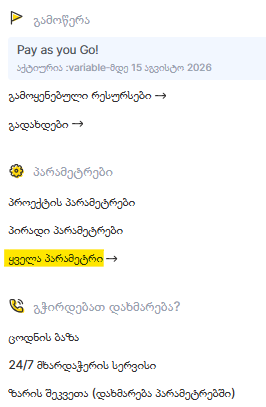
დააწკაპუნეთ ავატარზე, შემდეგ გახსნილ მენიუში აირჩიეთ ყველა პარამეტრი:
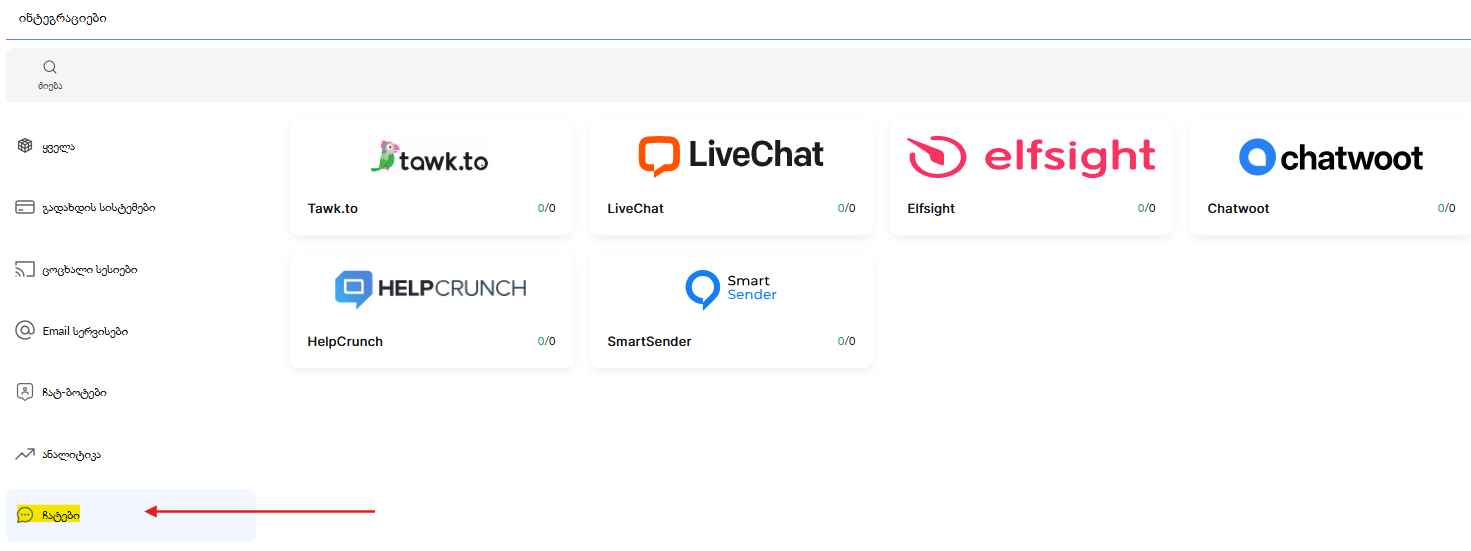
ეკრანის მარცხენა მხარეს მდებარე სერვისების მენიუში აირჩიეთ ჩატები. შემდეგ დაინახავთ ინტეგრაციისთვის ხელმისაწვდომ ჩატის სერვისებს. აირჩიეთ თქვენთვის საჭირო.
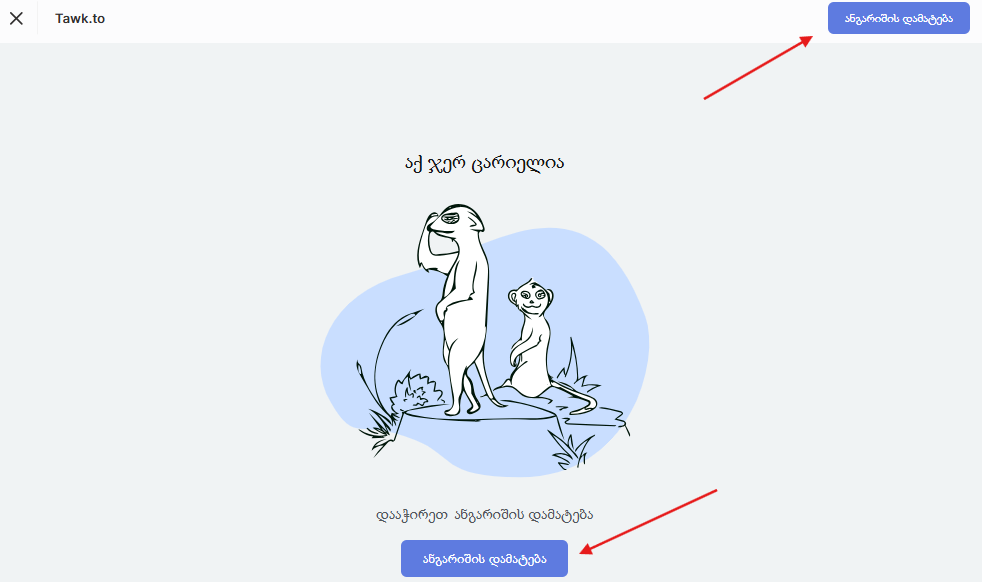
გახსნილ გვერდზე დააწკაპუნეთ + ანგარიშის დამატება.
ნაბიჯი 2: შეავსეთ ინტეგრაციის დეტალები
შეიყვანეთ საჭირო დეტალები, რომლებიც შეგიძლიათ იპოვოთ თქვენი ანგარიშის შესაბამის სერვისში.
LiveChat
ანგარიშის ალიასი - ინტეგრაციისთვის მორგებული სახელი (ხილულია მხოლოდ თქვენთვის).
ლიცენზიის ნომერი - ლიცენზიის ნომერი თქვენი LiveChat-ის მართვის პანელიდან. შედით თქვენს LiveChat ანგარიშში და გახსენით:
პარამეტრები → არხები → ჩატის გვერდი
ამ განყოფილებაში ნახავთ ლიცენზიის ID-ს (ლიცენზიის ნომერს). დააკოპირეთ ის და ჩასვით „ლიცენზიის ნომრის“ ველში Kwiga-ში ინტეგრაციის დაყენებისას.
Tawk.to
ანგარიშის ალიასი - ინტეგრაციისთვის მორგებული სახელი (ხილულია მხოლოდ თქვენთვის).
Property ID - თქვენი ვებსაიტის (Property) უნიკალური იდენტიფიკატორი.
API გასაღები (უსაფრთხო რეჟიმი) - API გასაღები, რომელიც გამოიყენება უსაფრთხო რეჟიმისთვის.
სად ვიპოვოთ დეტალები
Property ID
-
შედით თქვენს Tawk.to ანგარიშში.
-
აირჩიეთ საჭირო Property.
-
გადადით Administration → Overview-ში.
-
დააკოპირეთ Property ID-ის მნიშვნელობა.
API გასაღები (უსაფრთხო რეჟიმი)
-
გახსენით Administration → Secure Mode.
-
ჩართეთ უსაფრთხო რეჟიმი (თუ უკვე ჩართული არ არის).
-
დააკოპირეთ API გასაღები (უსაფრთხო რეჟიმი) Kwiga-ში გამოსაყენებლად.
Elfsight
ანგარიშის ალიასი - ინტეგრაციისთვის მორგებული სახელი (ხილულია მხოლოდ თქვენთვის).
App ID - ვიჯეტის უნიკალური იდენტიფიკატორი.
სად ვიპოვოთ დეტალები:
-
შედით თქვენს Elfsight ანგარიშში.
-
გახსენით საჭირო ვიჯეტი.
-
დააწკაპუნეთ Install ან Add to website-ზე.
-
App ID მითითებულია ინსტალაციის კოდში ან ვიჯეტის პარამეტრებში. ჩვეულებრივ, ეს არის სტრიქონი app/ შემდეგ ან პარამეტრი
Chatwoot
ანგარიშის ალიასი - ინტეგრაციის ნებისმიერი სახელი (ხილულია მხოლოდ თქვენთვის).
ინსტანციის მისამართი (Base URL) - თქვენი Chatwoot სერვერის მისამართი (მაგალითად, https://app.chatwoot.com ან თქვენი საკუთარი სერვერის URL).
ვებგვერდის ტოკენი - ვებგვერდის არხის ტოკენი.
სად იპოვოთ დეტალები
Base URL გამოიყენეთ მისამართი, რომელზეც თქვენი Chatwoot ხელმისაწვდომია.
ვებგვერდის ტოკენი
-
გადადით პარამეტრები → შემომავალი არხები.
-
გახსენით საჭირო ვებგვერდის შემომავალი არხი.
-
სექციაში კონფიგურაცია / ვიჯეტი იპოვეთ ვებგვერდის ტოკენი და დააკოპირეთ.
HelpCrunch
ანგარიშის მეტსახელი - ინტეგრაციის ნებისმიერი სახელი (ხილულია მხოლოდ თქვენთვის).
ორგანიზაცია - თქვენი ორგანიზაციის სახელი (ID) HelpCrunch-ში.
აპლიკაციის ID - აპლიკაციის იდენტიფიკატორი.
სად იპოვოთ დეტალები
-
შედით თქვენს HelpCrunch ანგარიშში.
-
გადადით პარამეტრები → ჩატის ვიჯეტი ან პარამეტრები → დეველოპერები (API).
-
დააკოპირეთ ორგანიზაცია (ორგანიზაციის სახელი ან ID) და აპლიკაციის ID.
SmartSender
ანგარიშის მეტსახელი - ინტეგრაციის ნებისმიერი სახელი (ხილულია მხოლოდ თქვენთვის).
სამიზნე - სამიზნე ვიჯეტის ან პროექტის იდენტიფიკატორი.
დომენი - დომენი, რომლისთვისაც შეიქმნა ვიჯეტი.
სად იპოვოთ დეტალები
-
შედით SmartSender-ში.
-
გადადით ვებსაიტზე ვიჯეტებზე.
-
გახსენით სასურველი ვიჯეტი.
-
დააკოპირეთ მნიშვნელობა: სამიზნე და დომენი.