სტატიები:
- Data export to Google Sheets
- FB Pixel-ის დაკავშირება Kwiga-ზე პროექტთან
- Sending a webhook to transfer data to another service
- Zoom-ის ინტეგრაცია და გამოყენების საფუძვლები
- წინასწარ შევსებული მონაცემებით გადახდის ბმულების გენერირება
- ვიჯეტში ღილაკზე დაწკაპუნების დამუშავება
- Sending a webhook to KeyCRM with separation of the application and payment.
- ჩატის სერვისების დაკავშირება Kwiga პროექტთან
Learn how to send a webhook to KeyCRM, separating the application and payment data for better organization and streamlined processing.
თუ KeyCRM-ში კონტაქტის დამატებისას გჭირდებათ განაცხადისა და გადახდის ეტაპების განცალკევება, მაშინ CTA ფორმის გაგზავნისას დააყენეთ ავტომატიზაცია კონტაქტის/ტეგის შესაქმნელად ან გაგზავნეთ webhook მომხმარებლის შესაქმნელად
https://docs.keycrm.app/#/Buyer/createNewBuyer

მეთოდი POST
https://openapi.keycrm.app/v1/buyer
და მონაცემები (key = value):
{
"full_name": "{contact.name}",
"email": ["{contact.email}"],
"phone": ["{contact.phone}"]
}
დამატებითი ველები, რომელთა გადაცემაც შესაძლებელია, შეგიძლიათ იხილოთ დოკუმენტაციაში. თუ არ ხართ დარწმუნებული, რომელი ცვლადი გამოიყენოთ ამისთვის, დაუკავშირდით მხარდაჭერას.
შემდეგ დააყენეთ რაიმე მოვლენა შეკვეთის გადახდისთვის, რათა შეკვეთა გაიგზავნოს
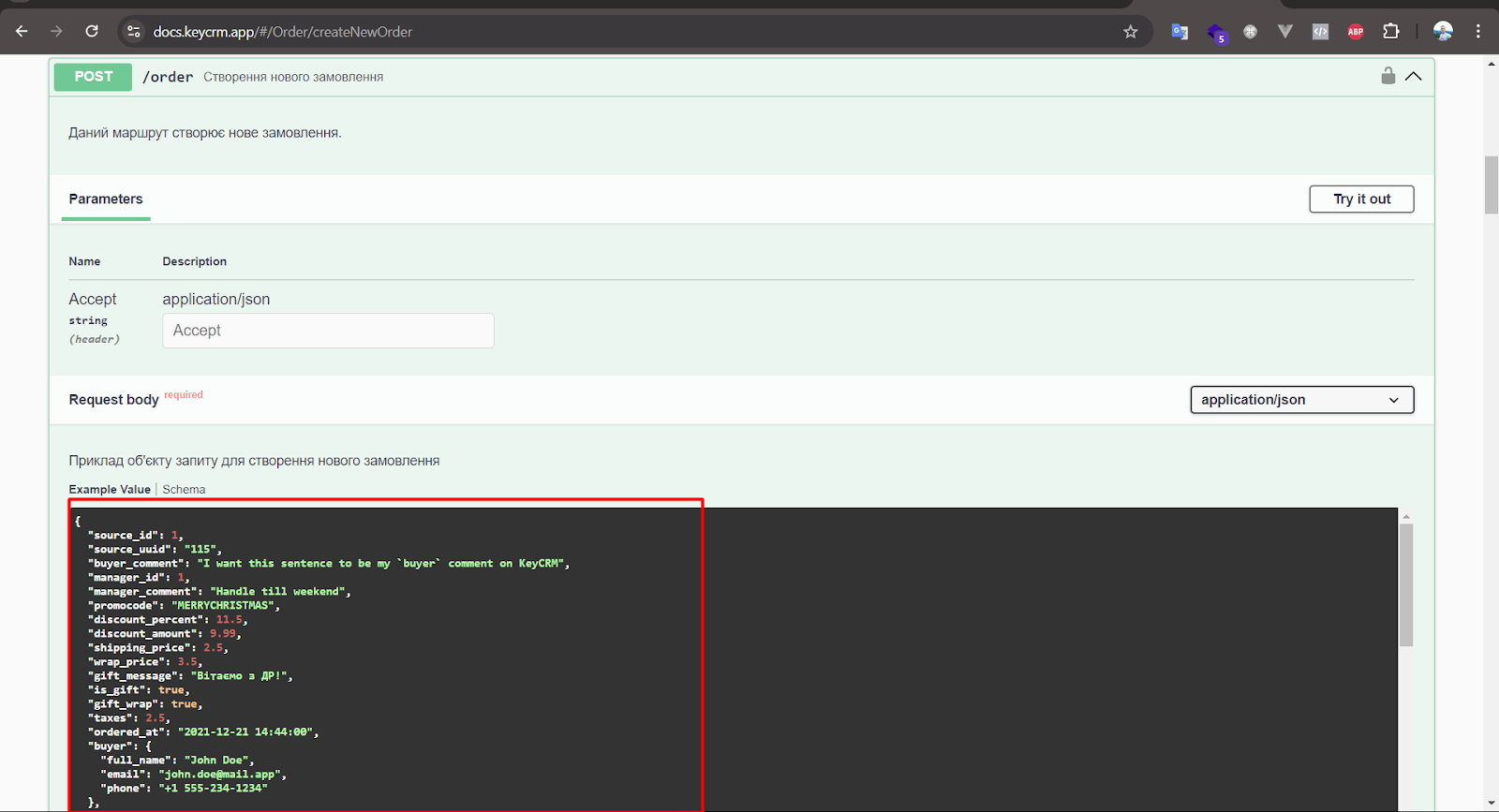
https://docs.keycrm.app/#/Order/createNewOrder
მეთოდი POST
https://openapi.keycrm.app/v1/order
source_id-ში მიუთითეთ საჭირო წყარო. ქვემოთ ნახავთ, როგორ მიიღოთ ის.
{
"source_id": 111,
"buyer": {
"full_name": "{contact.name}",
"email": "{contact.email}",
"phone": "{contact.phone}"
},
"products": [
{
"title": "{order.title}",
"price": "{order.price}",
"purchased_price": "{order.price_discounted}"
}
]
}

source_id-ის მიღება KeyCRM-ში.
გადადით Settings - Sources-ში. დაამატეთ ახალი წყარო და ამის შემდეგ წყაროების საერთო სიაში შეძლებთ მიიღოთ საჭირო ID.


---
! მნიშვნელოვანია, ორივე მოთხოვნას უნდა დაუმატოთ ავტორიზაციის header
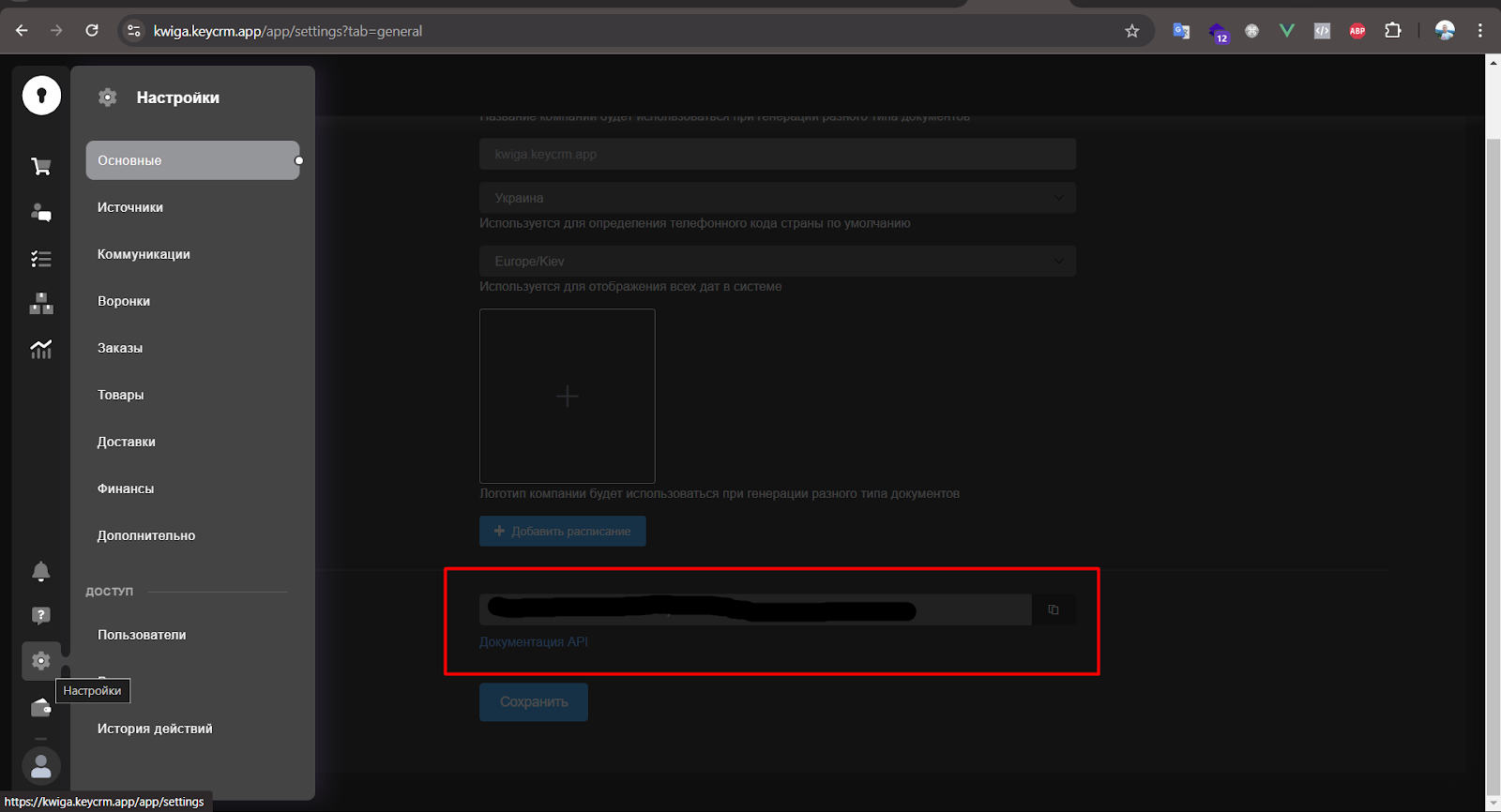
ჯერ KeyCRM-ში გადადით Settings -> General -> API key-ზე, შექმენით ის და შემდეგ დავაკოპირებთ
webhooks-ში, Headers ჩანართში, დაამატეთ header
Authorization = Bearer {key from key crm}