
სტატიები:
- როგორ დავამატოთ ღილაკი ან ბანერი ვებინარს
- როგორ ჩაატაროთ ვებინარი Kwiga-ზე Youtube Live-ის მეშვეობით
- ვებინარი OBS-ის გარეშე – StreamYard-ის მეშვეობით
- ვებინარის ოთახის პარამეტრები
- როგორ ჩაატაროთ შეხვედრა ან ვებინარი Zoom-ის საშუალებით
- როგორ დავგეგმოთ ავტომატური ვებინარი
- ზოგადი ინფორმაცია ვებინარებისა და ავტომატიზებული ვებინარების შესახებ
როგორ შექმნათ ტრანსლაცია Youtube Live-ზე, დაადასტუროთ თქვენი Google ანგარიში, შეზღუდოთ ვიდეოზე წვდომა და ჩაატაროთ ვებინარი Kwiga-ზე.
Kwiga-ზე ვებინარის გასამართად საჭიროა გქონდეთ დადასტურებული YouTube ანგარიში. შეგიძლიათ სტრიმი გაუშვათ თქვენი ლეპტოპის ვებკამერის გამოყენებით, ან OBS-ის ან ონლაინ სერვის StreamYard-ის მეშვეობით, თუ სტრიმის დროს გსურთ აჩვენოთ რამდენიმე სპიკერი, პრეზენტაცია, თქვენი ეკრანი ან სხვა დოკუმენტები.
Kwiga-ზე ვებინარის ჩატარების უპირატესობები
Kwiga-ზე ვებინარის ჩატარების უპირატესობები YouTube-ზე პირდაპირ სტრიმინგთან შედარებით:
- შეგიძლიათ დააყენოთ მონაწილეთა რეგისტრაცია, შეაგროვოთ საკონტაქტო მონაცემები და სხვა ინფორმაცია. ასევე შეგიძლიათ ფასიანი ვებინარის ჩატარებაც
- მონაწილეებს შეუძლიათ უყურონ ვებინარს და დაწერონ ჩატში ნებისმიერი მოწყობილობიდან; მათ არ სჭირდებათ Google ანგარიში
- შეგიძლიათ გამოიყენოთ ბანერები, სტრიმის დროს მოქმედებისკენ მოწოდების ღილაკები, ჩაატაროთ გამოკითხვები და აკონტროლოთ დაწკაპუნებებისა და კონვერსიის სტატისტიკა.
- Kwiga-ზე ვებინარის მთელი აქტივობა იწერება ვებინარის სცენარში, რომელიც შეიძლება გამოყენებულ იქნას მომავალ ვებინარებში და ავტომატური ვებინარების შესაქმნელად.
- ყველა სტატისტიკა, ანგარიში და ვიზიტორების რეაქცია გადადის Kwiga-ს CRM-ში და ინახება კონტაქტის ბარათში.
- დამატებითი ინსტრუმენტები აუდიტორიასთან მუშაობისთვის, მოდერატორების დაკავშირების შესაძლებლობა და ცოცხალი ვებინარისთვის სცენარის ჩართვა.
სტრიმის დაგეგმვა YouTube-ზე
გადადით https://www.youtube.com/ და შედით თქვენს ანგარიშში. თუ ჯერ არ გაქვთ, უნდა შექმნათ. დააწკაპუნეთ "Create" Go live.


თუ სტრიმს პირველად აპირებთ, ჯერ ეს ფუნქცია უნდა ჩართოთ. ამისთვის დაგჭირდებათ დადასტურებული YouTube ანგარიში. თქვენი ანგარიშის დასადასტურებლად გადადით გვერდზე http://youtube.com/verify და შეიყვანეთ თქვენი ტელეფონის ნომერი – ამის შემდეგ მიიღებთ დადასტურების კოდს SMS-ით ან Google-ისგან უფასო ზარით.
ლაივ სტრიმინგის ფუნქციაზე წვდომა ჩნდება ანგარიშის დადასტურებიდან 24 საათში. ამის შემდეგ სტრიმინგს ნებისმიერ დროს შეძლებთ.
მნიშვნელოვანია - KWIGA-ზე YouTube Live-ის გამოყენებით სტრიმინგისთვის თქვენს YouTube არხზე გამომწერთა კონკრეტული რაოდენობა საჭირო არ არის.
YouTube-ზე შეგიძლიათ გაუშვათ სტრიმი PC-დან ან ვებკამერიანი ლეპტოპიდან, ასევე ვიდეო ენკოდერის გამოყენებით (მაგალითად, OBS). ვიდეო ენკოდერის გამოყენების შესახებ წაიკითხეთ ცალკე სტატიაში.
2. თუ დადასტურება ადრე უკვე დასრულებული იყო, მაშინ Go live-ზე დაჭერის შემდეგ გაიხსნება ფანჯარა, სადაც შეძლებთ მიუთითოთ სტრიმის სათაური და წყარო. სტუდენტები ამ სათაურს ვერ დაინახავენ.

დანარჩენი პარამეტრები შეგიძლიათ თქვენს თემას მოარგოთ; ასევე შეგიძლიათ გამორთოთ YouTube ჩატი. მთავარი პარამეტრი ბოლო ეტაპზე იქნება -Visibility: Unlisted
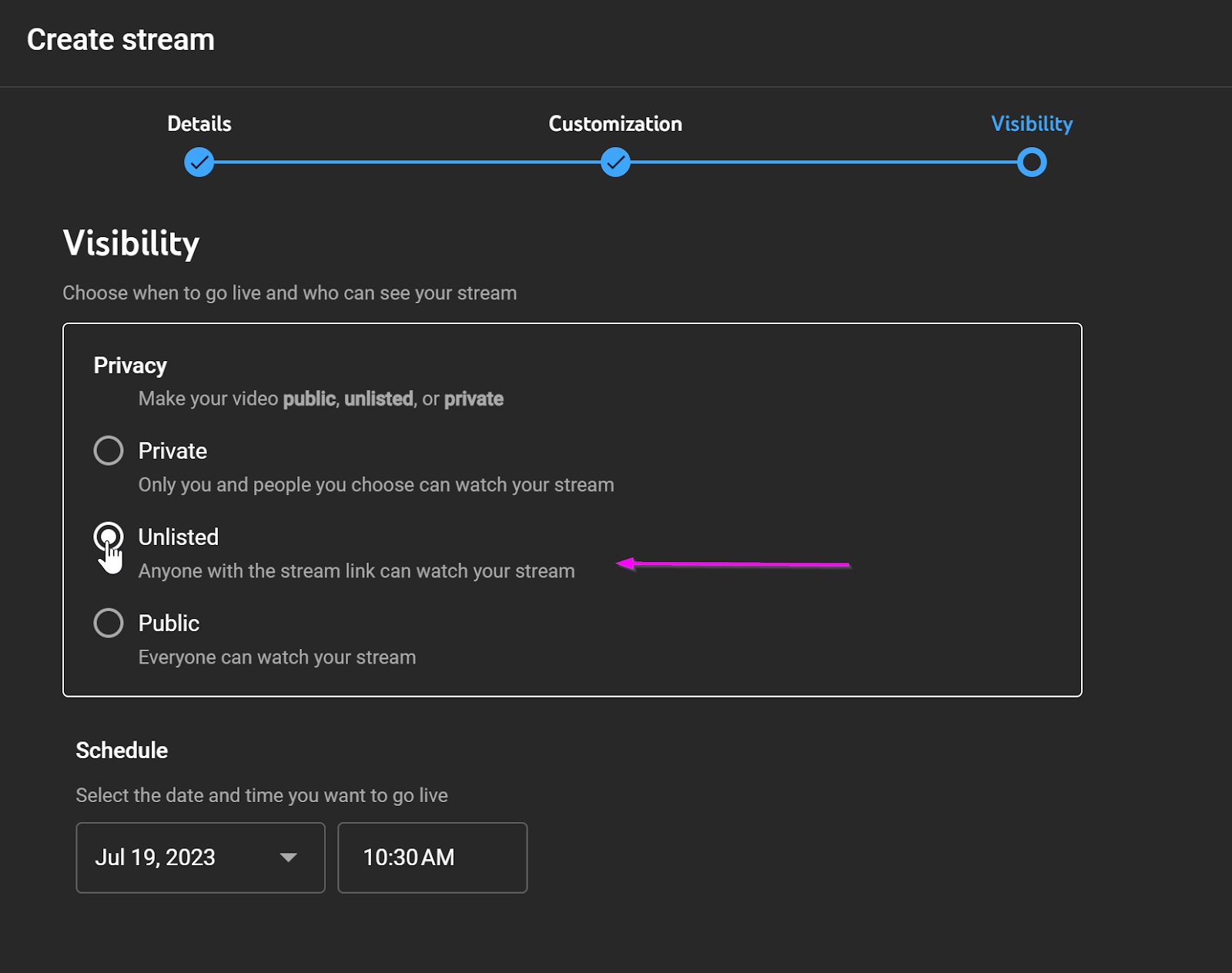
შეგიძლიათ მიუთითოთ სტრიმის ნებისმიერი დრო, რადგან სტრიმი სპეციალური ღილაკით იწყება. ამის შემდეგ დააწკაპუნეთ Schedule-ზე და ნახავთ სტრიმის მოკლე ინფორმაციას და ქვემოთ ორ ღილაკს: Share და Launch. დააწკაპუნეთ Share-ზე და დააკოპირეთ სტრიმის ბმული - ის დაგჭირდებათ Kwiga-ზე ვებინარის შექმნისას.


ასევე დარწმუნდით, რომ პარამეტრები არ კრძალავს ვიდეოს ჩაშენებას:
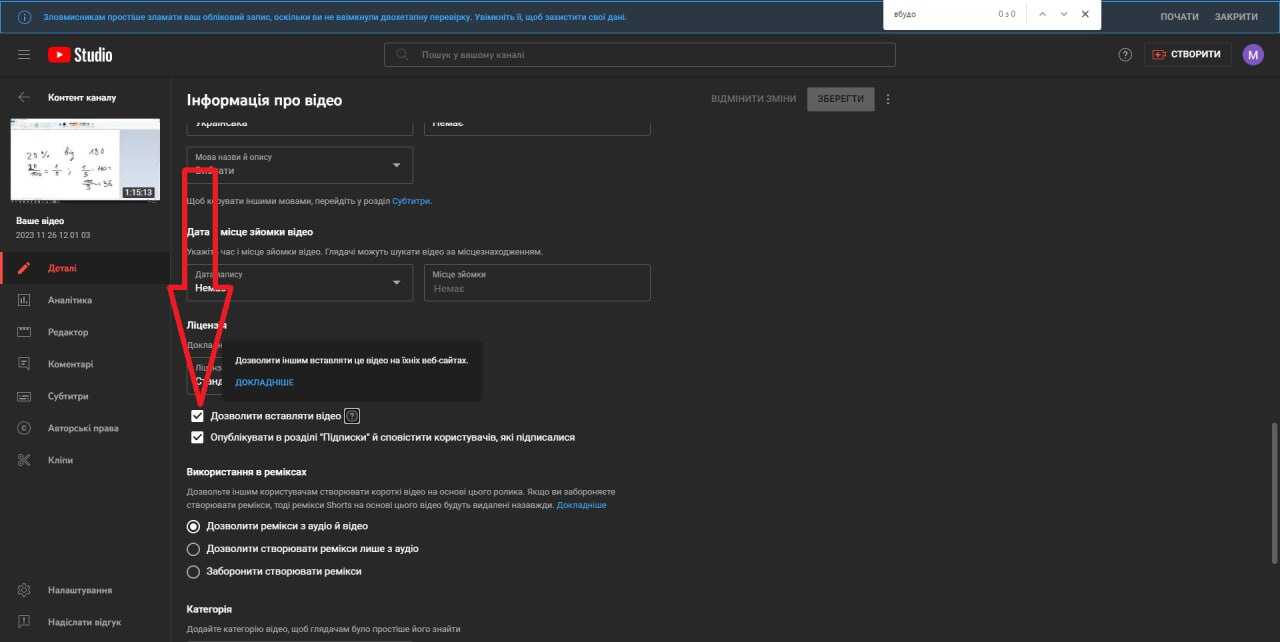
ასევე, სტრიმის პარამეტრები ვიდეოს ჩაშენებას იძლევა:
Settings -> Details -> თოლია "Allow embedding" უნდა იყოს მონიშნული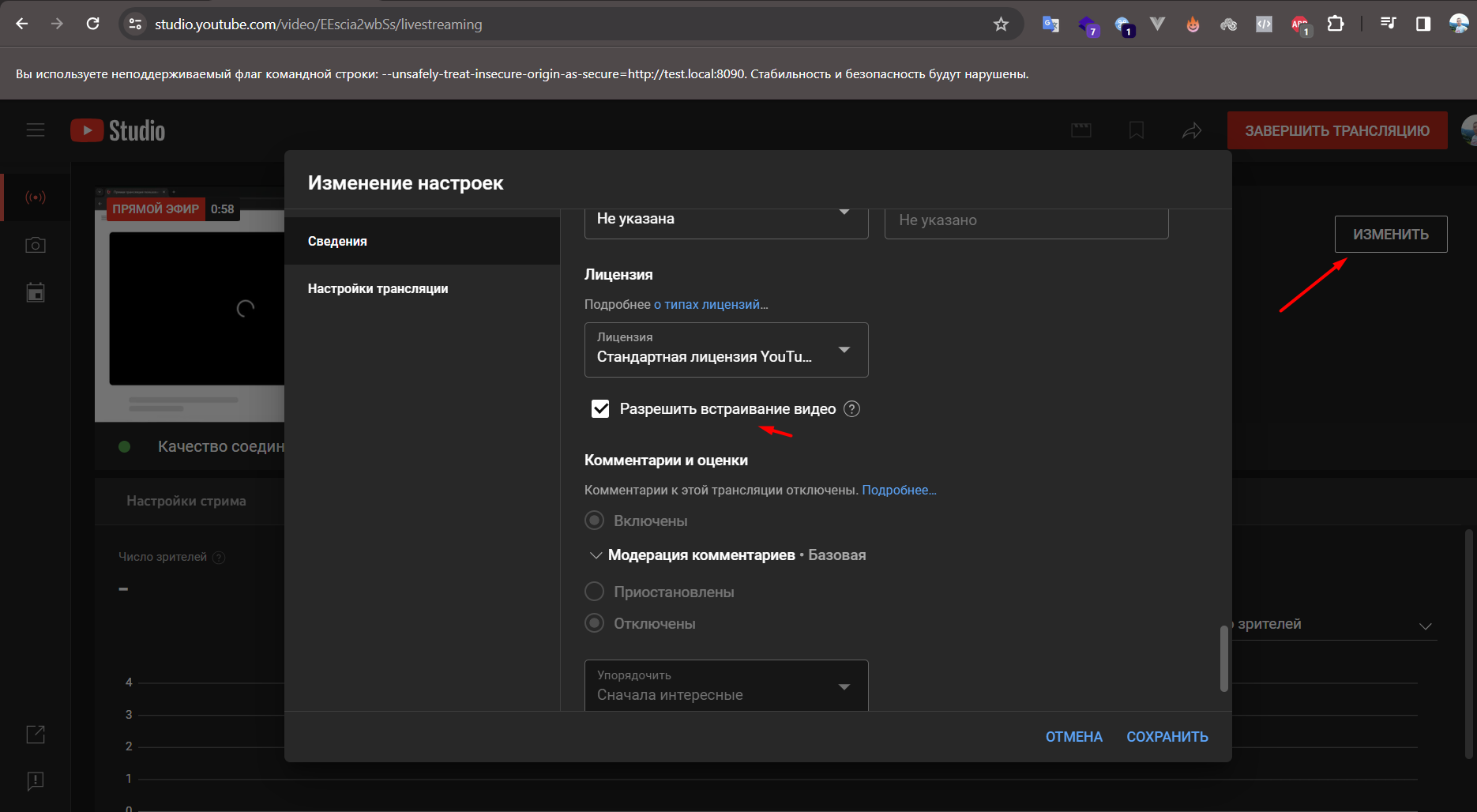
ვებინარის დაგეგმვა Kwiga-ზე
გახსენით All solutions - Webinars და დაინახავთ გვერდს კალენდრით, სადაც ნაჩვენებია დაგეგმილი ვებინარები და ავტომატური ვებინარები. ახალი ვებინარის დაგეგმვა შეგიძლიათ +Event ღილაკზე დაჭერით ან კალენდრის ნებისმიერ უჯრაზე კურსორის მიტანით და + ნიშანზე დაჭერით. გახსნილ ფანჯარაში აირჩიეთ Webinar.

გაიხსნება ვებინარის პარამეტრები: ეს გვერდი საშუალებას მოგცემთ როგორც დაგეგმოთ და დააკონფიგურიროთ ვებინარის ოთახი, ასევე მოგვიანებით ჩამოტვირთოთ ღონისძიების ანგარიში.

ზედა ნაწილში შეგიძლიათ მიუთითოთ ვებინარის სათაური - ეს სათაური სტუდენტებისთვის ხილული იქნება ვებინარის გვერდზე, ვებინარის შეტყობინებებსა და შეხსენებებში, ასევე მათ ანგარიშში.

მიუთითეთ ვებინარის თარიღი და დრო - ეს ინფორმაცია მონაწილეებს ვებინარის გვერდზე გამოუჩნდებათ და ასევე გაიგზავნება ღონისძიების შეხსენებები.
stream source სექციაში აირჩიეთ YouTube და მიუთითეთ სტრიმის ბმული, რომელიც წინა ეტაპზე დააკოპირეთ.
ქვემოთ მოცემულ სექციაში, Access and registration შეგიძლიათ შექმნათ ვებინარის ბმული, თუ სისტემის მიერ შემოთავაზებული ვარიანტი არ გაწყობთ, ასევე შეგიძლიათ მიუთითოთ მონაწილეობა იქნება ფასიანი, უფასო თუ პაროლით დაცული (დამუშავების პროცესში):
მხოლოდ რეგისტრაცია - ნიშნავს, რომ ნებისმიერ დაინტერესებულ პირს შეეძლება დარეგისტრირდეს და დაესწროს ვებინარს. მოგვიანებით შეძლებთ დააკონფიგურიროთ, რა მონაცემებია საჭირო რეგისტრაციისთვის; ეს შეიძლება იყოს მხოლოდ სახელის შეყვანა ან სრული ინფორმაციის შევსება: სახელი, ტელეფონის ნომერი, ელფოსტის მისამართი და ა.შ. თუ ვებინარი კურსის ნაწილია (ღია გაკვეთილი, ლაივ სესია, Q&A და ა.შ.), გამოიყენეთ ეს ვარიანტი.
ფასიანი მონაწილეობა - გამოიყენეთ ეს ვარიანტი, თუ მონაწილეებმა ვებინარზე წვდომისთვის გარკვეული თანხა უნდა გადაიხადონ. ქვემოთ შეძლებთ მიუთითოთ თანხა და ვალუტა. თუ გეგმავთ ფასიან მონაწილეობას, მაგრამ მონაწილეებმა Kwiga-ს გარეთ გადაიხადეს, მაინც გირჩევთ მიუთითოთ Paid.
პაროლით წვდომა - ჯერ კიდევ დამუშავების პროცესშია.
ამის შემდეგ დააწკაპუნეთ გვერდის ზედა ნაწილში Save ღილაკზე - ამის შემდეგ ვებინარი დაიგეგმება და შეძლებთ დამატებითი პარამეტრების რედაქტირებას. პირველ ეტაპზე შევსებული პარამეტრების შეცვლას მოგვიანებითაც შეძლებთ. უკვე ამ ეტაპზევე, შენახვისთანავე, შეგიძლიათ გადახვიდეთ ვებინარის ოთახში და ჩაატაროთ ვებინარი. წამყვანის, მოდერატორებისა და მონაწილეების შესასვლელი მისამართი ერთია - ეს არის access სექციაში მითითებული მისამართი ან მისამართი, რომელიც ხელმისაწვდომია გვერდის ზედა ნაწილში ლურჯ ღილაკზე -Webinar room- დაჭერით. თუ თქვენს ანგარიშში ავტორიზებული ხართ, თქვენთვის წამყვანის ოთახი გაიხსნება; თუ არ ხართ ავტორიზებული, შეძლებთ შეხვიდეთ Kwiga-ში, გაიაროთ ავტორიზაცია და შეხვიდეთ წამყვანის ოთახში (ანალოგიურად მოდერატორისთვისაც), ან დარეგისტრირდეთ როგორც მონაწილე.