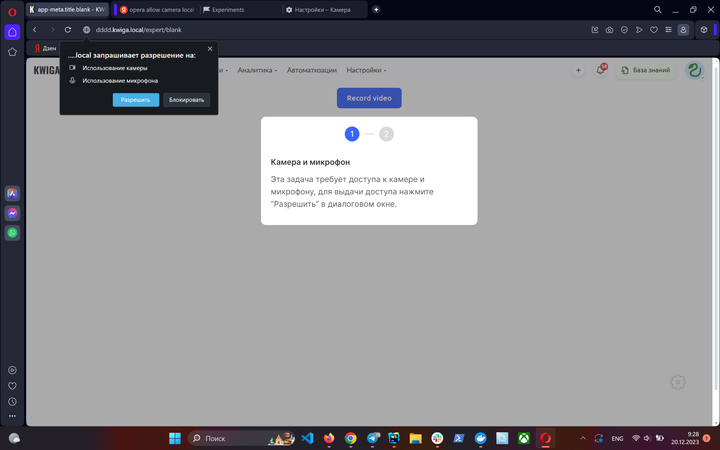
Uzziniet, kā viegli atbloķēt savu kameru vai mikrofonu, lai nodrošinātu nepārtrauktu saziņu un videokonferences.
Mozilla Firefox
Pārlūks pieprasa piekļuvi katram ierakstam. Noklikšķiniet uz "Atcerēties šo izvēli", lai izvēlētā kamera un mikrofons vienmēr tiktu izmantoti. Lai mainītu mikrofonu un kameru, jums būs jāatiestata piekļuve:
-
noklikšķiniet uz pogas
adreses joslas kreisajā pusē;
-
izmantojot pogu
noņemiet atļauju izmantot kameru un mikrofonu;
-
atsvaidziniet lapu un piekļuves logā atlasiet vajadzīgo ierīci.
Chrome, Opera
-
Dodieties uz opera:\/\/settings\/content\/ (vai chrome:\/\/settings\/content\/) vai nokopējiet un ielīmējiet saiti adreses joslā, lai to konfigurētu.
-
Sadaļās "Kamera" un "Mikrofons" nolaižamajā sarakstā atlasiet vajadzīgo ierīci.
-
Atsvaidziniet lapas, kurās tiek izmantota kamera un mikrofons.
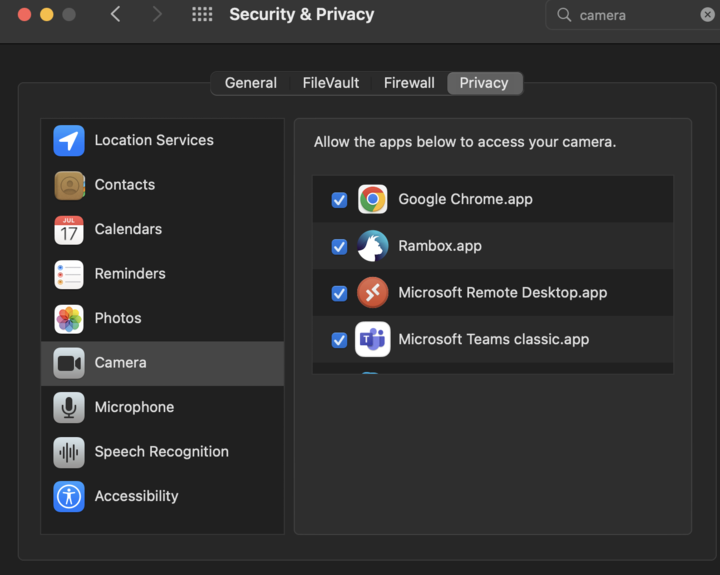
Mac lietotājiem: pārliecinieties, ka lietotnei iestatījumos ir piekļuve kamerai.