
Messenger kampaņas: kā nosūtīt ziņojumu bota abonentiem
Uzziniet, kā KWIGA nosūtīt kampaņu saviem bota abonentiem Telegram, WhatsApp, Facebook Messenger un Viber: auditorija, teksts ar mainīgajiem, pogas, tests, ieplānota nosūtīšana un statistika.
Ziņapmaiņas kampaņa ir viens ziņojums, ko bots vienlaikus nosūta daudziem abonentiem: vebināra paziņojums, jaunas grupas sākums, atgādinājums, materiālu komplekts.
Kampaņas tiek izveidotas Tērzēšanas roboti un ziņapmaiņas lietotnes sadaļā, cilnē Kampaņas . Tās var nosūtīt, izmantojot Telegram, WhatsApp, Facebook Messenger un Viber botus, kas pievienoti KWIGA.
Lūdzu, ņemiet vērā: kampaņas nav pieejamas Instagram: Instagram neļauj botiem pirmajiem rakstīt abonentiem. Lai uzzinātu, kā pievienot botu, skatiet Kā pievienot botu KWIGA.
Kampaņu saraksts
Atveriet Mārketings → Tērzēšanas roboti un ziņapmaiņas lietotnes un dodieties uz cilni Kampaņas .
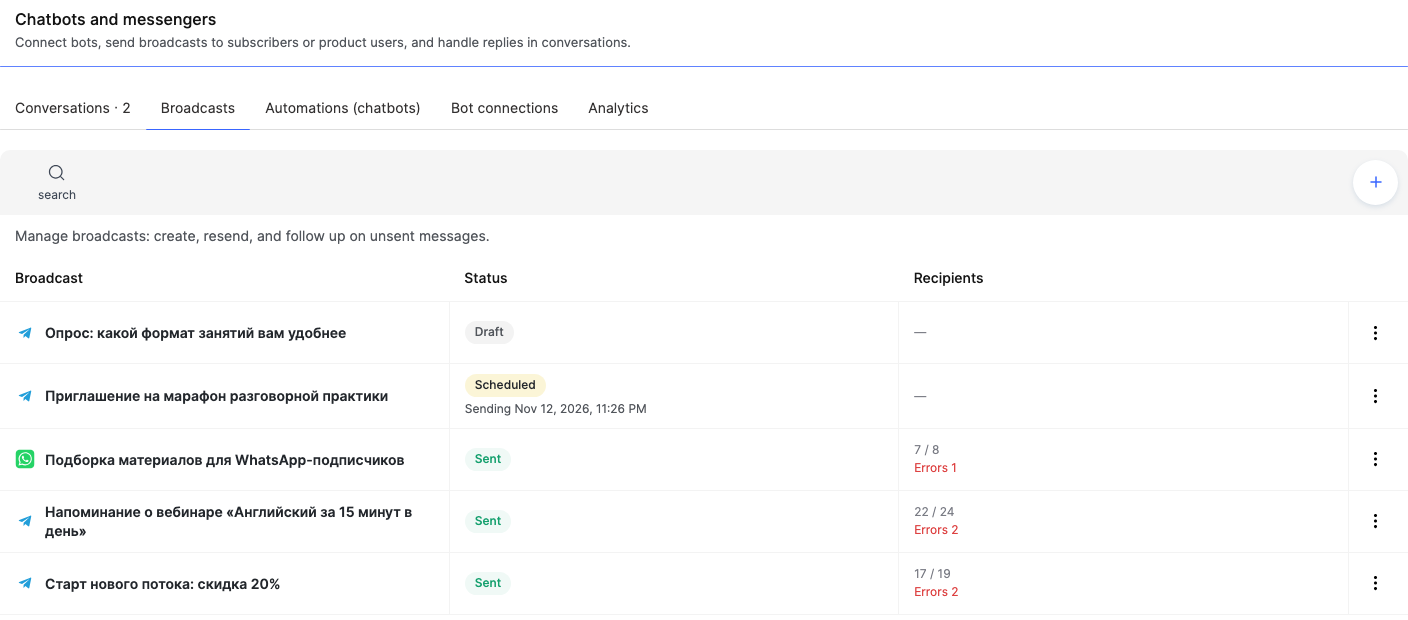
Katrai kampaņai redzams:
- Kampaņa — nosaukums un tās ziņapmaiņas lietotnes ikona, caur kuru tā tiek nosūtīta.
- Statuss — Melnraksts, Ieplānota (ar nosūtīšanas datumu), Tiek sūtīta, Nosūtīta vai Atcelta.
- Saņēmēji — cik ziņojumu tika piegādāti no kopējā skaita. Piemēram, "22 / 24" un zemāk "Kļūdas 2": ziņojums nesasniedza divus abonentus.
Noklikšķiniet uz kampaņas, lai to atvērtu: melnraksts tiek atvērts rediģēšanai, nosūtīta kampaņa — ar tās statistiku. Citas darbības ir pieejamas kampaņas rindas ⋮ izvēlnē.
Kā izveidot kampaņu
Noklikšķiniet uz + cilnē Kampaņas . Labajā pusē tiek atvērta veidlapa ar pieciem blokiem:
- Galvenie iestatījumi — Kampaņas nosaukums (to redzat tikai jūs, abonenti to nesaņem; piemēram, "Investīciju vebināra paziņojums"), bots laukā Izvēlieties botu un Auditorija.
- Ziņojums un materiāli — teksts, fails un pogas.
- Nosūtīt vēlāk — ja kampaņu nevajag nosūtīt uzreiz.
- Atkārtot — ja kampaņa jānosūta regulāri.
- Papildu — kam to nesūtīt.
Formas apakšā ir pogas Pārbaudīt auditoriju un Nosūtīt testu sev . Kad viss ir gatavs, noklikšķiniet uz Izveidot kampaņu.
Auditorija
- Visi abonenti — visi, kas abonējuši izvēlēto botu.
- Atlasītie abonenti — izvēlieties konkrētus cilvēkus no bota abonentu saraksta. Piemēram, tos, kuri sarunās jautāja par kursu.
- Produkta lietotāji — abonenti, kuriem ir piekļuve izvēlētajam kursam, vebināram vai privātajai grupai.
- Produkta veids — visu viena veida produktu lietotāji: visi kursi, visi vebināri vai visas privātās grupas.
- Vebināra reģistrācijas — tie, kuri reģistrējušies izvēlētajam vebināram. Piemēram, lai atgādinātu, ka vebinārs drīz sāksies.
- Statisks kontaktu saraksts un Kontaktu segments — saraksti un segmenti, ko jau izmantojat e-pasta kampaņām.
- Pēc kontaktu filtriem — tie paši filtri, kas ekrānā Kontakti . Auditorija tiek pārrēķināta pirms katras nosūtīšanas.
Auditorijas, kuru pamatā ir produkti, vebināri, saraksti un filtri, tiek veidotas no CRM kontaktiem, tāpēc tajās iekļauti tikai ar kontaktu saistīti abonenti. Lai uzzinātu, kā saistīt abonentu ar kontaktu, skatiet Sarunas.
Blokā Papildu varat ieslēgt Tikai ar kontaktu saistītie abonenti — tad pat ar Visi abonenti auditoriju kampaņa tiek nosūtīta tikai cilvēkiem, kurus jau pazīstat no sava CRM.
Pirms palaišanas noklikšķiniet uz Pārbaudīt auditoriju: zem auditorijas redzēsiet, cik saņēmēju ir Jānosūta, Kopā un cik ir Izslēgti (un cik Atteikušies no kampaņas, ja tādi ir), kā arī saņēmēju paraugu.
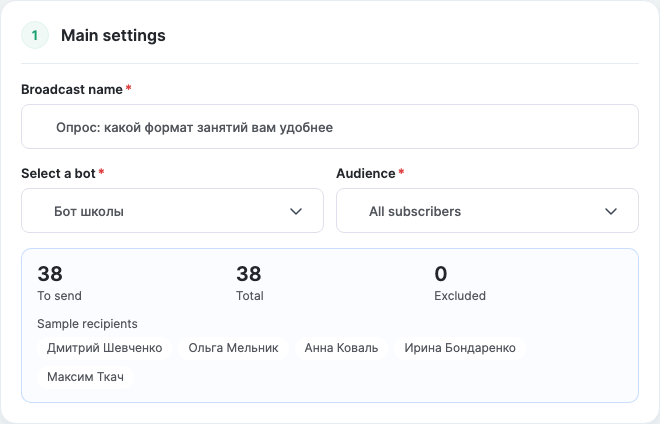
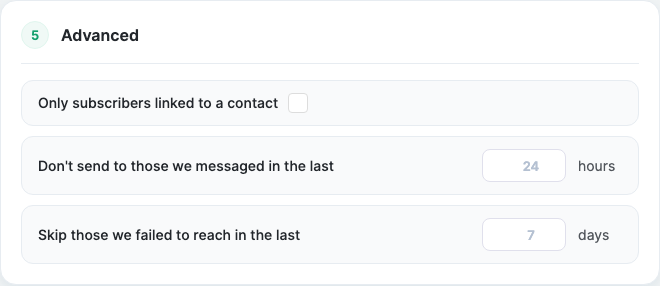
Vēl divi bloka Papildu iestatījumi palīdz netraucēt abonentus:
- Nesūtīt tiem, kuriem rakstījām pēdējo N stundu laikā — piemēram, 24, lai nesasniegtu cilvēkus, kuri jau vakar saņēma citu kampaņu.
- Izlaist tos, kurus neizdevās sasniegt pēdējo N dienu laikā — cilvēki, kuriem nesen bija piegādes kļūda (visbiežāk viņi bloķēja botu).
Teksts, mainīgie, fails un pogas
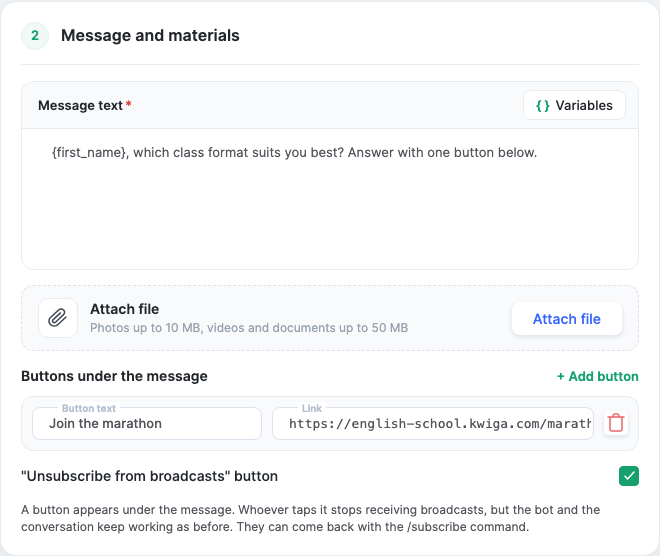
Ziņojuma teksts ir tas, ko saņem abonents. Ar pogu Mainīgie varat ievietot:
- {name} — abonenta vārds un uzvārds, {first_name} — tikai vārds. Ja vārda nav, tiek izmantots @username.
- Kontakta dati — CRM kontakta lauki. Tie tiek aizpildīti tikai tad, ja abonents ir saistīts ar kontaktu; pretējā gadījumā tie paliek tukši.
Piemēram: "{first_name}, vebinārs sākas rīt plkst. 19:00 — tiekamies tur!"
Pievienot failu — jpg, png un webp fotoattēli līdz 10 MB, mp4 video un dokumenti līdz 50 MB. Fails tiek saglabāts projekta Krātuvē.
Pogas zem ziņojuma — noklikšķiniet Pievienot pogu, ievadiet tekstu un saiti, kas sākas ar http:// vai https://. Klikšķi uz pogām tiek uzskaitīti kampaņas statistikā.
Poga "Atteikties no kampaņām" — zem ziņojuma parādās poga. Kas uz tās noklikšķina, vairs nesaņem kampaņas, bet bots un saruna turpina darboties kā iepriekš. Abonents var atsākt saņemt kampaņas ar komandu /subscribe.
Kampaņas WhatsApp
WhatsApp atļauj parastus ziņojumus tikai 24 stundu laikā pēc abonenta pēdējā ziņojuma. Visi pārējie var saņemt tikai Meta apstiprinātu veidni.
Tāpēc WhatsApp bota kampaņai ir WhatsApp veidne lauks: atbildes logā adresāts saņem kampaņas tekstu, ārpus tā — šo veidni. Veidnes mainīgo vērtībās var izmantot arī {name} un {first_name}.
Lūdzu, ņemiet vērā: ja jūsu WhatsApp Business kontam nav apstiprinātu veidņu, izveidojiet veidni savā Meta kontā un gaidiet apstiprinājumu.
Svarīgi: Facebook Messenger abonentam var rakstīt tikai 24 stundu laikā pēc viņa pēdējā ziņojuma. Abonenti, kuri botam rakstīja agrāk, kampaņu nesaņems.
Pārbaude pirms nosūtīšanas
Noklikšķiniet Nosūtīt testu sev un izvēlieties bota abonentu — piemēram, sevi. Ziņojums tiek nosūtīts vienai personai, tāpēc jūs to redzat tā, kā to redz adresāts. Tests netiek ieskaitīts kampaņā vai tās statistikā, un klikšķi uz pogām netiek uzskaitīti.
Sūtiet tūlīt, vēlāk vai regulāri
- Uzreiz — noklikšķiniet Palaist.
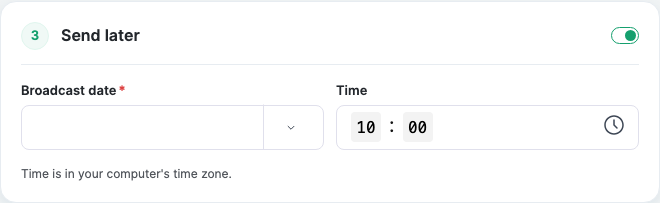
- Nosūtīt vēlāk — ieslēdziet slēdzi blokā Nosūtīt vēlāk un iestatiet Kampaņas datums un Laiks. Laiks ir jūsu datora laika joslā. Kamēr kampaņa nav nosūtīta, varat to rediģēt vai noklikšķināt Atcelt nosūtīšanu.
- Atkārtot — ieslēdziet slēdzi blokā Atkārtot un izvēlieties Cik bieži: Katru dienu vai Nedēļas dienās, pēc tam Nosūtīšanas laiks un Laika josla (pēc noklusējuma – projekta josla). Sākuma un Beigu datumi nav obligāti: bez tiem kampaņa atkārtojas bezgalīgi.
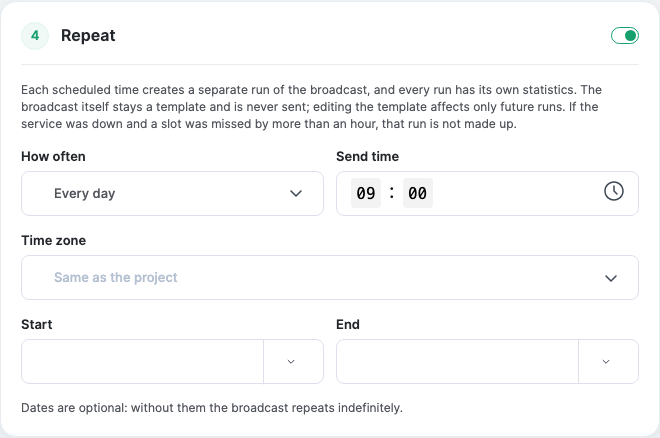
Katru reizi, kad atkārtota kampaņa tiek palaista, tiek izveidota atsevišķa palaišana ar savu statistiku; palaišanas tiek apkopotas cilnē Palaišanas . Pati kampaņa paliek kā veidne: ja maināt tekstu, mainās tikai nākamās palaišanas. Grafiku var Apturēt un Atsākt .
Lūdzu, ņemiet vērā: ja nosūtīšanas brīdī serviss nebija pieejams ilgāk par stundu, izlaistā palaišana vēlāk netiek nosūtīta.
Lai apturētu kampaņu, kas jau tiek sūtīta, noklikšķiniet uz Pārtraukt: atlikušie ziņojumi netiks nosūtīti, taču daži, iespējams, jau ir sasnieguši saņēmējus.
Kampaņas rezultāti
Sarakstā noklikšķiniet uz nosūtītas kampaņas — tiks atvērta tās kartīte.
Cilnē Saturs un saņēmēji redzams teksts un saņēmēju saraksts ar katra statusu: Gaida, Sūta, Nosūtīts, Izlaists vai Pārtraukts. Sarakstu var filtrēt pēc statusa un meklēt personu.
Cilnē Metrika un klikšķi redzams:
- Piegādes statistika — Kopā, Nosūtīti, Gaida, Kļūda un Izlaists.
- Piegādājamība — to ziņojumu īpatsvars, kas tika piegādāti. Piemēram, "17 / 19 · 89%".
- Noklikšķināja uz pogām — cik cilvēku noklikšķināja uz katras pogas.
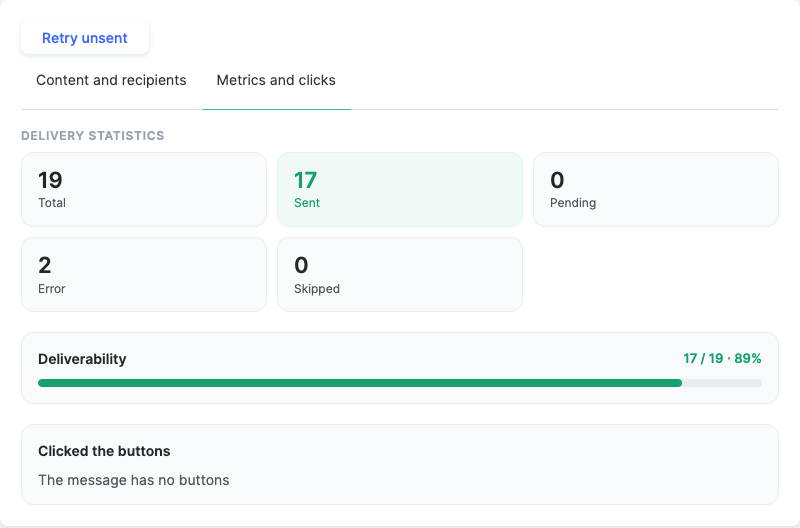
Ja daži ziņojumi netika nosūtīti (piemēram, bots uz laiku nebija pieejams), noklikšķiniet uz Atkārtot nenosūtītos virs kartītes cilnēm — KWIGA nosūtīs kampaņu tikai tiem, kurus tā nesasniedza. Cilvēki, kuri ziņojumu jau saņēma, to nesaņems divreiz.
Lai nosūtītu līdzīgu kampaņu, noklikšķiniet uz Dublēt kartītes augšējā labajā stūrī: kopijā saglabājas bots, auditorija un teksts.
Visu kampaņu kopsavilkumu par periodu skatiet cilnē Analītika — vairāk lasiet sadaļā Čatbota analītika.
Kas var izveidot kampaņas
Piekļuve kampaņām tiek iestatīta darbinieka piekļuves grupā: Iestatījumi → piekļuves grupa → cilne "Čatboti un mesendžeri". Ja izvēlnes vienums ir pelēks un neatveras, tā nav kļūda: darbiniekam nav atļaujas šim blokam.
Kampaņu atļaujas ir sadalītas skatīšanā, izveidē, palaišanā, rediģēšanā un dzēšanā. Piemēram, mārketinga speciālists var izveidot un rediģēt, bet palaišana paliek vadītāja ziņā.
Piemērs: atgādinājums vebināra dalībniekiem
- Izveidojiet kampaņu "Atgādinājums par vebināru".
- Izvēlieties Telegram botu un auditoriju Vebināra reģistrācijas , pēc tam vebināru.
- Teksts: "{first_name}, sākam pēc stundas! Saite pievienošanās ir zemāk esošajā pogā." Pievienojiet pogu "Pievienoties vebināram" ar vebināra saiti.
- Ieslēdziet Nesūtīt tiem, kam rakstījām pēdējo 2 stundu laikā, lai atgādinājums no automatizācijas netiktu dublēts.
- Noklikšķiniet uz Nosūtīt testu sev, pēc tam ieslēdziet Nosūtīt vēlāk un iestatiet laiku stundu pirms sākuma.
Pēc vebināra atveriet kampaņu, pārejiet uz cilni Rādītāji un klikšķi un skatiet, cik cilvēku noklikšķināja uz pogas.
Biežāk uzdotie jautājumi
Ko saņems WhatsApp abonenti, ja viņi botam rakstīja pirms vairāk nekā 24 stundām?
Ārpus 24 stundu loga saņēmējs saņems Meta apstiprinātu WhatsApp veidni; loga ietvaros – kampaņas tekstu. Norādiet veidni laukā "WhatsApp veidne".
Kāpēc daži abonenti netiek iekļauti auditorijā pēc produkta vai filtriem?
Šīs auditorijas tiek veidotas no CRM kontaktiem, tāpēc tajās ir iekļauti tikai ar kontaktu saistīti abonenti. Adresātus varat pārbaudīt, izmantojot pogu "Pārbaudīt auditoriju".
Kas tiks aizvietots mainīgā vietā, ja abonentam nav vārda vai tas nav piesaistīts kontaktam?
Ja vārda nav, {name} vai {first_name} vietā tiks izmantots @username. CRM kontaktinformācija tiek aizpildīta tikai abonentam, kas ir piesaistīts kontaktam; pretējā gadījumā tā paliks tukša.
Vai varu atkārtoti nosūtīt ziņojumu tikai tiem, kas to nesaņēma?
Jā. Noklikšķiniet uz "Atkārtoti nosūtīt nenosūtītos" – kampaņa tiks nosūtīta tikai tiem, kuri ziņojumu nesaņēma; adresāti, kuri to jau saņēmuši, to vairs nesaņems.
Kas notiek, ja pakalpojums nav pieejams periodiskas kampaņas laikā?
Ja plānotajā nosūtīšanas laikā pakalpojums nebija pieejams ilgāk par stundu, izlaistā nosūtīšana netiks veikta atpakaļejoši.
Vai pēc kampaņas ieplānošanas varu to rediģēt vai atcelt?
Jā, kamēr kampaņa nav nosūtīta, varat to rediģēt vai atcelt, izmantojot pogu "Atcelt sūtīšanu".
Kas notiek, ja apturat kampaņu, kuras sūtīšana jau ir sākusies?
Atlikušie ziņojumi netiks nosūtīti, taču daži, iespējams, jau ir sasnieguši adresātus.
Paldies par atsauksmi!
Paldies! Izlabosim rakstu. Vai jums vajadzīga atbilde tūlīt? Rakstīt atbalsta dienestam