
Masveida ziņojumu sūtīšana Telegram, WhatsApp, Instagram un citos ziņojumapmaiņas rīkos
Uzziniet, kā izveidot un iestatīt masveida ziņojumus Telegram, WhatsApp, Instagram un citos ziņojumapmaiņas rīkos, izmantojot KWIGA platformu.
Masveida izsūtnes KWIGA ļauj sūtīt ziņojumus pievienoto botu abonentiem Telegram, WhatsApp, Instagram Direct, Facebook Messenger un Viber.
Izmantojiet tās, lai paziņotu par jauniem produktiem un vebināriem, sūtītu atgādinājumus, dalītos ar noderīgiem materiāliem un informētu klientus par īpašiem piedāvājumiem.
Varat izvēlēties saņēmējus, personalizēt ziņojumus, pievienot failus un pogas, ieplānot nosūtīšanu un iestatīt atkārtotas izsūtnes.
Izsūtnes izveide
Atveriet "Tērzēšanas boti un ziņojumapmaiņas lietotnes" → "Izsūtnes" un noklikšķiniet uz "Izveidot" (+).
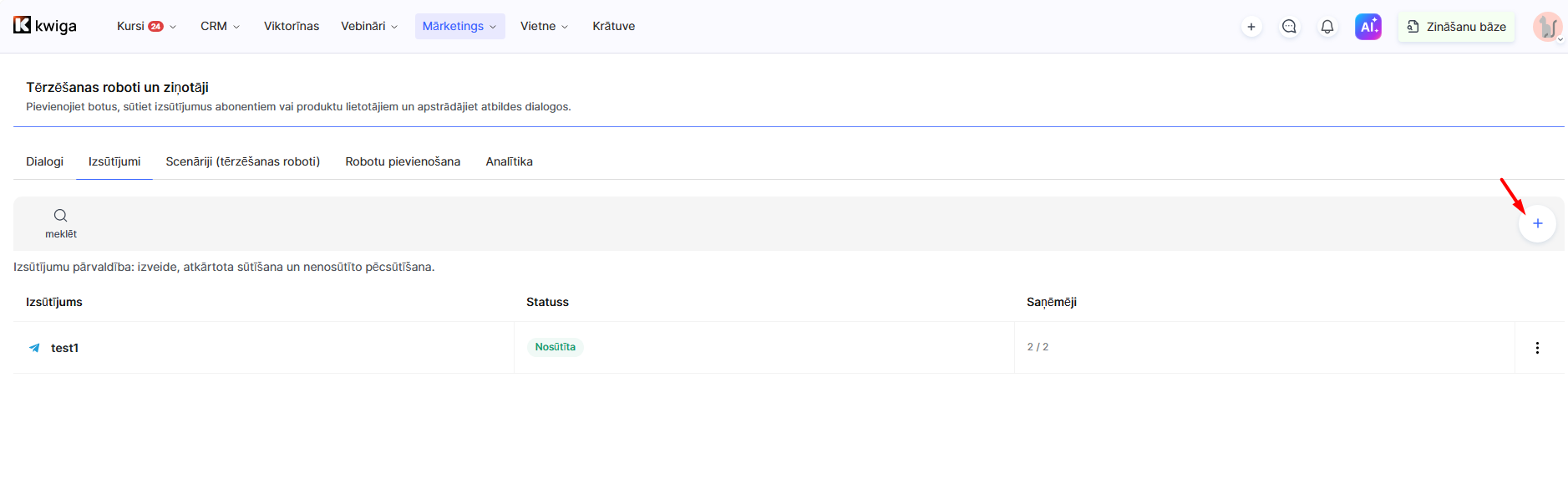
Izsūtnes iestatīšana sastāv no vairākiem blokiem.
1. Pamatiestatījumi
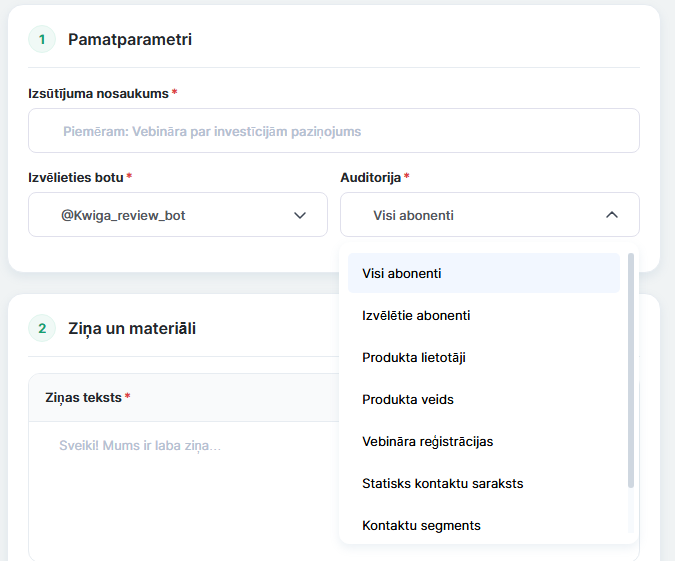
Vispirms ievadiet pamatinformāciju par izsūtni.
-
Izsūtnes nosaukums — iekšējs nosaukums, kas palīdz atrast izsūtni sarakstā un atšķirt to no citām. Piemēram, "Jauna kursa paziņojums" vai "Vebināra atgādinājums". Saņēmēji šo nosaukumu neredz.
-
Izvēlieties botu — izvēlieties, caur kuru botu un ziņojumapmaiņas lietotni sūtīt ziņojumu. Piemēram, ja jūsu abonenti sazinās ar jums caur Telegram botu, izvēlieties to izsūtnes nosūtīšanai.
-
Auditorija — izvēlieties lietotājus, kuri saņems ziņojumu.
Kad bots ir izvēlēts, varat izvēlēties auditoriju.
Auditorijas izvēle
KWIGA ļauj izvēlēties saņēmējus pēc dažādiem kritērijiem. Tas palīdz sūtīt ziņojumus tikai tiem lietotājiem, kuriem tie ir aktuāli, nevis visiem abonentiem.
Pieejamas šādas iespējas:
-
Visi abonenti — visi lietotāji, kuri abonējuši izvēlēto botu. Izmantojiet to vispārīgām ziņām, paziņojumiem un akcijām.
-
Atlasītie abonenti — ļauj pašam izvēlēties konkrētus saņēmējus. Piemēram, ja par izmaiņām jāinformē tikai noteikta lietotāju grupa.
-
Produkta lietotāji — abonenti, kas saistīti ar konkrēta produkta lietotājiem. Ērti saziņai ar pircējiem vai kursa dalībniekiem: varat pastāstīt par jaunu nodarbību, papildu materiāliem vai izmaiņām kursā.
-
Produkta veids — nosaka auditoriju pēc produkta veida. Noderīgi, ja jāsūta ziņojums lietotājiem, kas saistīti ar noteiktu produktu kategoriju.
-
Vebināra reģistrācijas — lietotāji, kuri reģistrējušies izvēlētajam vebināram. Izmantojiet to atgādinājumiem par sākumu, pievienošanās saites nosūtīšanai vai papildu materiāliem.
-
Statisks kontaktu saraksts — saņēmēji no iepriekš izveidota kontaktu saraksta. Piemērots darbam ar konkrētu klientu grupu, kuru vēlaties izmantot atkārtoti.
-
Kontaktu segments — auditorija, kas balstīta uz CRM segmentācijas nosacījumiem. Piemēram, varat nosūtīt īpašu piedāvājumu klientiem, kuri jau iegādājušies noteiktu produktu, vai lietotājiem, kuri atbilst citiem kritērijiem.
Padoms: pirms palaišanas pārbaudiet, vai izvēlētā auditorija atbilst ziņojuma mērķim. Piemēram, vebināra atgādinājumu labāk sūtīt reģistrētajiem dalībniekiem, bet informāciju par jaunu produktu — visiem ieinteresētajiem abonentiem.
2. Ziņojums un materiāli
Šajā blokā jūs izveidojat ziņojumu, ko saņems abonenti.
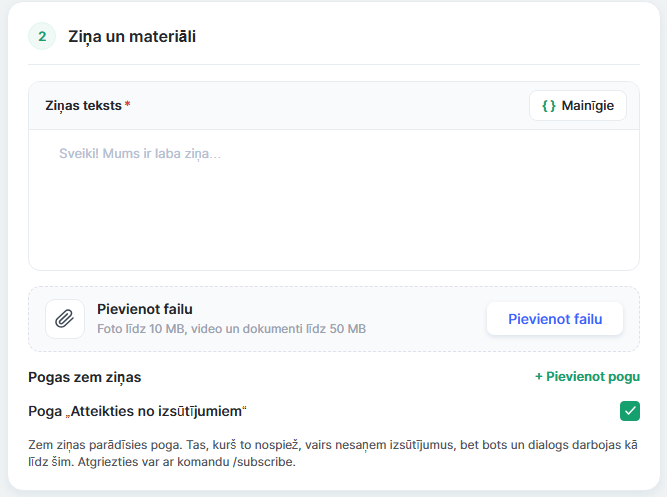
Ziņas teksts
Ievadiet apraides tekstu. Tas var būt paziņojums, ielūgums, atgādinājums, informācija par jaunu produktu vai īpašs piedāvājums.
Izmantojot pogu «Mainīgie" varat pievienot tekstam dinamiskas vērtības. Tas ļauj personalizēt ziņu katram saņēmējam, piemēram, uzrunājot viņu vārdā.
Pievienot failu
Ziņai varat pievienot papildu materiālus:
-
fotoattēlus — līdz 10 MB;
-
video un dokumentus — līdz 50 MB.
Tas ir ērti, ja nepieciešams nosūtīt prezentāciju, instrukcijas, reklāmas baneri, video vai mācību materiālus tieši ziņotājā.
Pogas zem ziņas
Izmantojot pogu "Pievienot pogu" varat pievienot interaktīvu pogu ar tekstu un saiti.
Pogas palīdz novirzīt saņēmēju uz vajadzīgo darbību, piemēram:
-
"Skatīt programmu" — atver kursa lapu;
-
"Reģistrēties" — atver reģistrācijas formu;
-
"Uzzināt vairāk" — atver produkta apraksta lapu;
-
"Pirkt" — atver maksājuma lapu.
Izmantojiet pogas, lai saīsinātu ceļu no ziņas saņemšanas līdz darbības veikšanai.
Poga "Atteikties no apraidēm"
Ja nepieciešams, ieslēdziet šo opciju, lai ziņai pievienotu atteikšanās pogu.
Lietotājs, kurš uz tās noklikšķinās, vairs nesaņems apraides, taču bots un privātā sarakste ar viņu turpinās darboties. Abonementu var atjaunot ar komandu /subscribe.
Tas ļauj lietotājiem pašiem pārvaldīt masveida ziņas, nezaudējot iespēju sarakstīties ar botu.
3. Nosūtīt vēlāk
Ja vēlaties sagatavot apraidi iepriekš, bet nosūtīt to noteiktā dienā un laikā, ieslēdziet slēdzi "Nosūtīt vēlāk".
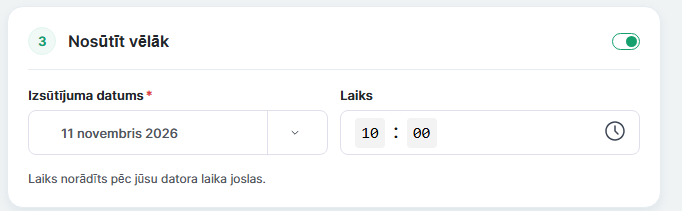
Norādiet:
-
Apraides datums — diena, kurā ziņa jānosūta.
-
Laiks — nosūtīšanas laiks.
Laiks tiek noteikts pēc jūsu datora laika joslas.
Šī funkcija ir ērta saziņas plānošanai: piemēram, varat iepriekš sagatavot paziņojumu par kursa sākumu, atgādinājumu par vebināru vai ziņu par akcijas sākumu.
4. Atkārtot
Ja vienu un to pašu ziņojumu nepieciešams sūtīt regulāri, ieslēdziet slēdzi "Atkārtot".
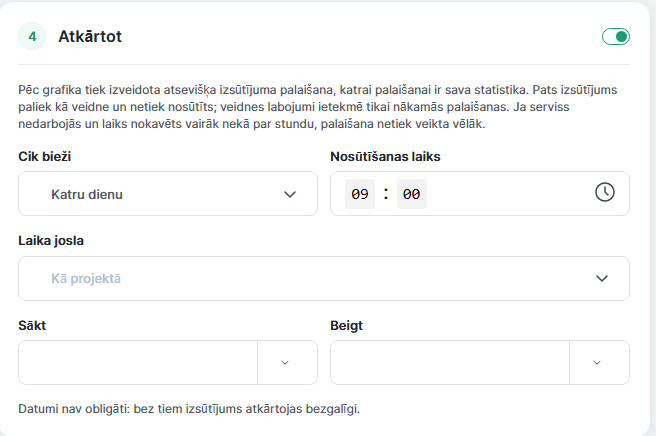
Tas var noderēt ikdienas atgādinājumiem, regulārām ziņām, informatīviem ziņojumiem vai atkārtotiem paziņojumiem.
Pieejami šādi iestatījumi:
-
Cik bieži — izvēlieties ikdienas atkārtošanu vai sūtīšanu noteiktās nedēļas dienās.
-
Sūtīšanas laiks — iestatiet katras palaišanas laiku.
-
Sākums — iestatiet datumu, kad sākas atkārtošana.
-
Beigas — iestatiet datumu, kad atkārtošana beidzas.
Sākuma un beigu datumi nav obligāti. Ja tos neiestatīsiet, izsūtne tiks atkārtota bez datuma ierobežojumiem.
Svarīgi: saskaņā ar iestatīto grafiku tiek izveidota atsevišķa izsūtnes palaišana ar savu statistiku. Pati izsūtne paliek kā veidne un netiek nosūtīta kā atsevišķs ziņojums. Veidnes izmaiņas ietekmē tikai turpmākās palaišanas.
Ja pakalpojums nedarbojās un ieplānotais laiks tika nokavēts vairāk nekā par stundu, šī palaišana netiek veikta vēlāk.
5. Papildu iestatījumi
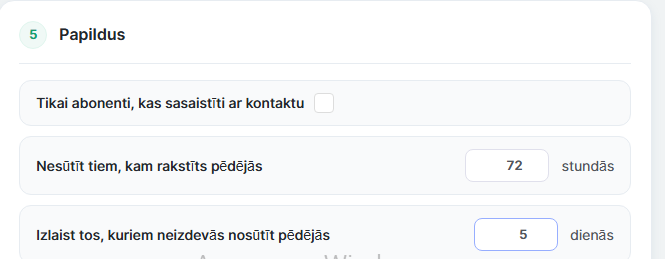
Šajā sadaļā varat iestatīt papildu nosacījumus, kas palīdz precīzāk atlasīt saņēmējus un kontrolēt ziņojumu biežumu.
-
Tikai ar kontaktu saistīti abonenti — izsūtne tiks nosūtīta tikai tiem bota abonentiem, kuriem KWIGA CRM ir atrasts un piesaistīts kontakts. Izmantojiet šo opciju, ja ziņojums paredzēts tikai identificētiem klientiem, kuru dati ir jūsu CRM.
-
Nesūtīt tiem, kam sūtīts pēdējo N stundu laikā — izslēdz lietotājus, kuri norādītajā laikā jau ir saņēmuši ziņojumus. Tas palīdz izvairīties no pārāk daudz ziņojumu sūtīšanas, īpaši, ja sazināties ar abonentiem regulāri.
-
Izlaist tos, ar kuriem neizdevās sazināties pēdējo N dienu laikā — izslēdz lietotājus, kuriem norādītajā periodā neizdevās piegādāt ziņojumu. Tādējādi jūs atkārtoti nesūtīsiet tiem, kuriem nesen bija piegādes problēmas.
Izsūtnes pārbaude un palaišana
Pirms izsūtnes izveides izmantojiet papildu pārbaudes:
-
Pārbaudīt auditoriju — skatiet, cik lietotāju atbilst iestatītajiem nosacījumiem. Tas palīdz pārliecināties, ka esat izvēlējies pareizo auditoriju un sasniedzat vajadzīgo saņēmēju skaitu.
-
Nosūtīt testu sev — pārbaudiet, kā ziņojums izskatās ziņapmaiņas lietotnē un vai teksts, mainīgie, pogas un pielikumi tiek attēloti pareizi.
Pēc pārbaudes noklikšķiniet uz "Izveidot izsūtni".
Ja iestatījāt ieplānotu sūtīšanu, izsūtne gaidīs ieplānoto laiku. Ja iestatījāt atkārtošanu, palaišanas notiks saskaņā ar iestatīto grafiku.
Izsūtņu skatīšana un pārvaldība
Cilnē "Izsūtnes" redzams izveidoto izsūtņu saraksts. Šeit varat redzēt to nosaukumus, statusus un saņēmēju skaitu.
Katrai izsūtnei varat skatīt detalizētu informāciju.
Saturs un saņēmēji
Šajā cilnē varat skatīt:
-
ziņojuma teksts un pievienotie materiāli;
-
kopējais saņēmēju skaits;
-
abonentu saraksts, kuriem paredzēts izsūtījums;
-
saistītie KWIGA kontakti, ja abonenti ir sasaistīti ar kontaktiem;
-
piegādes statuss katram saņēmējam.
Varat izmantot filtru un meklēšanu, lai atrastu konkrētu abonentu vai skatītu lietotājus ar noteiktu statusu.
Tas noder, ja jāpārbauda, vai konkrēts klients saņēma ziņojumu, vai jāatrod tie, kuriem tas netika piegādāts.
Rādītāji un klikšķi
Šajā cilnē redzama izsūtījuma piegādes statistika:
-
Kopā — kopējais saņēmēju skaits.
-
Nosūtīts — veiksmīgi nosūtīto ziņojumu skaits.
-
Gaida — ziņojumi, kas vēl gaida nosūtīšanu.
-
Kļūda — ziņojumu skaits, kurus neizdevās nosūtīt.
-
Izlaists — saņēmēju skaits, kas izlaisti atbilstoši izsūtījuma nosacījumiem.
Varat arī redzēt piegādes rādītāju un klikšķus uz pogām zem ziņojuma, ja tādas tika pievienotas.
Šī statistika palīdz novērtēt izsūtījuma rezultātus: pārbaudīt, cik ziņojumu tika nosūtīts, vai bija piegādes problēmas un vai lietotāji mijiedarbojās ar pievienotajām pogām.
Izsūtījuma atkārtota izmantošana
Lai izveidotu līdzīgu izsūtījumu, izmantojiet pogu "Dublēt".
Tas ļauj izmantot iepriekšējos iestatījumus un saturu kā pamatu jaunam ziņojumam. Nav jāiestata viss no nulles — vienkārši nomainiet nepieciešamos datus, auditoriju vai tekstu.
Izsūtījumu sadaļā varat arī atkārtoti nosūtīt ziņojumus un nosūtīt tos, kurus neizdevās piegādāt iepriekšējā mēģinājumā.
Ņemiet vērā: pēc masveida izsūtījuma nosūtīšanas ziņojumi parādās privātajās tērzēšanās ar attiecīgajiem abonentiem ar atzīmi "Izsūtījums". Tas palīdz atšķirt masveida ziņojumus no parastām privātām sarunām ar lietotāju.
Biežāk uzdotie jautājumi
Cik lielus failus varu pievienot kampaņai?
Fotoattēli – līdz 10 MB, videoklipi un dokumenti – līdz 50 MB.
Kas notiek, ja saņēmējs noklikšķina uz pogas "Atteikties no kampaņām"?
Viņi vairs nesaņems kampaņas, taču bots un jūsu tiešā sarakste ar viņiem turpinās darboties. Viņi var atkārtoti abonēt, izmantojot komandu /subscribe. Poga tiek parādīta ziņojumā, ja iespējojat šo opciju.
Kura laika josla tiek izmantota ieplānotās kampaņas nosūtīšanai?
Laiks tiek noteikts pēc jūsu datora laika joslas.
Kas notiek ar atkārtotajām kampaņas palaišanām, ja maināt kampaņas tekstu?
Atbilstoši iestatītajam grafikam tiek izveidota atsevišķa palaišana ar savu statistiku, bet pati kampaņa paliek kā veidne. Veidnes izmaiņas ietekmē tikai turpmākās palaišanas. Ja serviss nedarbojās un ieplānotais laiks tika nokavēts vairāk nekā par stundu, šī palaišana netiek veikta vēlāk.
Kā izvairīties no kampaņas nosūtīšanas cilvēkiem, ar kuriem nesen sazinājāmies vai kuriem ziņojumi netika piegādāti?
Papildu iestatījumos ir divi nosacījumi. “Nesūtīt tiem, kuriem ziņa nosūtīta pēdējo N stundu laikā” izslēdz lietotājus, kuri norādītajā laikā jau ir saņēmuši ziņas. “Izlaist tos, ar kuriem neizdevās sazināties pēdējo N dienu laikā” izslēdz lietotājus, kuriem norādītajā periodā neizdevās piegādāt ziņu.
Kā pārbaudīt kampaņu pirms tās nosūtīšanas?
Pirms kampaņas izveides varat veikt divas pārbaudes: "Pārbaudīt auditoriju" parāda, cik lietotāju atbilst nosacījumiem, savukārt "Nosūtīt testu sev" parāda, kā ziņa izskatās messenger lietotnē (teksts, mainīgie, pogas un materiāli).
Vai kampaņa būs redzama privātajās tērzēšanās ar abonentiem?
Jā. Pēc nosūtīšanas ziņojumi parādās privātajās tērzēšanās ar attiecīgajiem abonentiem un ir apzīmēti ar "Kampaņa", lai tos atšķirtu no parastajām privātajām sarunām.
Paldies par atsauksmi!
Paldies! Izlabosim rakstu. Vai jums vajadzīga atbilde tūlīt? Rakstīt atbalsta dienestam