
Jak skonfigurować AI, aby wykonywała zadania w KWIGA zgodnie z harmonogramem
Dowiedz się, jak połączyć Claude lub ChatGPT z KWIGA i skonfigurować zadanie, które AI będzie samodzielnie wykonywać zgodnie z harmonogramem: tworzyć podsumowania, przygotowywać listy do przeglądu i eksportować dane do Arkuszy Google.
Claude i ChatGPT mogą łączyć się z Twoim projektem KWIGA za pośrednictwem serwera MCP i pracować z jego danymi: pracami uczniów, postępami w kursach, zamówieniami i płatnościami. Jeśli zlecisz takiej AI zadanie cykliczne, będzie je wykonywać samodzielnie — na przykład każdego ranka wyśle asystentom listę prac do sprawdzenia lub raz w tygodniu przygotuje raport sprzedaży.
W tym artykule dowiesz się, kiedy warto z tego skorzystać, jak połączyć KWIGA z Claude i ChatGPT, zaplanować zadanie, dokąd wysłać wynik oraz znajdziesz gotowe treści zadań dla typowych sytuacji.
Kiedy potrzebujesz AI, a kiedy wystarczy automatyzacja
Jeśli zadanie polega na tym, by „gdy coś się wydarzy, od razu wykonać tę samą czynność”, nie potrzebujesz AI: Automatyzacja w KWIGA zrobi to natychmiast i za darmo. Na przykład, aby wysłać odpowiedzi ucznia z quizu bezpośrednio do Arkusza Google, użyj zdarzenia Quiz zaliczony i akcji Webhook z polem Odpowiedzi z quizu — zobacz Eksport danych do Arkuszy Google.
Zaplanowane zadania AI przydają się, gdy chcesz:
- zebrać i podsumować informacje — „którzy uczniowie nie logowali się od tygodnia i na której lekcji się zatrzymali”;
- wybrać dane według określonych kryteriów — „które prace czekają na sprawdzenie dłużej niż dwa dni”;
- napisać tekst — „krótkie tygodniowe podsumowanie sprzedaży z wnioskami”;
- połączyć dane z kilku miejsc — zamówienia, postępy i odpowiedzi uczniów w jednym raporcie.
Uwaga: zaplanowane zadania AI nie są wykonywane od razu — tylko podczas następnego uruchomienia, w chmurze nie częściej niż raz na godzinę. Jeśli potrzebujesz natychmiastowej reakcji, użyj automatyzacji.
Czego potrzebujesz
- Subskrypcja obsługująca własny serwer MCP i zaplanowane zadania (sprawdzono 27.11.2026, warunki usług mogą się zmieniać):
- Claude — Pro, Max, Ultra, Team lub Enterprise;
- ChatGPT — sprawdziliśmy to w planie Plus; według OpenAI działa również w planach Business, Enterprise i Edu, a w planie Pro tylko do odczytu.
- Dostęp do MCP w KWIGA. Właściciel projektu zawsze może się połączyć; pozostali członkowie zespołu otrzymują dostęp od właściciela lub menedżera: Ustawienia → AI i serwer MCP → Dostęp zespołu — zakładka. Bez dostępu do MCP połączenie członka zespołu zostanie odrzucone.
- Zgoda właściciela na korzystanie z AI w projekcie: Ustawienia → AI i serwer MCP → AI — zakładka. Bez tej zgody korzystanie z AI w projekcie będzie niedostępne.
Krok 1. Połącz KWIGA z AI
Adres serwera i krótka instrukcja znajdują się w KWIGA: Ustawienia → Serwer AI i MCP → Serwer MCP zakładka. Kliknij Kopiuj obok Adres serwera.
Claude
- Otwórz Claude (stronę internetową lub aplikację komputerową) → Wtyczki (claude.ai/plugins) → Dodaj → Dodaj własne połączenie.
- Nazwa — KWIGA, URL — skopiowany adres serwera.
- Claude otworzy okno logowania do KWIGA. Zaloguj się i wybierz projekty, z którymi będzie pracować AI.
ChatGPT
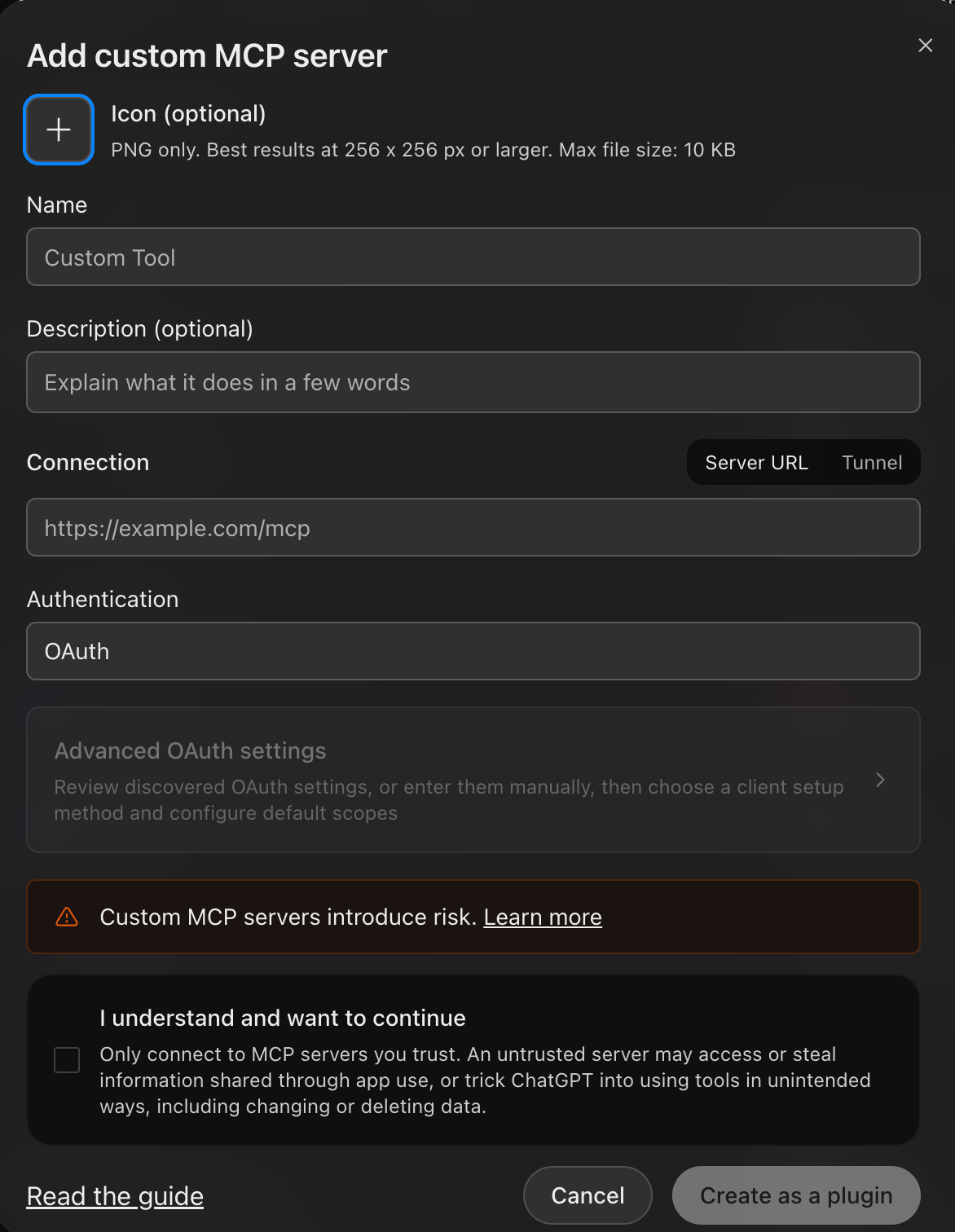
- Otwórz ChatGPT w przeglądarce → Wtyczki w menu po lewej stronie → Dodaj → Dodaj własny serwer MCP. Nie można połączyć się z telefonu.
- Nazwa — KWIGA. W sekcji Połączenie, wybierz URL serwera i wklej skopiowany adres. Uwierzytelnianie — OAuth.
- Zaznacz Rozumiem i chcę kontynuować i kliknij Utwórz jako wtyczkę.
- ChatGPT otworzy okno logowania do KWIGA. Zaloguj się i wybierz swoje projekty.
W ustawieniach wtyczki (Wtyczki → KWIGA → Ustawienia), możesz wybrać, kiedy ChatGPT ma prosić o zgodę przed wykonaniem działania.
Sprawdziliśmy połączenie w planie Plus. Według OpenAI niestandardowe serwery MCP są w pełni obsługiwane w planach Business, Enterprise i Edu, a w planie Pro dostęp jest ograniczony do odczytu. W przestrzeniach roboczych Business i Enterprise niestandardowy serwer dodaje administrator. Nazwy pozycji w menu ChatGPT często się zmieniają.
Na co wyrażasz zgodę podczas łączenia
Na ekranie logowania KWIGA wybierasz projekty. Dla każdej grupy funkcji (podstawowe, kursy i quizy, CRM i sprzedaż) możesz zachować dostęp tylko do odczytu — wyłącz Zezwól na zmiany. Dostęp do odczytu wystarczy do wykonania zadań opisanych w tym artykule.
Wszystkie połączenia są widoczne na stronie Połączone aplikacje (Moje połączenia w zakładce Serwer MCP ): możesz tam zmienić projekty i uprawnienia lub odłączyć aplikację.
Ważne: AI widzi dokładnie to samo co Ty w projekcie, zgodnie z Twoją rolą. Pracownik, który nie może otworzyć raportu płatności, nie uzyska dostępu do danych o płatnościach również za pośrednictwem AI.
Krok 2. Wypróbuj zadanie na zwykłym czacie
Zanim zaplanujesz zadanie, wykonaj je raz na zwykłym czacie: wklej jego treść i sprawdź wynik. Jeśli AI poprosi o nazwę kursu, lekcji lub quizu, dodaj ją do treści zadania. Podczas zaplanowanego wykonania nie będzie nikogo, kto mógłby odpowiedzieć.
Krok 3. Zaplanuj zadanie
Claude: w chmurze
Działa nawet wtedy, gdy Twój komputer jest wyłączony. Uruchamia się nie częściej niż raz na godzinę.
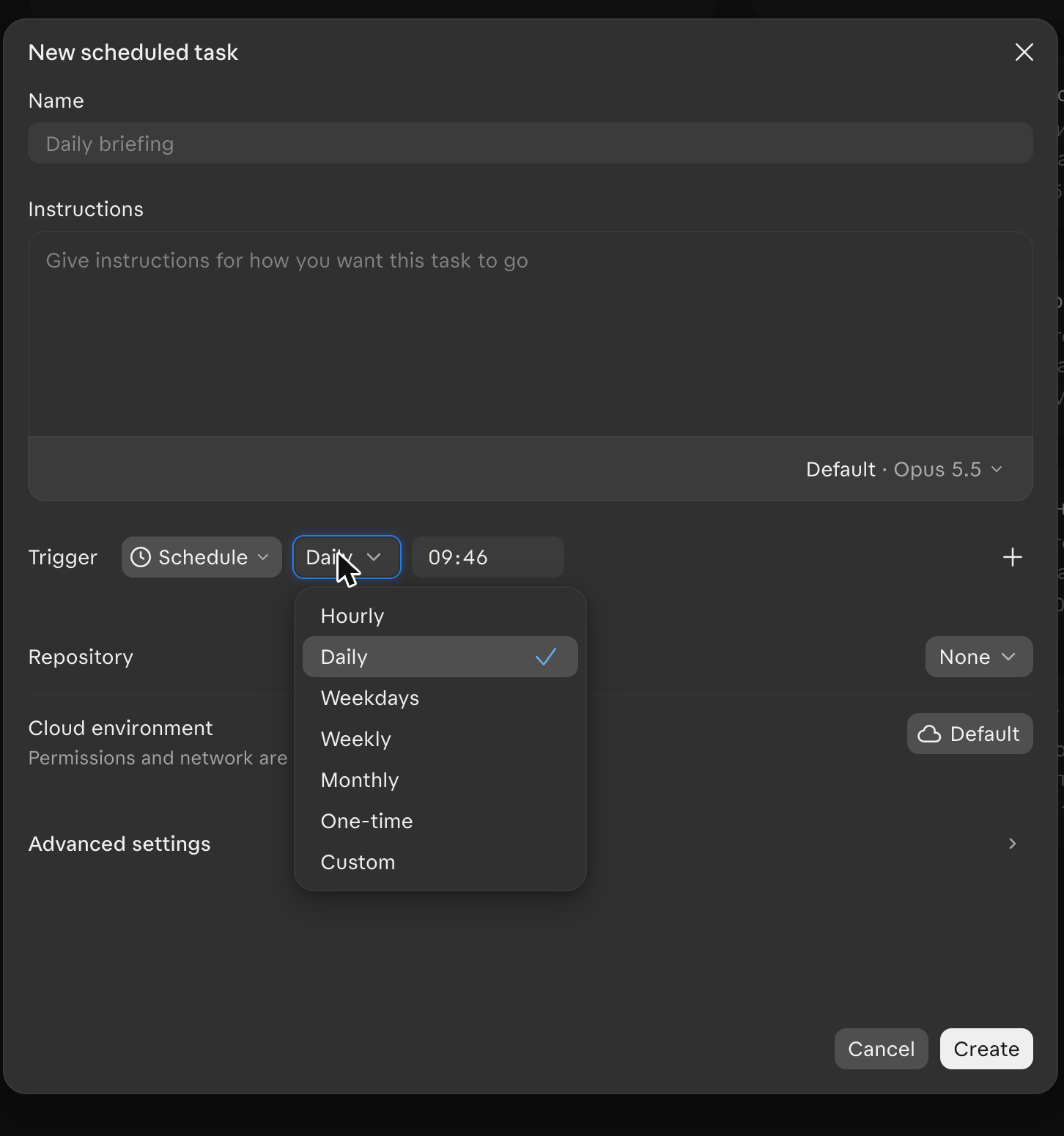
- Otwórz claude.ai → Kod → Zaplanowane → Nowe zadanie → Skonfiguruj ręcznie.
- Nazwa — na przykład „Prace do sprawdzenia”.
- Instrukcje — treść zadania (gotowe przykłady poniżej).
- Wyzwalacz — Harmonogram, częstotliwość — na przykład, Codziennie o 9:00 lub Co godzinę.
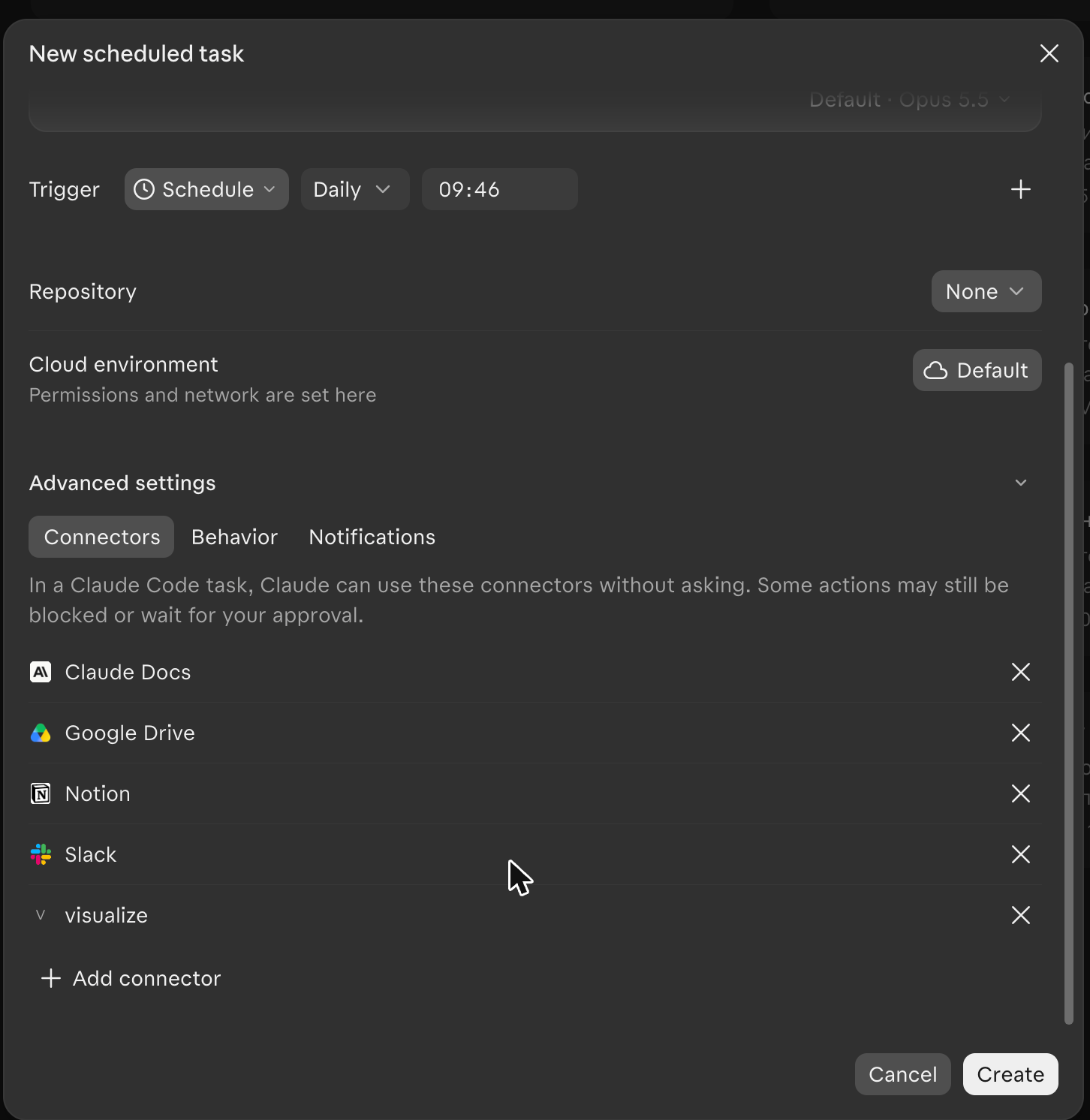
- Ustawienia zaawansowane → Integracje: upewnij się, że na liście znajduje się KWIGA oraz usługa, do której chcesz wysłać wynik (Slack, Gmail, Google Drive).
- Kliknij Utwórz.
Claude: w aplikacji (Cowork)
Tryb Cowork w aplikacji Claude również obsługuje zadania zaplanowane: co godzinę, codziennie, w dni robocze lub co tydzień. Jeśli zadanie nie wymaga dostępu do folderu na komputerze, działa w chmurze — nawet gdy komputer jest wyłączony. Jeśli wybrano folder, komputer musi być włączony, a aplikacja otwarta. Aby dowiedzieć się, jak utworzyć takie zadanie, zajrzyj do centrum pomocy Claude.
Częściej niż raz na godzinę mogą działać tylko zadania na karcie Code w aplikacji Claude na komputerze: możesz ustawić ich uruchamianie na przykład co 15 minut, ale działają tylko wtedy, gdy komputer jest włączony, a aplikacja otwarta. Najprościej poprosić o to na czacie na karcie Code „Utwórz zaplanowane zadanie, które uruchamia się co 15 minut, z następującą treścią: …”.
ChatGPT
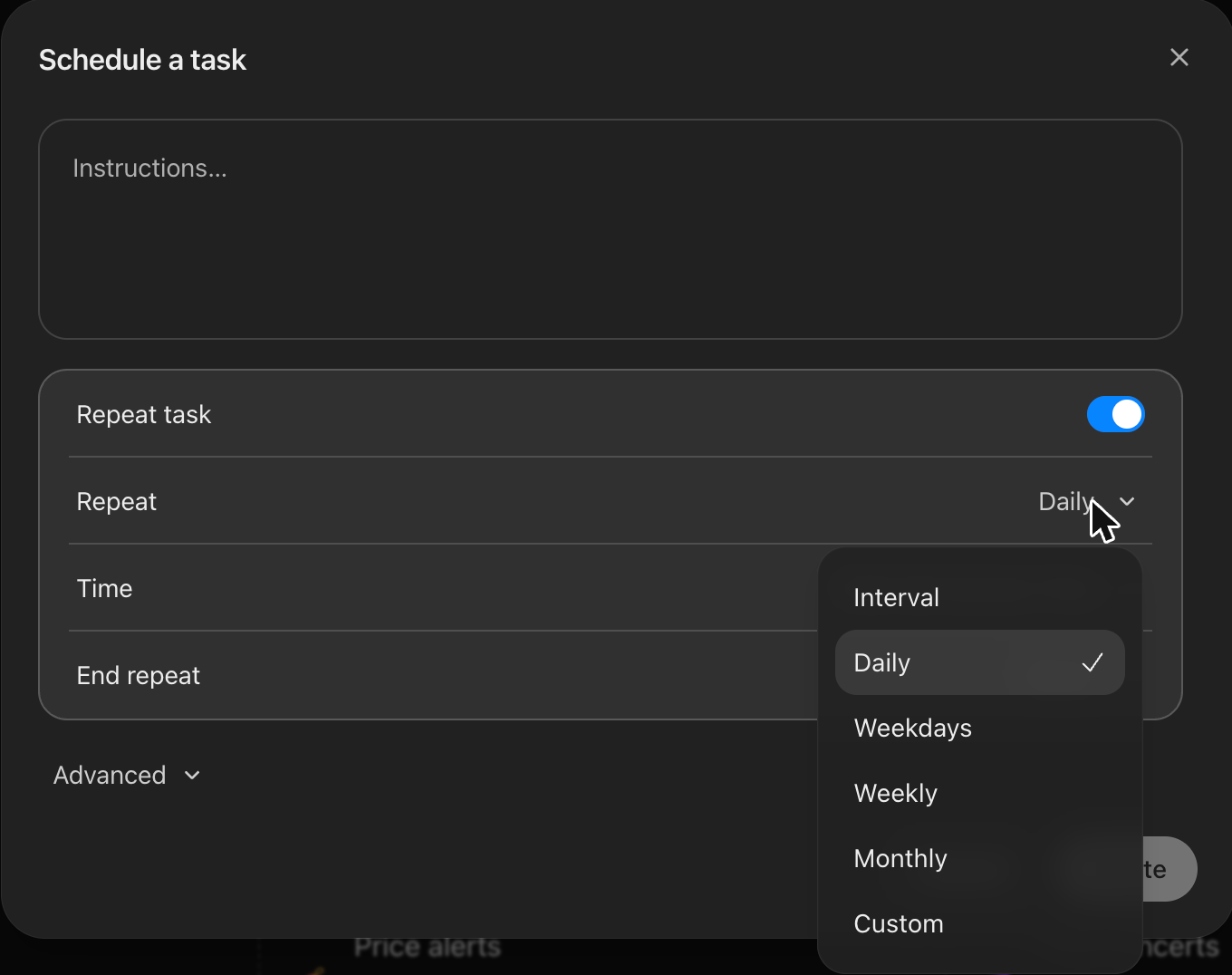
- Otwórz Zaplanowane → Nowe zadanie.
- Wpisz treść zadania w polu Instrukcje.
- Powtarzaj — na przykład Codziennie lub Interwał (co najmniej 1 godzina).
- Kliknij Utwórz. Wynik pojawi się w sekcji Zaplanowane; powiadomienia — push lub e-mail — skonfigurujesz w sekcji Ustawienia → Powiadomienia.
Zadanie samo wywołuje wtyczkę KWIGA — sprawdziliśmy to w planie Plus. Aby mieć pewność, że ChatGPT wybierze właściwą wtyczkę, wymień ją w treści zadania: „za pomocą wtyczki KWIGA, …”. Zadanie może rozpocząć się kilka minut po zaplanowanej godzinie.
Uwaga: jeśli zadanie ma coś zmienić, ChatGPT może poprosić o potwierdzenie — wtedy zadanie zostanie wstrzymane do czasu Twojej odpowiedzi. Limit aktywnych zadań zależy od planu: od 3 w planie bezpłatnym do 15 w planach Pro i Enterprise.
Gdzie wysłać wynik
- Wiadomość na czacie AI lub powiadomienie e-mail — najprostsza opcja: wynik każdego uruchomienia pozostaje w historii zadania.
- Slack, Gmail, Notion, Google Docs — podłącz konektor danej usługi w narzędziu AI i wskaż w zadaniu, gdzie wysłać wynik.
- Arkusze Google:
- w ChatGPT aplikacja Google Drive może tworzyć i edytować Arkusze Google, jeśli masz włączoną możliwość zapisu;
- Claude ma osobny konektor Google Sheets — zgodnie z opisem może odczytywać i aktualizować arkusze; przetestuj go na swoim arkuszu. Konektor Google Drive tylko odczytuje i tworzy pliki. Jeśli konektor nie odpowiada Twoim potrzebom, dodaj do arkusza skrypt z Eksport danych do Google Sheets i wpisz w zadaniu: „wyślij wiersze za pomocą żądania POST na adres ”. W zadaniu Claude uruchamianym w chmurze zezwól na dostęp sieciowy do
script.google.comw ustawieniach sieciowych środowiska chmurowego.
Gotowe treści zadań
Skopiuj tekst i zastąp treść ujętą w nawiasy ostrokątne.
Prace do sprawdzenia — codziennie rano
Every morning, collect the student submissions waiting for review in the KWIGA project "<project name>"
(the Practice report, unread submissions). Group them by course and lesson; for each submission —
the student, how many days it has been waiting and a link. Put the ones waiting more than two days first.
Do not change anything in KWIGA.
Kursanci, którzy od dawna nie byli aktywni — raz w tygodniu
Once a week, find students in the course "<course name>" with active access whose last activity was
more than 7 days ago and who have not finished the course. For each — name, the lesson they stopped at,
progress percentage and the assistants of their group. Group them by assistant. Do not change anything in KWIGA.
Podsumowanie sprzedaży — w każdy poniedziałek
Every Monday, collect the payments for the past week in the KWIGA project "<project name>": the total
for each currency separately, the number of payments, the top 5 products by amount and a comparison with
the week before. Write three short conclusions. Do not change anything in KWIGA.
Ograniczenia
- Częstotliwość. Nie częściej niż raz na godzinę zarówno w Claude, jak i w ChatGPT. Jeśli potrzebujesz natychmiastowej reakcji na zdarzenie, użyj automatyzacji KWIGA.
- Limity subskrypcji. Każde uruchomienie wykorzystuje limity Twojej subskrypcji Claude lub ChatGPT. Wybierz rozsądną częstotliwość.
- AI może popełniać błędy. Sprawdzaj ważne dane w raportach KWIGA, zwłaszcza w pierwszych dniach.
- Zmiany wymagają potwierdzenia. Jeśli zadanie coś zmienia w KWIGA, domyślnie otrzymasz link do potwierdzenia zmiany; usługi AI również mogą poprosić o potwierdzenie, a zadanie będzie na nie czekać. Zadania zaplanowane najlepiej ograniczyć do odczytu danych.
- Treści kursantów. AI odczytuje odpowiedzi i komentarze kursantów jako dane i nie wykonuje zawartych w nich poleceń.
Przykład
Osoba pełniąca rolę asystenta chce codziennie rano widzieć, które prace czekają na sprawdzenie.
- Właściciel włącza MCP dla tej osoby: Ustawienia → Serwer AI i MCP → Dostęp personelu.
- Asystent łączy KWIGA z Claude i wybiera projekt; wyłącza opcję Zezwól na zmiany .
- Testuje treść „Prace do sprawdzenia” w zwykłym czacie.
- Tworzy zaplanowane zadanie: codziennie o 9:00, z konektorami KWIGA i Slack; w treści wpisuje „wyślij mi listę w Slacku jako wiadomość bezpośrednią”.
- Codziennie rano o 9:00 lista prac z linkami trafia do Slacka.
Często zadawane pytania
Czy odpowiedzi z quizu mogą trafiać bezpośrednio do Arkuszy Google bez użycia AI?
Tak, nie potrzebujesz do tego AI: automatyzacje KWIGA wykonają to natychmiast i za darmo. Wybierz zdarzenie „Ukończenie quizu” oraz akcję „Webhook” z polem „Odpowiedzi na quiz”, a następnie skonfiguruj arkusz, korzystając z artykułu „Eksportowanie danych do Arkuszy Google”.
Jak często może być uruchamiane zaplanowane zadanie?
W chmurze Claude i w ChatGPT – nie częściej niż raz na godzinę. Tylko zadanie w zakładce „Code” w aplikacji desktopowej Claude można zaplanować częściej, na przykład co 15 minut, ale uruchamia się ono tylko wtedy, gdy komputer jest włączony, a aplikacja otwarta.
Jakiej subskrypcji Claude lub ChatGPT potrzebujesz?
Potrzebujesz subskrypcji, która umożliwia podłączenie własnego serwera MCP i korzystanie z zaplanowanych zadań: w przypadku Claude są to plany Pro, Max, Ultra, Team lub Enterprise. ChatGPT został przetestowany w planie Plus; według OpenAI niestandardowe serwery MCP są w pełni obsługiwane w planach Business, Enterprise i Edu, a w planie Pro dostępne są tylko do odczytu. Warunki korzystania z usług mogą się zmienić.
Czy AI może zmienić cokolwiek w projekcie bez mojego potwierdzenia?
Domyślnie nie: jeśli zadanie zmienia coś w KWIGA, otrzymasz link do potwierdzenia zmiany. Na ekranie logowania do KWIGA możesz ustawić każdą grupę uprawnień jako tylko do odczytu, wyłączając opcję „Zezwalaj na edycję”; zaplanowane zadania powinny tylko odczytywać dane.
Czy pracownik będzie mógł zobaczyć więcej za pomocą AI niż w KWIGA?
Nie. AI widzi tylko to, co w projekcie widzi pracownik z daną rolą: jeśli nie ma on dostępu do raportu płatności, nie uzyska też informacji o płatnościach za pośrednictwem AI.
Dlaczego AI nie ma dostępu do mojego projektu?
Bez zgody właściciela na korzystanie z AI w projekcie dostęp do AI jest zablokowany. Zgodę można wyrazić w „Ustawieniach” → „AI i serwer MCP” → zakładka „AI”. Pracownicy potrzebują również dostępu do MCP, który właściciel lub menedżer może włączyć w zakładce „Dostęp pracowników”. Właściciel projektu może zawsze się połączyć.
Czy AI może zapisać wynik w Arkuszach Google?
Tak. W ChatGPT aplikacja „Google Drive” tworzy i edytuje arkusze Google, jeśli masz włączone działania zapisu; w Claude podobno robi to łącznik „Google Sheets” – przetestuj go na swoim arkuszu. Jeśli łącznik nie działa, dodaj skrypt z artykułu „Eksportowanie danych do Arkuszy Google” do swojego arkusza, podaj jego adres URL w zadaniu i włącz dostęp sieciowy do script.google.com w zadaniu Claude w chmurze: „Środowisko chmurowe” → ustawienia sieci.
Dziękujemy za opinię!
Dziękujemy! Poprawimy artykuł. Potrzebujesz odpowiedzi już teraz? Napisz do zespołu wsparcia