Artykuły:
- Eksport danych do Google Sheets
- Połączenie FB Pixel z projektem na Kwiga
- Wysyłanie webhooka do przesyłania danych do innej usługi
- Podstawy integracji i użytkowania Zoom
- Generowanie linków do płatności z wstępnie wypełnionymi danymi
- Obsługa kliknięć przycisków w widżecie i podstawy użytkowania
- Wysyłanie webhooka do KeyCRM z podziałem na aplikację i płatność
- Podłączanie usług czatu do projektu Kwiga
Dowiedz się, jak wysłać webhook do KeyCRM, dzieląc dane aplikacji i płatności, aby poprawić organizację i uprościć przetwarzanie.
Jeśli chcesz rozdzielić etapy Aplikacji i Płatności podczas dodawania kontaktu w KeyCRM, to przy wysyłaniu formularza CTA skonfiguruj automatyzację, aby utworzyć kontakt/tag lub wysłać webhook do utworzenia klienta
https://docs.keycrm.app/#/Buyer/createNewBuyer

Metoda POST
https://openapi.keycrm.app/v1/buyer
Oraz dane (klucz = wartość):
{
"full_name": "{contact.name}",
"email": ["{contact.email}"],
"phone": ["{contact.phone}"]
}
Dodatkowe pola, które można przekazać, znajdziesz w dokumentacji. Jeśli nie masz pewności, jakiej zmiennej do tego użyć, skontaktuj się ze wsparciem.
Następnie skonfiguruj zdarzenie płatności za zamówienie, aby wysłać zamówienie
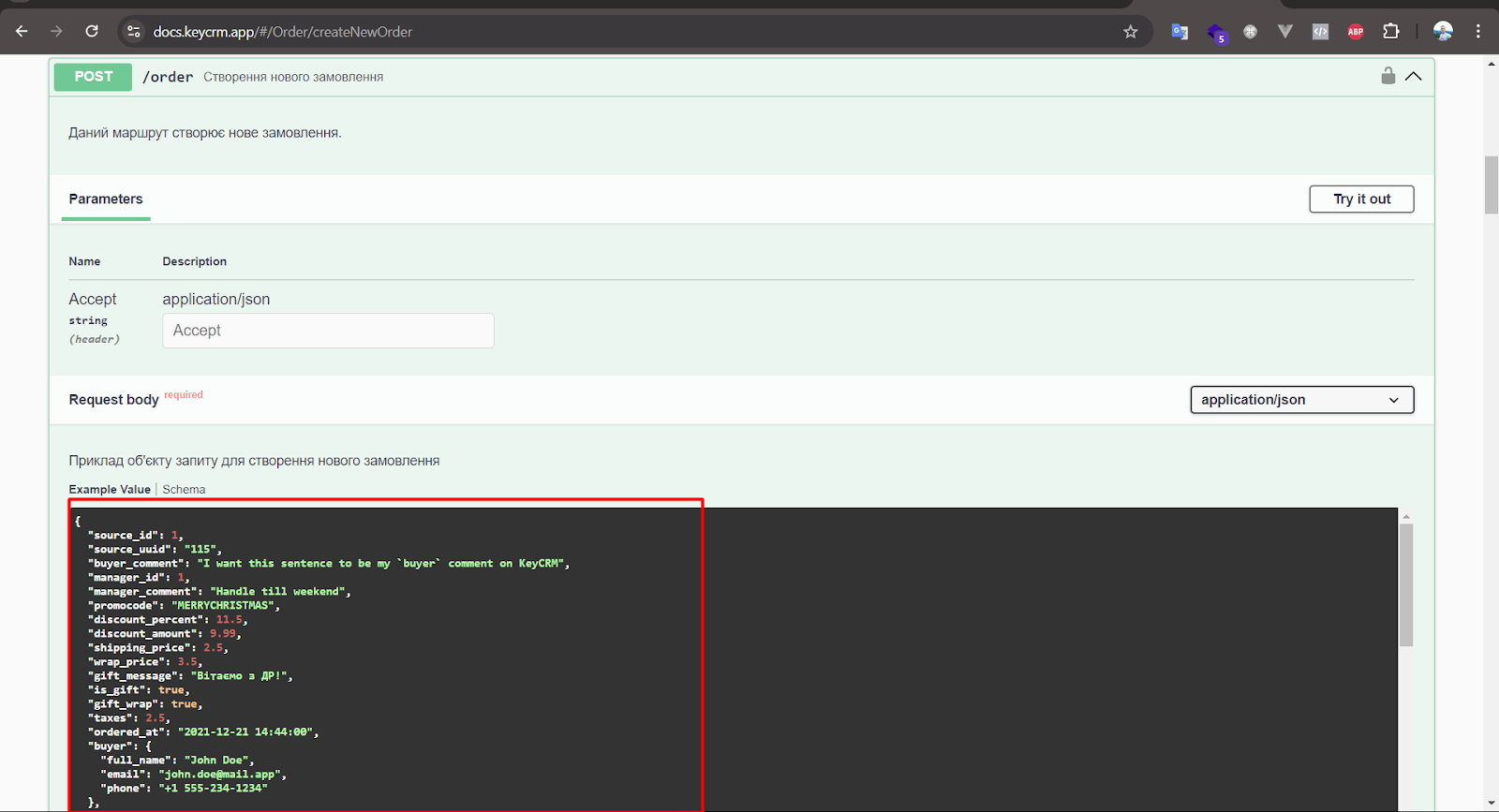
https://docs.keycrm.app/#/Order/createNewOrder
Metoda POST
https://openapi.keycrm.app/v1/order
W source_id podaj wymagane źródło. Poniżej zobaczysz, jak je uzyskać.
{
"source_id": 111,
"buyer": {
"full_name": "{contact.name}",
"email": "{contact.email}",
"phone": "{contact.phone}"
},
"products": [
{
"title": "{order.title}",
"price": "{order.price}",
"purchased_price": "{order.price_discounted}"
}
]
}

Uzyskiwanie source_id w KeyCRM.
Przejdź do Ustawienia - Źródła. Dodaj nowe źródło, a następnie na ogólnej liście źródeł będziesz mógł uzyskać wymagane ID.


---
! Ważne, musisz dodać nagłówek autoryzacji do obu żądań
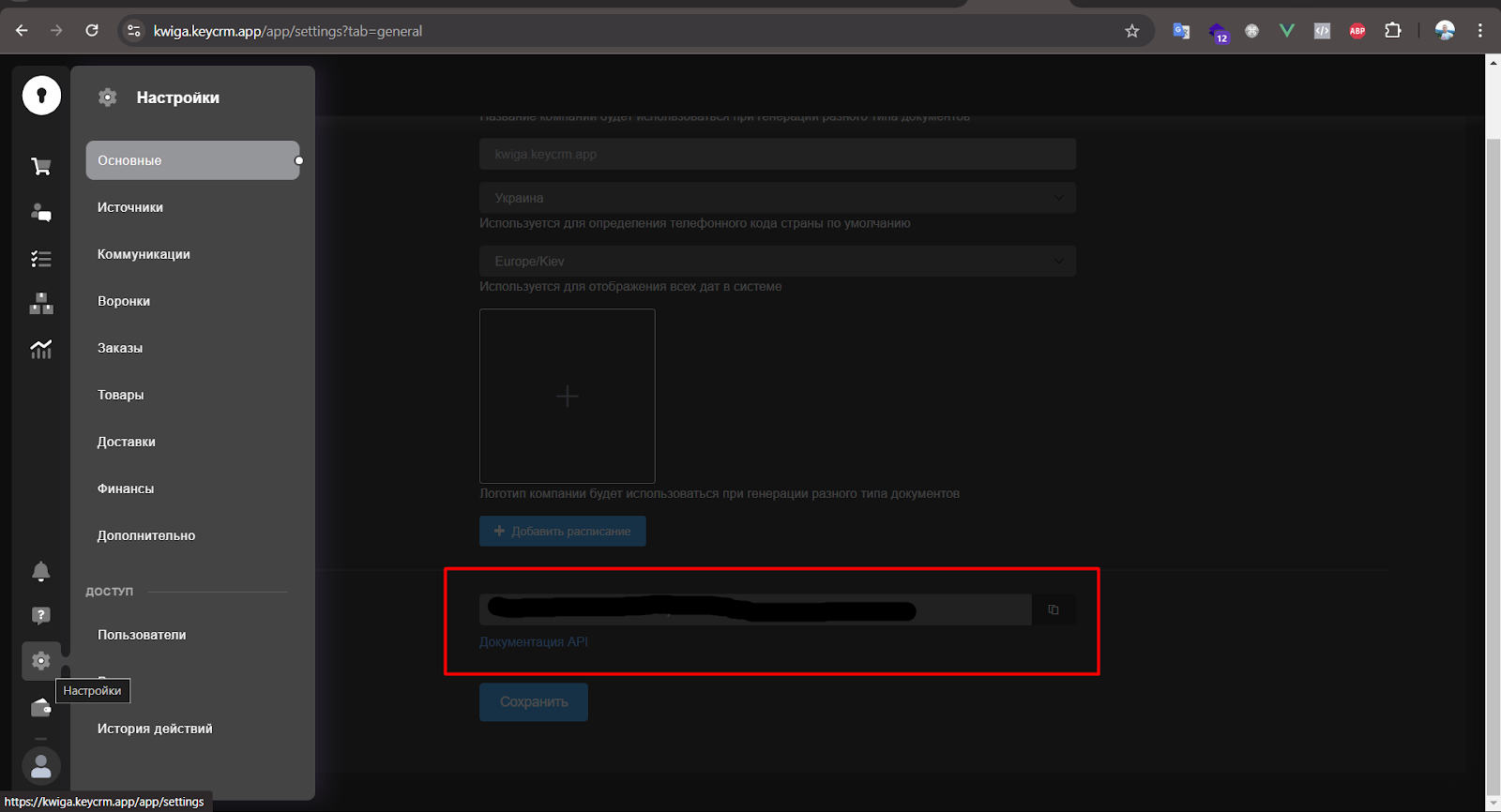
Najpierw w KeyCRM przejdź do Ustawienia -> Ogólne -> Klucz API, utwórz go, a następnie go skopiujemy
W webhookach, na karcie Headers, dodaj nagłówek
Authorization = Bearer {key from key crm}