Dowiedz się, jak łatwo odblokować kamerę lub mikrofon, aby zapewnić płynną komunikację i videokonferencje bez przerw.
Mozilla Firefox
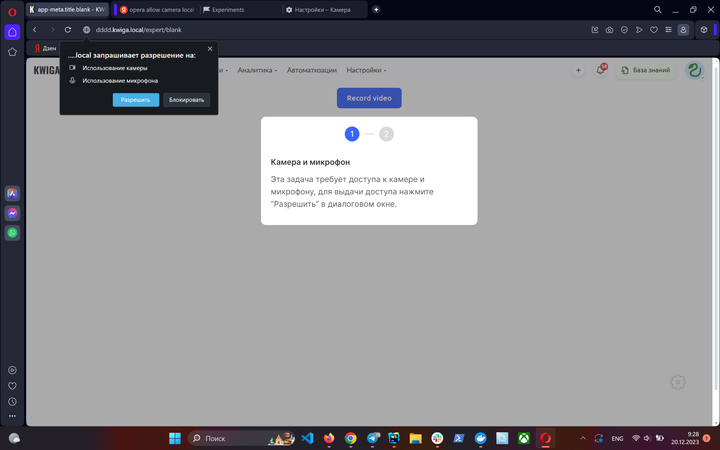
Przeglądarka prosi o dostęp przy każdym nagraniu. Kliknij "Zapamiętaj tę decyzję", aby wybrana kamera i mikrofon były zawsze używane. Aby zmienić mikrofon i kamerę, musisz zresetować dostęp:
-
kliknij przycisk
po lewej stronie paska adresu;
-
za pomocą przycisku
usuń uprawnienia do używania kamery i mikrofonu;
-
odśwież stronę i wybierz wymagane urządzenie w oknie dostępu.
Chrome, Opera
-
Przejdź do opera:\/\/settings\/content\/ (lub chrome:\/\/settings\/content\/) lub skopiuj i wklej link do paska adresu, aby skonfigurować ustawienia.
-
W sekcjach "Kamera" i "Mikrofon" wybierz wymagane urządzenie z listy rozwijanej.
-
Odśwież strony, na których używane są kamera i mikrofon.
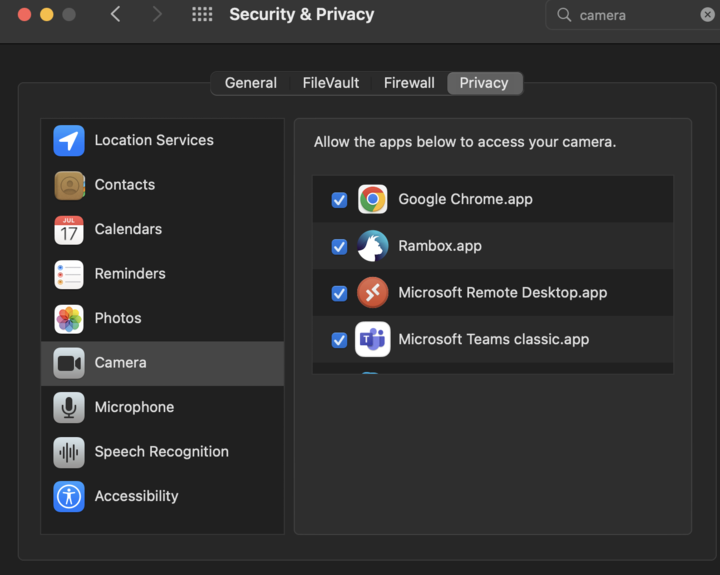
Dla użytkowników Maca: upewnij się, że aplikacja ma dostęp do kamery w ustawieniach.