
Wsparcie aplikacji Kwiga
Ten artykuł wyjaśnia, jak zalogować się do aplikacji, uzyskać dostęp do swoich treści i rozwiązywać typowe problemy.
Kwiga to mobilna aplikacja edukacyjna dla uczniów i innych osób korzystających z kursów, programów edukacyjnych, bootcampów, warsztatów i szkoleń firmowych udostępnianych na platformie Kwiga.
Aplikacja Kwiga umożliwia użytkownikom, którzy mają już konto Kwiga, dostęp do materiałów edukacyjnych, wykonywanie zadań, śledzenie postępów, przesyłanie prac i komunikację z prowadzącymi.
Jak zalogować się do aplikacji Kwiga
Aby zalogować się do aplikacji, potrzebujesz konta na platformie Kwiga. Jeśli jeszcze go nie masz, utwórz je na stronie internetowej Kwiga.
Aby korzystać z aplikacji Kwiga, potrzebujesz konta Kwiga. W zależności od ustawień konta możesz zalogować się za pomocą adresu e-mail i hasła, kodu weryfikacyjnego wysłanego e-mailem albo obu tych metod.
Logowanie za pomocą adresu e-mail i hasła
-
Otwórz aplikację Kwiga.
-
Wpisz adres e-mail powiązany z Twoim kontem Kwiga.
-
Wpisz hasło.
-
Naciśnij „Zaloguj się”.
-
Po zalogowaniu zobaczysz kursy i programy edukacyjne dostępne na Twoim koncie.
Logowanie za pomocą kodu weryfikacyjnego wysłanego e-mailem
W zależności od ustawień konta możesz zalogować się za pomocą kodu weryfikacyjnego wysłanego na Twój adres e-mail.
-
Otwórz aplikację Kwiga.
-
Wpisz adres e-mail powiązany z Twoim kontem Kwiga.
-
Wybierz opcję otrzymania kodu weryfikacyjnego e-mailem.
-
Sprawdź pocztę e-mail i wpisz kod w aplikacji.
-
Zalogujesz się na swoje konto.
Logowanie za pomocą kodu weryfikacyjnego wysłanego e-mailem i hasła
Jeśli na Twoim koncie włączono uwierzytelnianie dwuetapowe, potrzebujesz zarówno hasła, jak i kodu weryfikacyjnego wysłanego e-mailem.
-
Otwórz aplikację Kwiga.
-
Wpisz adres e-mail powiązany z Twoim kontem Kwiga.
-
Wpisz hasło i naciśnij „Zaloguj się”.
-
Sprawdź pocztę e-mail — znajdziesz tam kod weryfikacyjny od Kwiga.
-
Wpisz kod weryfikacyjny w aplikacji.
-
Po zweryfikowaniu kodu zalogujesz się i uzyskasz dostęp do swoich kursów i programów edukacyjnych.
Nie otrzymano kodu?
Sprawdź foldery Oferty, Spam i Niechciane oraz upewnij się, że wpisany adres e-mail jest poprawny. Możesz też poprosić o nowy kod weryfikacyjny w aplikacji.
Nie pamiętasz hasła?
Jeśli nie pamiętasz hasła, wybierz opcję „Nie pamiętasz hasła?” na ekranie logowania i postępuj zgodnie z instrukcjami, aby je zresetować.
Logowanie za pomocą Face ID lub Touch ID
Jeśli włączono uwierzytelnianie biometryczne w aplikacji Kwiga, możesz używać Face ID lub Touch ID do uzyskiwania dostępu do konta bez każdorazowego wpisywania hasła.
-
Otwórz aplikację Kwiga.
-
Dotknij opcji Face ID lub Touch ID na ekranie logowania.
-
Uwierzytelnij się za pomocą Face ID lub Touch ID.
-
Po uwierzytelnieniu zalogujesz się na swoje Kwiga konto.
Uwaga: dane Face ID lub Touch ID są przetwarzane przez Twoje urządzenie, a Twoje dane biometryczne nie są przesyłane do Kwiga ani przez nią przechowywane.
Jak przełączać się między szkołami
Jeśli Twoje konto Kwiga ma dostęp do wielu szkół, możesz przełączać się między nimi bezpośrednio w aplikacji.
-
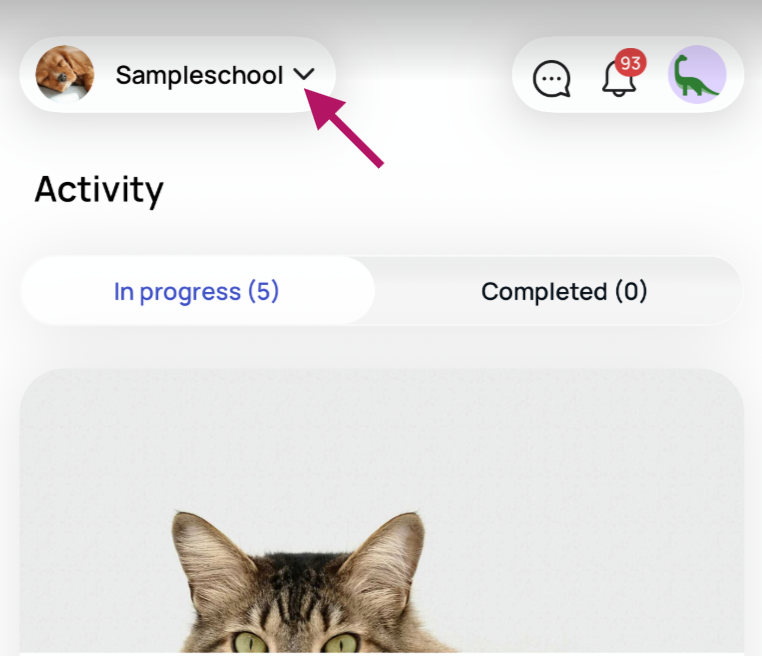
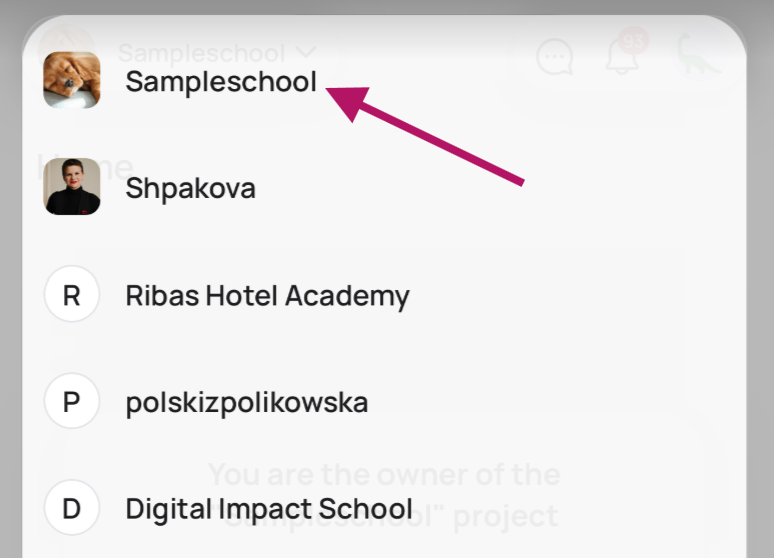
Dotknij selektora szkół u góry ekranu.
-
Wybierz szkołę, do której chcesz uzyskać dostęp.
-
Aplikacja wyświetli kursy i materiały edukacyjne dostępne w wybranej szkole.
Jak uzyskać dostęp do kursów
-
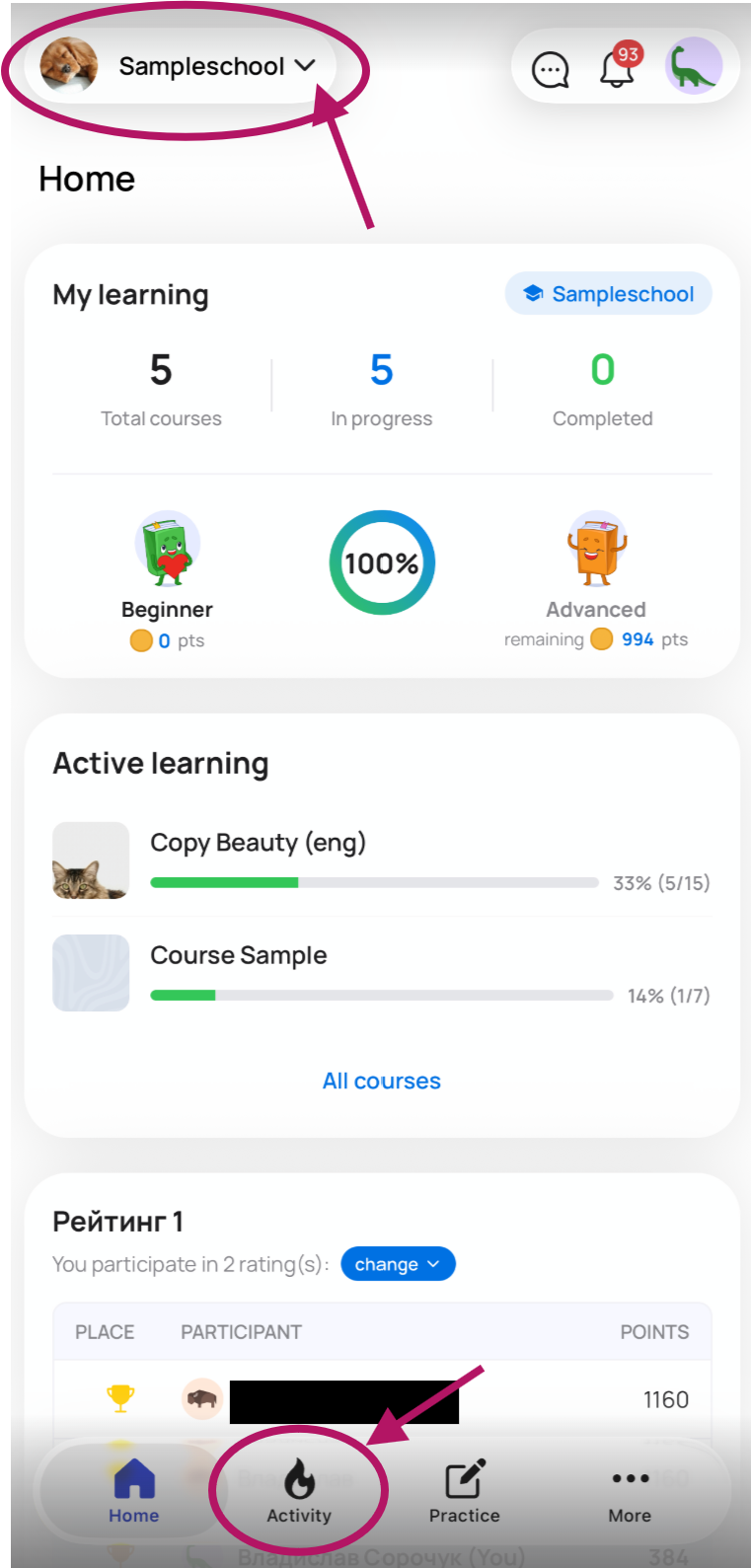
U góry ekranu wybierz szkołę, do której chcesz uzyskać dostęp.
-
Po wybraniu szkoły dotknij opcji Aktywność w dolnym menu.
-
W sekcji Aktywność zobaczysz dostępne kursy podzielone na:
-
W trakcie - kursy, w których obecnie uczestniczysz lub których jeszcze nie ukończono.
-
Ukończone - kursy, które już ukończono.
-
Wybierz kurs, aby go otworzyć i kontynuować naukę.
Jak zarządzać powiadomieniami
Preferencjami dotyczącymi powiadomień możesz zarządzać bezpośrednio w aplikacji Kwiga.
-
Dotknij swojego awatara, aby otworzyć ustawienia konta.
-
Wybierz Ustawienia powiadomień.
Powiadomienia push
Możesz włączyć lub wyłączyć powiadomienia push z aplikacji Kwiga.
Powiadomienia e-mail
Powiadomieniami e-mail możesz zarządzać osobno dla każdej szkoły.
Wybierz szkołę i zdecyduj, czy chcesz włączyć, czy wyłączyć powiadomienia e-mail dla tej szkoły.
Ustawienia powiadomień e-mail mogą być różne dla każdej szkoły powiązanej z Twoim kontem Kwiga.
Jak usunąć konto
Możesz trwale usunąć swoje konto Kwiga bezpośrednio w aplikacji Kwiga.
-
Otwórz aplikację Kwiga.
-
Dotknij swojego awatara, aby otworzyć ustawienia konta.
-
Wybierz Usuń konto.
-
Wpisz hasło do konta, aby potwierdzić usunięcie.
-
Dotknij Usuń konto. Usunięcie konta jest trwałe i nie można go cofnąć.
Uwaga: Usunięcie konta spowoduje utratę dostępu do kursów i programów edukacyjnych Kwiga.
Skontaktuj się z pomocą techniczną
Jeśli potrzebujesz pomocy z aplikacją Kwiga, masz problem z dostępem do kursów lub napotkasz problem techniczny, nasz zespół pomocy technicznej chętnie Ci pomoże.
Kontaktując się z pomocą techniczną, podaj:
-
Adres e-mail powiązany z Twoim kontem Kwiga
-
Nazwę szkoły lub kursu, do którego próbujesz uzyskać dostęp
-
Krótki opis problemu
-
Zrzut ekranu, jeśli dotyczy
Skontaktuj się z pomocą techniczną Kwiga:
support@kwiga.com
Czat online: https://tawk.to/chat/6408f7ae4247f20fefe4c888/1gr1gf0e9?layout=modern
Nasz zespół pomocy technicznej pomoże Ci rozwiązać problem i wrócić do nauki.
Często zadawane pytania
Czy mogę zarejestrować się bezpośrednio w aplikacji Kwiga?
Nie, aby zalogować się do aplikacji, musisz mieć konto Kwiga. Jeśli jeszcze go nie masz, utwórz je na stronie Kwiga, a następnie zaloguj się do aplikacji.
Co zrobić, jeśli nie otrzymam kodu weryfikacyjnego e-mailem?
Sprawdź foldery „Oferty”, „Spam” lub „Wiadomości-śmieci” i upewnij się, że Twój adres e-mail jest poprawny. Jeśli nie ma tam wiadomości, poproś o nowy kod weryfikacyjny bezpośrednio w aplikacji.
Czy dane Face ID lub Touch ID są wysyłane do Kwiga?
Nie. Dane Face ID lub Touch ID są przetwarzane na Twoim urządzeniu. Dane biometryczne nie są przesyłane do Kwiga ani przechowywane na platformie.
Uczę się w kilku szkołach – dlaczego nie widzę wszystkich moich kursów?
Aplikacja wyświetla kursy aktualnie wybranej szkoły. Naciśnij selektor szkoły u góry ekranu i wybierz szkołę, którą chcesz wyświetlić – aplikacja pokaże jej kursy i materiały.
Czy mogę zrezygnować z otrzymywania e-maili tylko od jednej szkoły?
Tak. Powiadomienia e-mail konfiguruje się osobno dla każdej szkoły: otwórz ustawienia konta, klikając swój awatar, wybierz „Ustawienia powiadomień”, a następnie wybierz szkołę i włącz lub wyłącz powiadomienia e-mail dla niej. W tym samym miejscu możesz też włączyć lub wyłączyć powiadomienia push w aplikacji.
Czy mogę przywrócić swoje konto po jego usunięciu?
Nie. Usunięcie konta jest trwałe i nie można go cofnąć. Utracisz dostęp do swoich kursów i programów edukacyjnych na Kwiga.
Co należy podać, kontaktując się z pomocą techniczną Kwiga?
Podaj adres e-mail powiązany z Twoim kontem Kwiga, nazwę szkoły lub kursu, do którego próbujesz uzyskać dostęp, krótki opis problemu oraz zrzut ekranu, jeśli to konieczne. Możesz skontaktować się z nami pod adresem support@kwiga.com lub za pośrednictwem czatu wsparcia online.
Dziękujemy za opinię!
Dziękujemy! Poprawimy artykuł. Potrzebujesz odpowiedzi już teraz? Napisz do zespołu wsparcia