
Subskrypcja → Zasoby: jak sprawdzić zużycie i skąd biorą się dodatkowe opłaty
Dowiedz się, jak korzystać z zakładki Zasoby w KWIGA: jak sprawdzić liczbę miejsc w zespole, domenie i projekcie, dni korzystania z brandingu i Whitelabel, podział na zasoby „w ramach planu / poza planem” oraz skąd biorą się dodatkowe opłaty na fakturze.
Zakładka Zasoby w sekcji Subskrypcja pokazuje, z czego korzysta Twoje konto w bieżącym okresie rozliczeniowym i ile będzie to kosztować: ile osób jest w zespole, ile domen i projektów jest podłączonych, przez ile dni były włączone branding, Whitelabel i aplikacja mobilna oraz ilu aktywnych uczestników, ile e-maili i gigabajtów przestrzeni dyskowej wykorzystano.
Dzięki temu możesz z wyprzedzeniem sprawdzić dodatkową opłatę i dowiedzieć się, z czego wynika – jeszcze przed wystawieniem faktury.
Jak otworzyć zakładkę
- Kliknij swój awatar w prawym górnym rogu.
- W bloku Subskrypcja kliknij Wykorzystane zasoby.
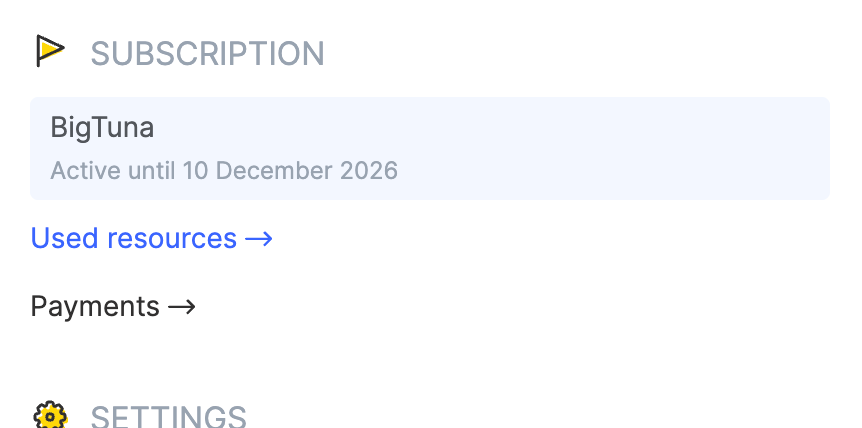
Otworzy się strona Subskrypcja na zakładce Zasoby. Obok znajdują się zakładki Plan i Płatności i saldo.
Okres i tabela
Na górze znajduje się sekcja Zużycie zasobów w okresie: domyślnie wyświetlany jest bieżący okres, ale możesz wybrać z listy poprzedni.
Tabela ma cztery kolumny:
- Zasób – nazwa. Najedź kursorem na nazwę podkreśloną kropkowaną linią, aby zobaczyć, co dokładnie jest zliczane. Na przykład Aktywni uczestnicy wyjaśnia, kto jest uznawany za aktywnego w danym okresie.
- Ilość – ile zasobu jest wykorzystywane. W przypadku miejsc i dni pojawia się tu kilka liczb – zobacz poniżej.
- Bieżąca kwota – koszt zasobu na dziś. W przypadku miejsc rośnie ona w miarę zbliżania się końca okresu: gdy minęło niewiele dni, miejsca rozliczane według dni nadal mieszczą się w planie, dlatego możesz zobaczyć tu $0, nawet jeśli obecnie masz więcej osób, niż obejmuje plan.
- Kwota (na koniec okresu) – koszt na koniec okresu, jeśli nic się nie zmieni. To wartość szacunkowa: jeśli dodasz członka zespołu lub odłączysz domenę, kwota się zmieni.
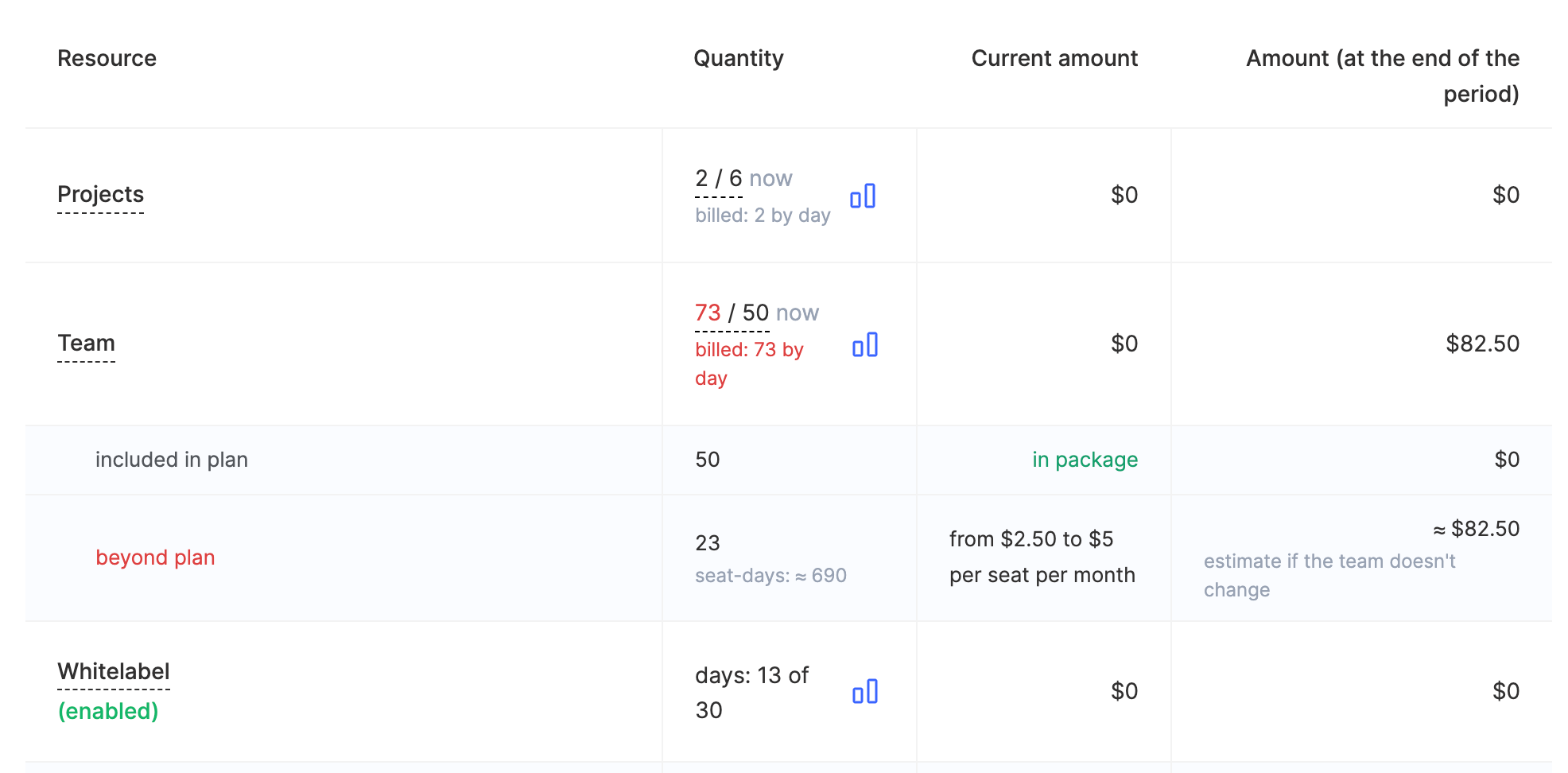
Pod tabelą znajduje się wiersz Razem, a pod nim Statystyki projektów: te same zasoby dla każdego projektu konta osobno.
Przy niektórych wierszach znajduje się ikona statystyk – otwiera ona szczegóły zasobu: w których projektach i przez ile dni był włączony oraz kto zajmował miejsca.
Uwaga: kwoty, miejsca i dni są zliczane dla wszystkich projektów konta – niezależnie od tego, kto otwiera zakładkę.
Miejsca w planie: zespół, własne domeny, projekty
Zespół, podłączone domeny i projekty zajmują „miejsca”. Twój plan obejmuje określoną liczbę miejsc, a każde miejsce ponad ten limit jest dodatkowo płatne.
W kolumnie Ilość w tych wierszach widoczne są dwie liczby.
Główna liczba to „teraz / w planie”. Na przykład 61 / 50 now dla Zespół: zespół zajmuje teraz 61 miejsc, a plan
obejmuje 50.
Poniżej znajduje się „do rozliczenia: N według dni”. Na przykład billed: 58.94 by day. To ta liczba trafia na fakturę, a nie
liczba „teraz”.
Dlaczego na fakturze używana jest liczba „według dni”, a nie „teraz”
Miejsce jest liczone jako część miesiąca – za czas, przez który było zajęte. Członek zespołu, który był w nim przez 15 z 30 dni, liczy się jako 0,5 miejsca. Osoba, która dołączyła w połowie miesiąca lub odeszła przed jego końcem, jest rozliczana tylko za swoje dni. To samo dotyczy domeny podłączonej lub odłączonej w trakcie okresu oraz projektu utworzonego lub usuniętego w trakcie okresu.
Dlatego te dwie liczby niemal zawsze się różnią: „teraz” oznacza zespół na dziś, a „według dni” to liczba miejsc, jaka zostanie naliczona za cały okres, jeśli zespół pozostanie bez zmian do jego końca.
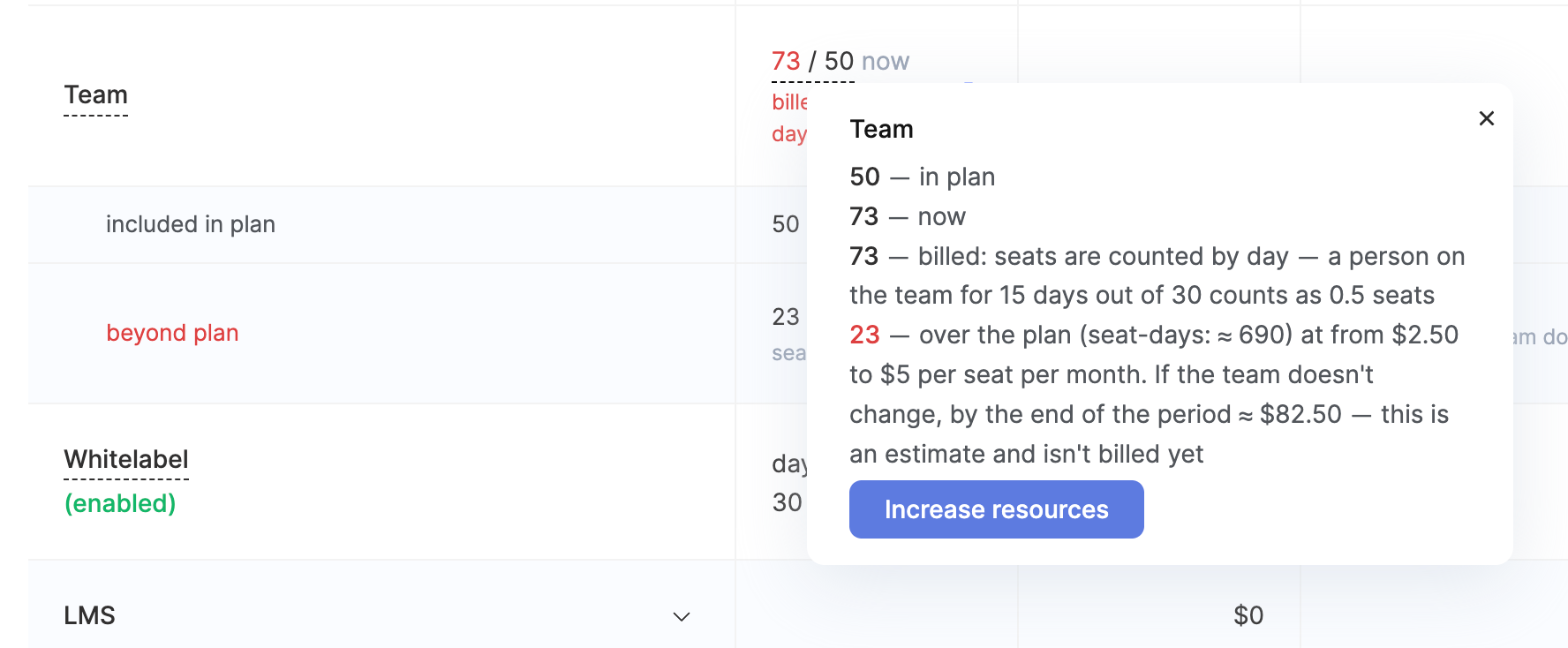
Kliknij główną liczbę, aby otworzyć podpowiedź wyjaśniającą każdą z liczb:
- 50 – w planie;
- 61 – teraz;
- 58,94 – do rozliczenia: miejsca są liczone według dni – osoba w zespole przez 15 z 30 dni liczy się jako 0,5 miejsca;
- 8,94 – ponad plan: ile miejscodni, w jakiej cenie i ile wyniesie kwota na koniec okresu.
Co jest bezpłatne
- Właściciel konta – jedno miejsce, które jest uwzględnione w planie. Liczba „w planie” dla Zespół już uwzględnia właściciela.
- Projekt główny – również jedno miejsce uwzględnione w planie. Liczba „w planie” dla Projekty już go uwzględnia.
Jedna osoba w kilku projektach
W wierszu Zespół osoba pracująca w dwóch projektach zajmuje dwa miejsca – po jednym w każdym projekcie. Jeśli osób jest mniej niż miejsc, podpowiedź to pokazuje, na przykład: „teraz; osoby: 40 – jedna osoba w kilku projektach zajmuje miejsce w każdym z nich”.
Uwaga: wiersz Zespół LMS działa inaczej – członek zespołu z dostępem do nauki w kilku projektach jest liczony raz, a za właściciela nie jest naliczana opłata.
Co oznaczają kolory czerwony i żółty
- Linia „do rozliczenia” jest czerwona – liczba miejsc według dni jest już większa niż liczba miejsc w planie. Zostanie naliczona dodatkowa opłata.
- Główna liczba jest czerwona – zarówno teraz, jak i według dni masz więcej miejsc, niż obejmuje plan. Zostanie naliczona dodatkowa opłata, a przy takim składzie zespołu będzie naliczana również w następnym okresie.
- Główna liczba jest żółta – obecnie masz więcej miejsc, niż obejmuje plan, ale liczba według dni jeszcze nie przekracza limitu. Pod wierszem pojawia się informacja: „Obecnie liczba miejsc przekracza limit planu. Przy takim składzie zespołu w tym okresie nie będzie dodatkowej opłaty – miejsca są liczone według dni – ale pojawi się ona w następnym okresie”.
Na przykład dodano 5 członków zespołu dwa dni przed końcem okresu: liczba „teraz” przekroczyła limit planu, ale liczba „według dni” nie, ponieważ dwa dni to mniej niż 0,1 miejsca na osobę. Na tej fakturze nie będzie dodatkowej opłaty, ale pojawi się ona na następnej, jeśli zespół pozostanie bez zmian.
Szczyt „było do N”
Jeśli w danym okresie liczba miejsc była większa niż obecnie i przekraczała limit planu, pod wierszem pojawia się wartość szczytowa, na przykład: „było do 63 (12 listopada) – ma niewielki wpływ na rachunek: liczone są dni”. Oznacza to, że 63 miejsca były zajęte tylko przez krótki czas, a opłata zostanie naliczona tylko za te dni.
Jeśli naliczono już dodatkową opłatę za dni, informacja „ma niewielki wpływ” nie jest wyświetlana: szczyt trwał wystarczająco długo, by wpłynąć na fakturę.
Branding, Whitelabel i aplikacja mobilna: dni
Wyłączenie brandingu Kwiga, Whitelabel i Aplikację mobilną aktywuje się przełącznikiem, a opłata jest naliczana za dni, w których były aktywne.
W kolumnie Ilość widnieje „dni: N z M” – na przykład days: 13 of 30: zasób był aktywny przez 13 z 30
dni tego okresu. Obok nazwy znajduje się informacja o jego bieżącym stanie: „(włączony)”, „(aktywny w 2 projektach)” i
tak dalej.
Pod liczbą dni może pojawić się informacja:
- projekty: N – w planie Pay as you Go opłata za zasób jest naliczana w każdym projekcie, w którym jest on aktywny;
- poza pakietem: K – zasób jest aktywny w większej liczbie projektów, niż obejmuje plan, a za K projektów naliczana jest osobna opłata.

Uwaga:
- Whitelabel obejmuje już wyłączenie brandingu Kwiga. Za dzień, w którym Whitelabel był aktywny, naliczana jest tylko opłata za Whitelabel – wyłączenie brandingu w tym dniu nie jest naliczane osobno.
- Włączenie zasobu na mniej niż trzy godziny nie jest liczone jako dzień: możesz go bezpłatnie włączyć, aby zobaczyć, jak wygląda.
- W planach obejmujących dany zasób w wierszu wyświetlana jest rzeczywista liczba dni i kwota zero – to nie błąd: dni są liczone, ale plan je obejmuje.
Wiersze z dodatkową opłatą: „w ramach planu” i „poza planem”
Jeśli zużycie zasobu przekracza limit planu, pod jego wierszem pojawiają się dwa wiersze pokazujące, z czego wynika dodatkowa opłata:
- w ramach planu – ile obejmuje plan. W kolumnie kwoty widnieje w pakiecie i zero.
- poza planem – o ile przekroczono limit planu. Obok znajdują się:
- miejscodni – w przypadku miejsc: przez ile dni miejsca były zajęte ponad limit planu, na przykład „miejscodni: ≈ 268”;
- cena jednostkowa – na przykład „za miejsce miesięcznie”, „za domenę miesięcznie”, „za projekt miesięcznie”, „za GB”, „za członka zespołu”. Jeśli projekty na koncie są rozliczane według różnych cen, zobaczysz „od … do …”;
- ≈ kwota na koniec okresu, oznaczona jako szacunek, jeśli skład zespołu się nie zmieni.
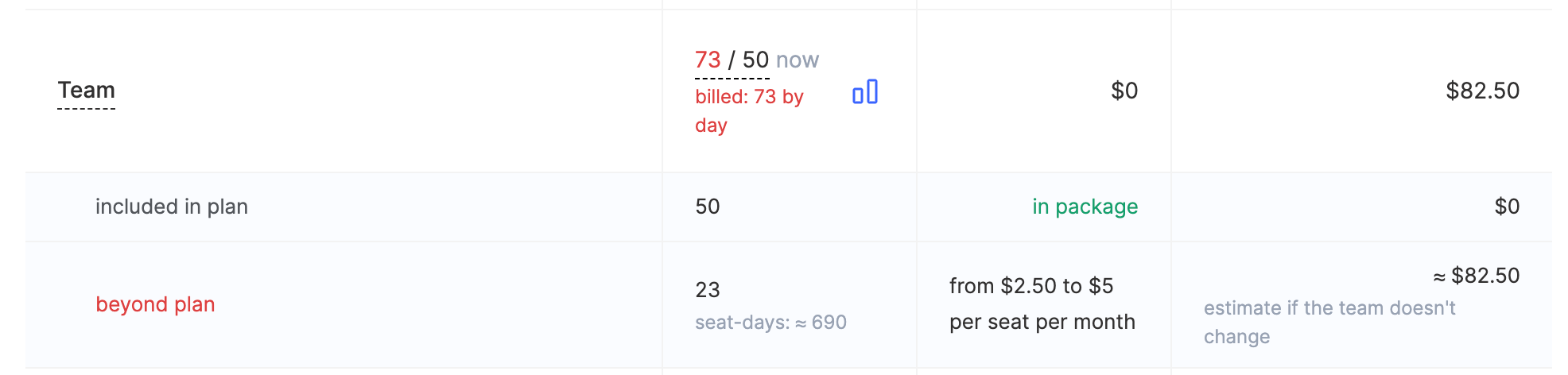
Ważne: kwota „poza planem” jest szacunkowa. Jest przeliczana za każdym razem, gdy coś się zmieni: członek zespołu dołączy lub odejdzie, domena zostanie podłączona lub odłączona, projekt zostanie utworzony lub usunięty. Na fakturę trafi kwota wyliczona na koniec okresu.
Baner o przekroczeniu limitu i możliwe działania
Jeśli limit planu zostanie przekroczony w bieżącym okresie, nad tabelą pojawi się czerwony baner. Zawiera on osobny wiersz dla każdego zasobu, którego limit przekroczono – pokazuje, ile obejmuje plan, ile jest wykorzystywane i ile kosztuje każda jednostka poza pakietem. Na przykład: „Miejsca w zespole w ramach planu, w tym właściciel: 50. Obecnie wykorzystywane: 61, rozliczane według dni: 58,94 – członek zespołu, który dołączy lub odejdzie w trakcie okresu, jest liczony jako część miesiąca”.

Co możesz zrobić:
- Kup dodatkowe zasoby – rozszerz pakiet o potrzebne miejsca, e-maile lub gigabajty. Link w banerze otwiera stronę zmiany planu.
- Zmień plan – przejdź na plan obejmujący więcej zasobów. Link w banerze otwiera zakładkę Plan.
- Nie zmieniaj niczego – wtedy dodatkowa opłata za przekroczenie limitu zostanie doliczona do faktury za ten okres.
Możesz też kliknąć liczbę w wierszu zasobu, a następnie kliknąć Zwiększ zasoby w podpowiedzi.
Uwaga: baner pokazuje stan na dziś. W poprzednich okresach nie jest wyświetlany – ich dane pochodzą już z wystawionej faktury.
Poprzednie okresy
Jeśli wybierzesz poprzedni okres, tabela pokaże zużycie z faktury za ten okres. Nie ma tam wartości „teraz”, szczytu ani dni – są tylko ostateczne liczby. Jeśli zużycie za dany okres zostało przeliczone według aktualnych cen, u góry pojawi się informacja: „Zużycie za ten okres zostało przeliczone według aktualnych cen i może różnić się od faktury wystawionej za ten okres”.
Okres próbny i nowe plany
- W okresie próbnym przy zasobach wyświetlany jest limit: „wykorzystano / w pakiecie”. W okresie próbnym nie ma dodatkowych opłat, ale nie możesz utworzyć więcej, niż wynosi limit – po jego osiągnięciu liczba zmienia kolor na czerwony.
- W planach ze sztywnymi limitami za zespół LMS, projekty i domeny nie są naliczane dodatkowe opłaty poza pakietem: w wierszu widnieje „wykorzystano / w pakiecie”, a aby dodać więcej, musisz zwiększyć zasoby lub zmienić plan.
Przykład
Szkoła korzystająca z planu obejmującego 50 miejsc w zespole miała 1 listopada 48 osób w zespole, w tym właściciela. 16 listopada dołączyło 13 kolejnych asystentów dla nowej grupy.
Co widzisz 20 listopada w zakładce Zasoby:
- Przy pozycji Zespół widnieje
61 / 50 nowna czerwono: obecnie wykorzystujesz więcej miejsc, niż obejmuje plan. - Poniżej widnieje
billed: 54.5 by day, również na czerwono: do końca 30-dniowego okresu każdy z 13 asystentów będzie pracować przez 15 dni – to 6,5 miejsca, a razem z 48 daje 54,5 miejsca. - Pod wierszem widnieją w ramach planu: 50 – w pakiecie i poza planem: 4,5 (miejscodni: ≈ 135) wraz z ceną za miejsce miesięcznie i szacunkową kwotą na koniec okresu.
- Nad tabelą znajduje się czerwony baner zachęcający do dokupienia miejsc lub zmiany planu.
Jeśli potrzebujesz asystentów również w przyszłości, warto dokupić miejsca: w następnym okresie będą oni w zespole przez pełne 30 dni, a opłata za 13 miejsc ponad limit planu zostanie naliczona w pełnej wysokości.
Dziękujemy za opinię!
Dziękujemy! Poprawimy artykuł. Potrzebujesz odpowiedzi już teraz? Napisz do zespołu wsparcia