
Masowa wysyłka wiadomości w Telegramie, WhatsAppie, Instagramie i innych komunikatorach
Dowiedz się, jak tworzyć i konfigurować masowe wysyłki wiadomości w Telegramie, WhatsAppie, Instagramie i innych komunikatorach na platformie KWIGA.
Masowe wysyłki w KWIGA pozwalają wysyłać wiadomości do subskrybentów podłączonych botów w Telegramie, WhatsAppie, Instagram Direct, Facebook Messengerze i Viberze.
Wykorzystuj je, aby ogłaszać nowe produkty i webinary, wysyłać przypomnienia, udostępniać przydatne materiały i informować klientów o ofertach specjalnych.
Możesz wybrać odbiorców, personalizować wiadomości, dodawać pliki i przyciski, planować wysyłkę oraz konfigurować wysyłki cykliczne.
Tworzenie wysyłki
Przejdź do „Chatboty i komunikatory” → „Wysyłki” i kliknij „Utwórz” (+).
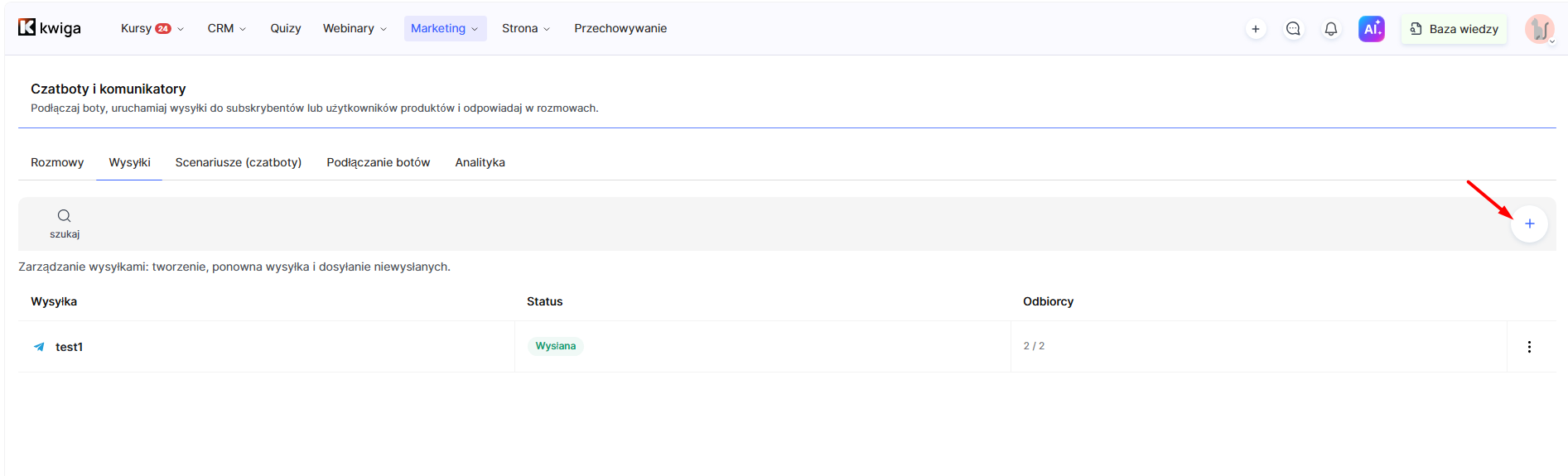
Konfiguracja wysyłki składa się z kilku bloków.
1. Ustawienia podstawowe
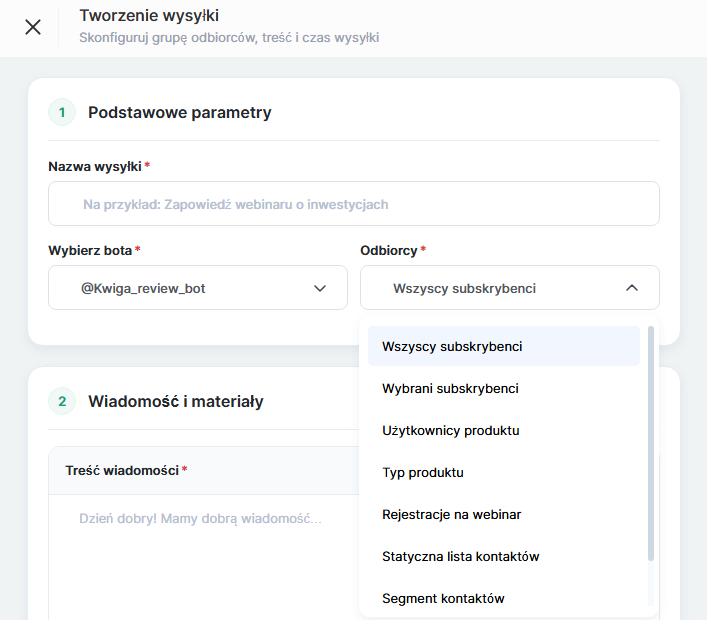
Najpierw wprowadź podstawowe informacje o wysyłce.
-
Nazwa wysyłki — wewnętrzna nazwa, która pomaga znaleźć wysyłkę na liście i odróżnić ją od innych. Na przykład „Ogłoszenie nowego kursu” lub „Przypomnienie o webinarze”. Odbiorcy nie widzą tej nazwy.
-
Wybierz bota — wybierz, przez którego bota i komunikator ma zostać wysłana wiadomość. Na przykład, jeśli Twoi subskrybenci komunikują się z Tobą przez bota w Telegramie, wybierz go, aby wysłać wysyłkę.
-
Odbiorcy — wybierz użytkowników, którzy otrzymają wiadomość.
Po wybraniu bota możesz wybrać odbiorców.
Wybór odbiorców
KWIGA pozwala wybierać odbiorców według różnych kryteriów. Dzięki temu możesz wysyłać wiadomości tylko do użytkowników, dla których są one istotne, a nie do wszystkich subskrybentów.
Dostępne są następujące opcje:
-
Wszyscy subskrybenci — wszyscy użytkownicy subskrybujący wybranego bota. Używaj tej opcji do ogólnych wiadomości, ogłoszeń i promocji.
-
Wybrani subskrybenci — pozwala samodzielnie wybrać konkretnych odbiorców. Na przykład, gdy musisz powiadomić o zmianach tylko określoną grupę użytkowników.
-
Użytkownicy produktu — subskrybenci powiązani z użytkownikami konkretnego produktu. Przydatne do komunikacji z kupującymi lub uczestnikami kursu: możesz poinformować ich o nowej lekcji, dodatkowych materiałach lub zmianach w kursie.
-
Typ produktu — określa odbiorców według typu produktu. Przydatne, gdy musisz wysłać wiadomość do użytkowników powiązanych z określoną kategorią produktów.
-
Rejestracje na webinar — użytkownicy zarejestrowani na wybrany webinar. Używaj tej opcji do przypomnień o rozpoczęciu, wysyłania linku do dołączenia lub dodatkowych materiałów.
-
Statyczna lista kontaktów — odbiorcy z wcześniej przygotowanej listy kontaktów. Odpowiednie do pracy z określoną grupą klientów, której chcesz używać wielokrotnie.
-
Segment kontaktów — odbiorcy wyznaczeni na podstawie warunków segmentacji w CRM. Na przykład możesz wysłać ofertę specjalną klientom, którzy już kupili określony produkt, lub użytkownikom spełniającym inne kryteria.
Wskazówka: przed uruchomieniem sprawdź, czy wybrani odbiorcy odpowiadają celowi wiadomości. Na przykład przypomnienie o webinarze najlepiej wysłać zarejestrowanym uczestnikom, a informację o nowym produkcie — wszystkim zainteresowanym subskrybentom.
2. Wiadomość i materiały
W tym bloku tworzysz wiadomość, którą otrzymają subskrybenci.
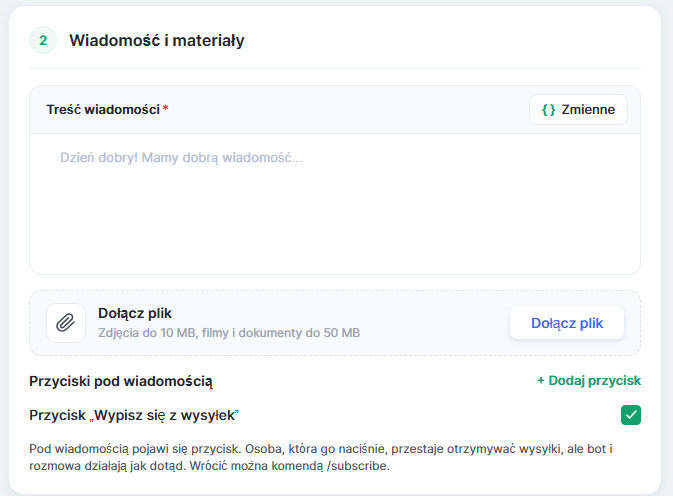
Treść wiadomości
Wpisz treść wysyłki. Może to być ogłoszenie, zaproszenie, przypomnienie, informacja o nowym produkcie lub oferta specjalna.
Za pomocą przycisku «Zmienne” możesz dodać do tekstu wartości dynamiczne. Pozwala to spersonalizować wiadomość dla każdego odbiorcy, na przykład zwracając się do niego po imieniu.
Załącz plik
Do wiadomości możesz dodać dodatkowe materiały:
-
zdjęcia — do 10 MB;
-
filmy i dokumenty — do 50 MB.
To wygodne, gdy chcesz wysłać prezentację, instrukcję, baner promocyjny, film lub materiały szkoleniowe bezpośrednio w komunikatorze.
Przyciski pod wiadomością
Za pomocą przycisku „Dodaj przycisk” możesz dodać interaktywny przycisk z tekstem i linkiem.
Przyciski pomagają skierować odbiorcę do właściwego działania, na przykład:
-
„Zobacz program” — otwiera stronę kursu;
-
„Zarejestruj się” — otwiera formularz rejestracji;
-
„Dowiedz się więcej” — otwiera stronę z opisem produktu;
-
„Kup” — otwiera stronę płatności.
Używaj przycisków, aby skrócić drogę od otrzymania wiadomości do wykonania działania.
Przycisk „Wypisz się z wysyłek”
W razie potrzeby włącz tę opcję, aby dodać do wiadomości przycisk wypisania się.
Użytkownik, który go kliknie, przestanie otrzymywać wysyłki, ale bot i jego prywatny czat będą nadal działać. Może ponownie się zapisać za pomocą polecenia /subscribe.
Dzięki temu użytkownicy sami zarządzają masowymi wiadomościami, nie tracąc możliwości rozmowy z botem.
3. Wyślij później
Jeśli chcesz przygotować wysyłkę z wyprzedzeniem, ale wysłać ją w określonym dniu i o określonej godzinie, włącz przełącznik „Wyślij później”.
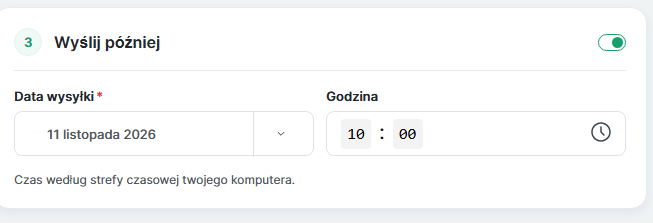
Określ:
-
Data wysyłki — dzień, w którym wiadomość ma zostać wysłana.
-
Godzina — godzina wysyłki.
Godzina jest ustalana według strefy czasowej Twojego komputera.
Ta funkcja ułatwia planowanie komunikacji: na przykład możesz z wyprzedzeniem przygotować ogłoszenie o starcie kursu, przypomnienie o webinarze lub wiadomość o rozpoczęciu promocji.
4. Powtarzanie
Jeśli chcesz regularnie wysyłać tę samą wiadomość, włącz przełącznik „Powtarzaj”.
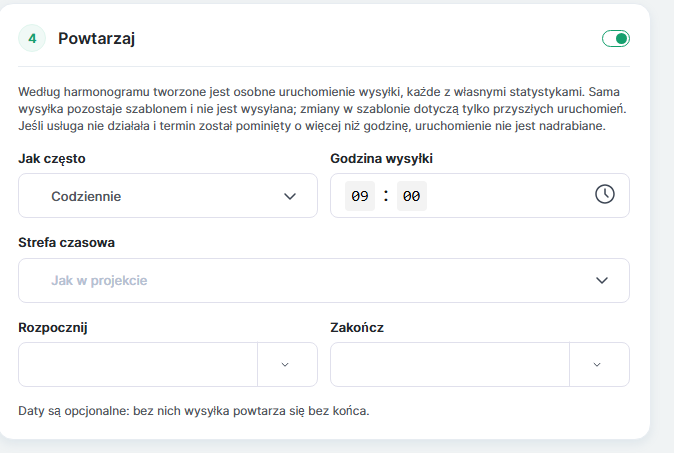
Może to być przydatne do codziennych przypomnień, regularnych aktualności, wiadomości informacyjnych lub cyklicznych ogłoszeń.
Dostępne są następujące ustawienia:
-
Jak często — wybierz codzienne powtarzanie lub wysyłkę w określone dni tygodnia.
-
Godzina wysyłki — ustaw godzinę każdego uruchomienia.
-
Początek — ustaw datę rozpoczęcia powtórzeń.
-
Koniec — ustaw datę zakończenia powtórzeń.
Daty rozpoczęcia i zakończenia są opcjonalne. Jeśli ich nie ustawisz, wysyłka będzie powtarzana bez ograniczeń czasowych.
Ważne: zgodnie z ustawionym harmonogramem tworzone jest osobne uruchomienie wysyłki z własnymi statystykami. Sama wysyłka pozostaje szablonem i nie jest wysyłana jako osobna wiadomość. Zmiany w szablonie dotyczą tylko przyszłych uruchomień.
Jeśli usługa była niedostępna, a zaplanowany czas został przekroczony o ponad godzinę, to uruchomienie nie zostanie nadrobione.
5. Dodatkowe ustawienia
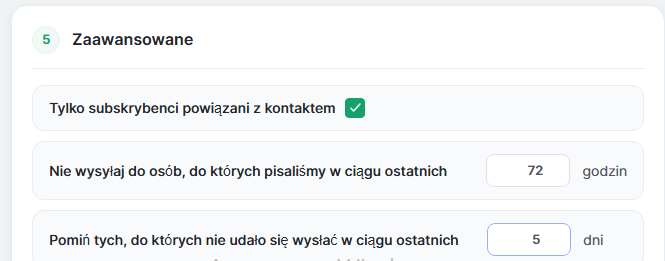
W tej sekcji możesz ustawić dodatkowe warunki, które pomogą precyzyjniej dobrać odbiorców i kontrolować częstotliwość wiadomości.
-
Tylko subskrybenci powiązani z kontaktem — wysyłka trafi tylko do subskrybentów bota, którzy mają dopasowany i powiązany kontakt w KWIGA CRM. Użyj tej opcji, jeśli wiadomość jest przeznaczona wyłącznie dla zidentyfikowanych klientów, których dane znajdują się w Twoim CRM.
-
Nie wysyłaj do osób, które otrzymały wiadomość w ciągu ostatnich N godzin — wyklucza użytkowników, którzy otrzymali już wiadomości w określonym czasie. Pomaga to uniknąć wysyłania zbyt wielu wiadomości, zwłaszcza jeśli regularnie komunikujesz się z subskrybentami.
-
Pomiń osoby, do których nie udało się dotrzeć w ciągu ostatnich N dni — wyklucza użytkowników, do których nie udało się dostarczyć wiadomości w określonym okresie. Dzięki temu nie będziesz ponawiać wysyłki do osób, które niedawno miały problemy z dostarczeniem.
Sprawdzanie i uruchamianie wysyłki
Przed utworzeniem wysyłki skorzystaj z dodatkowych sprawdzeń:
-
Sprawdź odbiorców — zobacz, ilu użytkowników spełnia ustawione warunki. Pomaga to upewnić się, że wybrano właściwych odbiorców i docierasz do odpowiedniej ich liczby.
-
Wyślij test do siebie — sprawdź, jak wiadomość wygląda w komunikatorze i czy tekst, zmienne, przyciski i załączniki wyświetlają się poprawnie.
Po sprawdzeniu kliknij „Utwórz wysyłkę”.
Jeśli ustawiono wysyłkę zaplanowaną, wysyłka będzie czekać na zaplanowany czas. Jeśli ustawiono powtarzanie, uruchomienia będą odbywać się zgodnie z ustawionym harmonogramem.
Przeglądanie wysyłek i zarządzanie nimi
Zakładka „Wysyłki” zawiera listę utworzonych wysyłek. Możesz tu zobaczyć ich nazwy, statusy i liczbę odbiorców.
Możesz wyświetlić szczegółowe informacje o każdej wysyłce.
Treść i odbiorcy
Na tej zakładce możesz zobaczyć:
-
treść wiadomości i załączone materiały;
-
łączna liczba odbiorców;
-
lista subskrybentów, do których skierowana jest transmisja;
-
powiązane kontakty KWIGA, jeśli subskrybenci są dopasowani do kontaktów;
-
status dostarczenia dla każdego odbiorcy.
Możesz użyć filtra i wyszukiwania, aby znaleźć konkretnego subskrybenta lub wyświetlić użytkowników o określonym statusie.
Jest to przydatne, gdy musisz sprawdzić, czy konkretny klient otrzymał wiadomość, lub znaleźć osoby, do których nie została dostarczona.
Metryki i kliknięcia
Ta karta pokazuje statystyki dostarczenia transmisji:
-
Łącznie — łączna liczba odbiorców.
-
Wysłano — liczba wiadomości wysłanych pomyślnie.
-
Oczekujące — wiadomości wciąż oczekujące na wysłanie.
-
Błąd — liczba wiadomości, których nie udało się wysłać.
-
Pominięte — liczba odbiorców pominiętych zgodnie z warunkami transmisji.
Możesz też zobaczyć wskaźnik dostarczenia oraz kliknięcia przycisków pod wiadomością, jeśli zostały dodane.
Te statystyki pomagają ocenić wyniki transmisji: sprawdzić, ile wiadomości wysłano, czy wystąpiły problemy z dostarczeniem i czy użytkownicy korzystali z dodanych przycisków.
Ponowne użycie transmisji
Aby utworzyć podobną transmisję, użyj przycisku „Duplikuj”.
Pozwala to wykorzystać poprzednie ustawienia i treść jako podstawę nowej wiadomości. Nie musisz konfigurować wszystkiego od nowa — wystarczy zmienić potrzebne dane, odbiorców lub tekst.
W sekcji transmisji możesz też ponownie wysłać wiadomości oraz wysłać te, których nie udało się dostarczyć przy poprzedniej próbie.
Uwaga: po wysłaniu masowej transmisji wiadomości pojawiają się w prywatnych czatach z odpowiednimi subskrybentami z oznaczeniem „Transmisja”. Pomaga to odróżnić wiadomości masowe od zwykłych prywatnych rozmów z użytkownikiem.
Często zadawane pytania
Jakiego rozmiaru pliki mogę dołączyć do kampanii?
Zdjęcia – do 10 MB, filmy i dokumenty – do 50 MB.
Co się stanie, jeśli odbiorca kliknie przycisk „Wypisz się z kampanii”?
Przestaną otrzymywać kampanie, ale bot i Twój bezpośredni czat z nimi będą nadal działać. Mogą ponownie zapisać się za pomocą polecenia /subscribe. Przycisk pojawi się w wiadomości, jeśli włączysz tę opcję.
Która strefa czasowa jest używana do wysyłki zaplanowanej kampanii?
Czas jest określany na podstawie strefy czasowej Twojego komputera.
Co się stanie z cyklicznymi wysyłkami kampanii, jeśli zmienisz jej treść?
Zgodnie z ustalonym harmonogramem tworzone jest osobne uruchomienie z własnymi statystykami, a sama kampania pozostaje szablonem. Zmiany w szablonie dotyczą tylko przyszłych uruchomień. Jeśli usługa była niedostępna, a zaplanowany termin został przekroczony o ponad godzinę, to uruchomienie nie zostanie nadrobione.
Jak uniknąć wysłania kampanii do osób, z którymi niedawno się kontaktowano lub do których wiadomości nie zostały dostarczone?
W ustawieniach zaawansowanych dostępne są dwa warunki. „Nie wysyłaj do osób, które otrzymały wiadomość w ciągu ostatnich N godzin” wyklucza użytkowników, którzy otrzymali już wiadomości w określonym czasie. „Pomiń osoby, do których nie udało się dotrzeć w ciągu ostatnich N dni” wyklucza użytkowników, do których nie udało się dostarczyć wiadomości w określonym okresie.
Jak przetestować kampanię przed jej wysłaniem?
Przed utworzeniem kampanii możesz wykonać dwa sprawdzenia: „Sprawdź odbiorców” pokazuje, ilu użytkowników spełnia warunki, a „Wyślij test do siebie” pokazuje, jak wiadomość wygląda w komunikatorze (tekst, zmienne, przyciski i materiały).
Czy kampania będzie widoczna w prywatnych czatach z subskrybentami?
Tak. Po wysłaniu wiadomości pojawiają się w prywatnych czatach z odpowiednimi subskrybentami i są oznaczone etykietą „Kampania”, aby odróżnić je od zwykłych prywatnych rozmów.
Dziękujemy za opinię!
Dziękujemy! Poprawimy artykuł. Potrzebujesz odpowiedzi już teraz? Napisz do zespołu wsparcia