
Envio em massa no Telegram, WhatsApp, Instagram e outros mensageiros
Saiba como criar e configurar envios em massa no Telegram, WhatsApp, Instagram e outros mensageiros com a plataforma KWIGA.
Os envios em massa na KWIGA permitem enviar mensagens para os assinantes dos bots conectados no Telegram, WhatsApp, Instagram Direct, Facebook Messenger e Viber.
Use-os para anunciar novos produtos e webinars, enviar lembretes, compartilhar materiais úteis e informar os clientes sobre ofertas especiais.
Você pode escolher os destinatários, personalizar mensagens, adicionar arquivos e botões, agendar o envio e configurar envios recorrentes.
Criando um envio
Acesse "Chatbots e mensageiros" → "Envios" e clique em "Criar" (+).
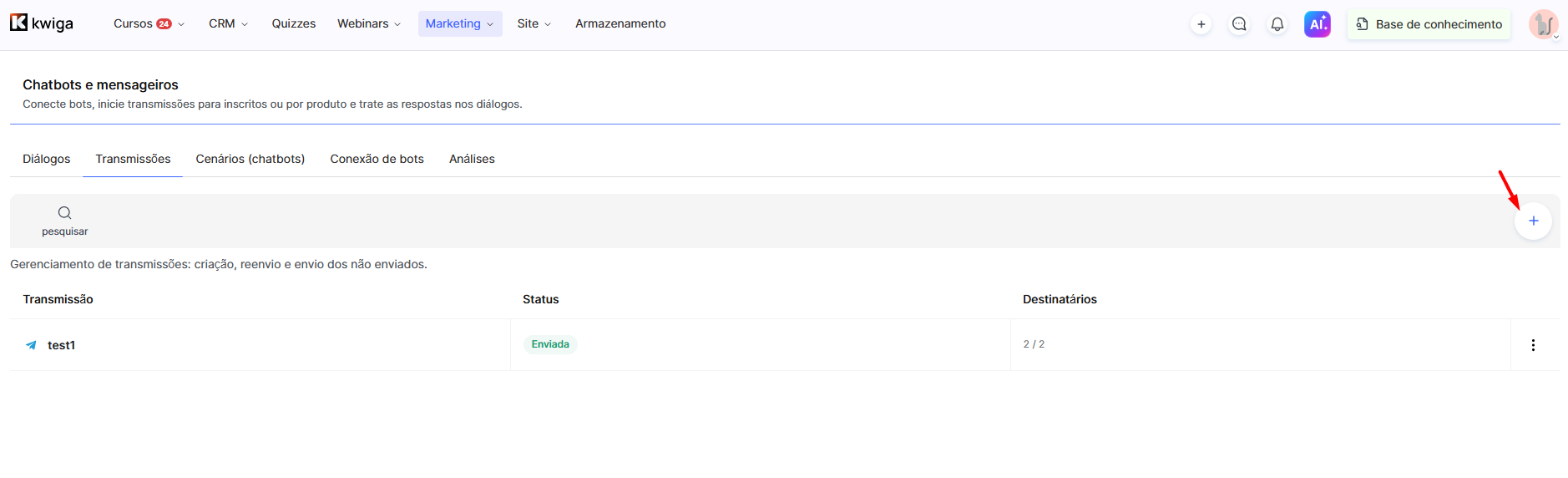
A configuração do envio é composta por vários blocos.
1. Configurações básicas
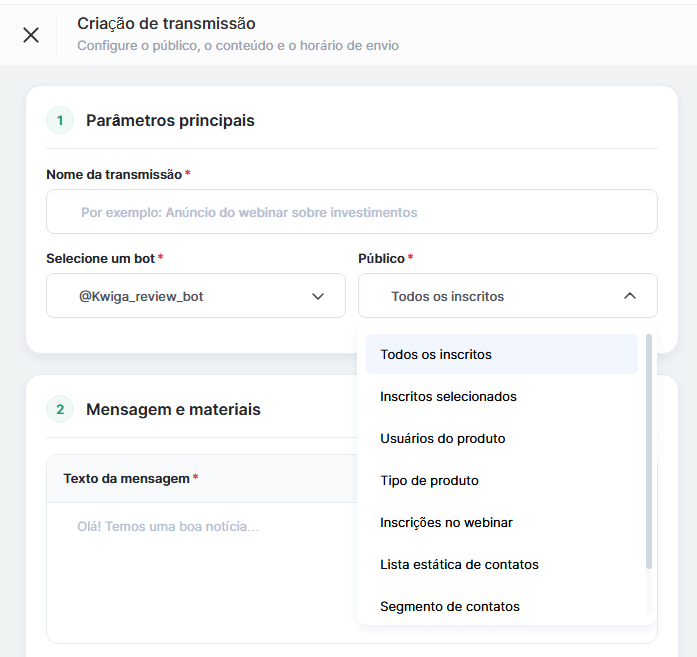
Primeiro, insira as informações básicas sobre o envio.
-
Nome do envio — um nome interno que ajuda a encontrar o envio na lista e diferenciá-lo dos outros. Por exemplo, "Anúncio de novo curso" ou "Lembrete de webinar". Os destinatários não veem esse nome.
-
Selecione um bot — escolha por qual bot e mensageiro a mensagem será enviada. Por exemplo, se seus assinantes falam com você por um bot do Telegram, selecione-o para enviar a mensagem.
-
Público — escolha os usuários que receberão a mensagem.
Depois de selecionar um bot, você pode escolher o público.
Escolhendo o público
A KWIGA permite escolher destinatários por diferentes critérios. Assim, você envia mensagens apenas aos usuários para quem elas são relevantes, e não a todos os assinantes.
As seguintes opções estão disponíveis:
-
Todos os assinantes — todos os usuários inscritos no bot selecionado. Use para notícias gerais, anúncios e promoções.
-
Assinantes selecionados — permite escolher destinatários específicos manualmente. Por exemplo, quando você precisa avisar apenas um determinado grupo de usuários sobre mudanças.
-
Usuários do produto — assinantes vinculados aos usuários de um produto específico. Prático para se comunicar com compradores ou participantes do curso: você pode informá-los sobre uma nova aula, materiais extras ou mudanças no curso.
-
Tipo de produto — define o público pelo tipo de produto. Útil quando você precisa enviar mensagens a usuários vinculados a uma determinada categoria de produto.
-
Inscrições no webinar — usuários inscritos no webinar selecionado. Use para lembretes de início, envio do link de acesso ou materiais extras.
-
Lista de contatos estática — destinatários de uma lista de contatos criada previamente. Adequado para trabalhar com um grupo específico de clientes que você deseja reutilizar.
-
Segmento de contatos — público baseado nas condições de segmentação do CRM. Por exemplo, você pode enviar uma oferta especial para clientes que já compraram um determinado produto ou para usuários que atendem a outros critérios.
Dica: antes de iniciar, verifique se o público selecionado corresponde ao objetivo da mensagem. Por exemplo, um lembrete de webinar deve ser enviado aos inscritos, e informações sobre um novo produto — a todos os assinantes interessados.
2. Mensagem e materiais
Neste bloco, você cria a mensagem que os assinantes recebem.
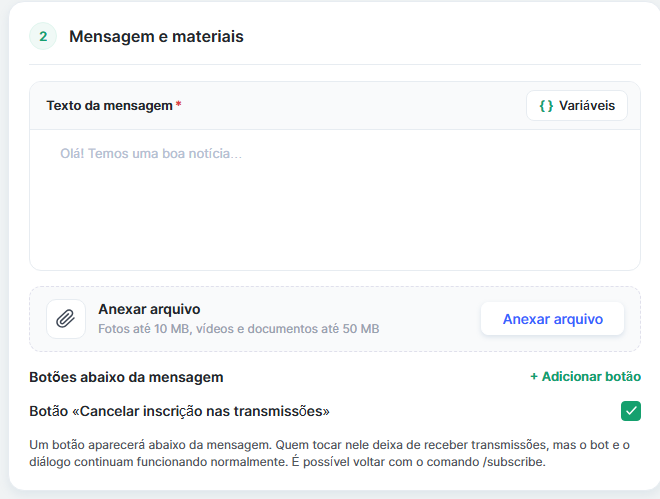
Texto da mensagem
Insira o texto do envio. Pode ser um anúncio, um convite, um lembrete, informações sobre um novo produto ou uma oferta especial.
Com o botão «Variáveis" você pode adicionar valores dinâmicos ao texto. Isso permite personalizar a mensagem para cada destinatário, por exemplo, chamando-o pelo nome.
Anexar arquivo
Você pode adicionar materiais extras à mensagem:
-
fotos — até 10 MB;
-
vídeos e documentos — até 50 MB.
Isso é útil quando você precisa enviar uma apresentação, instruções, um banner promocional, um vídeo ou materiais de estudo diretamente no mensageiro.
Botões abaixo da mensagem
Com o botão "Adicionar botão" você pode adicionar um botão interativo com texto e um link.
Os botões ajudam a direcionar o destinatário para a ação certa, por exemplo:
-
"Ver programa" — abre a página do curso;
-
"Inscrever-se" — abre o formulário de inscrição;
-
"Saiba mais" — abre a página de descrição do produto;
-
"Comprar" — abre a página de pagamento.
Use botões para encurtar o caminho entre o recebimento da mensagem e a ação.
Botão "Cancelar inscrição nos envios"
Se necessário, ative esta opção para adicionar um botão de cancelamento de inscrição à mensagem.
O usuário que clicar nele deixará de receber envios, mas o bot e o chat privado continuarão funcionando. Ele pode se inscrever novamente com o comando /subscribe.
Isso permite que os usuários gerenciem as mensagens em massa por conta própria, sem perder a possibilidade de conversar com o bot.
3. Enviar mais tarde
Se quiser preparar um envio com antecedência, mas enviá-lo em um dia e horário específicos, ative a opção "Enviar mais tarde".
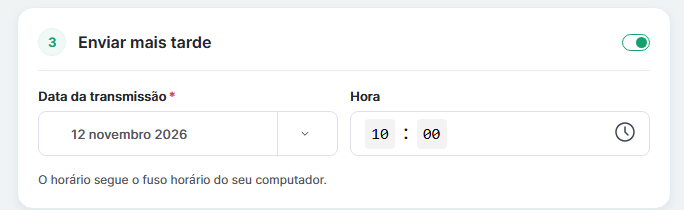
Especifique:
-
Data do envio — o dia em que a mensagem deve ser enviada.
-
Horário — o horário de envio.
O horário é baseado no fuso horário do seu computador.
Este recurso é útil para planejar a comunicação: por exemplo, você pode preparar com antecedência um anúncio de lançamento de curso, um lembrete de webinar ou uma mensagem sobre o início de uma promoção.
4. Repetir
Se precisar de enviar a mesma mensagem regularmente, ative o interruptor "Repetir".
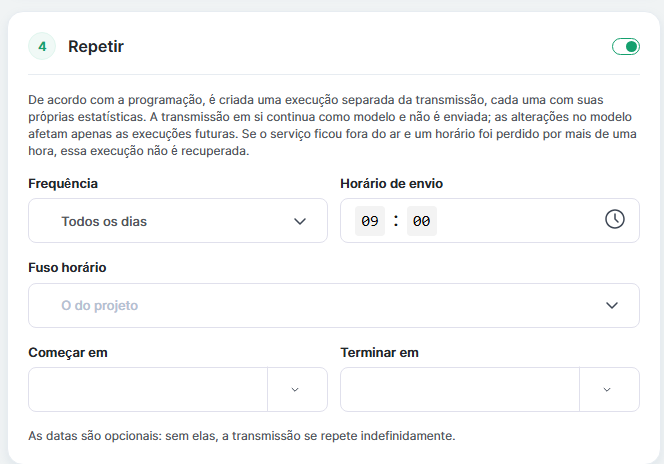
Isto pode ser útil para lembretes diários, notícias regulares, mensagens informativas ou anúncios recorrentes.
Estão disponíveis as seguintes configurações:
-
Frequência — escolha a repetição diária ou o envio em dias específicos da semana.
-
Hora de envio — defina a hora de cada execução.
-
Início — defina a data de início das repetições.
-
Fim — defina a data de fim das repetições.
As datas de início e de fim são opcionais. Se não as definir, a difusão será repetida sem limites de data.
Importante: é criada uma execução separada da difusão de acordo com o horário definido, com as suas próprias estatísticas. A difusão em si continua a ser um modelo e não é enviada como mensagem separada. As alterações ao modelo afetam apenas as execuções futuras.
Se o serviço esteve indisponível e a hora agendada foi ultrapassada em mais de uma hora, essa execução não é recuperada.
5. Configurações adicionais
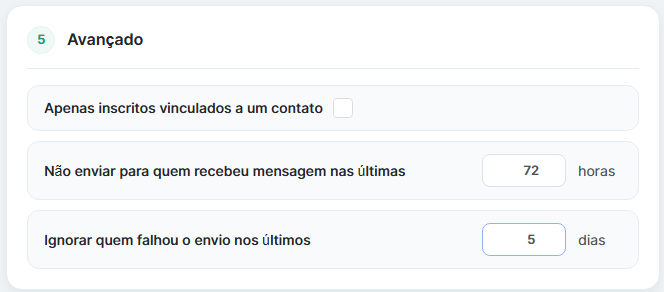
Nesta secção, pode definir condições adicionais que ajudam a segmentar os destinatários com mais precisão e a controlar a frequência das mensagens.
-
Apenas subscritores associados a um contacto — a difusão será enviada apenas aos subscritores do bot que tenham um contacto correspondente e associado no KWIGA CRM. Use esta opção se a mensagem se destina apenas a clientes identificados cujos dados estão no seu CRM.
-
Não enviar a quem recebeu mensagens nas últimas N horas — exclui os utilizadores que já receberam mensagens no período indicado. Isto ajuda a evitar o envio excessivo de mensagens, sobretudo se comunica regularmente com os subscritores.
-
Ignorar quem não pôde ser contactado nos últimos N dias — exclui os utilizadores a quem não foi possível entregar uma mensagem durante o período indicado. Assim, não voltará a tentar enviar a quem teve recentemente problemas de entrega.
Verificar e iniciar a difusão
Antes de criar a difusão, utilize as verificações adicionais:
-
Verificar público — veja quantos utilizadores correspondem às condições definidas. Isto ajuda a garantir que escolheu o público certo e que está a alcançar o número certo de destinatários.
-
Enviar teste para mim — verifique o aspeto da mensagem no mensageiro e se o texto, as variáveis, os botões e os anexos são apresentados corretamente.
Após a verificação, clique em "Criar difusão".
Se configurou o envio agendado, a difusão aguardará a hora agendada. Se configurou a repetição, as execuções ocorrerão de acordo com o horário definido.
Visualizar e gerir difusões
O separador "Difusões" mostra uma lista das difusões criadas. Aqui pode ver os seus nomes, estados e número de destinatários.
Pode ver informações detalhadas de cada difusão.
Conteúdo e destinatários
Neste separador, pode ver:
-
texto da mensagem e materiais anexados;
-
número total de destinatários;
-
lista de assinantes aos quais a transmissão se destina;
-
contatos KWIGA vinculados, se os assinantes estiverem associados a contatos;
-
status de entrega para cada destinatário.
Você pode usar o filtro e a pesquisa para encontrar um assinante específico ou ver usuários com um determinado status.
Isso é útil quando você precisa verificar se um cliente específico recebeu a mensagem ou encontrar aqueles para quem ela não foi entregue.
Métricas e cliques
Esta aba mostra as estatísticas de entrega da transmissão:
-
Total — número total de destinatários.
-
Enviadas — número de mensagens enviadas com sucesso.
-
Pendentes — mensagens que ainda aguardam envio.
-
Erro — número de mensagens que não puderam ser enviadas.
-
Ignorados — número de destinatários ignorados de acordo com as condições da transmissão.
Você também pode ver a taxa de entrega e os cliques nos botões abaixo da mensagem, se algum tiver sido adicionado.
Essas estatísticas ajudam a avaliar os resultados da transmissão: verifique quantas mensagens foram enviadas, se houve problemas de entrega e se os usuários interagiram com os botões adicionados.
Reutilizar uma transmissão
Para criar uma transmissão semelhante, use o botão "Duplicar".
Isso permite usar as configurações e o conteúdo anteriores como base para uma nova mensagem. Não é preciso configurar tudo do zero — basta alterar os dados, o público ou o texto necessários.
Na seção de transmissões, você também pode reenviar mensagens e enviar aquelas que não foram entregues na tentativa anterior.
Observação: após o envio de uma transmissão em massa, as mensagens aparecem nos chats privados com os respectivos assinantes, marcadas como "Transmissão". Isso ajuda a distinguir as mensagens em massa das conversas privadas comuns com o usuário.
Perguntas frequentes
Qual é o tamanho máximo dos arquivos que posso anexar a uma campanha?
Fotos – até 10 MB, vídeos e documentos – até 50 MB.
O que acontece se o destinatário clicar no botão "Cancelar inscrição nas campanhas"?
Eles deixarão de receber campanhas, mas o bot e o seu chat direto com eles continuarão funcionando. Eles podem se inscrever novamente com o comando /subscribe. O botão aparece na mensagem se você ativar esta opção.
Qual fuso horário é usado para enviar uma campanha agendada?
O horário é baseado no fuso horário do seu computador.
O que acontece com os envios recorrentes da campanha se você alterar o texto da campanha?
De acordo com o agendamento definido, é criada uma execução separada com as suas próprias estatísticas, enquanto a campanha em si permanece como modelo. As alterações no modelo afetam apenas as execuções futuras. Se o serviço estiver indisponível e o horário agendado tiver sido perdido por mais de uma hora, essa execução não será recuperada.
Como evito enviar uma campanha para pessoas que foram contactadas recentemente ou cujas mensagens não foram entregues?
Existem duas condições nas configurações avançadas. "Não enviar para quem recebeu mensagens nas últimas N horas" exclui os usuários que já receberam mensagens dentro do tempo especificado. "Ignorar quem não pôde ser contatado nos últimos N dias" exclui os usuários para os quais não foi possível entregar uma mensagem dentro do período especificado.
Como posso testar uma campanha antes de enviá-la?
Antes de criar uma campanha, você pode fazer duas verificações: "Verificar público" mostra quantos usuários correspondem às condições, e "Enviar teste para mim" mostra como a mensagem aparece no mensageiro (texto, variáveis, botões e materiais).
A campanha ficará visível nos chats privados com os assinantes?
Sim. Depois de enviadas, as mensagens aparecem nos chats privados com os respetivos subscritores e são identificadas com a etiqueta "Campanha" para as distinguir das conversas privadas normais.
Obrigado pelo seu feedback!
Obrigado! Vamos corrigir o artigo. Precisa de uma resposta agora? Falar com o suporte